


本文参考以下链接:
kolla 的使命是为 openstack 云平台提供生产级别的、开箱即用的交付能力。kolla 的基本思想是一切皆容器,将所有服务基于 Docker 运行,并且保证一个容器只跑一个服务(进程),做到最小粒度的运行 docker。
kolla 要实现 openetack 部署总体上分为两步,第一步是制作 docker 镜像,第二步是编排部署。因此,kolla 项目又被分为两个小项目:kolla、kolla-ansible 。
kolla-ansible 项目 kolla 项目 dockerhub 镜像地址
本次部署 train 版 all-in-one 单节点,使用一台 centos7.8 minimal 节点进行部署,该节点同时作为控制节点、计算节点、网络节点和 cinder 存储节点使用,同时也是 kolla ansible 的部署节点。
kolla 安装节点要求:
2 network interfaces 8GB main memory 40GB disk space
如果是 vmware workstation 环境,勾选处理器选项的虚拟化引擎相关功能,否则后面需要配置 nova_compute_virt_type=qemu 参数,这里选择勾选,跳过以下步骤。
cat /etc/kolla/globals.yml
nova_compute_virt_type: "qemu"

#或者部署完成后手动调整
[root@kolla ~]# cat /etc/kolla/nova-compute/nova.conf |grep virt_type
#virt_type = kvm
virt_type = qemu

[root@kolla ~]# docker restart nova_compute
kolla 的安装要求目标机器至少两块网卡,本次安装使用 2 块网卡对应管理网络和外部网络两个网络平面,在 vmware workstation 虚拟机新增一块网卡 ens34:
ens32,NAT 模式,管理网络,正常配置静态 IP 即可。租户网络与该网络复用,租户 vm 网络不单独创建网卡 ens34,桥接模式,外部网络,无需配置 IP 地址,这个其实是让 neutron 的 br-ex 绑定使用,虚拟机通过这块网卡访问外网。
ens34 网卡 配置参考
cat > /etc/sysconfig/network-scripts/ifcfg-ens34 <<EOF
NAME=ens34
DEVICE=ens34
TYPE=Ethernet
ONBOOT="yes"
BOOTPROTO="none"
EOF

#重新加载ens34网卡设备
nmcli con reload && nmcli con up ens34
如果启用 cinder 还需要额外添加磁盘,这里以添加一块/dev/sdb 磁盘为例,创建为物理卷并加入卷组。
pvcreate /dev/sdb
vgcreate cinder-volumes /dev/sdb
注意卷组名称为 cinder-volumes,默认与后面的 globals.yml 中定义一致。
[root@kolla ~]# cat /etc/kolla/globals.yml | grep cinder_volume_group
#cinder_volume_group: "cinder-volumes"
配置主机名,kolla 预检查时 rabbitmq 可能需要能够进行主机名解析
hostnamectl set-hostname kolla
安装依赖
yum install -y python-devel libffi-devel gcc openssl-devel libselinux-python python2-pip python-pbr epel-release ansible
配置阿里云 pip 源,否则 pip 安装时会很慢
mkdir ~/.pip
cat > ~/.pip/pip.conf << EOF
[global]
trusted-host=mirrors.aliyun.com
index-url=https://mirrors.aliyun.com/pypi/simple/
EOF
安装 kolla-ansible
kolla 版本与 openstack 版本对应关系
pip install setuptools==22.0.5
pip install pip==20.3.4
pip install wheel
pip install kolla-ansible==9.1.0 --ignore-installed PyYAML
复制 kolla-ansible 配置文件到当前环境
mkdir -p /etc/kolla
chown $USER:$USER /etc/kolla

cp -r /usr/share/kolla-ansible/etc_examples/kolla/* /etc/kolla

cp /usr/share/kolla-ansible/ansible/inventory/* .
修改 ansible 配置文件
cat << EOF | sed -i '/^\[defaults\]$/ r /dev/stdin' /etc/ansible/ansible.cfg
host_key_checking=False
pipelining=True
forks=100
EOF
默认有 all-in-one 和 multinode 两个 inventory 文件,这里使用 all-in-one,来规划集群角色,配置默认即可
[root@kolla ~]# cat all-in-one | more
检查 inventory 配置是否正确,执行:
ansible -i all-in-one all -m ping
生成 openstack 组件用到的密码,该操作会填充/etc/kolla/passwords.yml,该文件中默认参数为空。
修改 keystone_admin_password,可以修改为自定义的密码方便后续 horizon 登录,这里改为 kolla。
$ sed -i 's#keystone_admin_password:.*#keystone_admin_password: kolla#g' /etc/kolla/passwords.yml

$ cat /etc/kolla/passwords.yml | grep keystone_admin_password
keystone_admin_password: kolla
修改全局配置文件 globals.yml,该文件用来控制安装哪些组件,以及如何配置组件,由于全部是注释,这里直接追加进去,也可以逐个找到对应项进行修改。
cp /etc/kolla/globals.yml{,.bak}

cat >> /etc/kolla/globals.yml <<EOF
# Kolla options

kolla_base_distro: "centos"
kolla_install_type: "binary"
openstack_release: "train"
kolla_internal_vip_address: "192.168.150.155"

# Docker options
# docker_registry: "registry.cn-beijing.aliyuncs.com"
# docker_namespace: "kollaimage"

# Neutron - Networking Options
network_interface: "ens32"
neutron_external_interface: "ens34"
neutron_plugin_agent: "openvswitch"
enable_neutron_provider_networks: "yes"

# OpenStack services
enable_cinder: "yes"
enable_cinder_backend_lvm: "yes"

EOF
参数说明:
部署 openstack
# 预配置,安装docker、docker sdk、关闭防火墙、配置时间同步等
kolla-ansible -i ./all-in-one bootstrap-servers

# 部署前环境检查,可能会报docker版本的错,可以忽略
kolla-ansible -i ./all-in-one prechecks

# 拉取镜像,也可省略该步骤,默认会自动拉取
kolla-ansible -i ./all-in-one pull

# 执行实际部署,拉取镜像,运行对应组件容器
kolla-ansible -i ./all-in-one deploy

# 生成openrc文件
kolla-ansible post-deploy
以上部署没有报错中断说明部署成功,所有 openstack 组件以容器方式运行,查看容器
[root@kolla ~]# docker ps -a
确认没有 Exited 等异常状态的容器
[root@kolla ~]# docker ps -a | grep -v Up
本次部署运行了 38 个容器
[root@localhost kolla-env]# docker ps -a | wc -l
39
查看拉取的镜像
[root@kolla ~]# docker images | wc -l
39
[root@kolla ~]# docker images
REPOSITORY                       TAG       IMAGE ID       CREATED         SIZE
kolla/centos-binary-heat-api     train     b97df3444b35   10 months ago   1.11GB
kolla/centos-binary-heat-engine  train     e19de6feec32   10 months ago   1.11GB
......
查看 cinder 使用的卷,自动创建了 lvm
[root@kolla ~]# lsblk | grep cinder
├─cinder--volumes-cinder--volumes--pool_tmeta 253:3    0   20M  0 lvm
│ └─cinder--volumes-cinder--volumes--pool     253:5    0   19G  0 lvm
└─cinder--volumes-cinder--volumes--pool_tdata 253:4    0   19G  0 lvm
  └─cinder--volumes-cinder--volumes--pool     253:5    0   19G  0 lvm

[root@kolla ~]# lvs | grep cinder
  cinder-volumes-pool cinder-volumes twi-a-tz--  19.00g             0.00   10.55
另外需要注意,不要在该节点安装 libvirt 等工具,这些工具安装后可能会启用 libvirtd 和 iscsid.sock 等服务,kolla 已经在容器中运行了这些服务,这些服务会调用节点上的 sock 文件,如果节点上也启用这些服务去抢占这些文件,会导致容器异常。默认 kolla 在预配置时也会主动禁用节点上的相关服务。
可以直接安装到服务器上或者使用 docker 安装容器
推荐使用 docker 容器方式运行客户端
使用 docker 容器作为客户端
docker run -d --name client \
  --restart always \
  -v /etc/kolla/admin-openrc.sh:/admin-openrc.sh:ro \
  -v /usr/share/kolla-ansible/init-runonce:/init-runonce:rw \
  kolla/centos-binary-openstack-base:train sleep infinity

docker exec -it client bash
source /admin-openrc.sh
openstack service list
yum 安装 openstack 客户端
#启用openstack存储库
yum install -y centos-release-openstack-train

#安装openstack客户端
yum install -y python-openstackclient

#启用selinux,安装openstack-selinux软件包以自动管理OpenStack服务的安全策略
yum install -y openstack-selinux

#报错处理
pip uninstall urllib3
yum install -y python2-urllib3
kolla ansible 提供了一个快速创建 cirros demo 实例的脚本/usr/share/kolla-ansible/init-runonce。
脚本需要 cirros 镜像,如果网络较慢可以使用浏览器下载放在/opt/cache/files 目录下:
wget https://github.com/cirros-dev/cirros/releases/download/0.4.0/cirros-0.4.0-x86_64-disk.img
mkdir -p /opt/cache/files/
mv cirros-0.4.0-x86_64-disk.img /opt/cache/files/
定义 init-runonce 示例脚本外部网络配置:
#定义init-runonce示例脚本外部网络配置
vim /usr/share/kolla-ansible/init-runonce
EXT_NET_CIDR=${EXT_NET_CIDR:-'192.168.35/24'}
EXT_NET_RANGE=${EXT_NET_RANGE:-'start=192.168.35.150,end=192.168.35.188'}
EXT_NET_GATEWAY=${EXT_NET_GATEWAY:-'192.168.35.1'}

#执行脚本,上传镜像到glance,创建内部网络、外部网络、flavor、ssh key,并运行一个实例
source /etc/kolla/admin-openrc.sh
/usr/share/kolla-ansible/init-runonce
参数说明:
EXT_NET_CIDR 指定外部网络,由于使用桥接模式,直接桥接到了电脑的无线网卡,所以这里网络就是无线网卡的网段。 EXT_NET_RANGE 指定从外部网络取出一个地址范围,作为外部网络的地址池 EXT_NET_GATEWAY 外部网络网关,这里与 wifi 网络使用的网关一致
根据最终提示运行实例
openstack server create \
    --image cirros \
    --flavor m1.tiny \
    --key-name mykey \
    --network demo-net \
    demo1
访问 openstack horizon 需要使用 vip 地址,节点上可以看到由 keepalived 容器生成的 vip
[root@kolla ~]# ip a |grep ens32
2: ens32: <BROADCAST,MULTICAST,UP,LOWER_UP> mtu 1500 qdisc pfifo_fast state UP group default qlen 1000
    inet 192.168.150.101/24 brd 192.168.150.255 scope global noprefixroute dynamic ens32
    inet 192.168.150.155/32 scope global ens32
浏览器直接访问该地址即可登录到 horizon
我这里的用户名密码为 admin/kolla,信息可以从 admin-openrc.sh 中获取
[root@kolla ~]# cat /etc/kolla/admin-openrc.sh
# Clear any old environment that may conflict.
for key in $( set | awk '{FS="="}  /^OS_/ {print $1}' ); do unset $key ; done
export OS_PROJECT_DOMAIN_NAME=Default
export OS_USER_DOMAIN_NAME=Default
export OS_PROJECT_NAME=admin
export OS_TENANT_NAME=admin
export OS_USERNAME=admin
export OS_PASSWORD=kolla
export OS_AUTH_URL=http://192.168.150.155:35357/v3
export OS_INTERFACE=internal
export OS_ENDPOINT_TYPE=internalURL
export OS_IDENTITY_API_VERSION=3
export OS_REGION_NAME=RegionOne
export OS_AUTH_PLUGIN=password
默认登录后如下
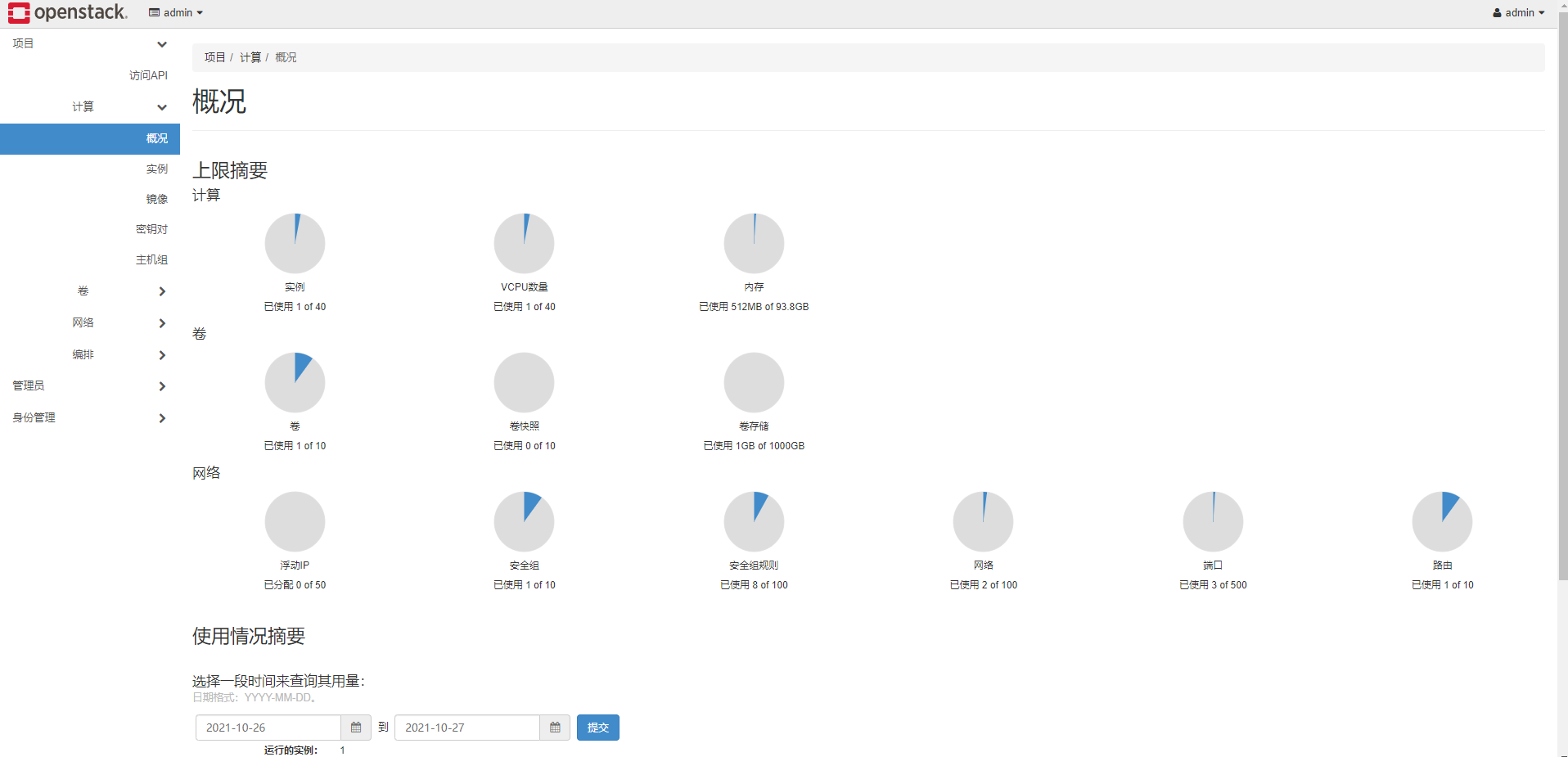
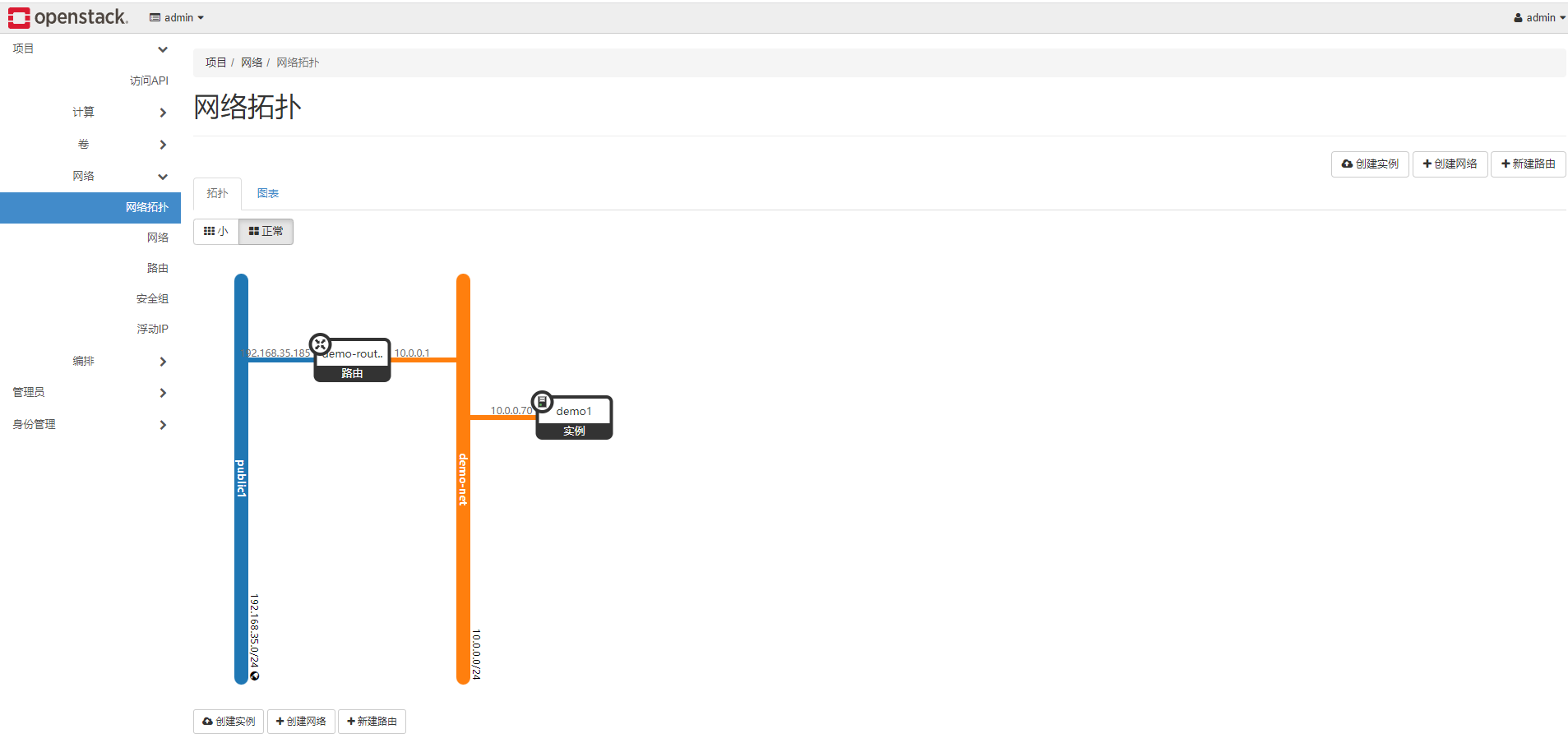
在 horizion 查看创建的网络和实例
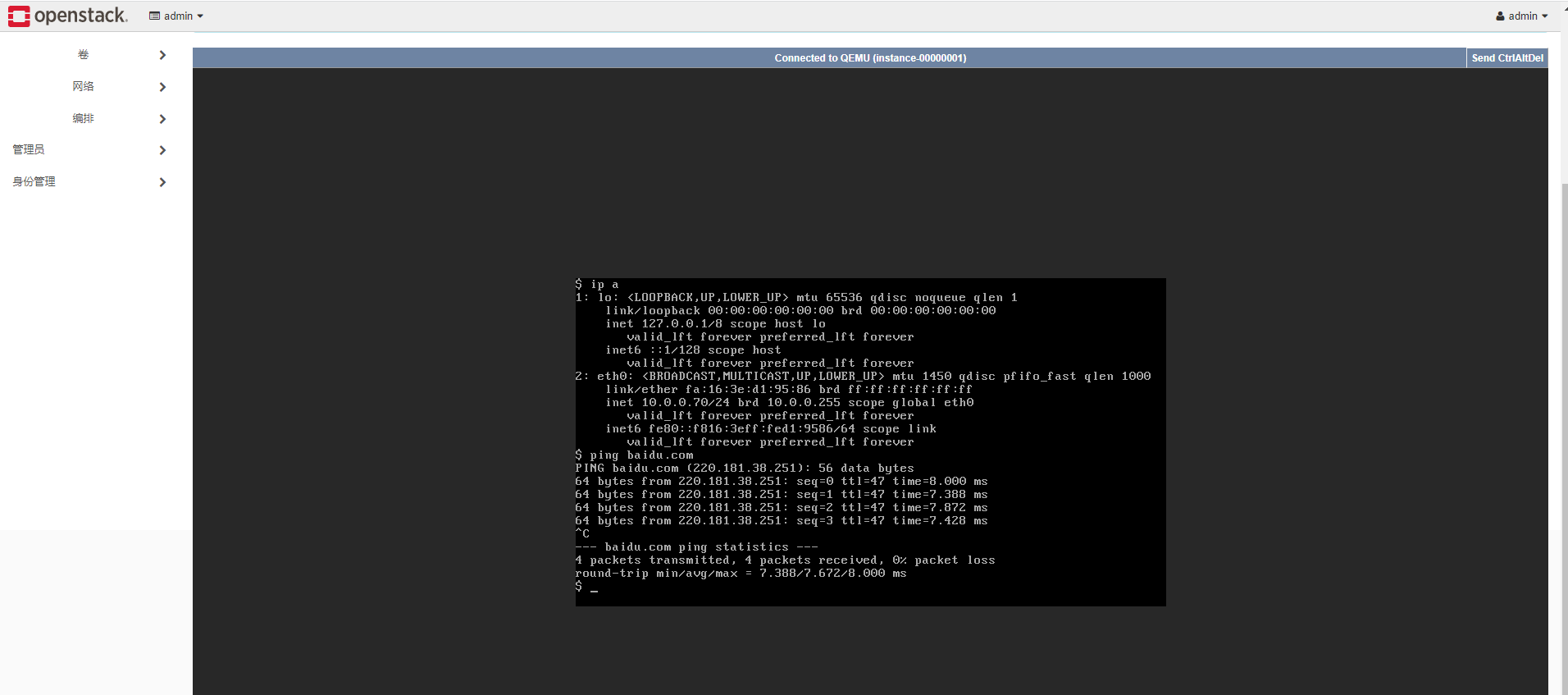
登录实例控制台,验证实例与外网的连通性,cirros 用户密码在初次登录时有提示:
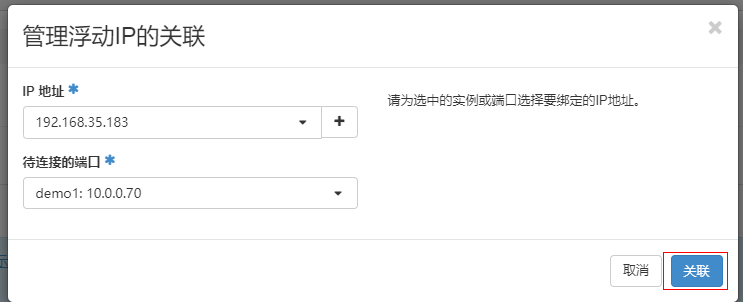
为实例绑定浮动 IP 地址,方便从外部 ssh 远程连接到实例
点击 + 随机分配一个浮动 IP
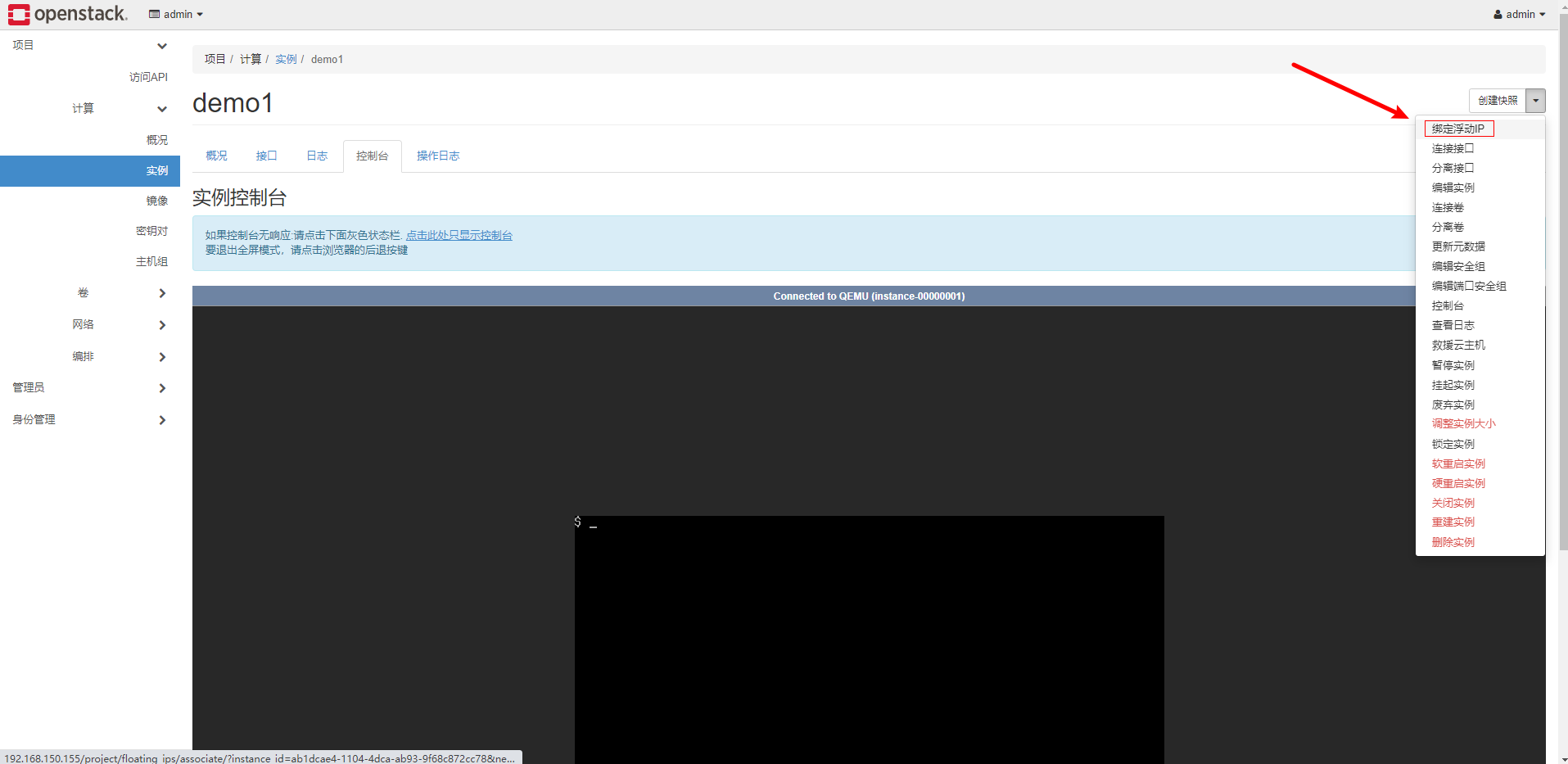
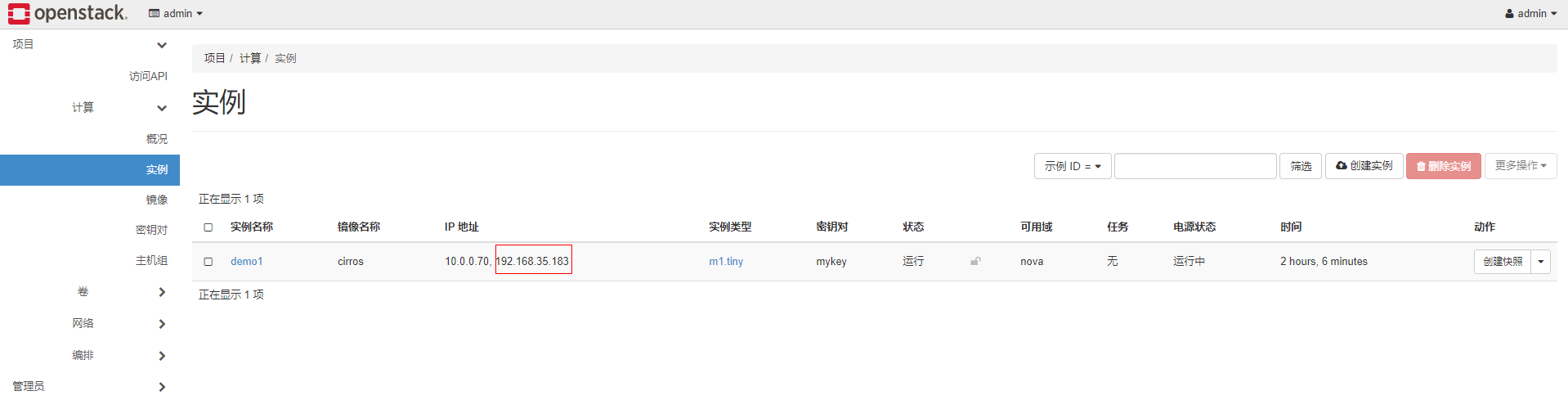
在实例界面可以看到绑定的浮动 ip
在 kolla 节点上或者在集群外部使用 SecureCRT 等 ssh 工具连接到实例。cirros 镜像默认用户密码为 cirros/gocubsgo,该镜像信息官网有 介绍
[root@kolla ~]# ssh cirros@192.168.35.183
cirros@192.168.35.183's password:
centos 官方维护有相关 cloud image,如果不需要进行定制,可以直接下载来运行实例 参考
CentOS 官方维护的镜像 下载地址
也可以使用命令直接下载镜像,但是下载可能较慢,建议下载好在进行上传。以 centos7.8 为例:
wget http://cloud.centos.org/centos/7/images/CentOS-7-x86_64-GenericCloud-2003.qcow2c
下载完成后上传镜像到 openstack,直接在 horizon 上传即可。也可以使用命令上传。
注意:默认该镜像运行的实例只能使用 ssh key 以 centos 用户身份登录,如果需要使用 root 远程 ssh 连接到实例需要在上传前为镜像配置 root 免密并开启 ssh 访问, 参考
另外我们的命令客户端在容器中,所有这里有些不方便,首先要将镜像复制到容器中,然后使用 openstack 命令上传。
这里复制到 client 容器的根目录下。
[root@kolla ~]# docker cp CentOS-7-x86_64-GenericCloud-2003.qcow2c client:/

[root@kolla ~]# docker exec -it client bash
()[root@f11a103c5ade /]#
()[root@f11a103c5ade /]# source /admin-openrc.sh

()[root@f11a103c5ade /]# ls | grep CentOS
CentOS-7-x86_64-GenericCloud-2003.qcow2c
执行以下 openstack 命令上传镜像
openstack image create "CentOS78-image" \
  --file CentOS-7-x86_64-GenericCloud-2003.qcow2c \
  --disk-format qcow2 --container-format bare \
  --public
创建实例
openstack server create \
    --image CentOS78-image \
    --flavor m1.small \
    --key-name mykey \
    --network demo-net \
    demo-centos
创建完成后为实例绑定浮动 IP。
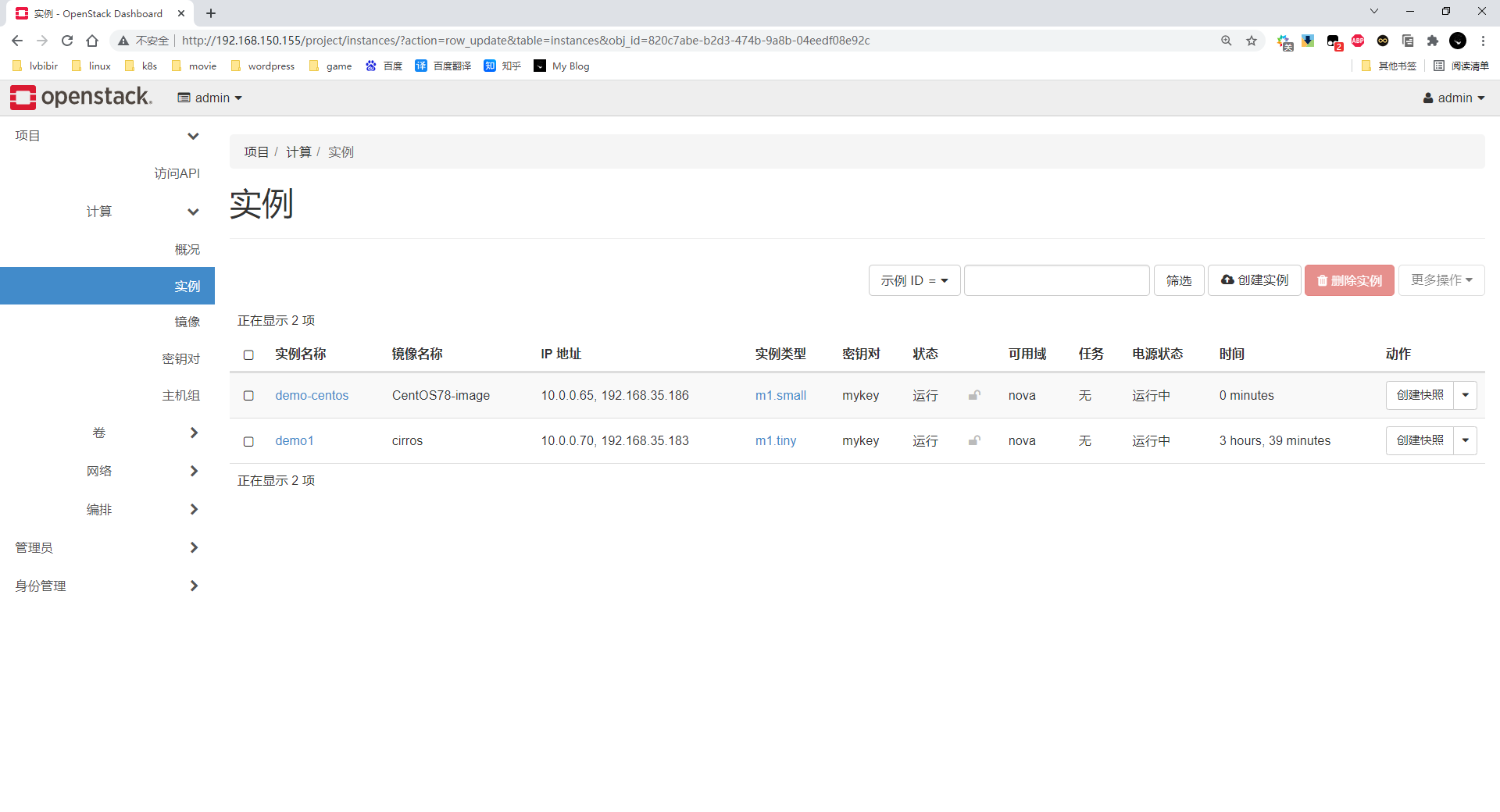
如果实例创建失败可以查看相关组件报错日志
[root@kolla ~]# tail -100f /var/log/kolla/nova/nova-compute.log
如果没有提前定制镜像修改 root 密码,只能使用 centos 用户及 sshkey 登录,由于是在容器中运行的 demo 示例,ssh 私钥也保存在容器的默认目录下,在容器中连接实例浮动 IP 测试
[root@kolla ~]# docker exec -it client bash
()[root@b86f87f7f101 ~]# ssh -i /root/.ssh/id_rsa centos@192.168.35.186
Last login: Fri Oct 29 08:10:42 2021 from 192.168.35.188
[centos@demo-centos ~]$ sudo -i
[root@demo-centos ~]#
下载镜像
wget https://cloud-images.ubuntu.com/bionic/current/bionic-server-cloudimg-amd64.img
docker cp bionic-server-cloudimg-amd64.img client:/
上传镜像
openstack image create "Ubuntu1804" \
  --file bionic-server-cloudimg-amd64.img \
  --disk-format qcow2 --container-format bare \
  --public
创建实例
openstack server create \
    --image Ubuntu1804 \
    --flavor m1.small \
    --key-name mykey \
    --network demo-net \
    demo-ubuntu
绑定浮动 ip
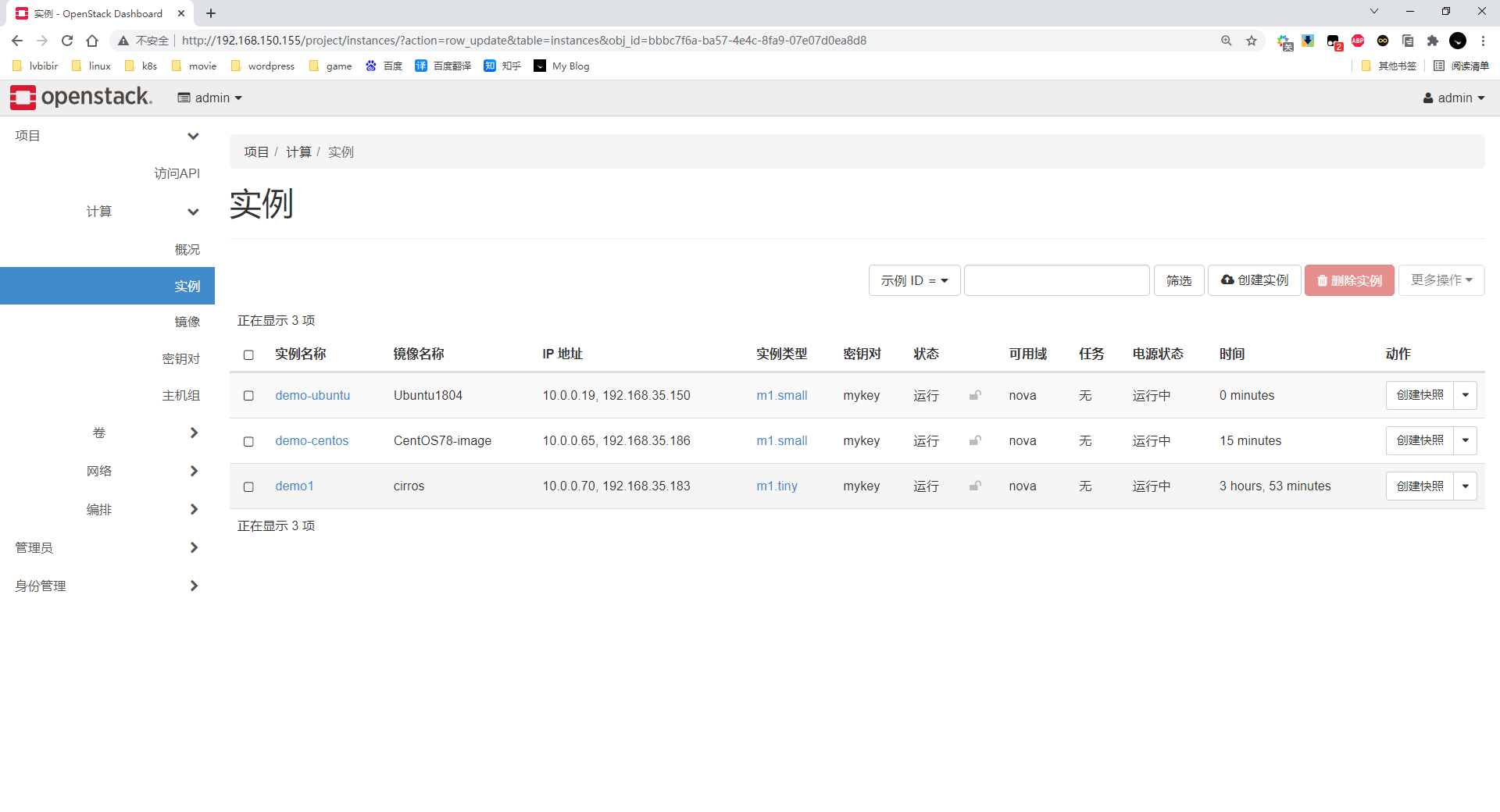 ubuntu 镜像默认用户为 ubuntu,首次登陆使用 sshkey 方式
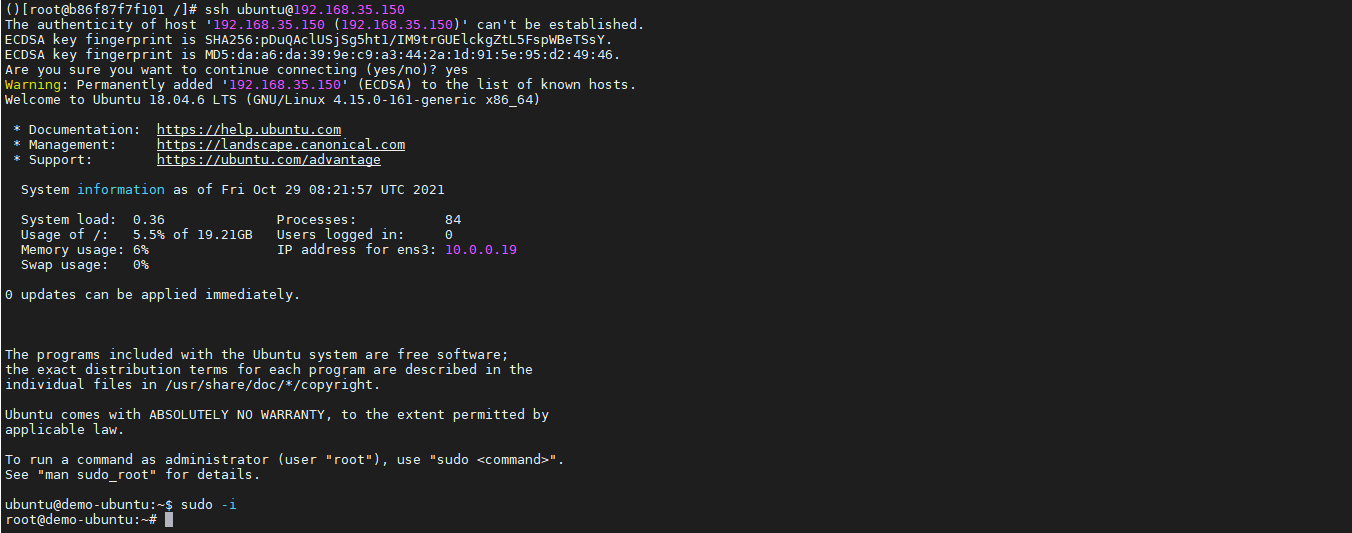
magnum 和 ironic 默认状态下是没有安装的,在 /etc/kolla/globals.yml 可以看到默认配置
#enable_magnum: "no"
#enable_ironic: "no"
在 /etc/kolla/globals.yml 之前的配置下面新增如下,参数的具体含义查看 官方文档
# ironic
enable_ironic: true
ironic_dnsmasq_interface: "enp11s0f1"
ironic_dnsmasq_dhcp_range: "192.168.45.200,192.168.45.210"
ironic_dnsmasq_default_gateway: 192.168.45.1
ironic_cleaning_network: "public1"
ironic_dnsmasq_boot_file: pxelinux.0

# magnum
enable_magnum: true
ironic 组件还需要一些其他操作
mkdir -p /etc/kolla/config/ironic/
curl https://tarballs.openstack.org/ironic-python-agent/dib/files/ipa-centos7-master.kernel -o /etc/kolla/config/ironic/ironic-agent.kernel
curl https://tarballs.openstack.org/ironic-python-agent/dib/files/ipa-centos7-master.initramfs -o /etc/kolla/config/ironic/ironic-agent.initramfs
在现有集群中新增组件
kolla-ansible -i all-in-one deploy --tags horizon,magnum,ironic
集群部署完成后需要开启新的组件或者扩容,可以修改/etc/kolla/global.yml 调整参数。
或者在/etc/kolla/config 目录下创建自定义配置文件,例如
# mkdir -p /etc/kolla/config/nova

# vim /etc/kolla/config/nova/nova.conf

[DEFAULT]
block_device_allocate_retries = 300
block_device_allocate_retries_interval = 3
重新配置 openstack,kolla 会自动重建配置变动的容器组件。
kolla-ansible -i all-in-one reconfigure -t nova
kolla-ansible destroy --include-images --yes-i-really-really-mean-it
# 或者
[root@kolla ~]# cd /usr/share/kolla-ansible/tools/
[root@all tools]# ./cleanup-containers
[root@all tools]# ./cleanup-host
#重置cinder卷,谨慎操作
vgremove cinder-volumes
## 清除操作

先关闭所有运行的实例,再进行下面操作

[root@kolla ~]# cd /usr/share/kolla-ansible/tools/
[root@all tools]# ./cleanup-containers
vgremove cinder-volumes

## 重建操作

pvcreate /dev/sdb
vgcreate cinder-volumes /dev/sdb

kolla-ansible -i ./all-in-one deploy
kolla-ansible post-deploy

这种情况多半是由于虚拟 ip 没有分配到,并不是端口问题
在全局的配置中添加/修改这个 id 值,必须是 0-255 之间的数字,并且确保在整个二层网络中是唯一的
vim /etc/kolla/globals.yml

keepalived_virtual_router_id: "199"
以上
此内容由惯性聚合(RSS阅读器)自动聚合整理,仅供阅读参考。 原文来自 — 版权归原作者所有。