







基础环境
我这里采用的是 all-in-one 的配置,即所有操作都在一台主机上,如资源充足可以将 jenkins 和 gitlab 与后续项目容器分开部署
防火墙、selinux、yum
sed -i '/SELINUX/s/enforcing/disabled/' /etc/sysconfig/selinux
setenforce 0
iptables -F
systemctl disable firewalld
systemctl stop firewalld

mkdir /etc/yum.repos.d/bak
mv /etc/yum.repos.d/*.repo /etc/yum.repos.d/bak/

curl http://mirrors.aliyun.com/repo/Centos-7.repo -o /etc/yum.repos.d/Centos-Base.repo
sed -i '/aliyuncs.com/d' /etc/yum.repos.d/Centos-Base.repo

yum clean all
yum makecache fast
yum install -y wget net-tools vim bash-completion unzip

mkdir /mydata
先安装 docker-compose
wget https://github.com/docker/compose/releases/download/v2.16.0/docker-compose-linux-x86_64 -O /usr/local/bin/docker-compose
chmod a+x /usr/local/bin/docker-compose
ln -s /usr/local/bin/docker-compose /usr/bin/docker-compose
docker-compose version
安装 docker
wget https://mirrors.aliyun.com/docker-ce/linux/centos/docker-ce.repo -O /etc/yum.repos.d/docker-ce.repo
yum -y install docker-ce
mkdir -p /etc/docker
# 镜像加速器
tee /etc/docker/daemon.json <<-'EOF'
{
  "registry-mirrors": ["https://jc0srqak.mirror.aliyuncs.com"]
}
EOF
允许 docker 守护进程的 tcp 访问,为了后续 jenkins 构建时调用,以生成 docker 镜像
[root@localhost ~]# vim /usr/lib/systemd/system/docker.service
# 修改如下内容
# ExecStart=/usr/bin/dockerd -H fd:// --containerd=/run/containerd/containerd.sock
ExecStart=/usr/bin/dockerd -H tcp://0.0.0.0:2375 -H unix://var/run/docker.sock

systemctl daemon-reload
systemctl restart docker && systemctl enable docker
查看端口,确保修改正确
[root@localhost ~]# ss -tnlp | grep 2375
LISTEN   0   128  [::]:2375   [::]:*  users:(("dockerd",pid=1124,fd=4))
安装一系列后续需要的镜像,镜像文件比较大,这步比较耗时
docker pull jenkins/jenkins:lts
docker pull gitlab/gitlab-ce:latest
docker pull mysql:5.7
docker pull redis:7
docker pull nginx:1.22
docker pull rabbitmq:3.9-management
docker pull elasticsearch:7.17.3
docker pull logstash:7.17.3
docker pull kibana:7.17.3
docker pull mongo:4
docker pull nacos/nacos-server:v2.1.0
docker run -d --restart=always \
-p 8080:8080 -p 50000:5000 \
--name jenkins -u root \
-v /mydata/jenkins_home:/var/jenkins_home \
jenkins/jenkins:lts

# 获取初始管理员密码
[root@localhost ~]# cat /mydata/jenkins_home/secrets/initialAdminPassword
bd5b64c7c8c8467985a0faa6fbe1848f
启动成功访问 http://1.1.1.4:8080 ,等出现密码界面后输入密码应该会进入一个离线页面,如下
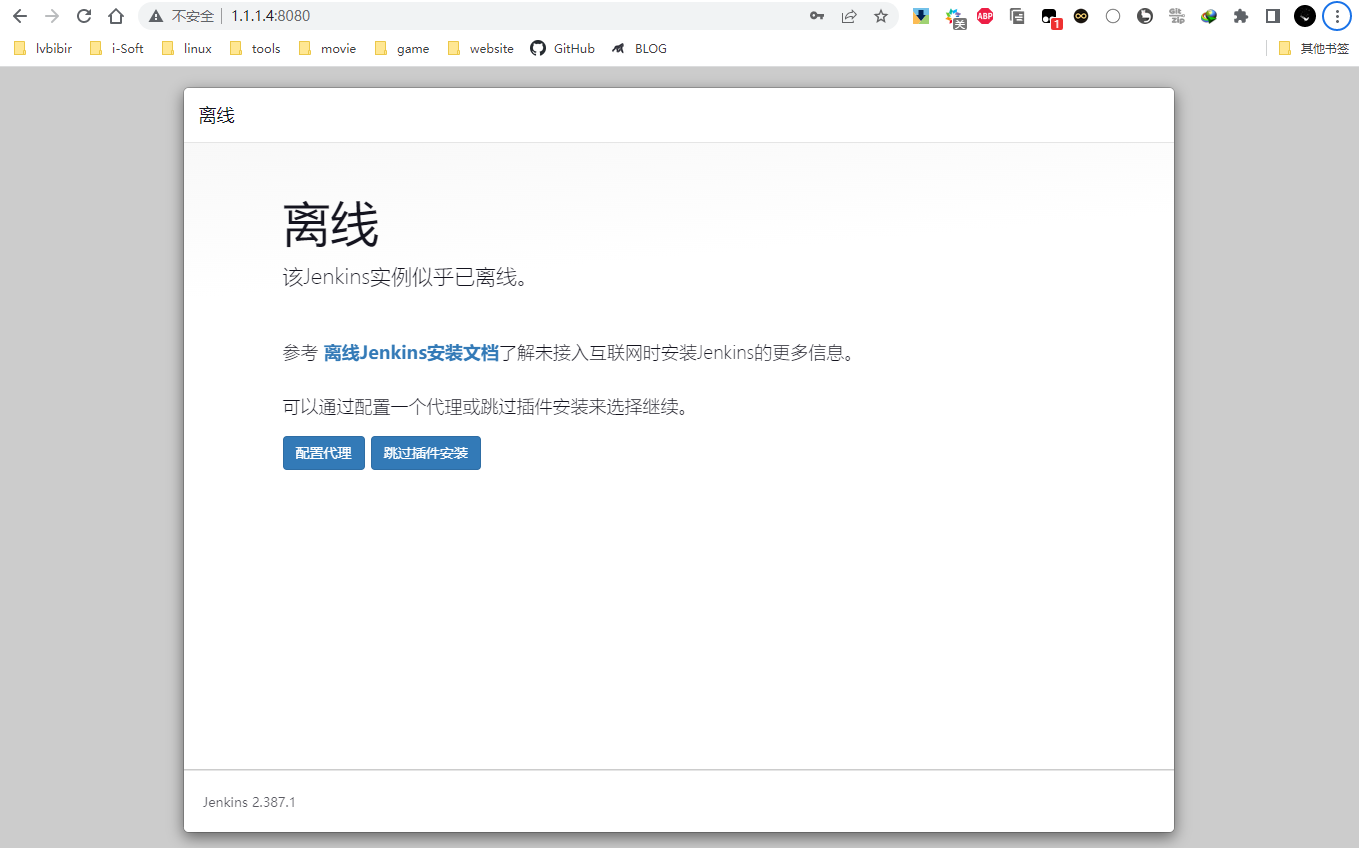
❗ 这个界面不要关,新开一个窗口访问 http://1.1.1.4:8080/pluginManager/advanced
将 update site 的 url 修改为 http://mirrors.tuna.tsinghua.edu.cn/jenkins/updates/update-center.json,这步是为了加速插件安装
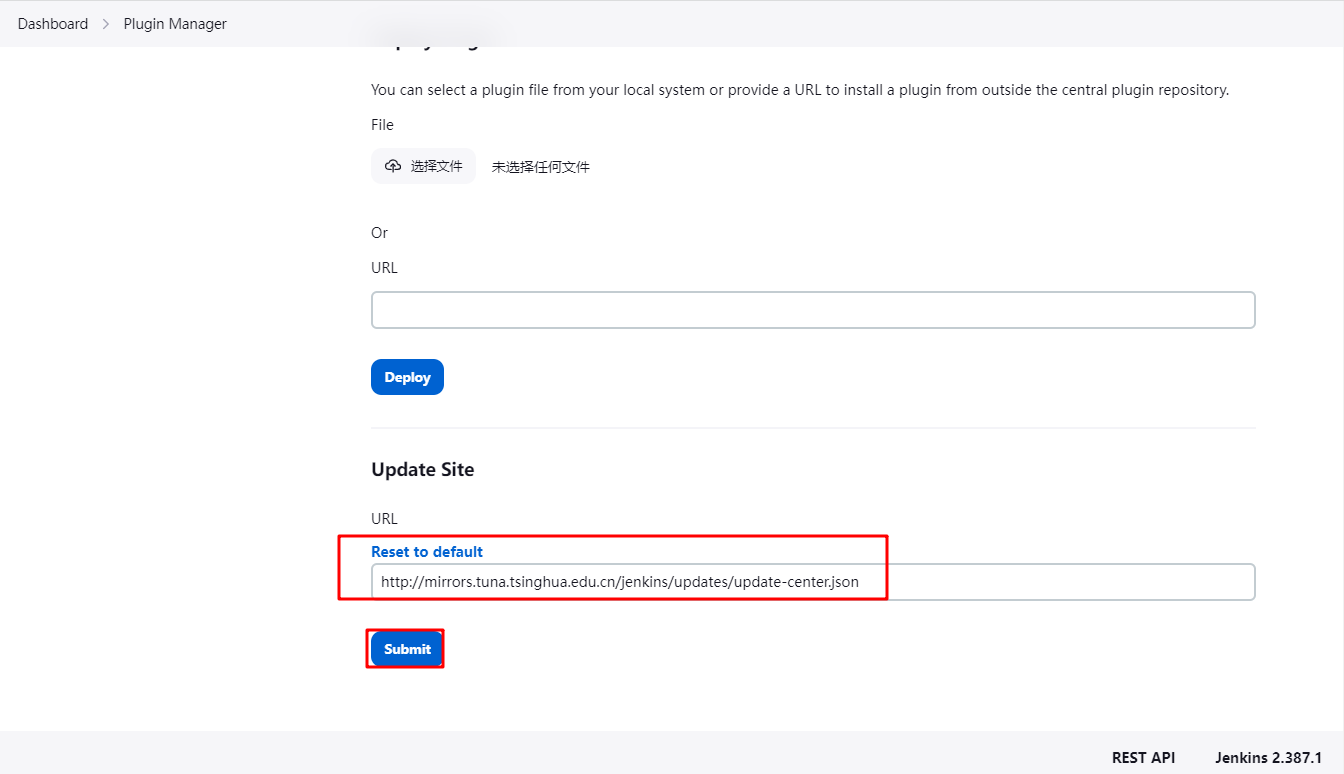
接下来跳过 jenkins 的在线验证,在终端再执行
docker exec -it jenkins /bin/sh -c "echo 127.0.0.1 www.google.com >> /etc/hosts"
docker exec -it jenkins cat /etc/hosts
然后回到第一个离线页面刷新一下,应该可以看到离线状态消除了,这里是因为 jenkins 在 /mydata/jenkins_home/updates/default.json 中定义了通过访问 google 来判断 jenkins 节点是否是在线状态
之后选择安装推荐的插件,进入插件安装界面,这个过程耗时会比较长,如果有插件安装失败可以重试
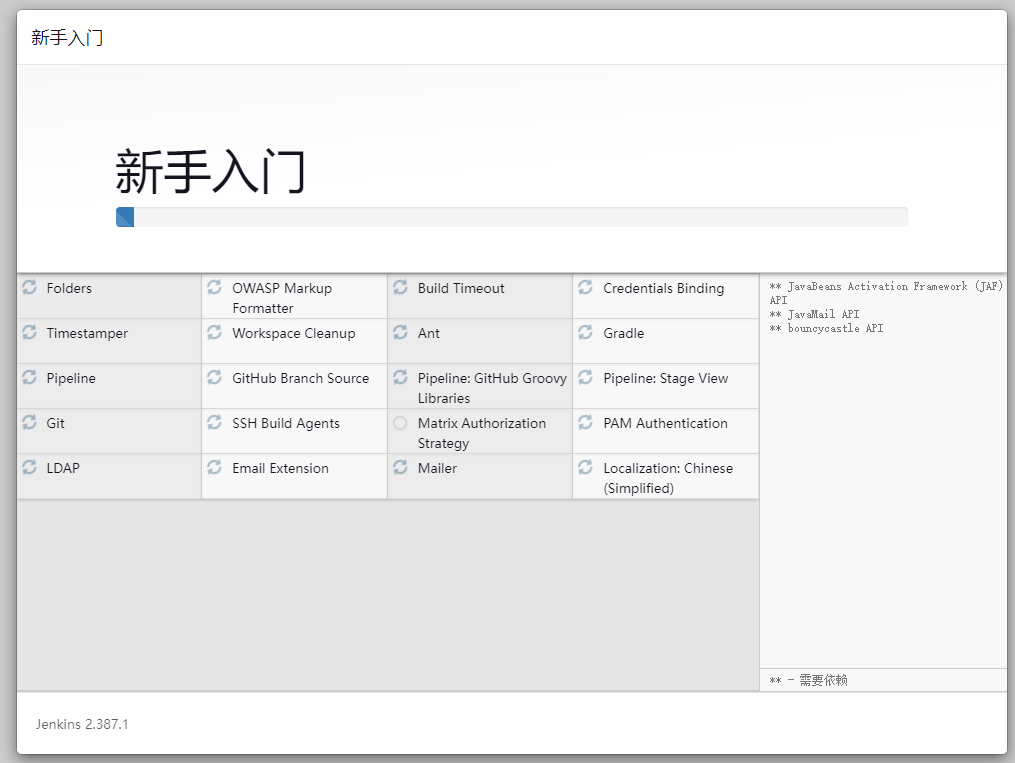
之后创建管理员用户,一路确定后到主页
dashboard -> 系统管理 -> 插件管理中安装 ssh 插件和 Role-based Authorization Strategy 插件,安装完成后重启 jenkins
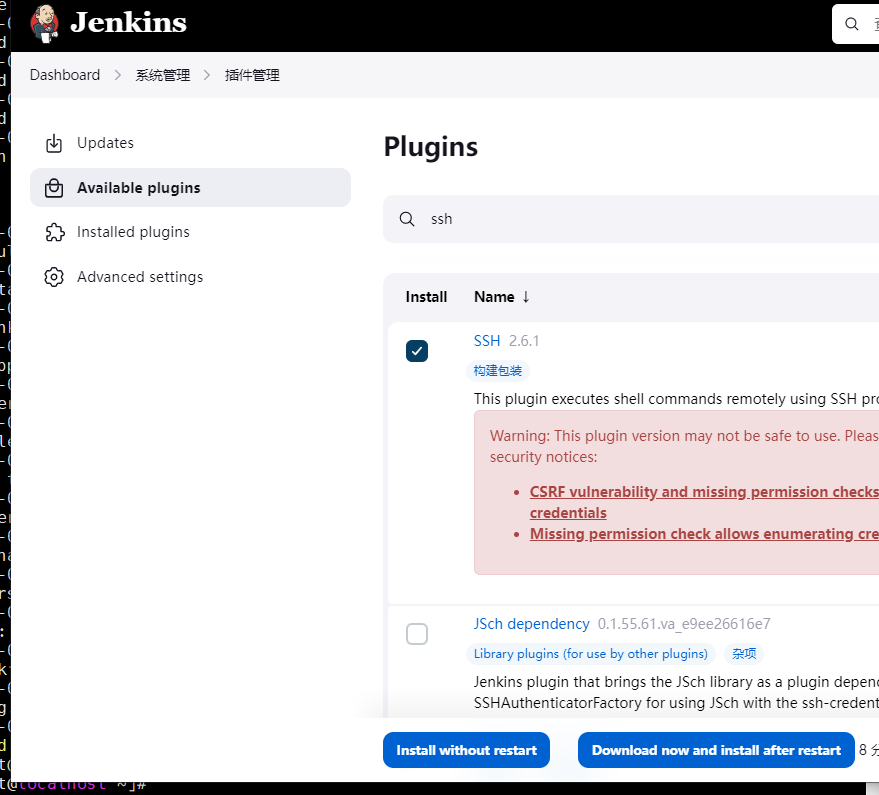
新增 ssh 凭据
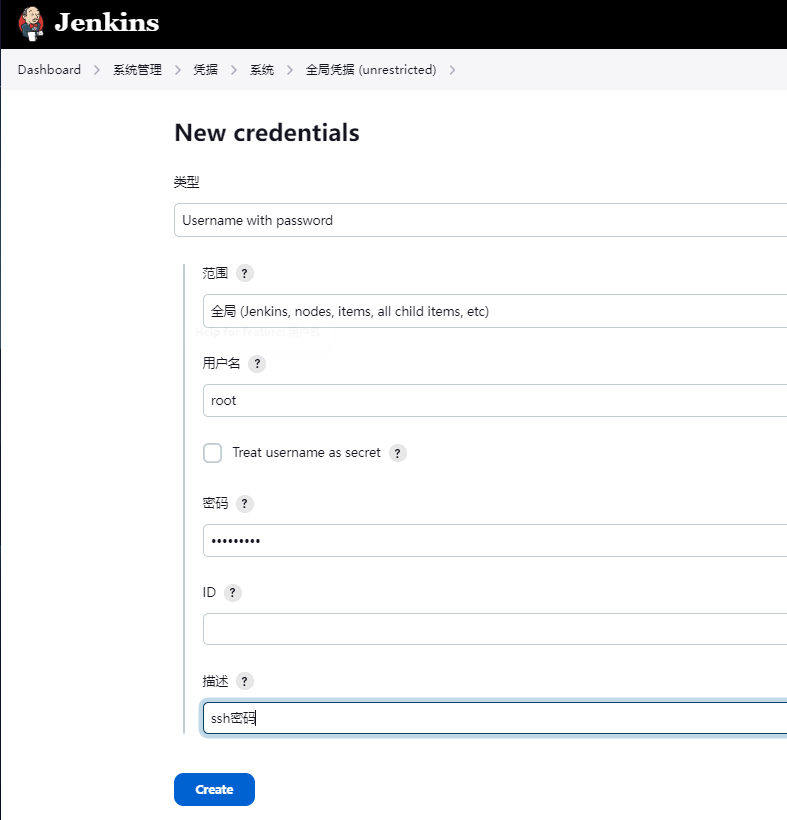
新增 ssh 配置,配置好之后右下角测试一下,连接正常后保存

新增 maven 配置
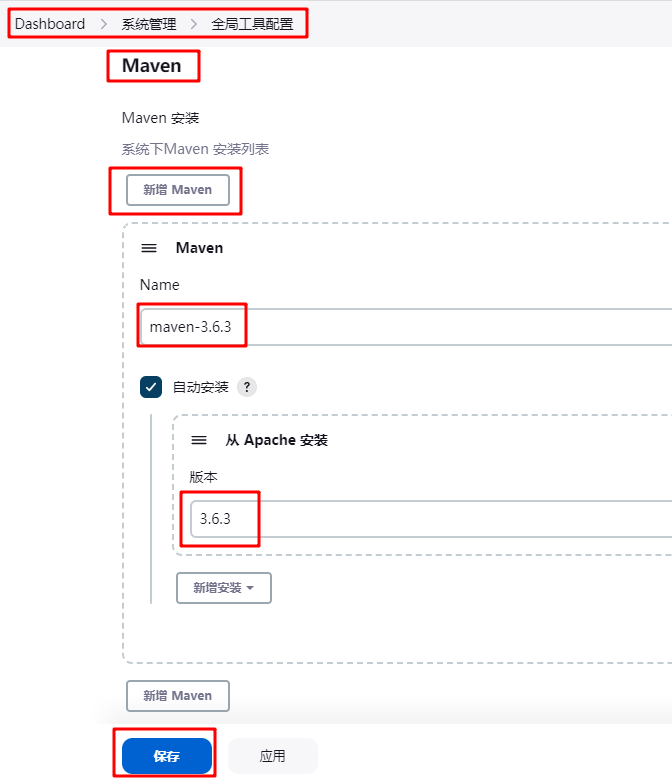
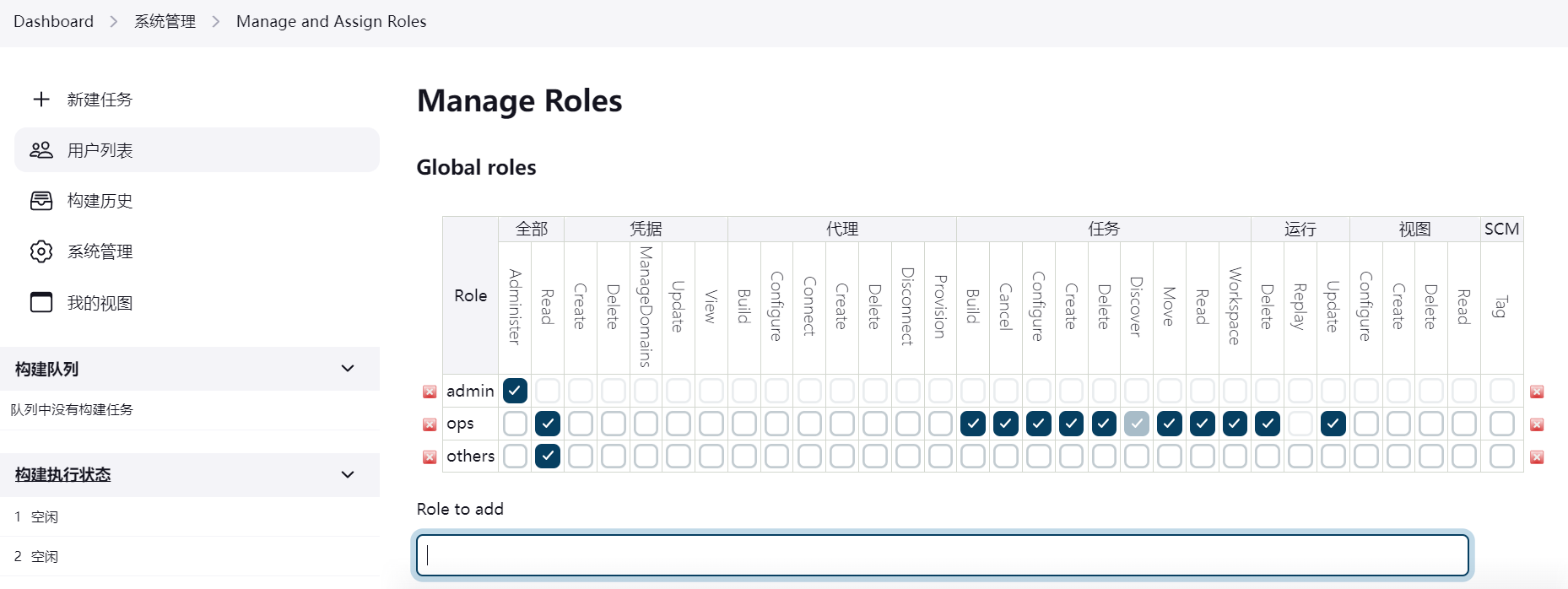
我们可以使用 Jenkins 的角色管理插件来管理 Jenkins 的用户,比如我们可以给管理员赋予所有权限,运维人员赋予执行任务的相关权限,其他人员只赋予查看权限。
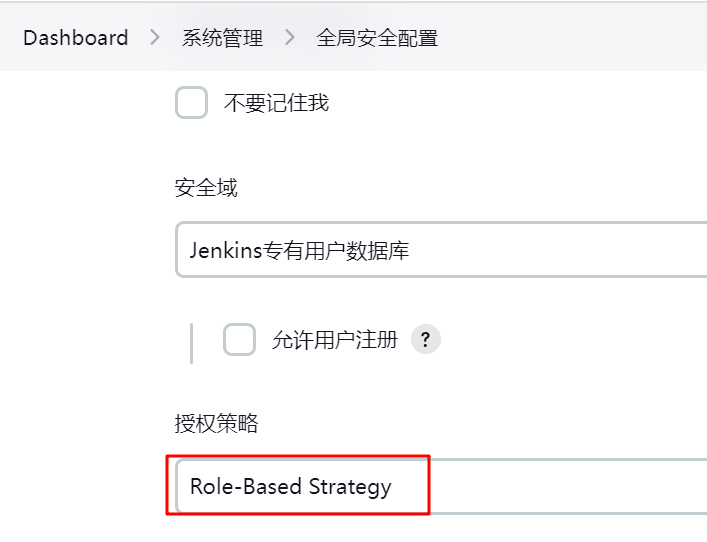
在系统管理 -> 全局安全配置中启用基于角色的权限管理:
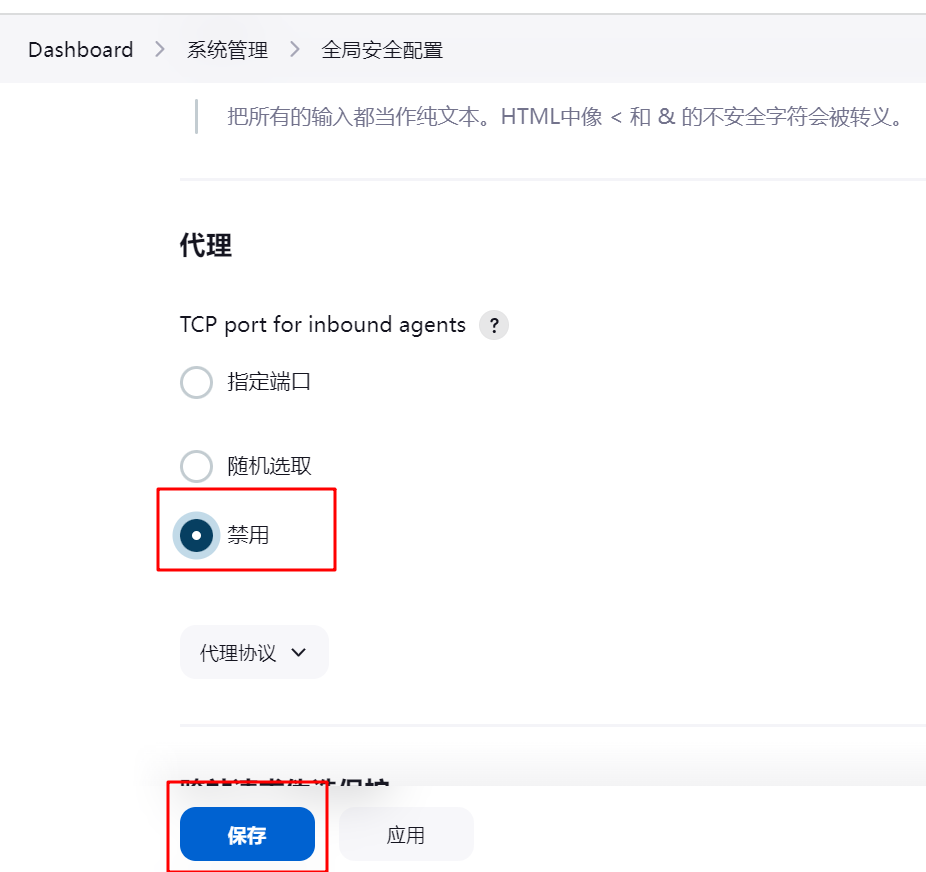
关闭代理,保存
分配管理员、运维和 other 三个角色,分别配置对应权限
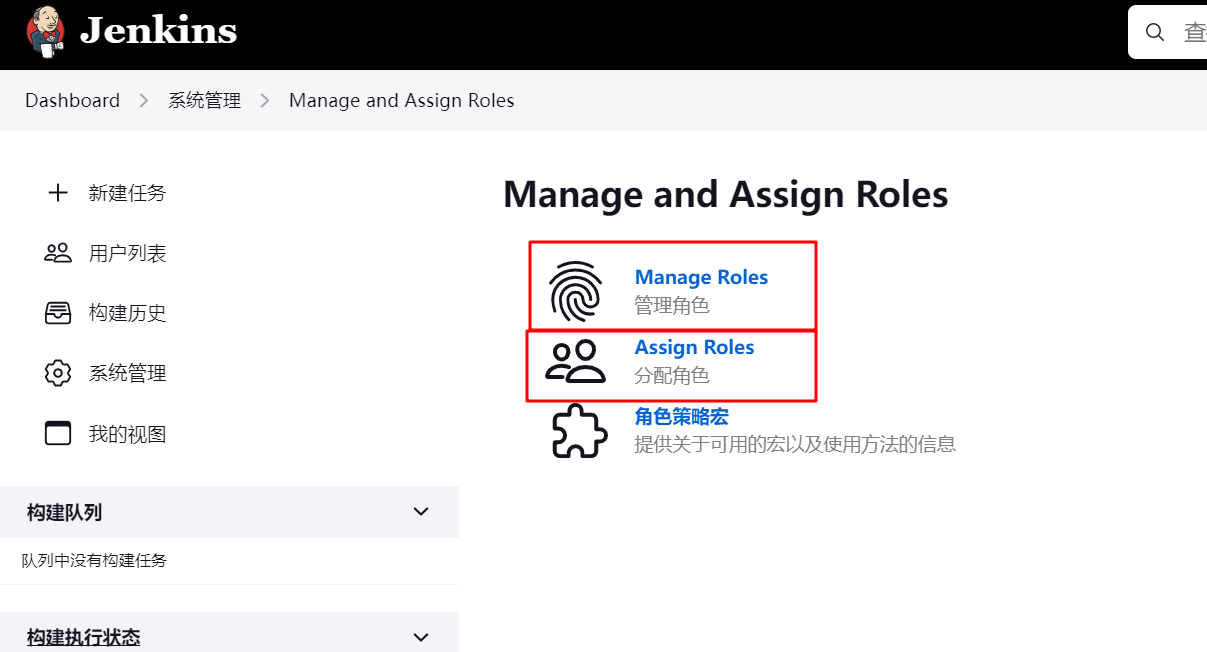
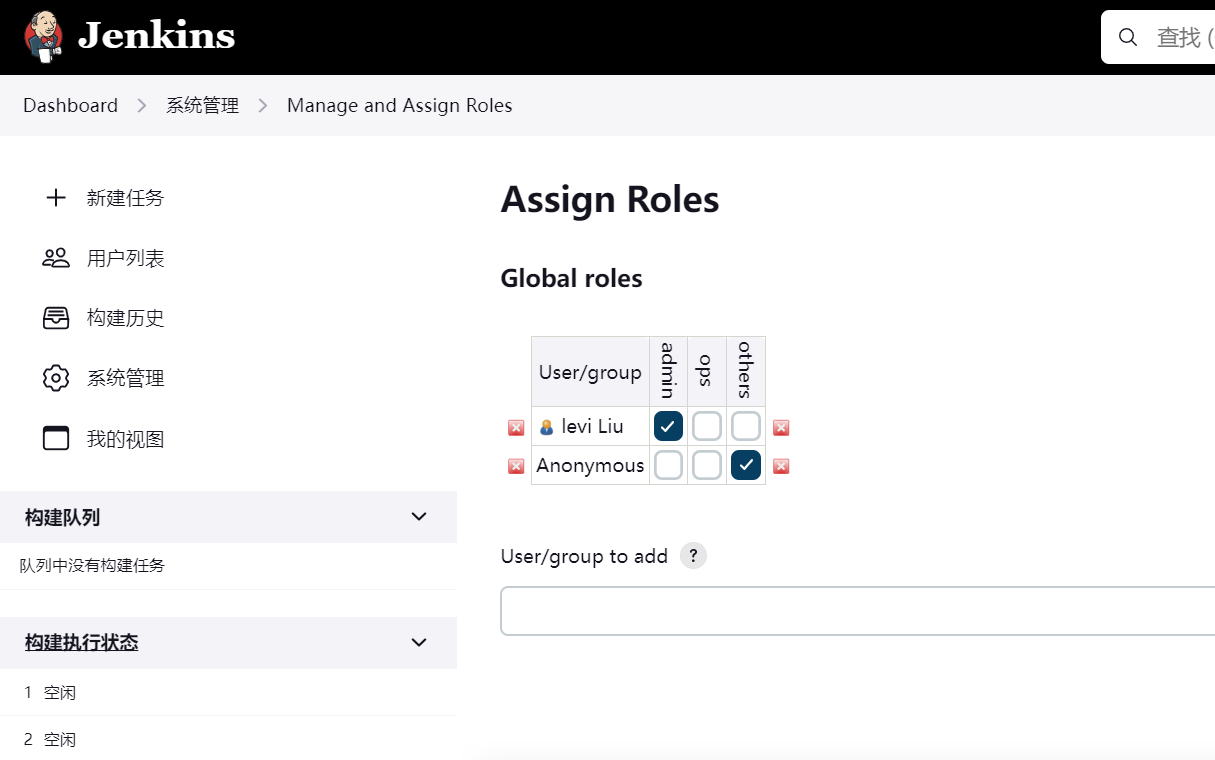
将用户和角色绑定
docker run --detach --restart=always\
  -p 10443:443 -p 1080:80 -p 1022:22 \
  --name gitlab \
  --restart always \
  --volume /mydata/gitlab/config:/etc/gitlab \
  --volume /mydata/gitlab/logs:/var/log/gitlab \
  --volume /mydata/gitlab/data:/var/opt/gitlab \
  gitlab/gitlab-ce:latest

# 获取密码
docker exec -it gitlab grep 'Password:' /etc/gitlab/initial_root_password
访问 http://1.1.1.4:1080/, 默认用户为 root
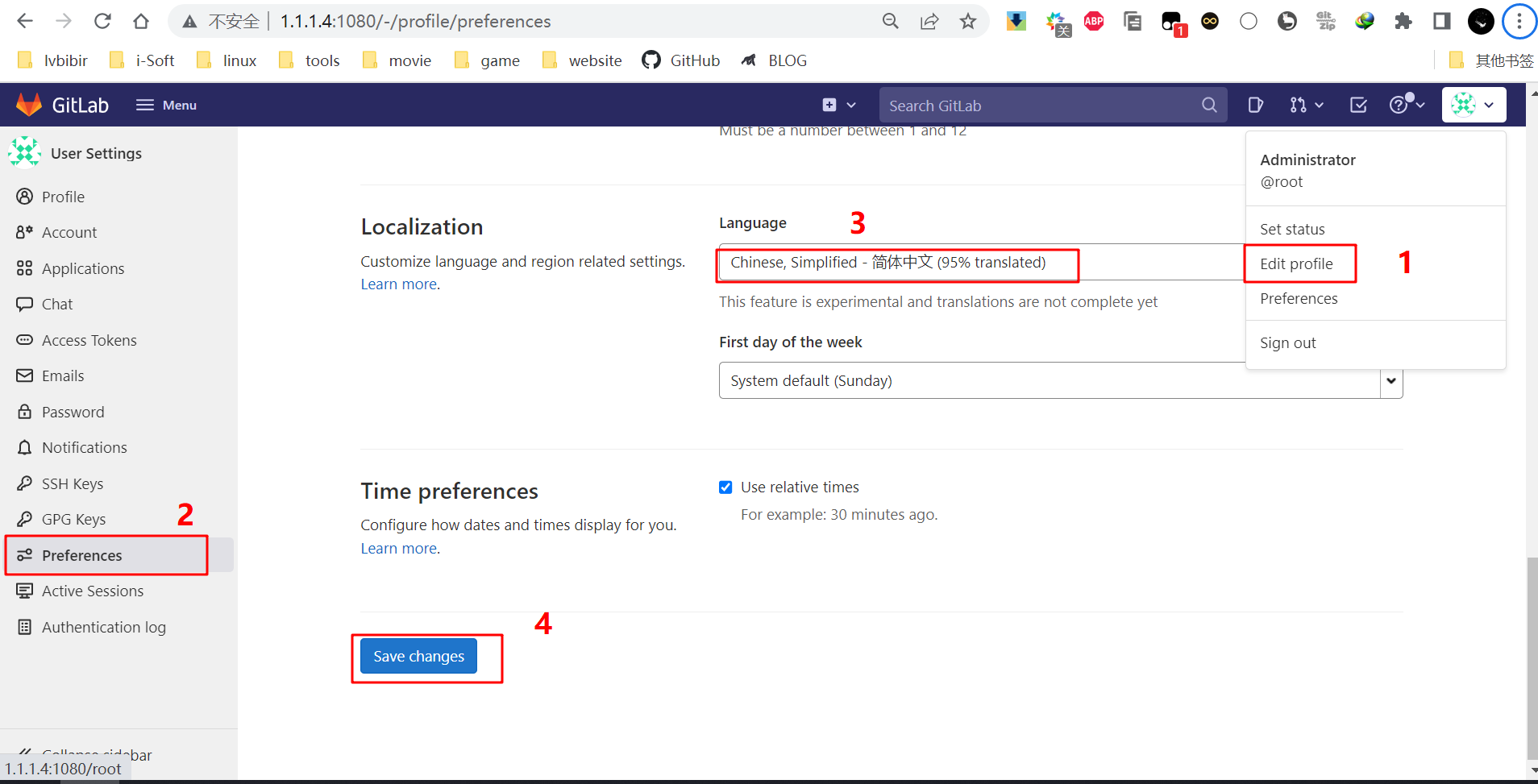
配置中文,修改完后刷新网页即可
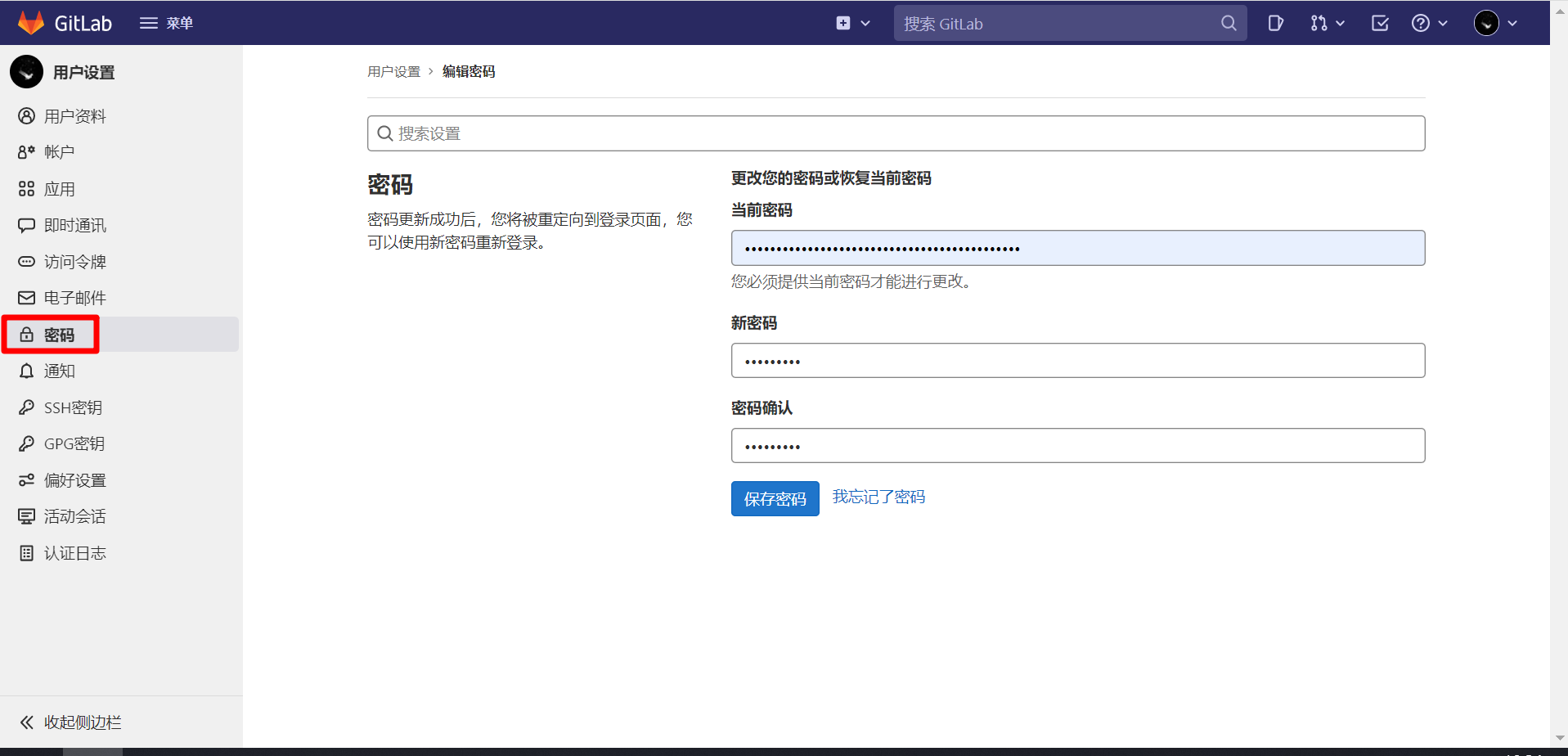
修改默认密码
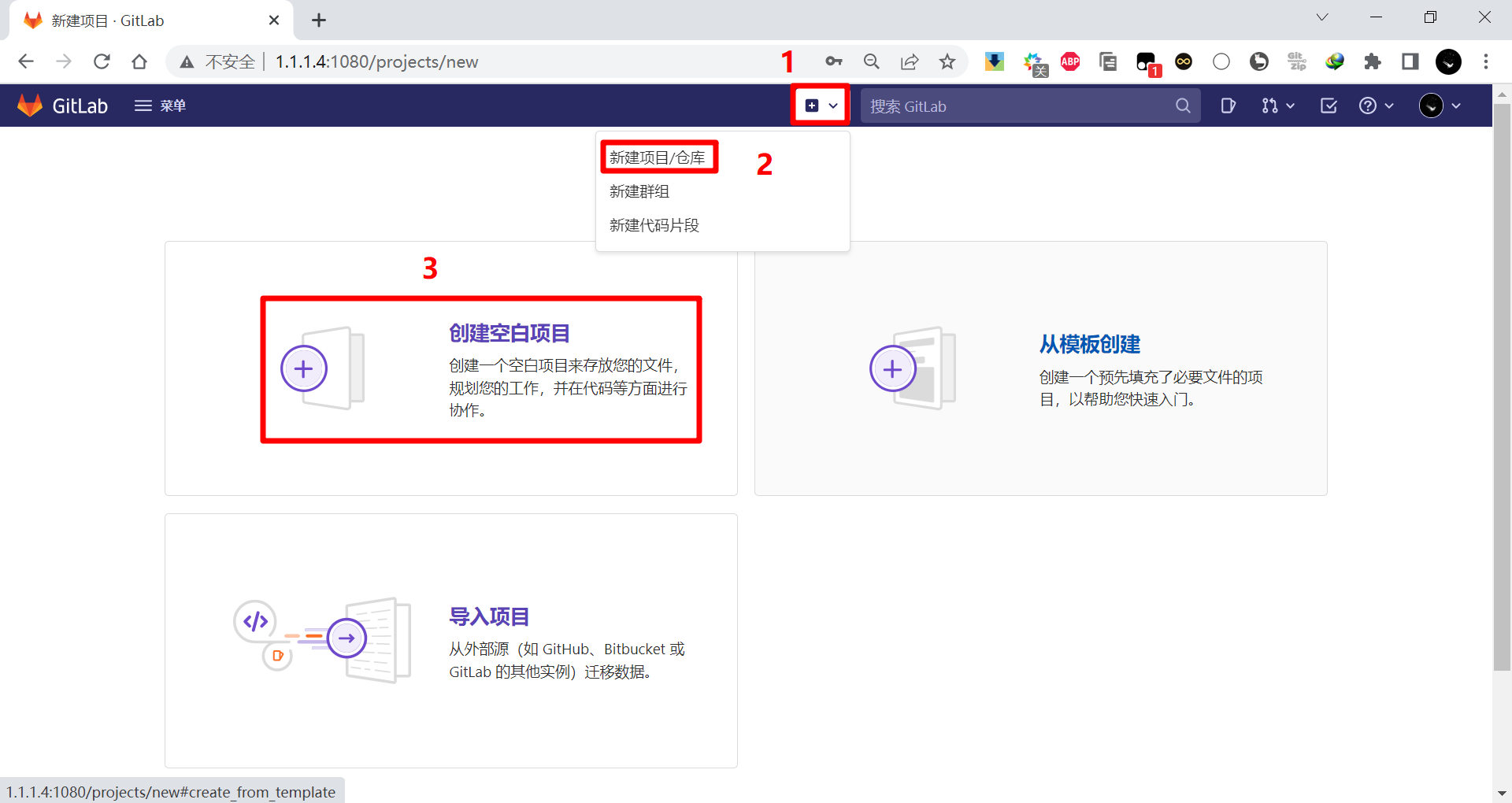
新建空白项目
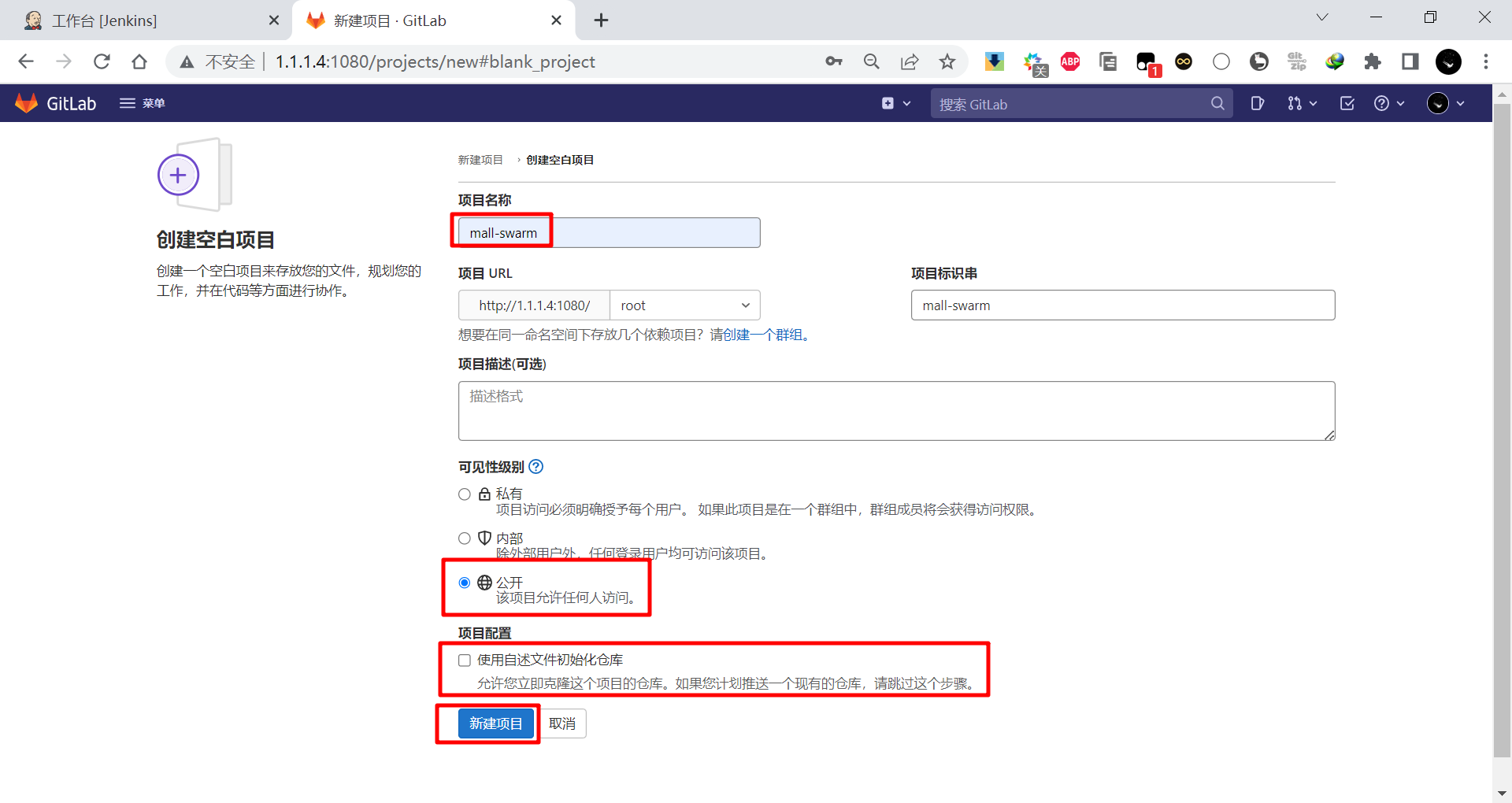
新建 mall-swarm 项目
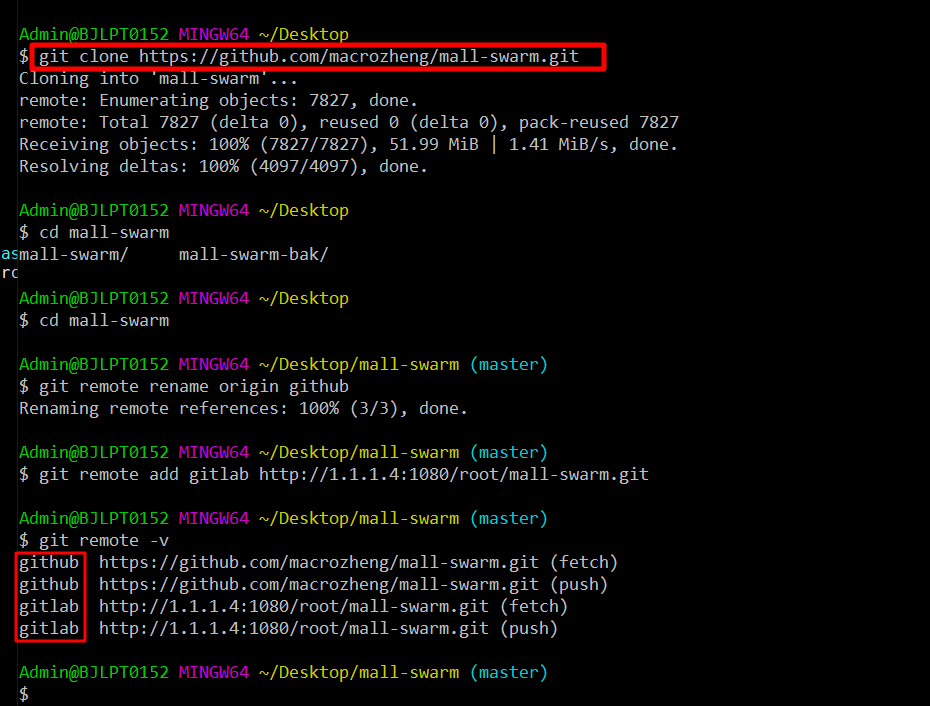
clone github 上的原项目,我是 windows 系统,所以这里用的是 git-bash
git clone https://github.com/macrozheng/mall-swarm.git
cd mall-swarm

# 重命名github远端仓库
git remote rename origin github
# 添加gitlab仓库
git remote add gitlab http://1.1.1.4:1080/root/mall-swarm.git
git remote -v
修改一下 docker.host 变量
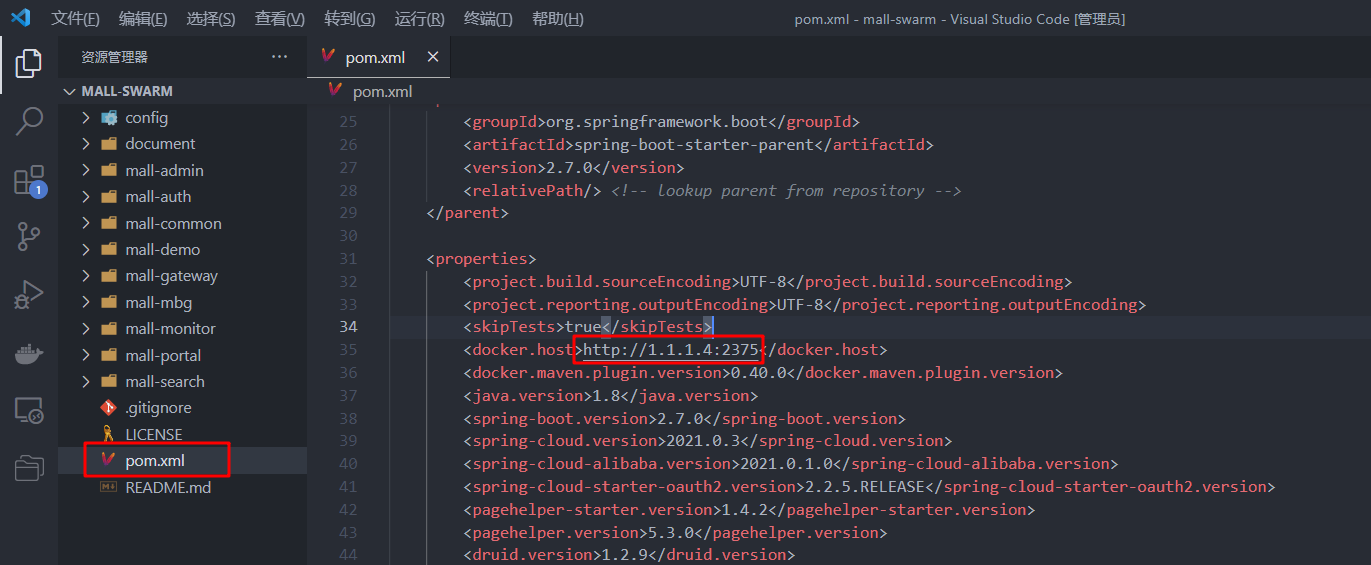
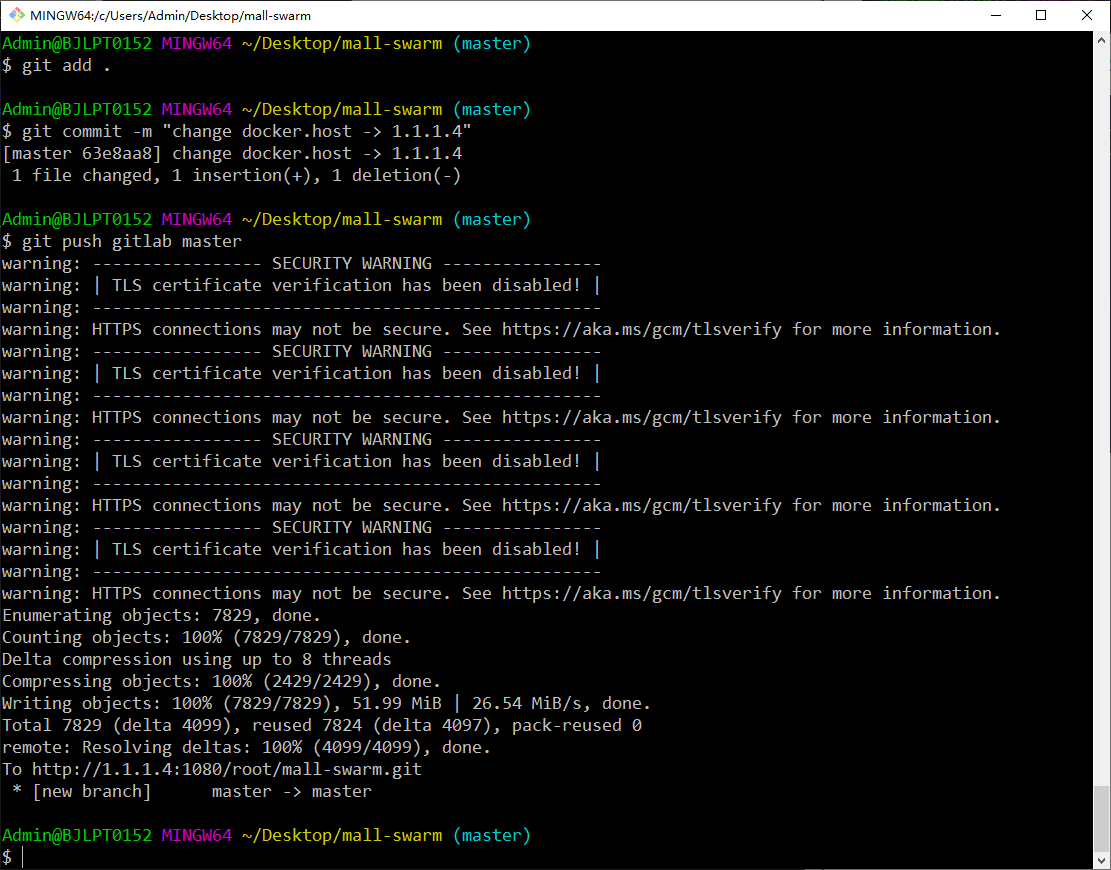
新建 commit 并提交到 gitlab 仓库,初次提交需要输入 gitlab 的用户名密码
git add .
git commit -m "change docker.host -> 1.1.1.4"
git push gitlab master
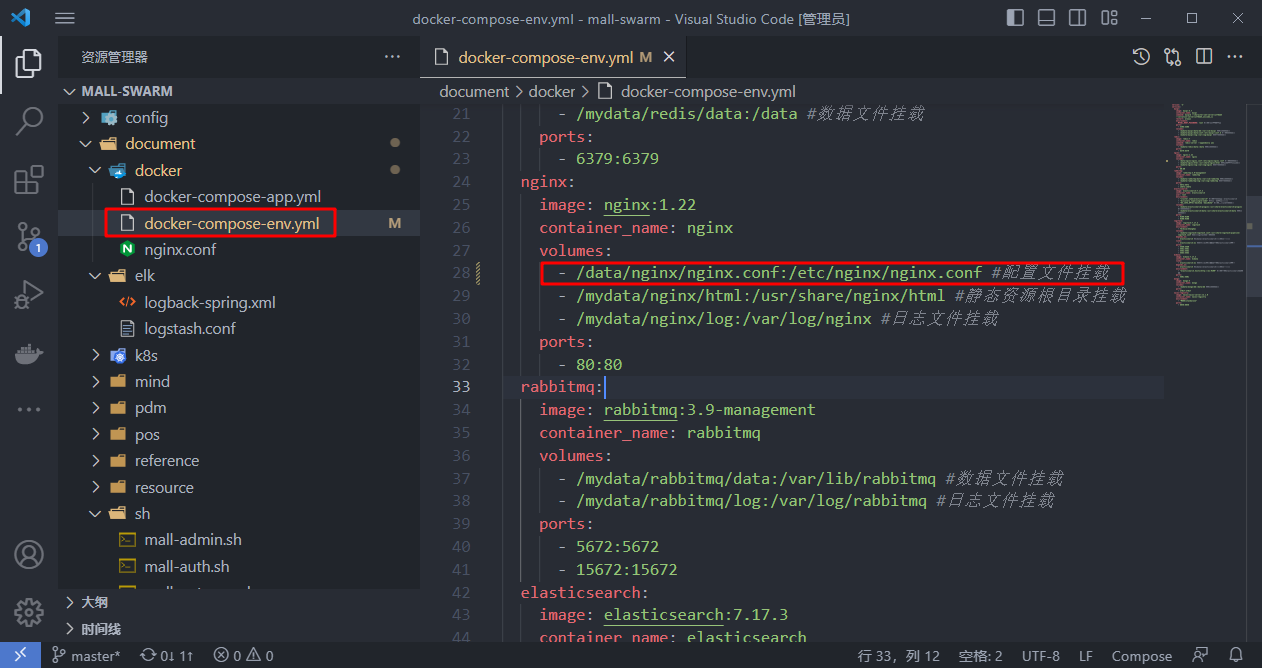
默认配置不合理,修改 docker-compose-env.yml 中 nginx 的配置文件挂载
- /data/nginx/nginx.conf:/etc/nginx/nginx.conf #配置文件挂载
上传到 gitlab
git add .
git commit -m "update nginx volume config in document/docker/docker-compose.env.yml"
git push gitlab master
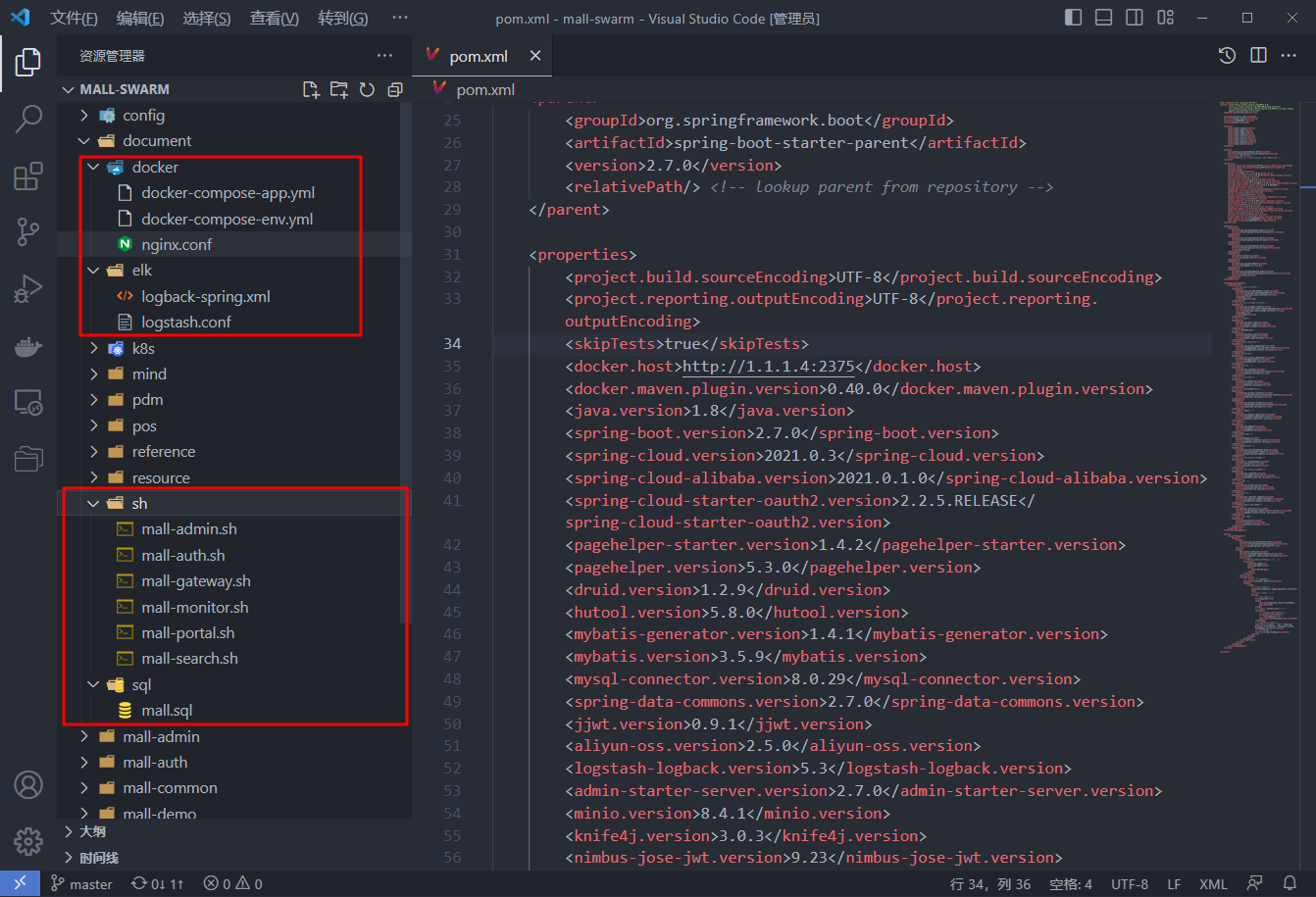
需要上传到服务器的配置文件准备,如下图所示,为了方便可以将整个 document 目录传到服务器
Elasticsearch
sysctl -w vm.max_map_count=262144
sysctl -p
mkdir -p /mydata/elasticsearch/data/
chmod 777 /mydata/elasticsearch/data/
Nginx
mkdir -p /mydata/nginx/conf/
cp /mydata/document/docker/nginx.conf /mydata/nginx/conf/
Logstash
mkdir /mydata/logstash
cp /mydata/document/elk/logstash.conf /mydata/logstash/
docker-compose -f /mydata/document/docker/docker-compose-env.yml up -d
docker-compose 会自动创建一个 docker_default 网络,所有容器都在这个网络下
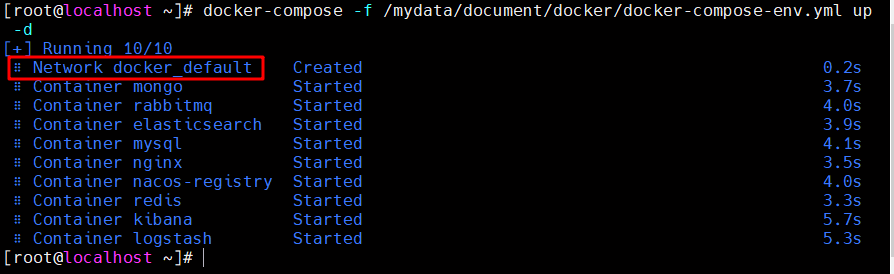
启动完成后 rabbitmq 由于权限问题未能正常启动,给 log 目录设置权限,再执行 docker-compose 启动异常的容器
chmod 777 /mydata/rabbitmq/log/
docker-compose -f /mydata/document/docker/docker-compose-env.yml up -d
确保所有容器正常启动
mysql
需要创建 mall 数据库并授权给 reader 用户
docker cp /mydata/document/sql/mall.sql mysql:/
# 进入mysql容器
docker exec -it mysql /bin/bash
# 连接到mysql服务
mysql -uroot -proot --default-character-set=utf8
# 创建远程访问用户
grant all privileges on *.* to 'reader' @'%' identified by '123456';
# 创建mall数据库
create database mall character set utf8;
# 使用mall数据库
use mall;
# 导入mall.sql脚本
source /mall.sql;
# 退出数据库
exit
# 退出容器
ctrl + d
Elasticsearch
注意版本需要与 elasticsearch 的版本一致
mkdir /mydata/elasticsearch/plugins/analysis-ik
unzip /mydata/elasticsearch-analysis-ik-7.17.3.zip -d /mydata/elasticsearch/plugins/analysis-ik/
docker restart elasticsearch
Logstash
json_lines 插件并重启docker exec -it logstash /bin/bash
logstash-plugin install logstash-codec-json_lines
docker restart logstash
rabbitmq
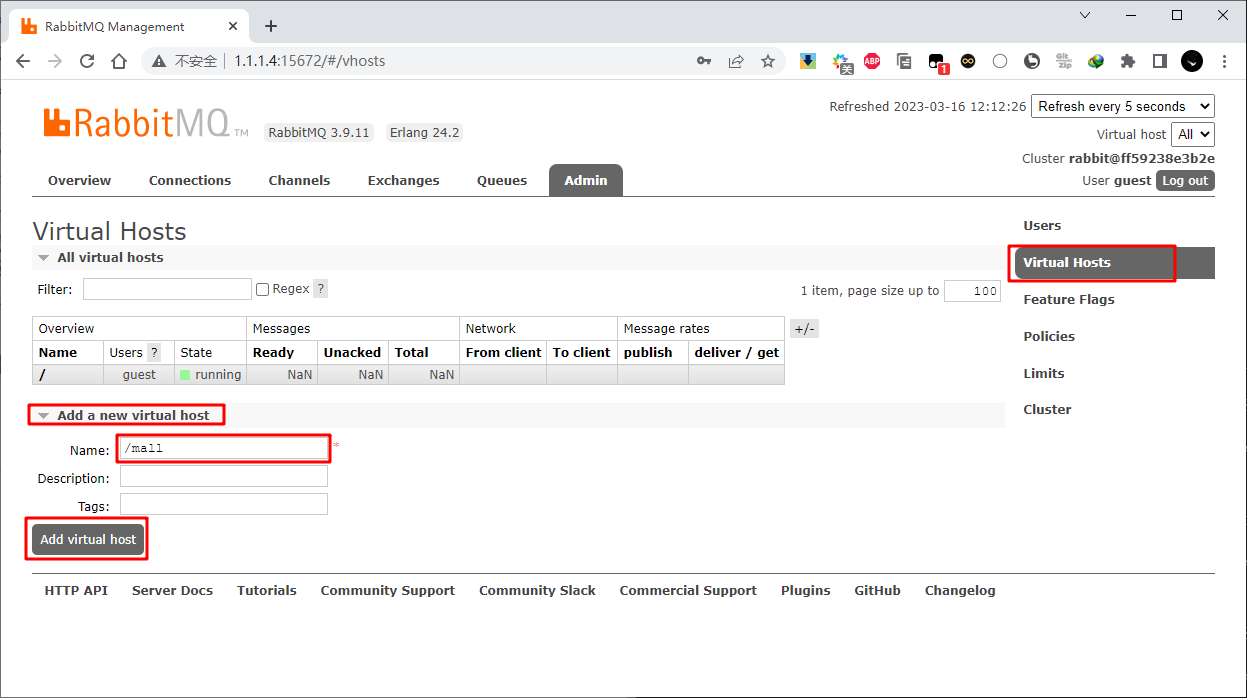
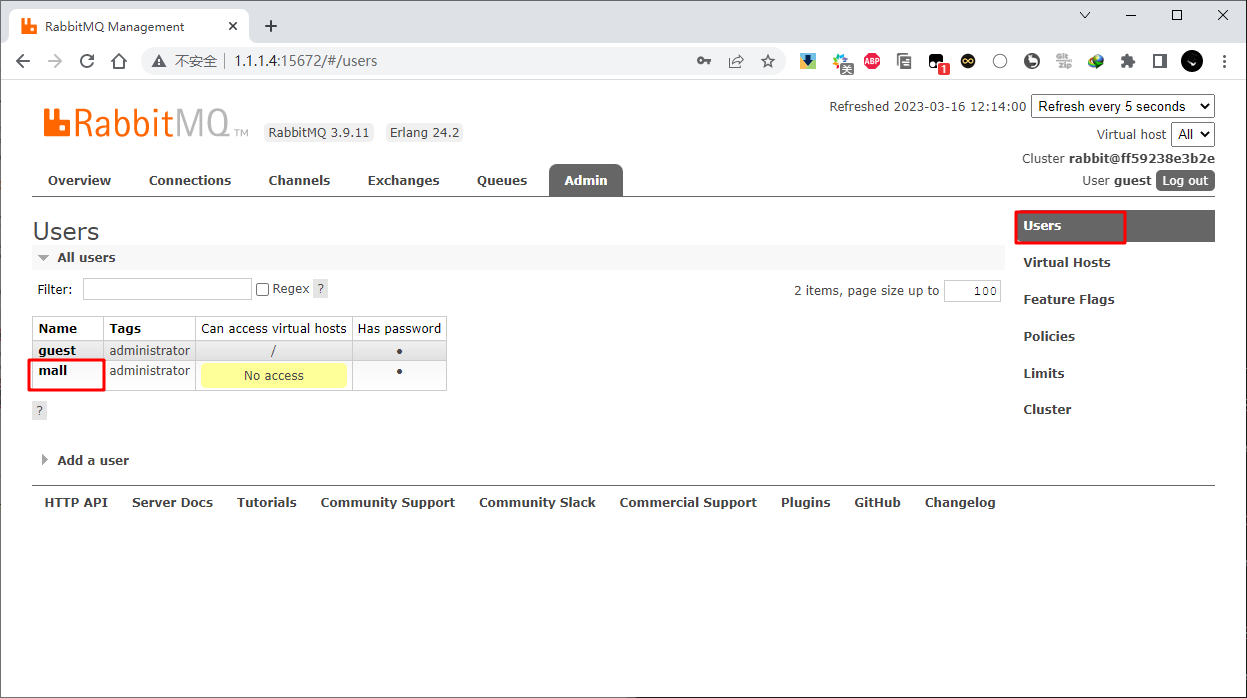
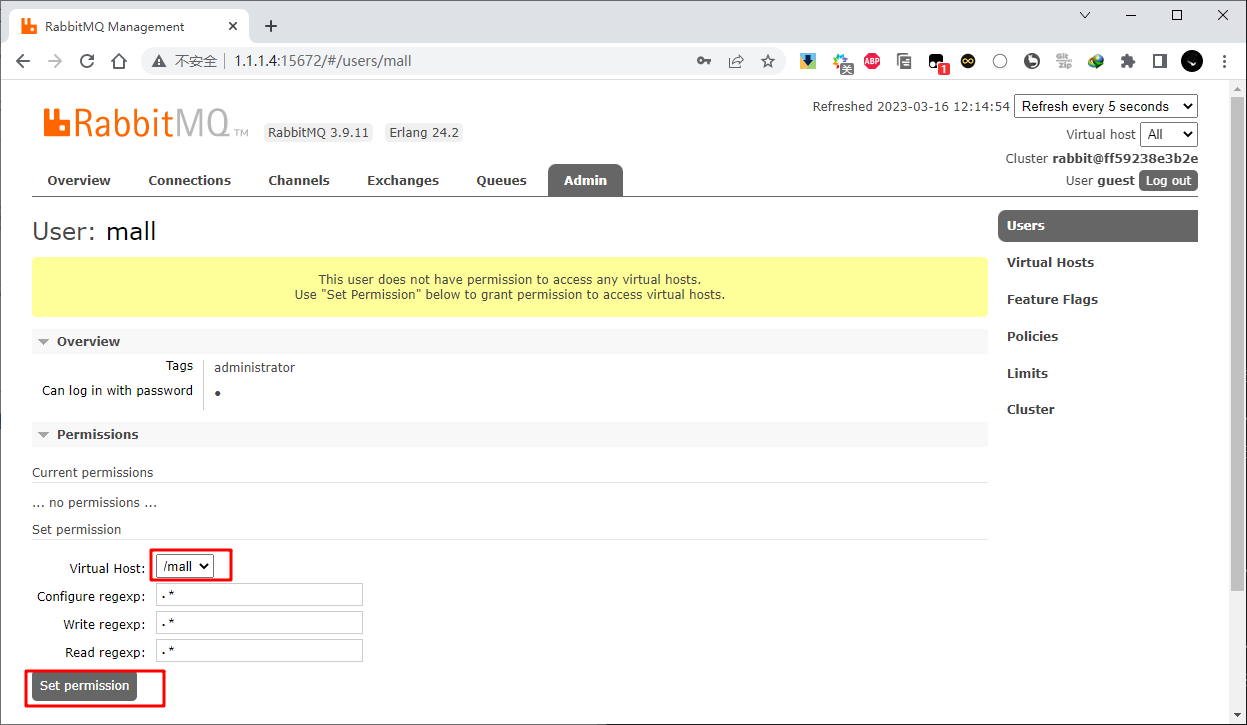
需要创建一个 mall 用户并设置虚拟 host 为/mall

nacos
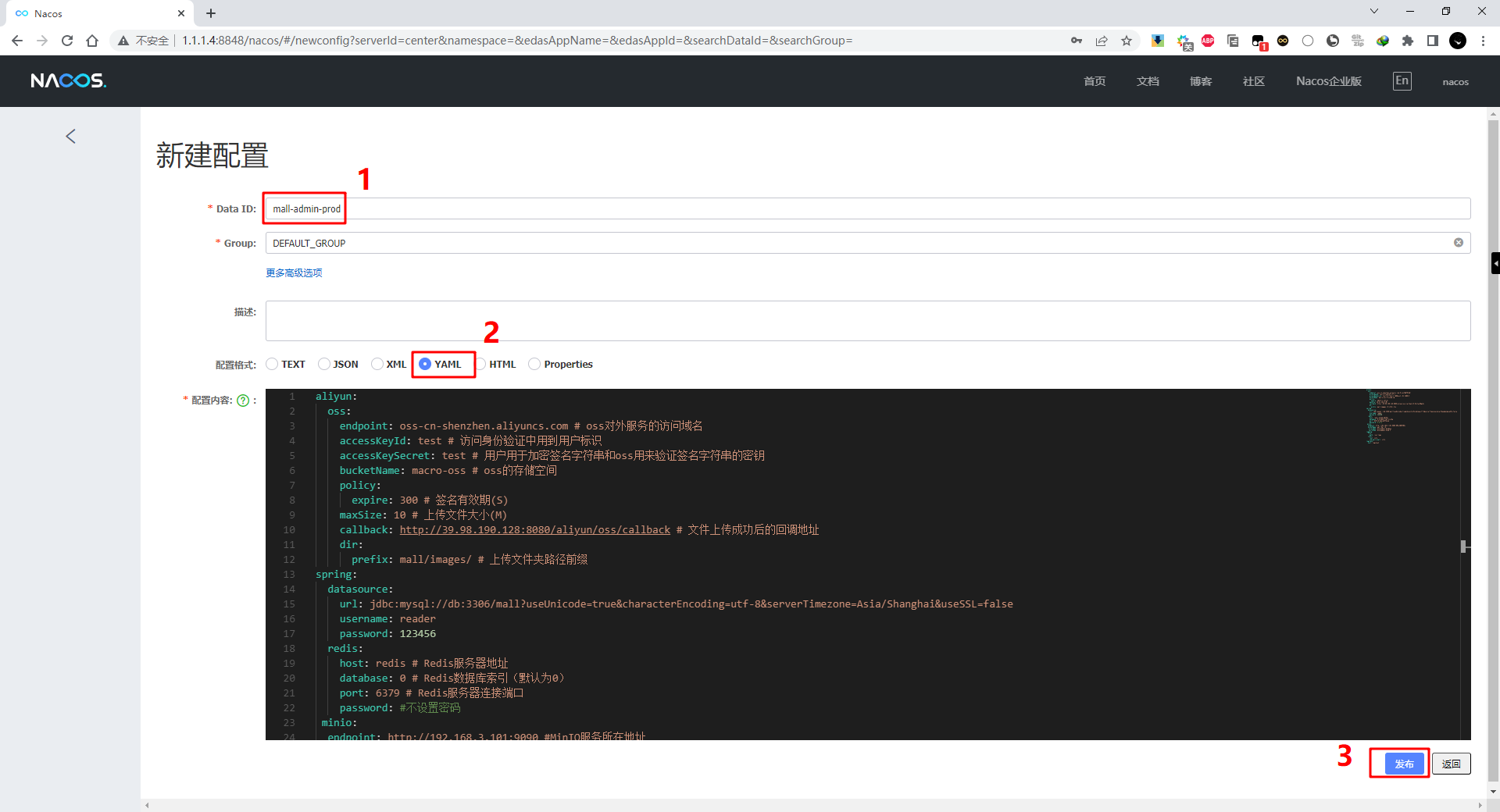
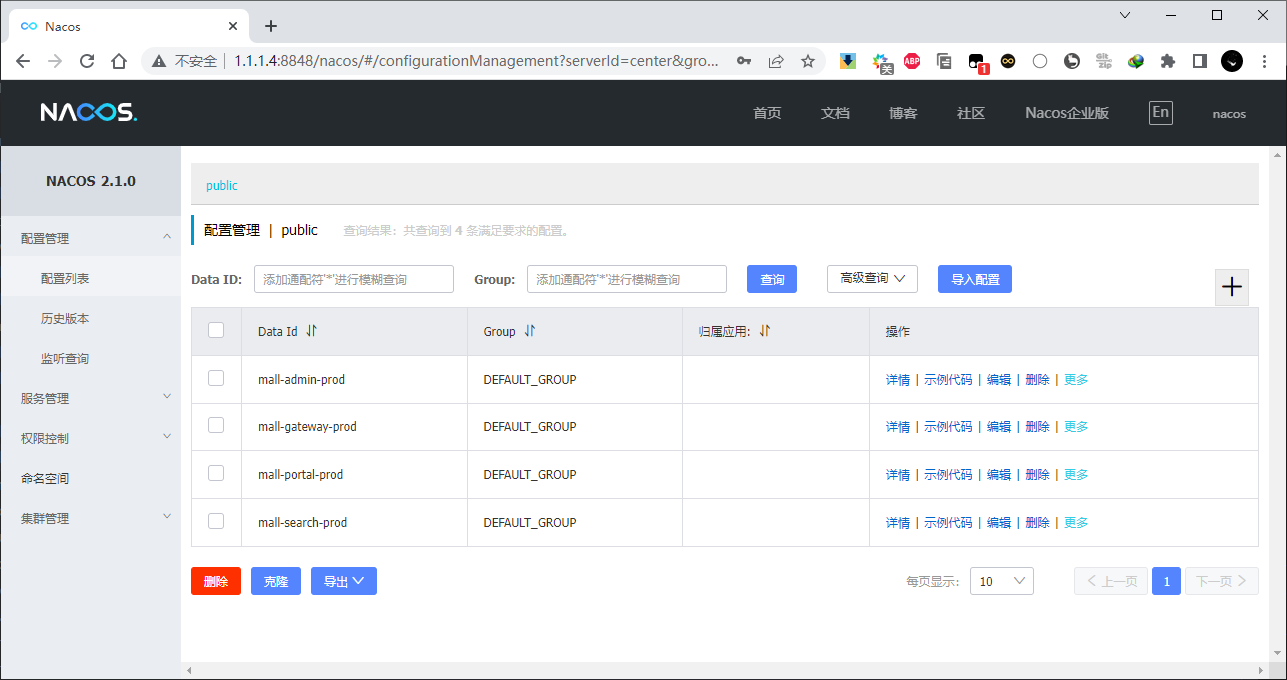
由于我们使用 Nacos 作为配置中心,统一管理配置,所以我们需要将项目 config 目录下的所有配置都添加到 Nacos 中
Nacos 访问地址:http://1.1.1.4:8848/nacos/
账号密码:nacos / nacos
需要上传的配置

Jenkins 自动化部署是需要依赖 Linux 执行脚本的
添加执行权限
chmod a+x /mydata/document/sh/*.sh
之前使用的是
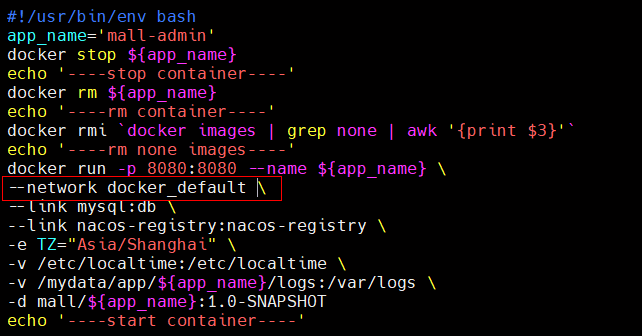
Docker Compose启动所有依赖服务,会默认创建一个网络,所有的依赖服务都会在此网络之中,不同网络内的服务无法互相访问。所以需要指定sh脚本中服务运行的的网络,否则启动的应用服务会无法连接到依赖服务。
修改脚本内容,为每个脚本添加 --network docker_default \
sed -i '/^docker run/ a\--network docker_default \\' /mydata/document/sh/*.sh
确认修改是否成功
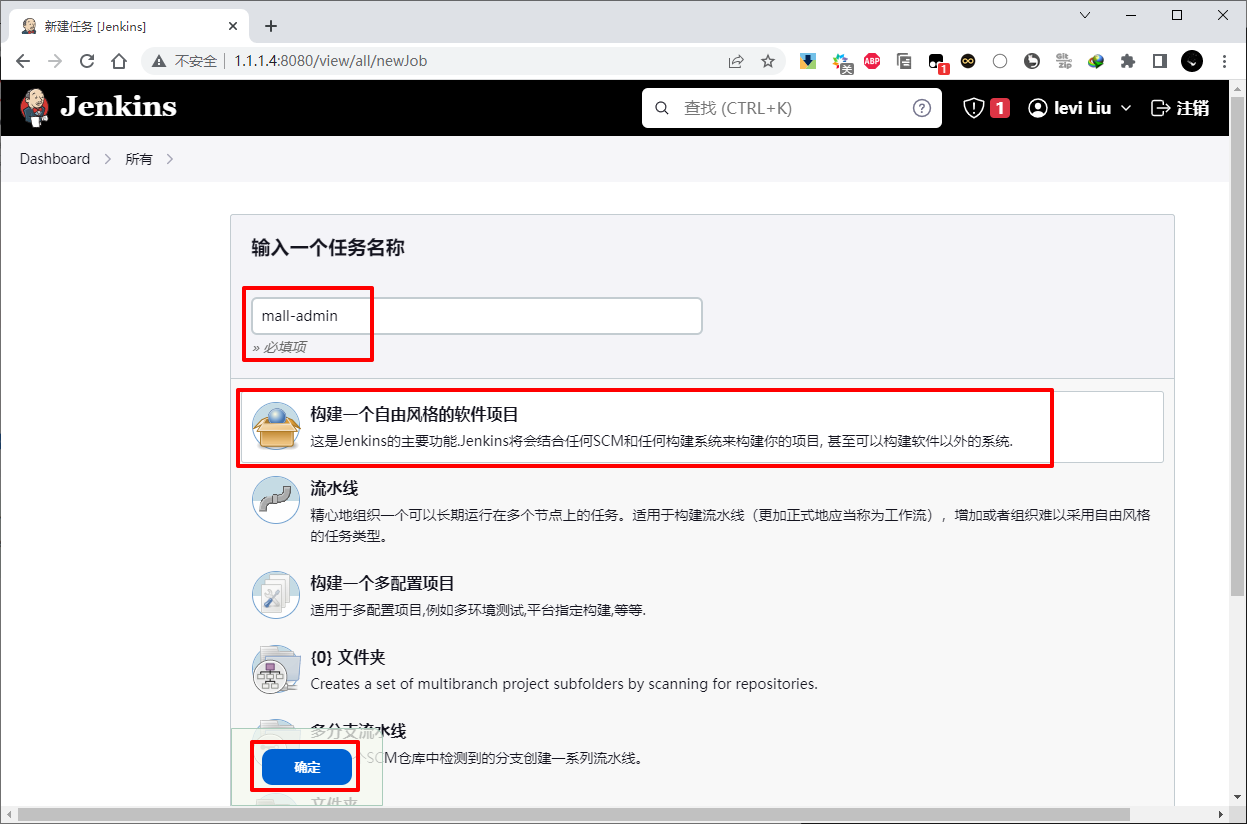
由于各个模块执行任务的创建都大同小异,下面将详细讲解
mall-admin模块任务的创建,其他模块将简略讲解。
源码管理
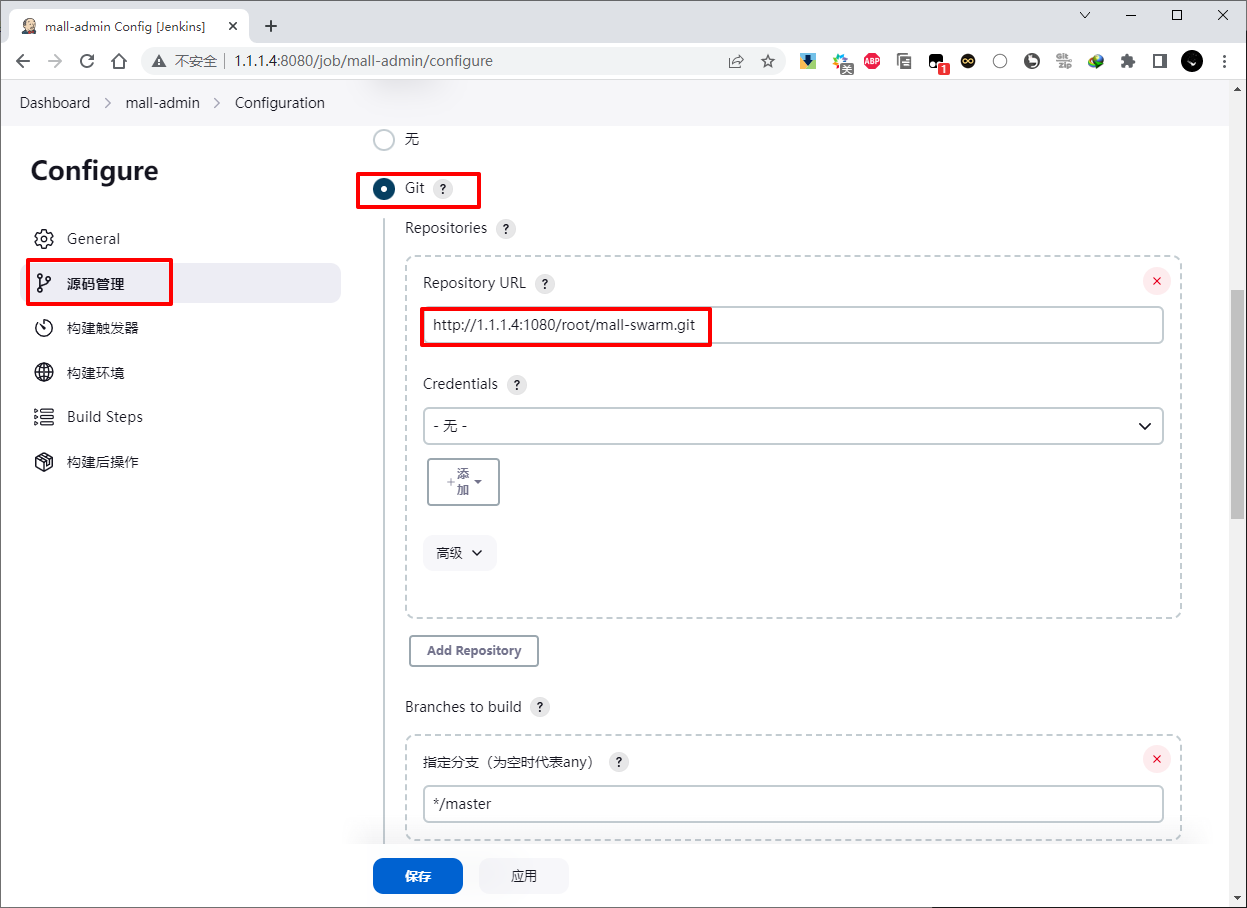
创建一个构建,构建 mall-swarm 项目中的依赖模块,否则当构建可运行的服务模块时会因为无法找到这些模块而构建失败
# 只install mall-common,mall-mbg两个模块
clean install -pl mall-common,mall-mbg -am
创建一个构建,单独构建并打包 mall-admin 模块
clean package
${WORKSPACE}/mall-admin/pom.xml

再创建一个构建,通过 SSH 去执行 sh 脚本,这里执行的是 mall-admin 的运行脚本:
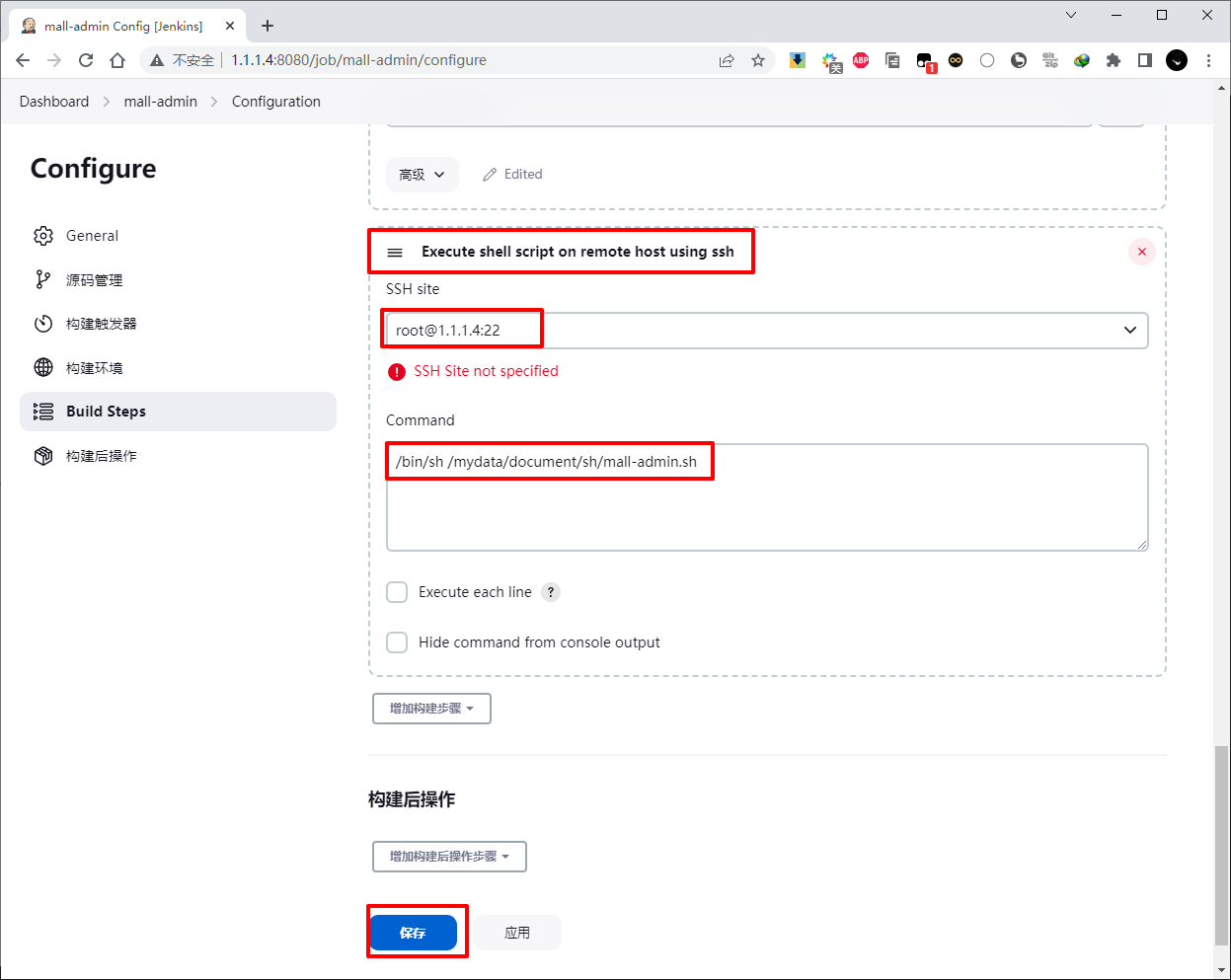
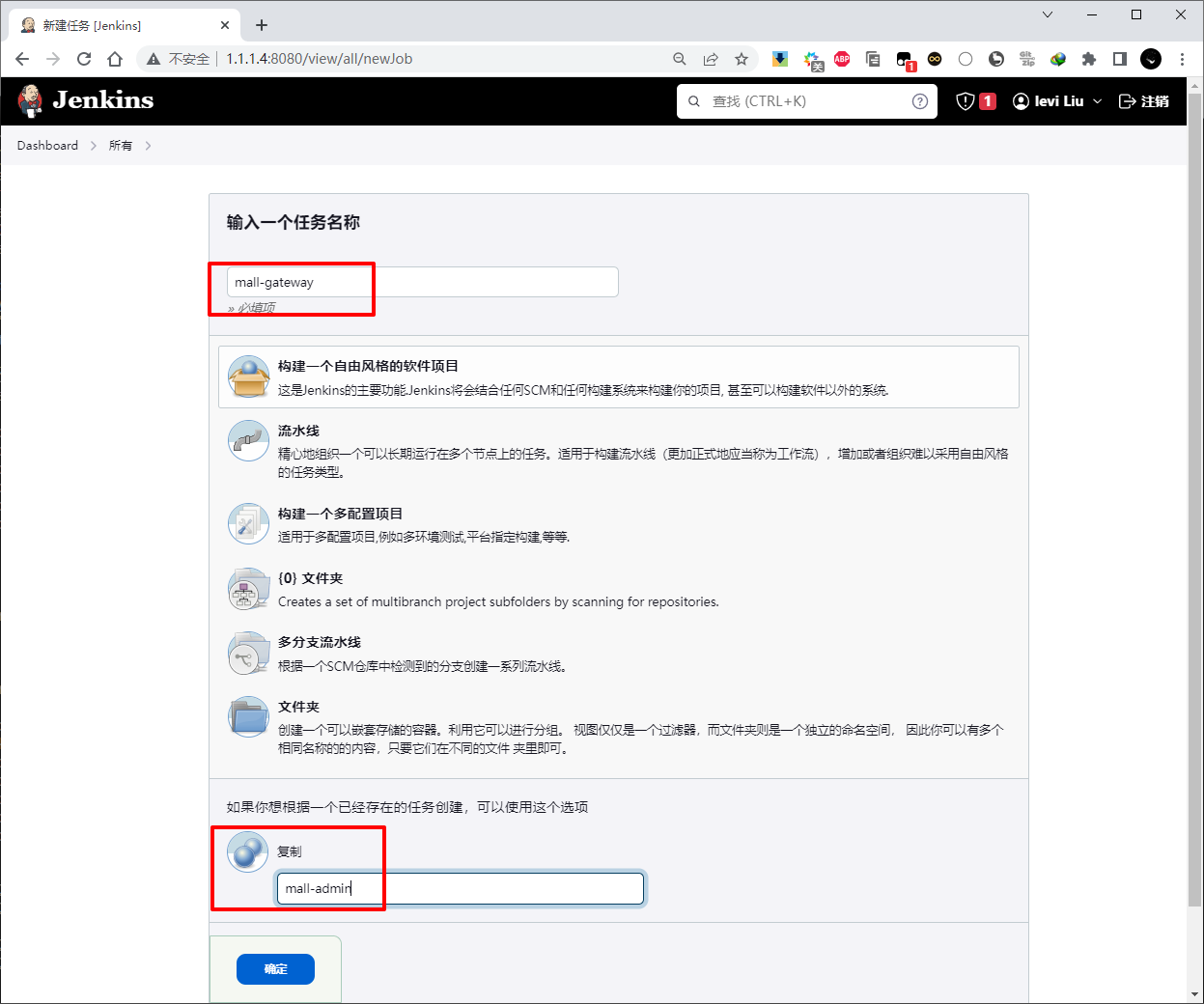
以 mall-gateway 为例
输入任务名称,直接复制 mall-admin 工程配置
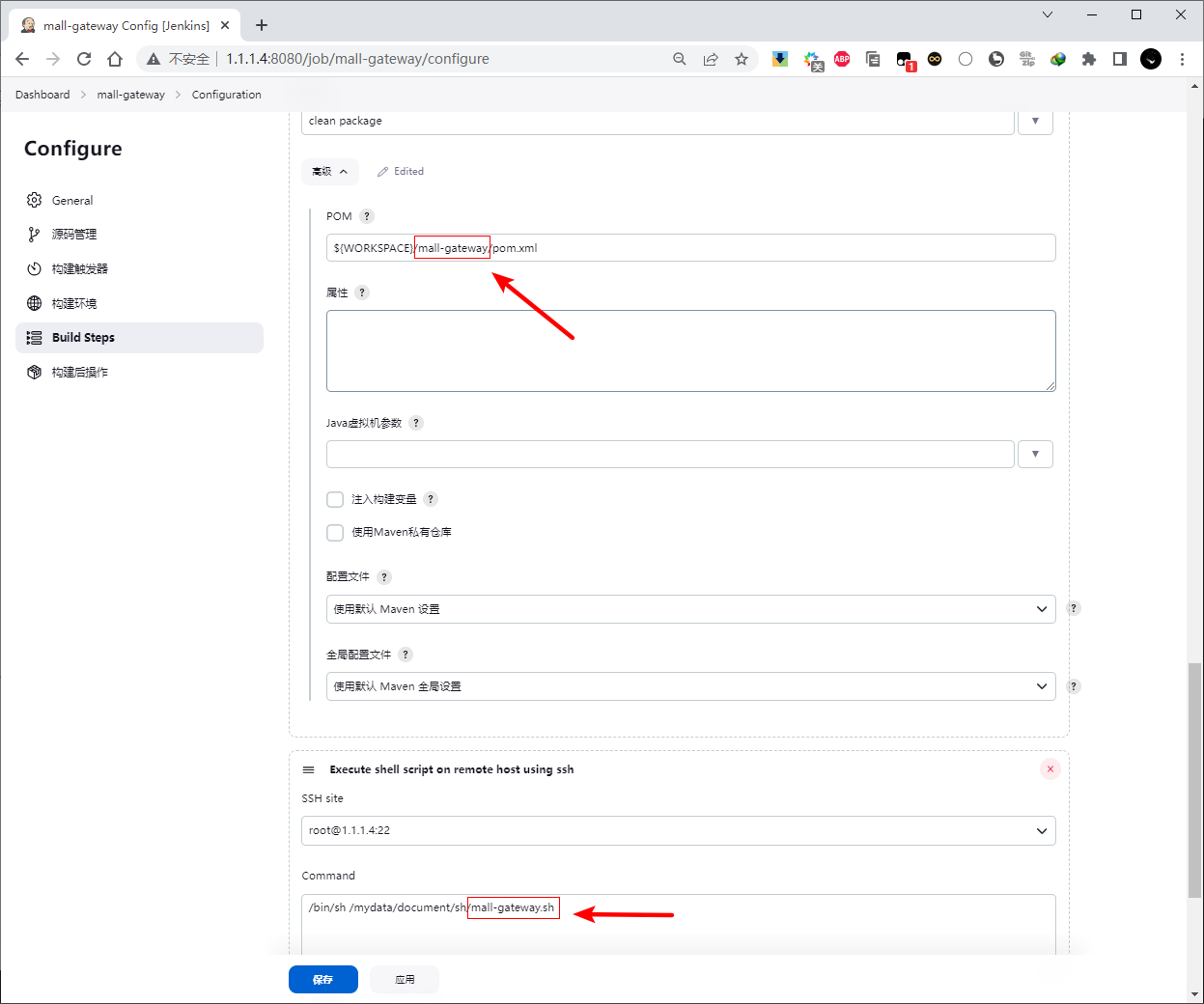
修改第二步构建中的 pom 文件位置和第三步构建中的 sh 文件位置
单击开始构建即可开始构建任务,可以实时看到任务的控制台输出
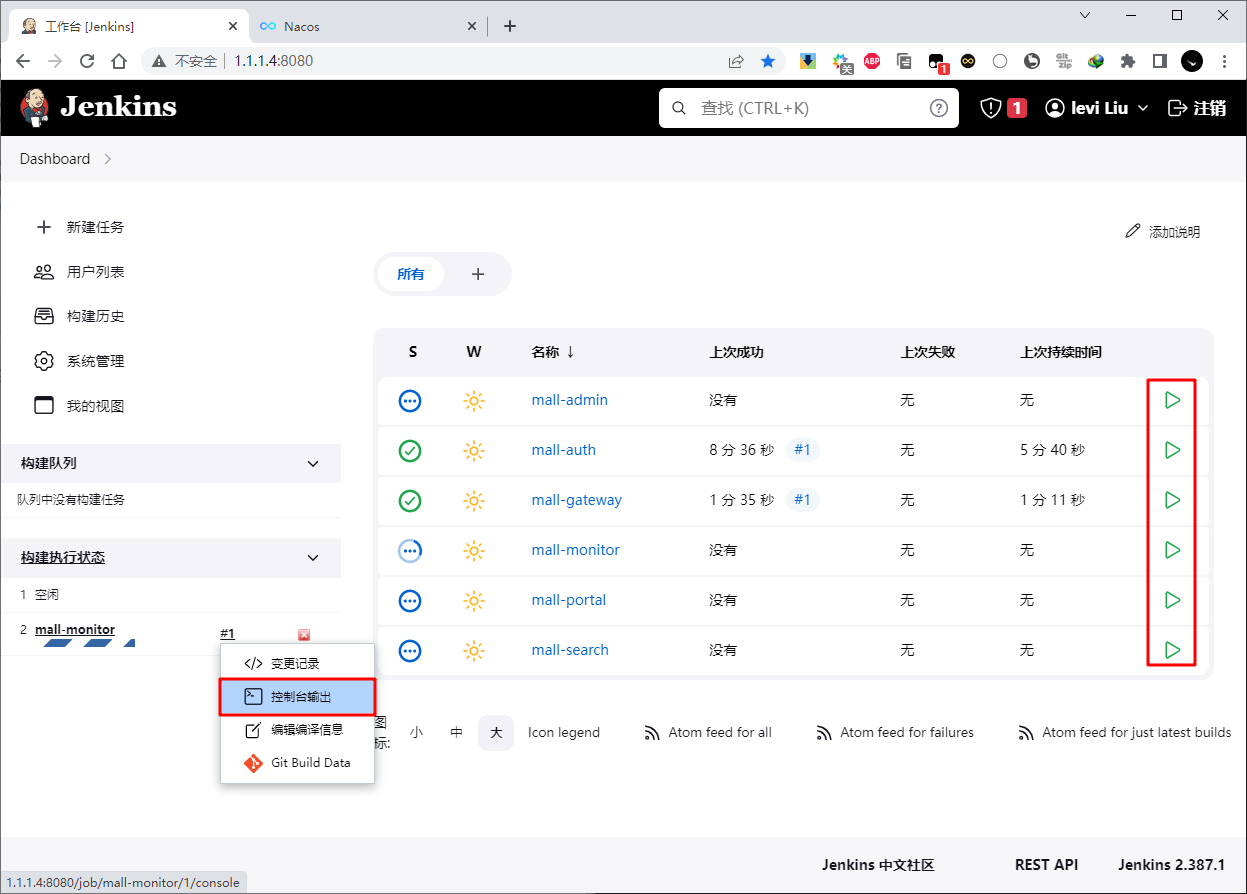
由于作为注册中心和配置中心的 Nacos 已经启动了,其他模块基本没有启动顺序的限制,但是最好还是按照下面的顺序启动。
推荐启动顺序:
以上
此内容由惯性聚合(RSS阅读器)自动聚合整理,仅供阅读参考。 原文来自 — 版权归原作者所有。