






本文参考以下链接:
前段时间着手开始搭建自己的 wordpress 博客,刚开始图方便直接买了阿里云的轻量应用服务器,它是一套预先搭建好的 lamp 架构,并已经做了一些初始化配置,直接访问 ip 就可以进行 wordpress 的安装和配置了。
这套 wordpress 的一个非常好的优点就是可以在阿里云的控制台一键配置 https 证书,当然仅限在阿里云购买的 ssl 证书
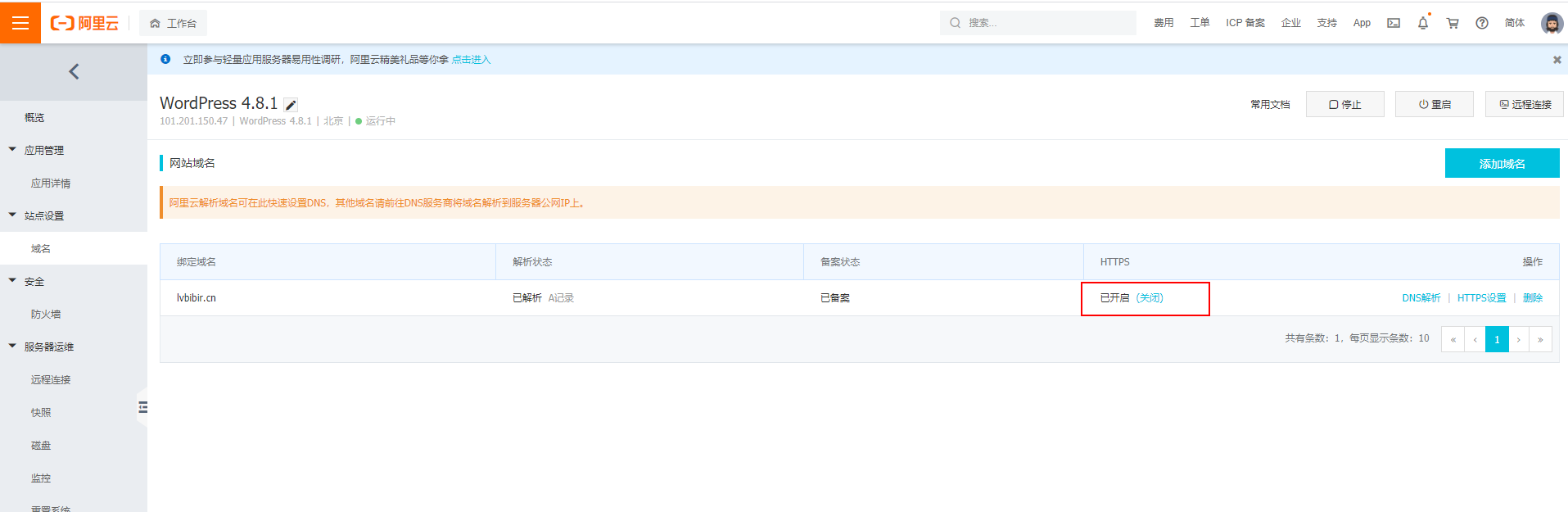
后续还是决定将 wordpress 整体迁移到 docker 中,全部服务都用 docker 跑。这样只要数据做好持久化,使用 docker 的灵活性会好很多,做全站备份和迁移也很方便。
wordpress 迁移起来还是比较方便的,需要备份的内容大概有这些:插件、主题、uploads、数据库
备份插件:UpdraftPlus,这是一款个人使用过一款比较优秀的备份/迁移插件,免费版的功能基本满足大部分人需求,支持手动备份和定时备份、备份和恢复都支持部分备份,比如只备份数据库,只恢复数据库的某一张表。
免费版的并不支持 wordpress 迁移,但我们可以通过导入导出备份文件的方式实现站点迁移,前提是做好测试。
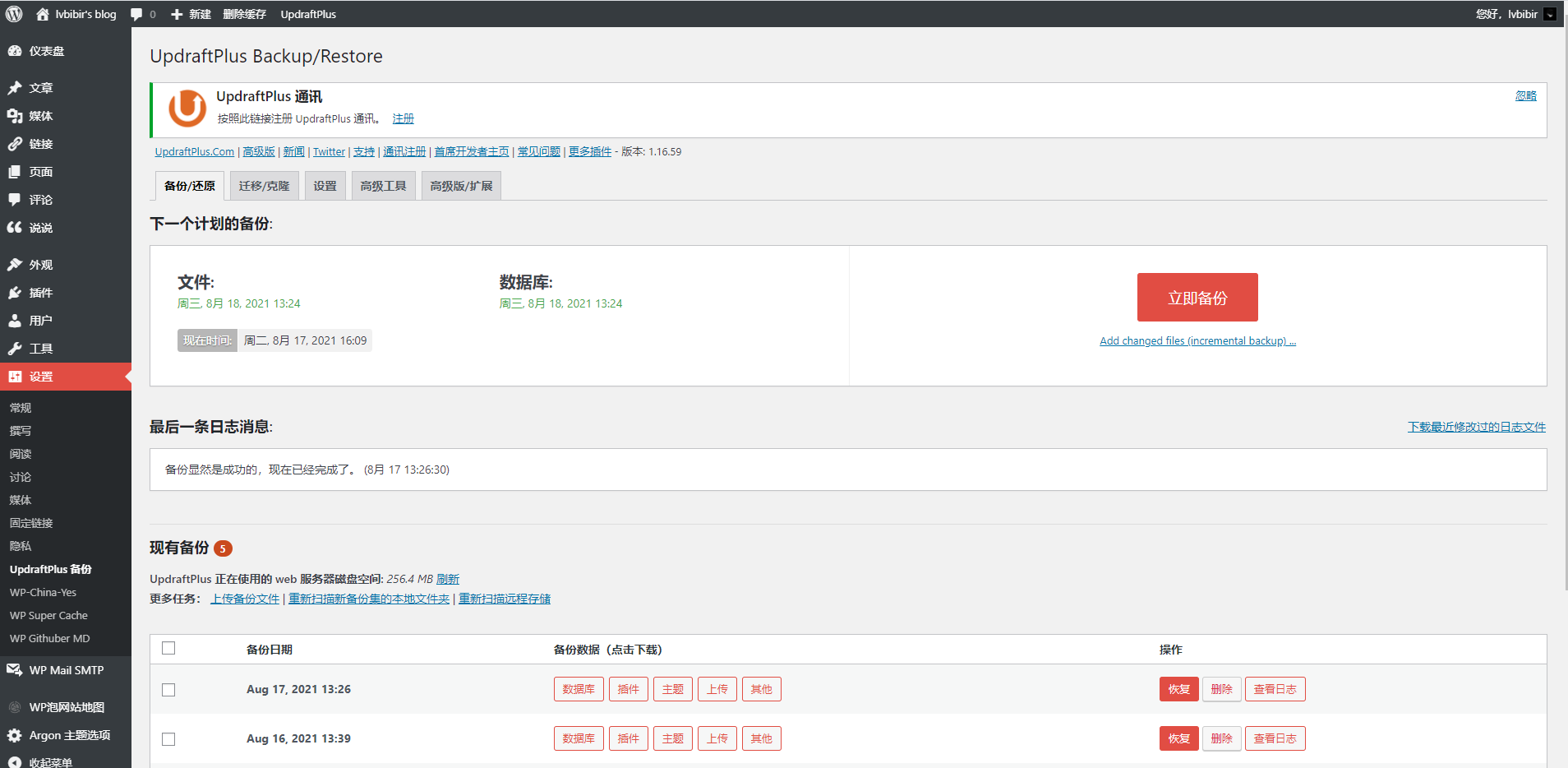
备份步骤:
迁移步骤:
备份完之后可以直接从 web 端下载,但是建议从 web 端下载一份,通过 ssh 或者 ftp 等方式再下载一份,避免备份文件出现问题
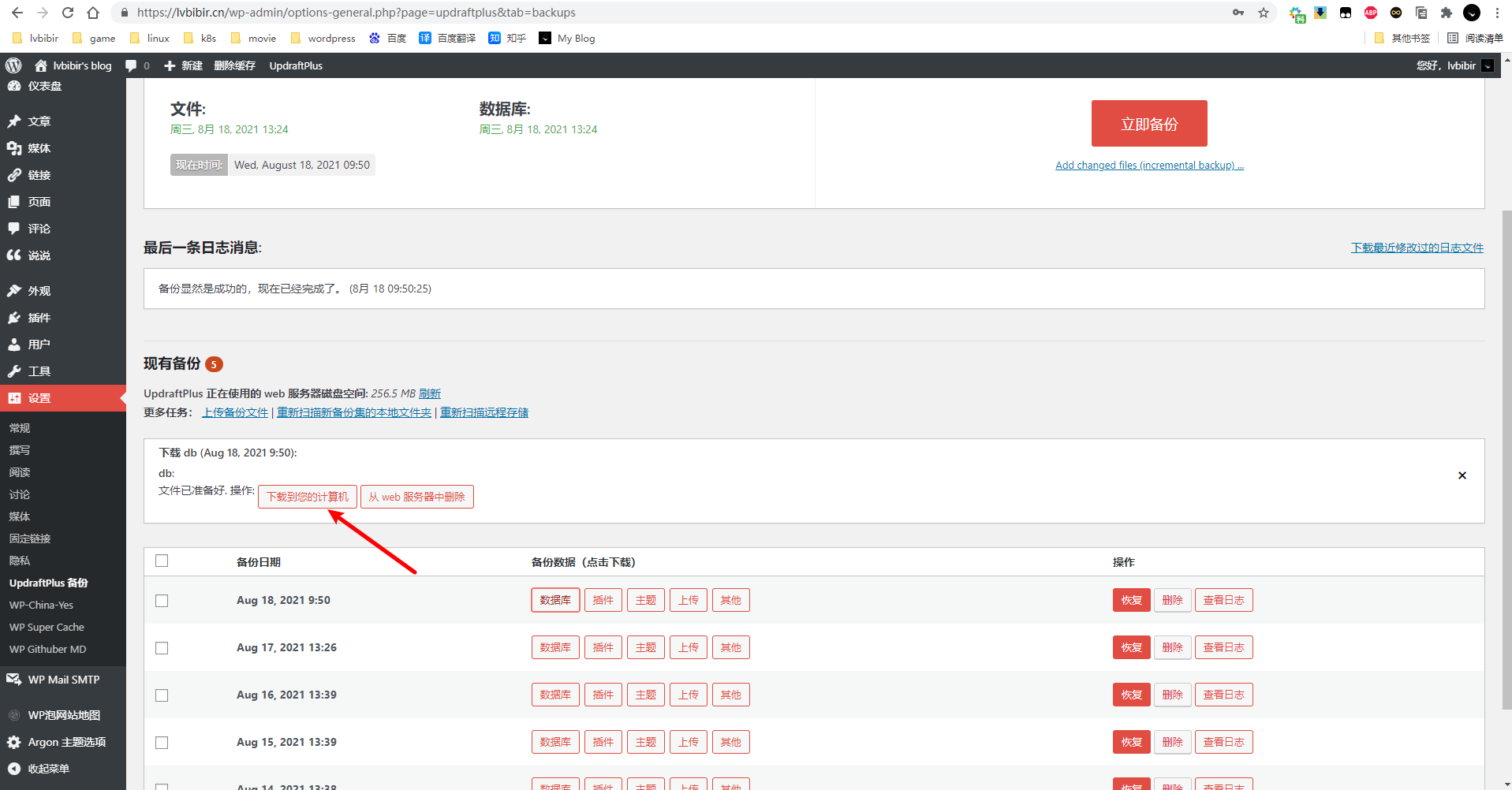
备份的文件在 wordpress目录/wp-content/updraft 目录中
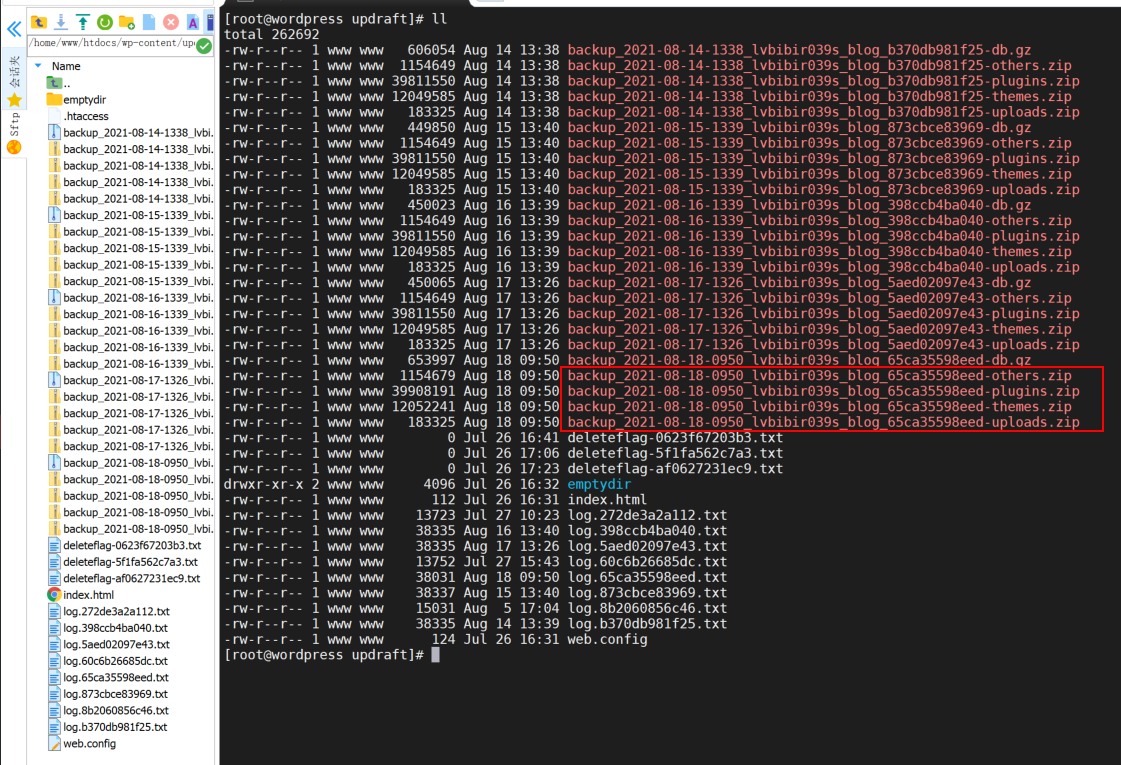
通过 scp 下载到本地

安装好 docker 和 docker-compose 即可,docker 的安装和使用教程在本博客中 docker 分类有
这里我提供了一键部署的 docker-compose 文件和各服务进行了优化的配置文件,可以直接拿来用 下载链接
注意:
使用前建议修改数据库相关信息
建议不要随意改动 ip
所有的数据文件和配置文件默认都在当前的目录下
如果前面不加 nginx 反代,记得把注释掉的端口映射改成自己想要的
所有的配置文件都在 nginx 目录下,已经预先定义好,可以自行进行修改
内置的 wordpress 目录权限用户和组是 33:tape
version: '3.1'

services:

  proxy:
    image: superng6/nginx:debian-stable-1.18.0
    container_name: nginx-proxy
    restart: always
    networks:
      wordpress_net:
        ipv4_address: 172.19.0.6
    ports:
      - 80:80
      - 443:443
    volumes:
      - /usr/share/zoneinfo/Asia/Shanghai:/etc/localtime:ro
      - $PWD/conf/proxy/nginx.conf:/etc/nginx/nginx.conf
      - $PWD/conf/proxy/default.conf:/etc/nginx/conf.d/default.conf
      - $PWD/ssl:/etc/nginx/ssl
      - $PWD/logs/proxy:/var/log/nginx
    depends_on:
      - web

  web:
    image: superng6/nginx:debian-stable-1.18.0
    container_name: wordpress-nginx
    restart: always
    networks:
      wordpress_net:
        ipv4_address: 172.19.0.5
    volumes:
      - /usr/share/zoneinfo/Asia/Shanghai:/etc/localtime:ro
      - $PWD/conf/nginx/nginx.conf:/etc/nginx/nginx.conf
      - $PWD/conf/nginx/default.conf:/etc/nginx/conf.d/default.conf
      - $PWD/conf/fastcgi.conf:/etc/nginx/fastcgi.conf
      - /dev/shm/nginx-cache:/var/run/nginx-cache
      # - $PWD/nginx-cache:/var/run/nginx-cache
      - $PWD/wordpress:/var/www/html
      - $PWD/logs/nginx:/var/log/nginx
    depends_on:
      - wordpress

  wordpress:
    image: wordpress:5-fpm
    container_name: wordpress-php
    restart: always
    networks:
      wordpress_net:
        ipv4_address: 172.19.0.4
    environment:
      WORDPRESS_DB_HOST: db
      WORDPRESS_DB_USER: wordpress
      WORDPRESS_DB_PASSWORD: wordpress
      WORDPRESS_DB_NAME: wordpress
    volumes:
      - /usr/share/zoneinfo/Asia/Shanghai:/etc/localtime:ro
      - $PWD/wordpress:/var/www/html
      - /dev/shm/nginx-cache:/var/run/nginx-cache
      # - $PWD/nginx-cache:/var/run/nginx-cache
      - $PWD/conf/uploads.ini:/usr/local/etc/php/php.ini
    depends_on:
      - redis
      - db

  redis:
    image: redis:5
    container_name: wordpress-redis
    restart: always
    networks:
      wordpress_net:
        ipv4_address: 172.19.0.3
    volumes:
      - /usr/share/zoneinfo/Asia/Shanghai:/etc/localtime:ro
      - $PWD/redis-data:/data
    depends_on:
      - db

  db:
    image: mysql:5.7
    container_name: wordpress-mysql
    restart: always
    networks:
      wordpress_net:
        ipv4_address: 172.19.0.2
    environment:
      MYSQL_DATABASE: wordpress
      MYSQL_USER: wordpress
      MYSQL_PASSWORD: wordpress
      MYSQL_RANDOM_ROOT_PASSWORD: '1'
    volumes:
      - /usr/share/zoneinfo/Asia/Shanghai:/etc/localtime:ro
      - $PWD/mysql-data:/var/lib/mysql
      - $PWD/conf/mysqld.cnf:/etc/mysql/mysql.conf.d/mysqld.cnf


networks:
  wordpress_net:
    driver: bridge
    ipam:
     config:
       - subnet: 172.19.0.0/16
进入到 wordpress-blog 目录下使用 docker-compose up -d 启动 docker 容器

配置 80 和 443 端口的反代
把域名、证书路径以及后端服务器等信息换成自己的
免费 ssl 证书的申请我在 阿里云wordpress配置免费ssl证书 中介绍过,直接下载 nginx 版的证书放到 wordpress-blog/ssl/目录下即可
[root@lvbibir ~]# vim wordpress-blog/conf/proxy/default.conf
server {
    listen 80;
    listen [::]:80;
    server_name lvbibir.cn;
    # return 301 https://$host$request_uri;
    location / {
        proxy_pass http://172.19.0.5:80;
        proxy_redirect off;
        proxy_set_header X-Real-IP $remote_addr;
        proxy_set_header X-Real-Port $remote_port;
        proxy_set_header X-Forwarded-For $proxy_add_x_forwarded_for;
        proxy_set_header HTTP_X_FORWARDED_FOR $remote_addr;
        proxy_set_header X-Forwarded-Proto $scheme;
        proxy_set_header Host $host;
        proxy_set_header X-NginX-Proxy true;
    }
}

server {
    listen 443 ssl http2;
    listen [::]:443 ssl http2;
    server_name lvbibir.cn;
    location / {
        proxy_pass http://172.19.0.5:80;
        proxy_redirect off;
        # 保证获取到真实IP
        proxy_set_header X-Real-IP $remote_addr;
        # 真实端口号
        proxy_set_header X-Real-Port $remote_port;
        # X-Forwarded-For 是一个 HTTP 扩展头部。
        proxy_set_header X-Forwarded-For $proxy_add_x_forwarded_for;
        # 在多级代理的情况下,记录每次代理之前的客户端真实ip
        proxy_set_header HTTP_X_FORWARDED_FOR $remote_addr;
        # 获取到真实协议
        proxy_set_header X-Forwarded-Proto $scheme;
        # 真实主机名
        proxy_set_header Host $host;
        # 设置变量
        proxy_set_header X-NginX-Proxy true;
        # 开启 brotli
        proxy_set_header Accept-Encoding "gzip";
    }

    # 日志
        access_log /var/log/nginx/access.log;
        error_log /var/log/nginx/error.log;
    # 证书
    ssl_certificate /etc/nginx/ssl/lvbibir.cn.pem;
    ssl_certificate_key /etc/nginx/ssl/lvbibir.cn.key;

    # curl https://ssl-config.mozilla.org/ffdhe2048.txt > /path/to/dhparam
    # ssl_dhparam /etc/nginx/ssl/dhparam;

    # HSTS (ngx_http_headers_module is required) (63072000 seconds)
    add_header Strict-Transport-Security "max-age=63072000" always;

    # OCSP stapling
    ssl_stapling on;
    ssl_stapling_verify on;

    # verify chain of trust of OCSP response using Root CA and Intermediate certs
    # ssl_trusted_certificate  /etc/nginx/ssl/all.sleele.com/fullchain.cer;
    # replace with the IP address of your resolver
    resolver 223.5.5.5;
    resolver_timeout 5s;
}

[root@lvbibir ~]# docker exec -i nginx-proxy nginx -s reload
现在已经可以通过 http 访问 nginx 反代的 80 端口访问 wordpress 了
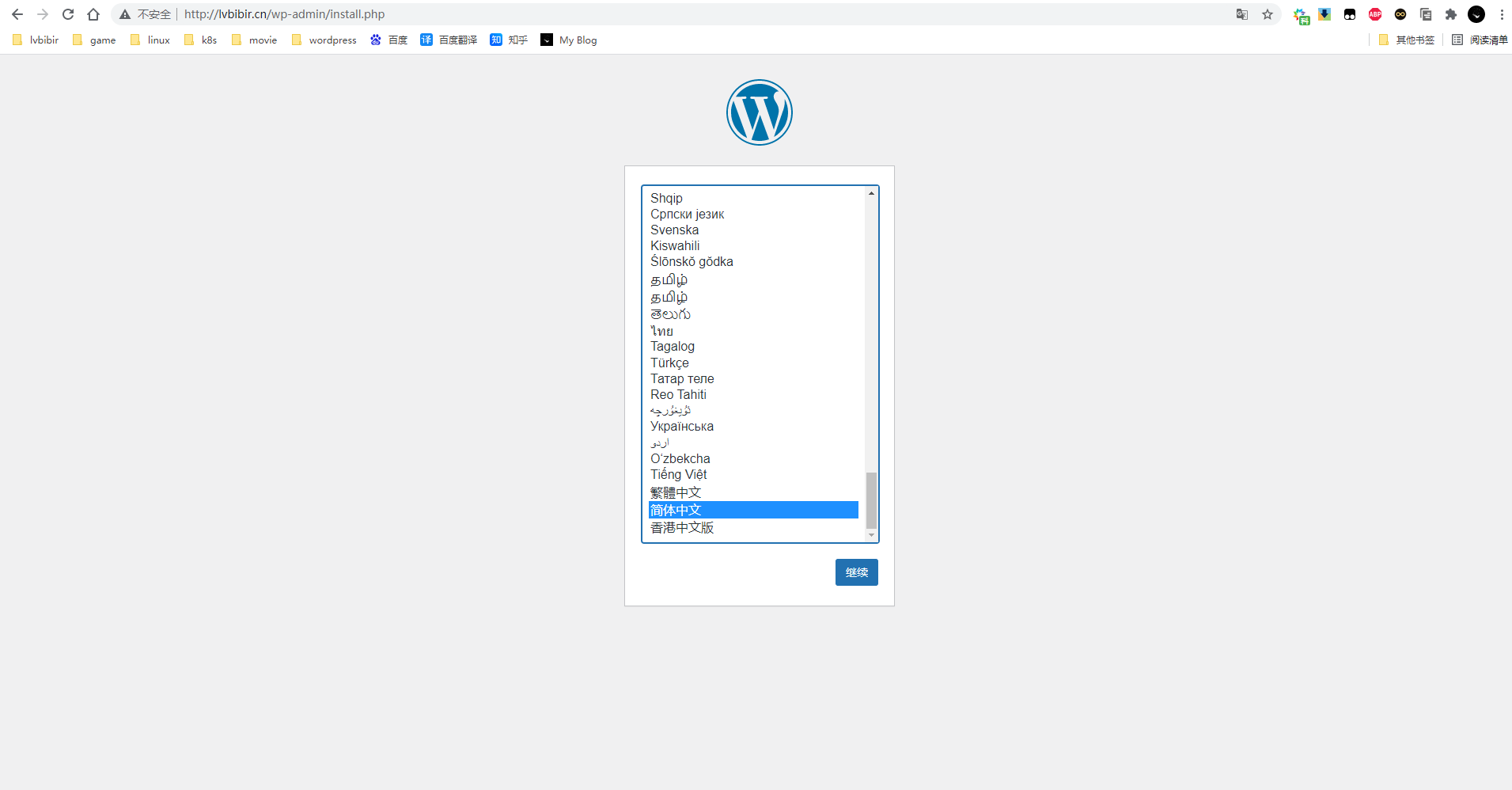
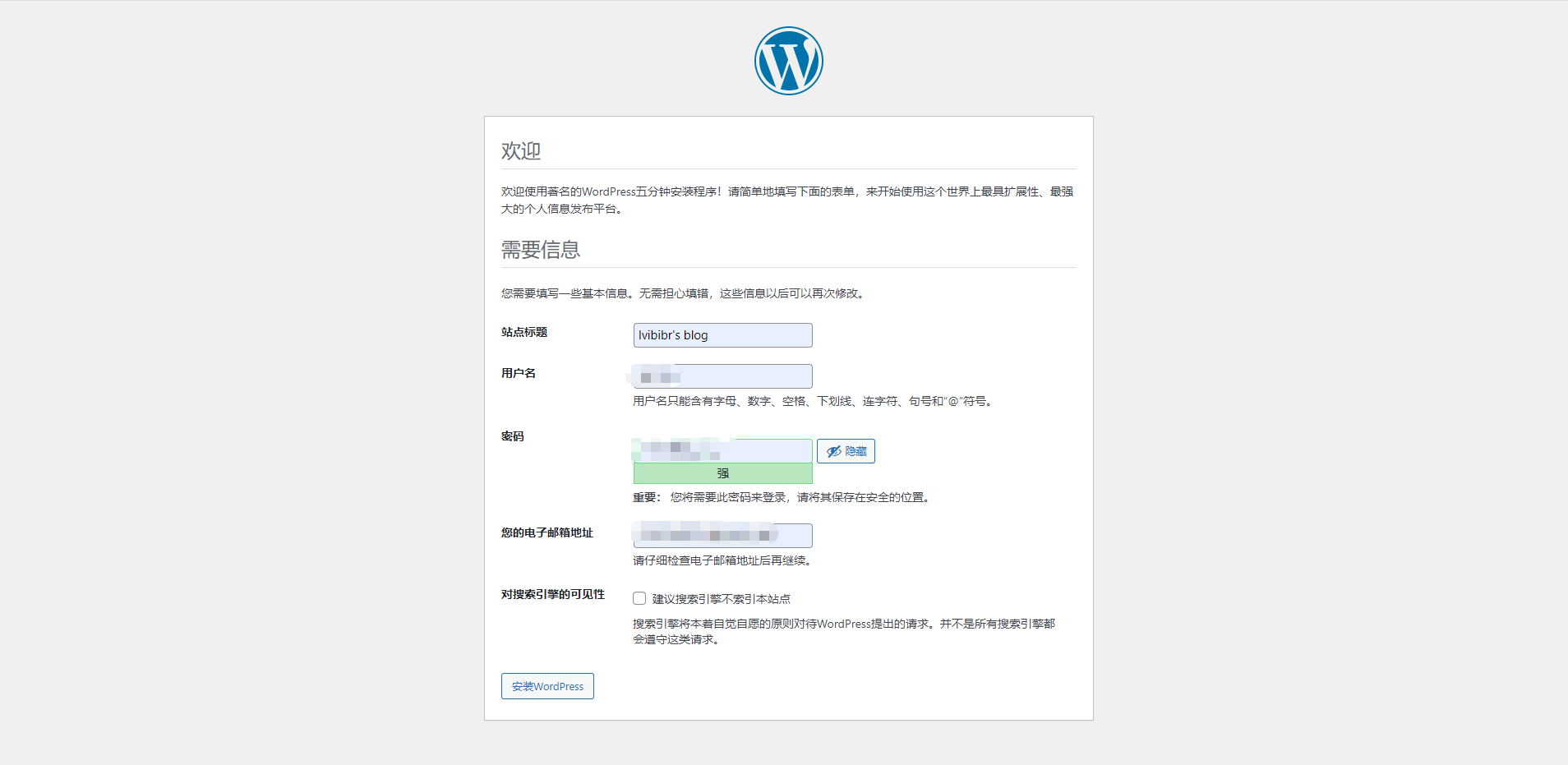
安装信息跟之前站点设置一样即可
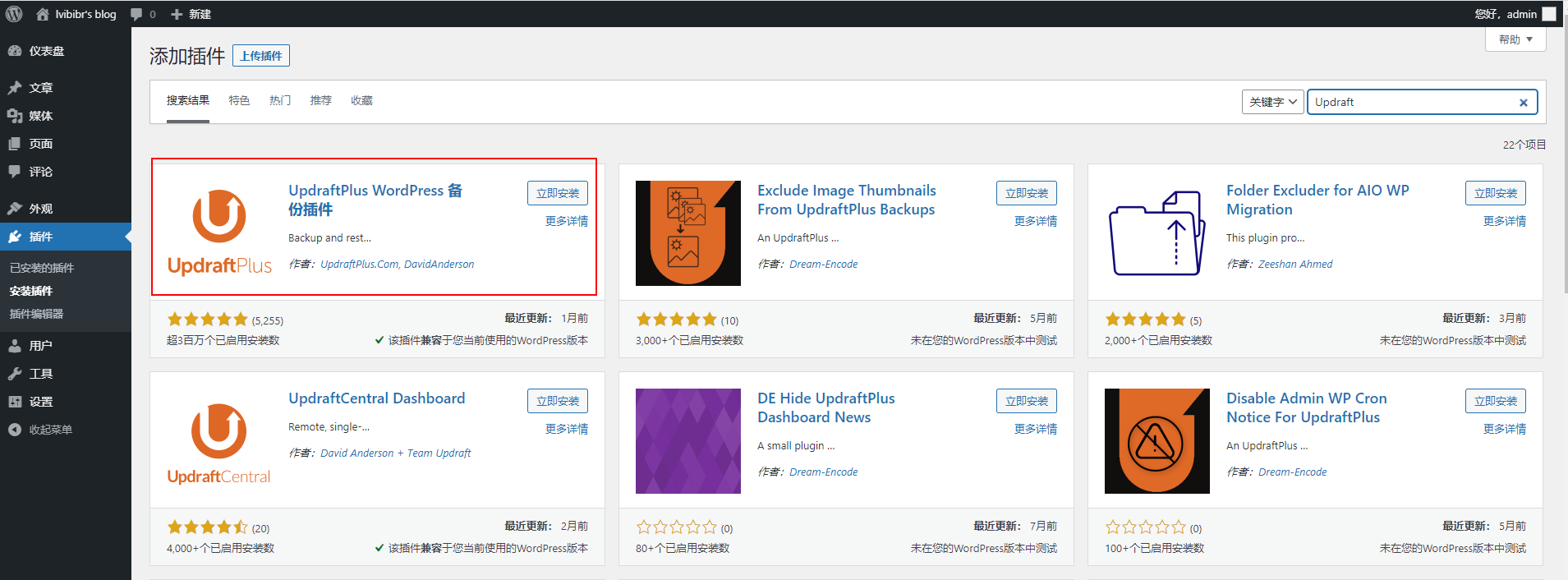
安装好之后启用插件,把备份文件上传到备份目录

记得修改权限
[root@lvbibir ~]# chown -R 33:tape wordpress-blog/wordpress/wp-content/
恢复备份
注:如果站点之前开启了 https,在这步不要恢复 wp-options 表,不然会导致后台访问不了
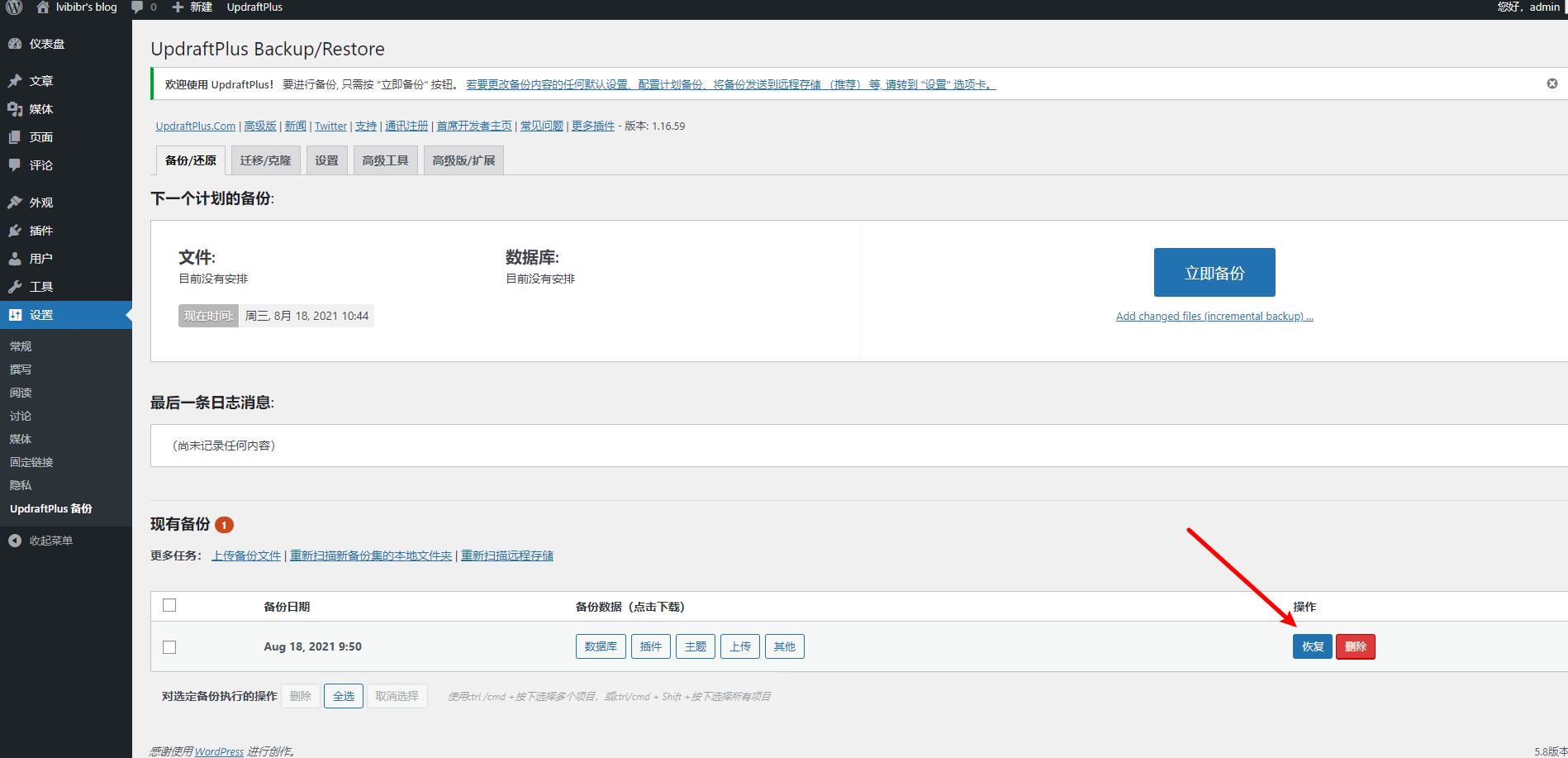
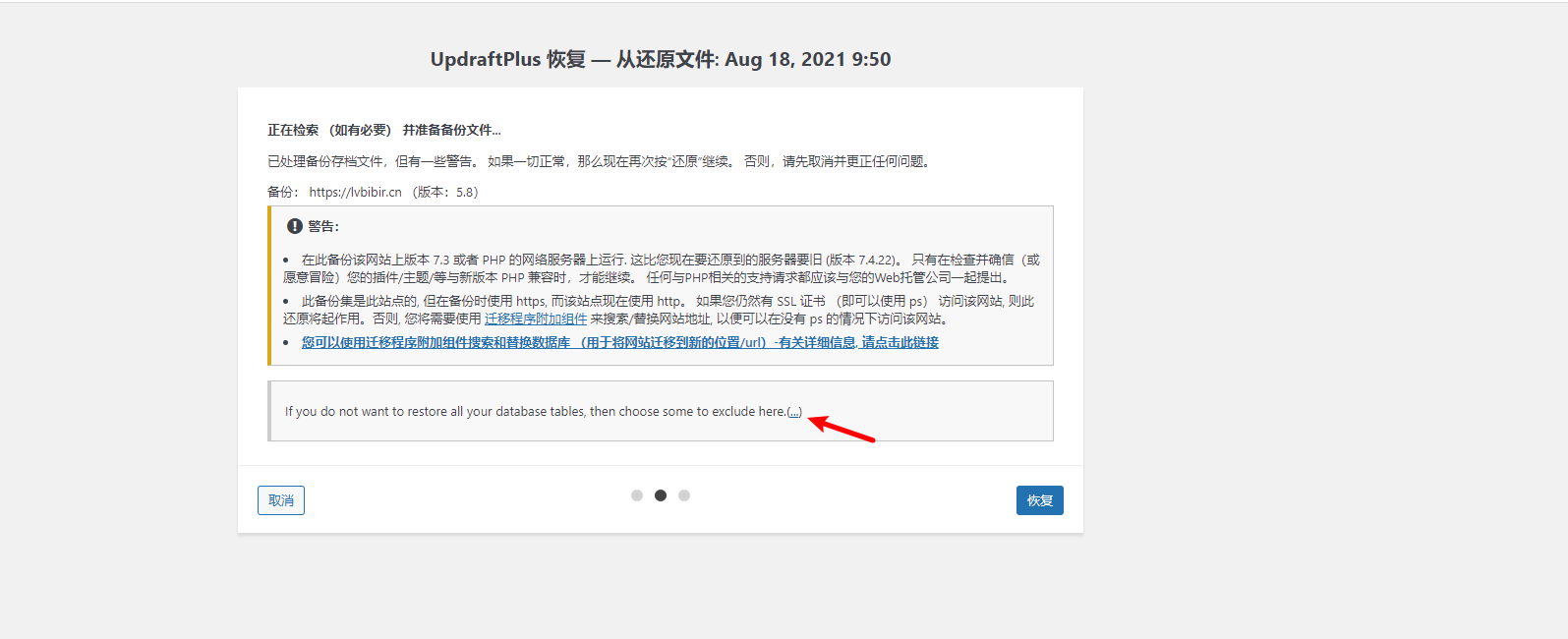
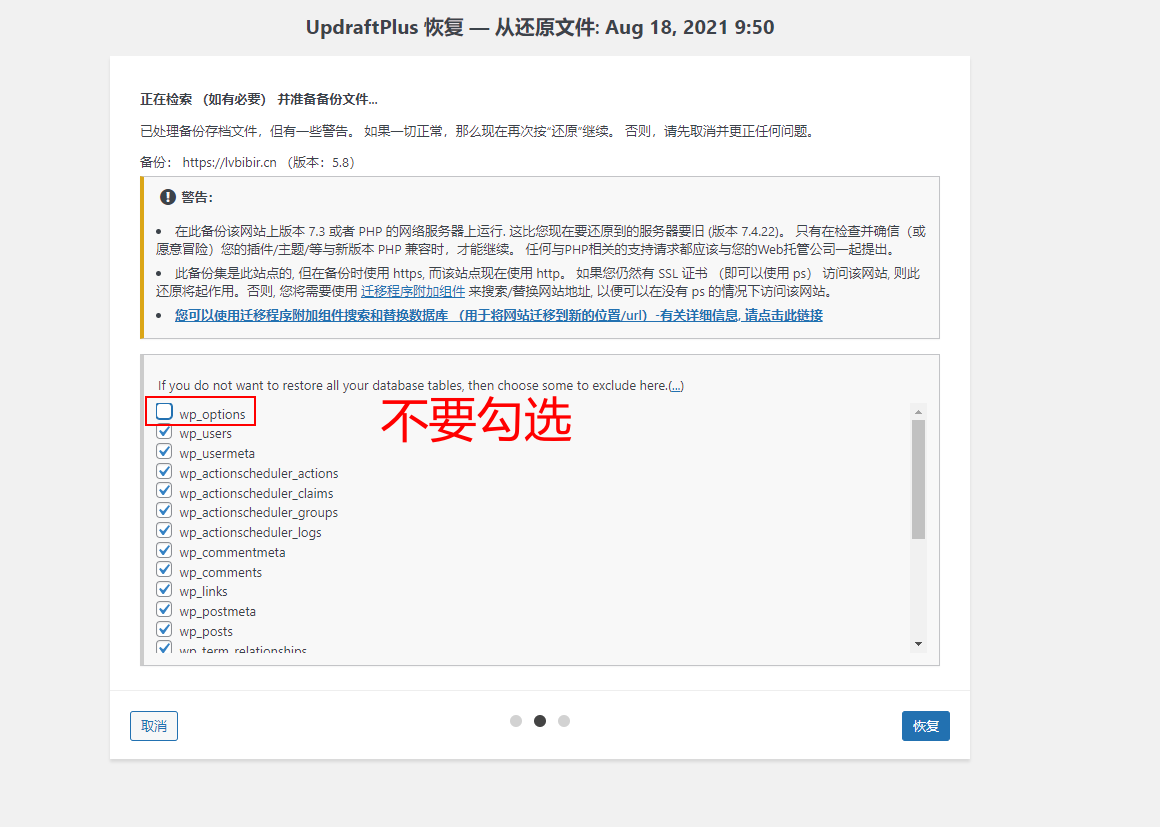
点击恢复即可
启用 really simple ssl 插件,因为之前在 nginx 反代配置了 ssl 证书,虽然我们没有通过 https 访问,但是这个插件已经检测到了证书,可以一键为 wordpress 配置 ssl
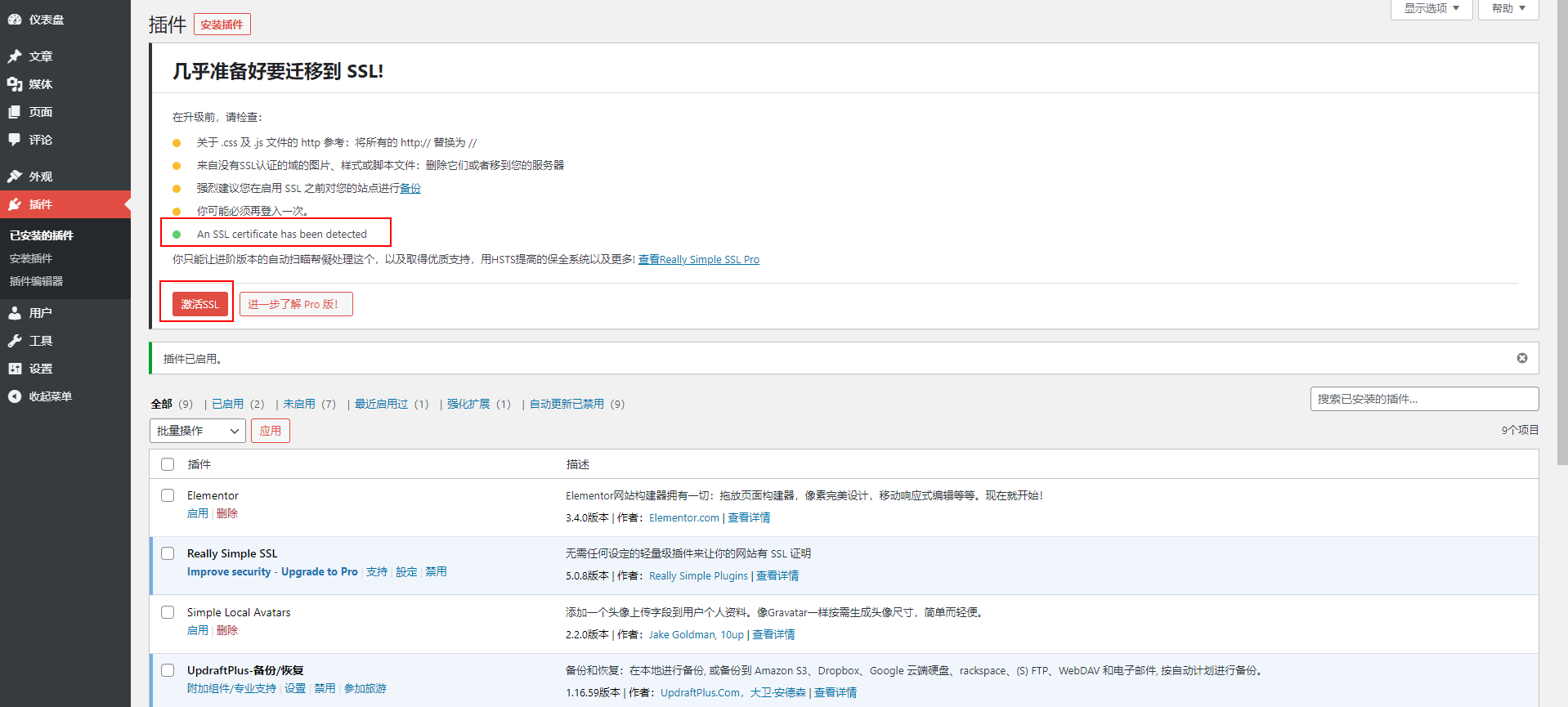
这里我们已经可以通过 https 访问我们的 wordpress 了
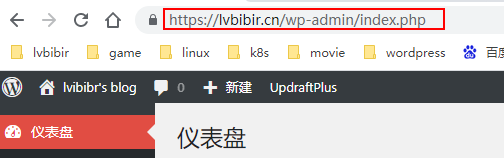
站点路径该插件也会自动修改,之前不恢复 wp-options 表的原因就在这,在我们没有配置好 ssl 之前,直接覆盖 wordpress 的各项设置会导致站点访问不了,重定向循环等各种各样的问题。
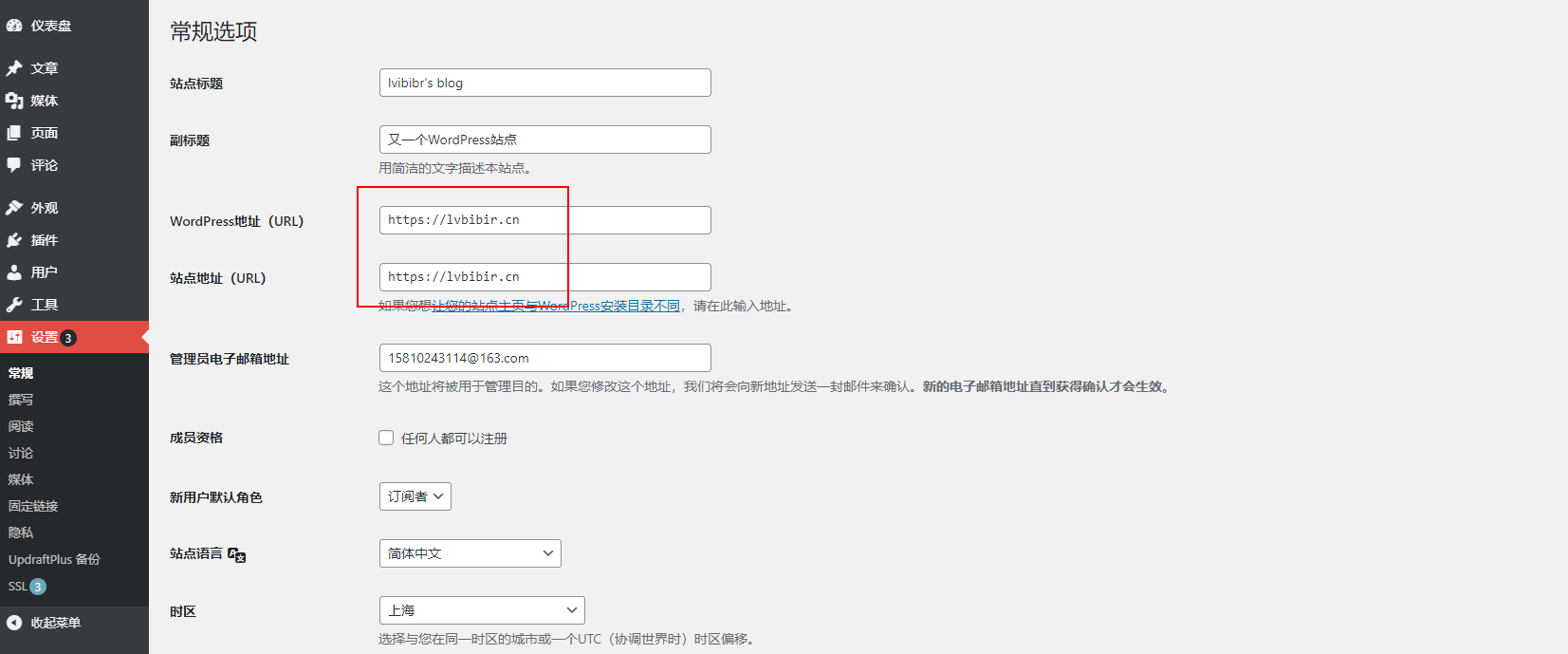
开启了 ssl 之后,通过备份插件再恢复一次,可以只恢复一张 wp-options 表,也可以再全量恢复下数据库,至此,站点迁移工作基本完成了。
开启 https 强制跳转后,所有使用 http 访问我们站点的请求都会转到 https,提高站点安全性
[root@lvbibir ~]# vim /etc/nginx/nginx.conf

server {
    listen 80;
    listen [::]:80;
    server_name lvbibir.cn;
    return 301 https://$host$request_uri;
}

server {
    listen 443 ssl http2;
    listen [::]:443 ssl http2;
    server_name lvbibir.cn;
    location / {
        proxy_pass http://172.19.0.5:80;
        proxy_redirect off;
        # 保证获取到真实IP
        proxy_set_header X-Real-IP $remote_addr;
        # 真实端口号
        proxy_set_header X-Real-Port $remote_port;
        # X-Forwarded-For 是一个 HTTP 扩展头部。
        proxy_set_header X-Forwarded-For $proxy_add_x_forwarded_for;
        # 在多级代理的情况下,记录每次代理之前的客户端真实ip
        proxy_set_header HTTP_X_FORWARDED_FOR $remote_addr;
        # 获取到真实协议
        proxy_set_header X-Forwarded-Proto $scheme;
        # 真实主机名
        proxy_set_header Host $host;
        # 设置变量
        proxy_set_header X-NginX-Proxy true;
        # 开启 brotli
        proxy_set_header Accept-Encoding "gzip";
    }

    # 日志
        access_log /var/log/nginx/access.log;
        error_log /var/log/nginx/error.log;
    # 证书
    ssl_certificate /etc/nginx/ssl/lvbibir.cn.pem;
    ssl_certificate_key /etc/nginx/ssl/lvbibir.cn.key;

    # curl https://ssl-config.mozilla.org/ffdhe2048.txt > /path/to/dhparam
    # ssl_dhparam /etc/nginx/ssl/dhparam;

    # HSTS (ngx_http_headers_module is required) (63072000 seconds)
    add_header Strict-Transport-Security "max-age=63072000" always;

    # OCSP stapling
    ssl_stapling on;
    ssl_stapling_verify on;

    # verify chain of trust of OCSP response using Root CA and Intermediate certs
    # ssl_trusted_certificate  /etc/nginx/ssl/all.sleele.com/fullchain.cer;
    # replace with the IP address of your resolver
    resolver 223.5.5.5;
    resolver_timeout 5s;
}


[root@lvbibir ~]# docker exec -i nginx-proxy nginx -s reload
以上
此内容由惯性聚合(RSS阅读器)自动聚合整理,仅供阅读参考。 原文来自 — 版权归原作者所有。