Win11 - Visual Studio 2017 - C++ OpenCV 4.4.0 环境配置
Yiwei Zhang
·
2022-10-13
·
via 又见苍岚
本文记录 Win 11 下 在 Visual Studio 2017 中配置 C++ OpenCV 环境的过程。
IDE 安装
OpenCV 下载安装

- 解压到合适的位置(会自动创建
opencv 文件夹)
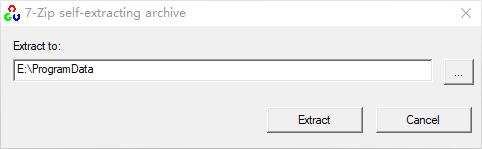
配置路径
创建系统变量
创建系统变量可以帮助团队共享库配置,结构系统路径和库路径
但不设置系统变量直接向 VS 填入绝对路径也是可以运行的
- 创建环境变量
OPENCV_PATH,指向$Opencv安装目录$/opencv/build
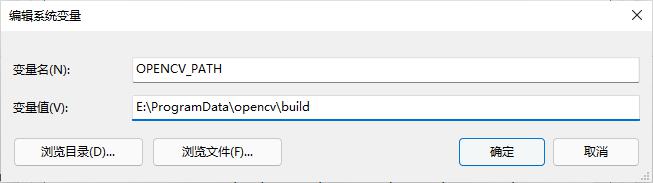
- 之后 Visual Studio 需要知道 OpenCV 库的 includ 和 lib,以及外部依赖的 dll
将 DLL 添加到系统目录
- 此步骤的目的是将 OpenCV 的 dll 放到系统 的 PATH 下,有两个思路可以实现:
将 OpenCV DLL 复制到系统已有 PATH 下
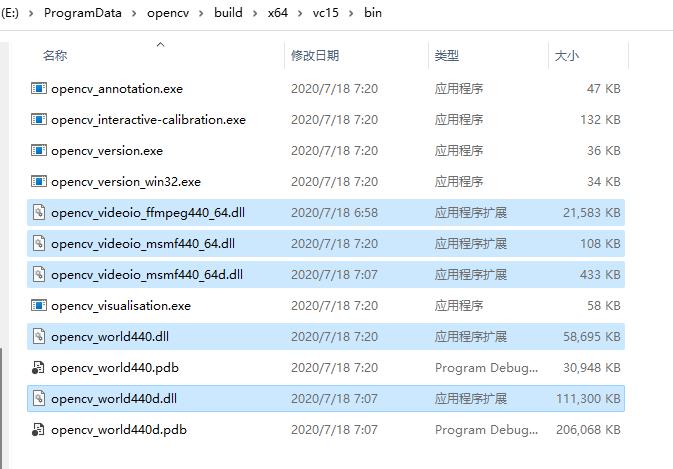
- 复制
opencv/build/x64/vc15/bin 目录下所有 dll 文件到系统路径 C:\Windows\System32 文件夹内。
将 OpenCV bin 文件夹加入到系统 PATH
- 例如将
E:\ProgramData\opencv\build\x64\vc15\bin 加入到系统路径 Path 中
包含目录
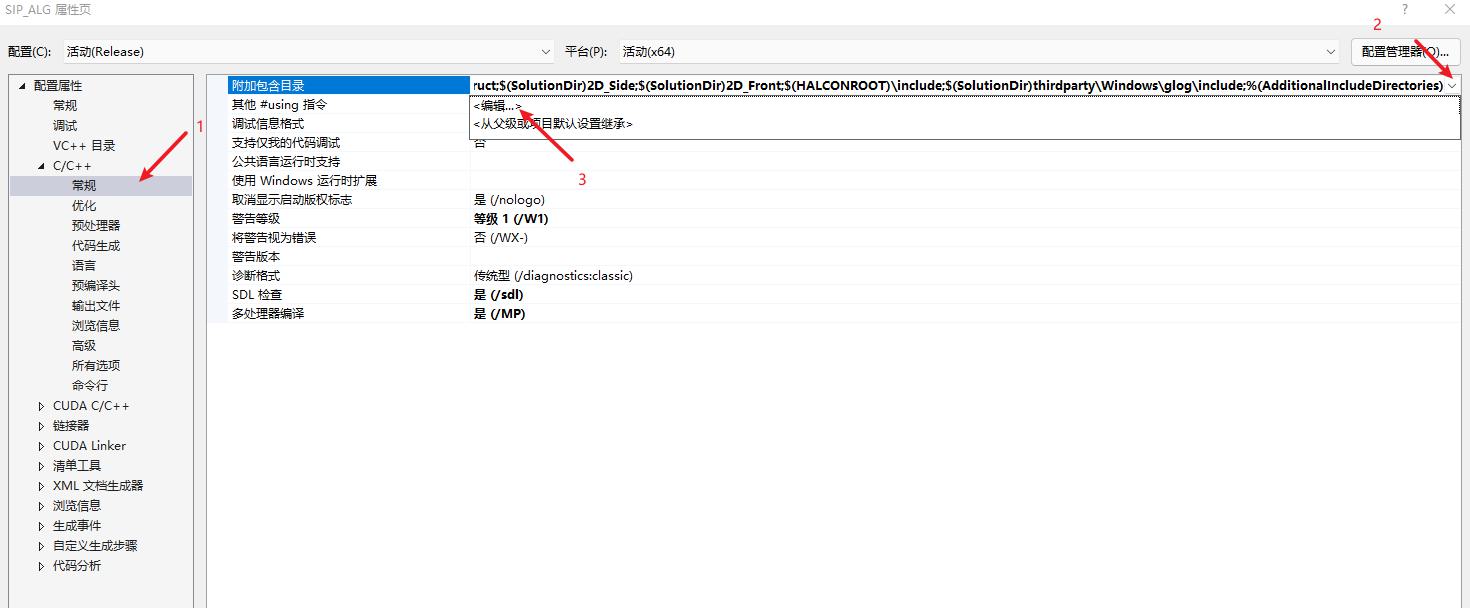
- 填入OpenCV Path include 项,事实上指向的就是
E:\ProgramData\opencv\build\include,里面放的是 OpenCV 的头文件

库目录
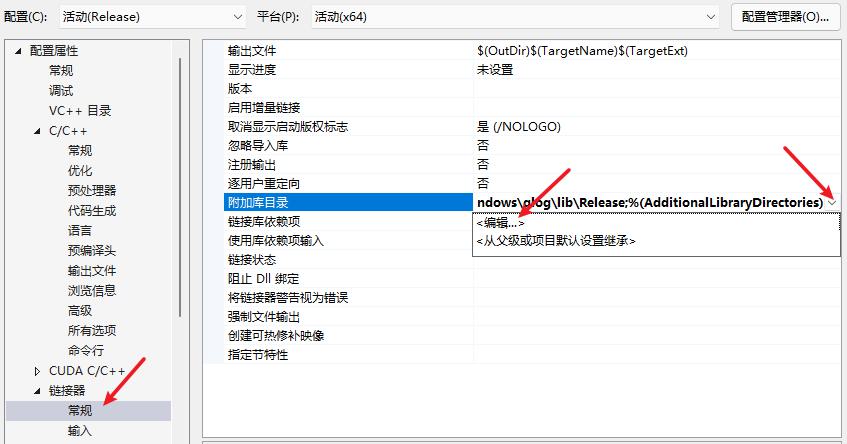
- 添加 OpenCV 库地址,指向
E:\ProgramData\opencv\build\x64\vc15\lib

附加依赖项
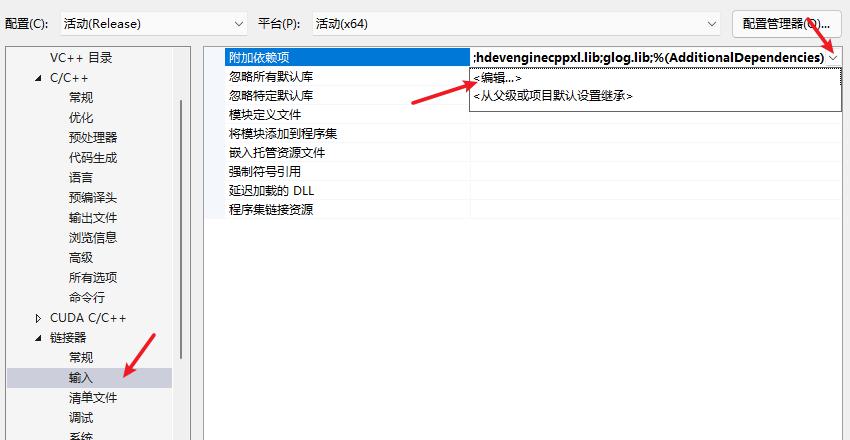
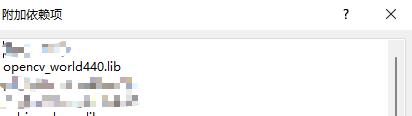
- 添加
opencv_world440.lib (release) 或 opencv_world440d.lib (debug)
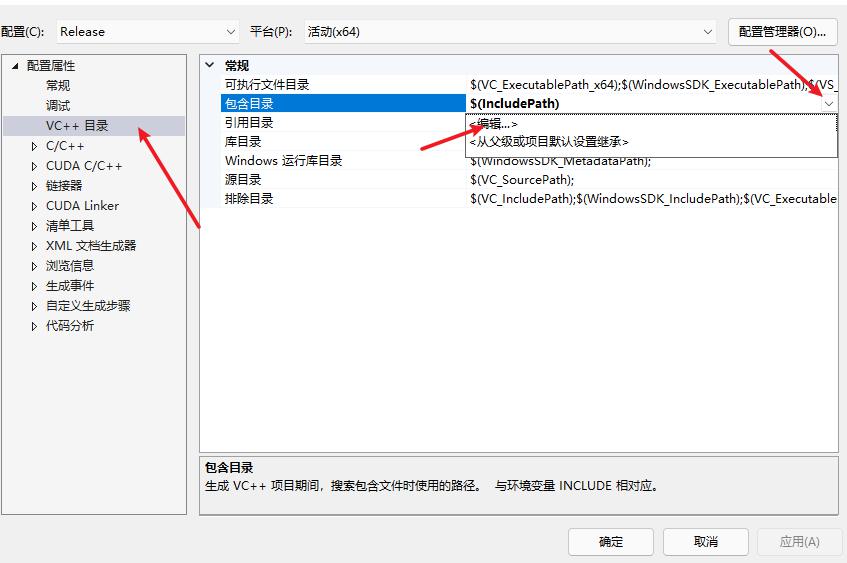
包含目录
可选
- 完成上述配置已经可以运行代码了,但是我在配置项目时遇到了完成配置后
#include <opencv2/opencv.hpp> 无法找到源文件的情况,虽然不影响运行但是很不舒服
- 这种情况下添加包含目录可以解决问题

示例工程
创建空工程
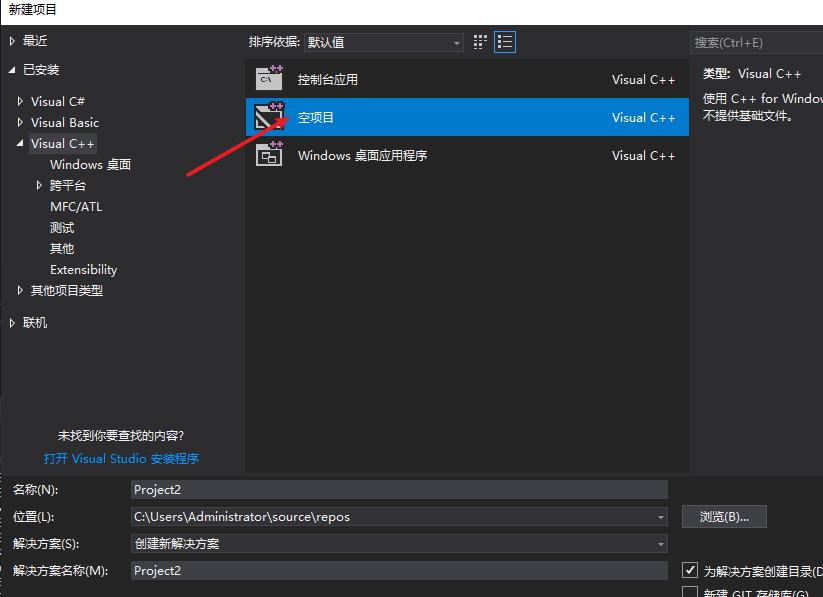
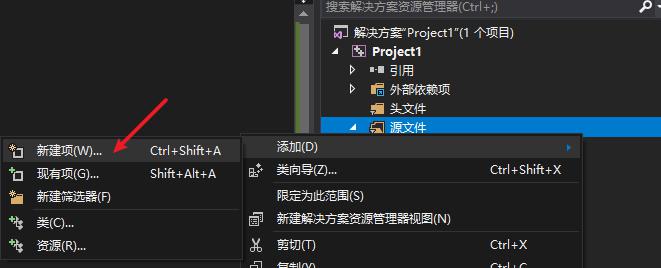
添加新的源文件

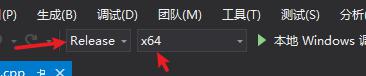
选择平台
- 由于我添加的是 opencv_world440.dll (没有 d 就是release版),因此我设置成 Release
- 选择 X64 平台
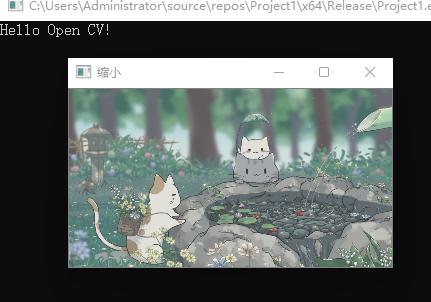
配置环境变量
示例代码
- 在 main.cpp 相同目录下放一张测试图片
test.jpg
- main.cpp 中加入如下代码
1
2
3
4
5
6
7
8
9
10
11
12
13
14
15
16
17
18
19
20
21
22
23
| #include<stdio.h>
#include<opencv2/opencv.hpp>
using namespace std;
using namespace cv;int main()
{
printf("Hello Open CV!");
Mat srcImage = imread("test.jpg");
Mat temImage, dstImage1;
temImage = srcImage; //尺寸调整
resize(temImage, dstImage1, Size(0, 0), 0.25, 0.25, INTER_LINEAR); //长宽缩小1/4 imshow("缩小", dstImage1); waitKey(); return 0;
}
|
参考资料
文章链接:
https://www.zywvvd.com/notes/coding/cpp/environment/opencv-cpp-setup/opencv-cpp-setup/
此内容由惯性聚合(RSS阅读器)自动聚合整理,仅供阅读参考。 原文来自 — 版权归原作者所有。








