惯性聚合 高效追踪和阅读你感兴趣的博客、新闻、科技资讯
阅读原文 在惯性聚合中打开

推荐订阅源

Apple Machine Learning Research
Jina AI
Jina AI
博客园_首页
WordPress大学
WordPress大学
罗磊的独立博客
小众软件
小众软件
Last Week in AI
Last Week in AI
钛媒体:引领未来商业与生活新知
钛媒体:引领未来商业与生活新知
Hugging Face - Blog
Hugging Face - Blog
OSCHINA 社区最新新闻
OSCHINA 社区最新新闻
爱范儿
爱范儿
The Cloudflare Blog
GbyAI
GbyAI
C
Check Point Blog
腾讯CDC
MyScale Blog
MyScale Blog
有赞技术团队
有赞技术团队
博客园 - 聂微东
IT之家
IT之家
雷峰网
雷峰网
H
Help Net Security
博客园 - 叶小钗
美团技术团队
D
DataBreaches.Net

又见苍岚

COLMAP PatchMatch Stereo 算法详解 事件驱动的状态机框架:从理论到工程实践 Git 在国内网络环境下无法 Push 的排查与修复 —— 配置 Clash 代理 分段五次多项式插值原理详解 路径插值方法深度对比研究 Claude Code 使用指南 OpenClaw 记忆管理与技能创建指南 CBS(Conflict-Based Search)算法详解 A* 算法及其变种详解 OpenClaw 配置多 Agents Windows Powershell 无法加载文件,因为在此系统上禁止运行脚本问题的解决方案 MaxClaw 安装流程 大模型 AI 名词介绍 AList 网盘聚合工具简介 Protobuf 简介与测试 Claude Code 简介以及 GLM 4.7 模型接入 Github 歌词下载工具 163MusicLyrics Python __getattr__ 懒加载 Python TypedDict 机器人仿真平台 Gazebo 安装记录 机器人仿真平台 Gazebo 简介 多机器人路径规划问题(Multi-Agent Path Finding, MAPF)简介 Python exifread 读取修改过的 jpeg 信息错误问题修复 3D 坐标系变换的理解 3D 旋转矩阵基本概念 MongoDB Compass 介绍 Python 环境管理工具 uv Flutter 开发指南 Snipaste 安装下载与黑屏问题解决方案 全局路径规划算法记录
Windows 下 CMake 的安装与使用
Yiwei Zhang · 2022-11-02 · via 又见苍岚

CMake是一个被广泛使用的、开源免费并且完全跨平台的构建工具,可以用简单的语句来描述所有平台的安装(编译过程),本文记录 CMake 在 Windows 下的安装使用方法。

简介

  • CMake是一个被广泛使用的、开源免费并且完全跨平台的构建工具,可以用简单的语句来描述所有平台的安装(编译过程)。它能够输出各种各样的 makefile 或者 project 文件,能测试编译器所支持的 C++ 特性,类似 UNIX 下的 automake。

  • 官方网站:https://cmake.org/

下载与安装

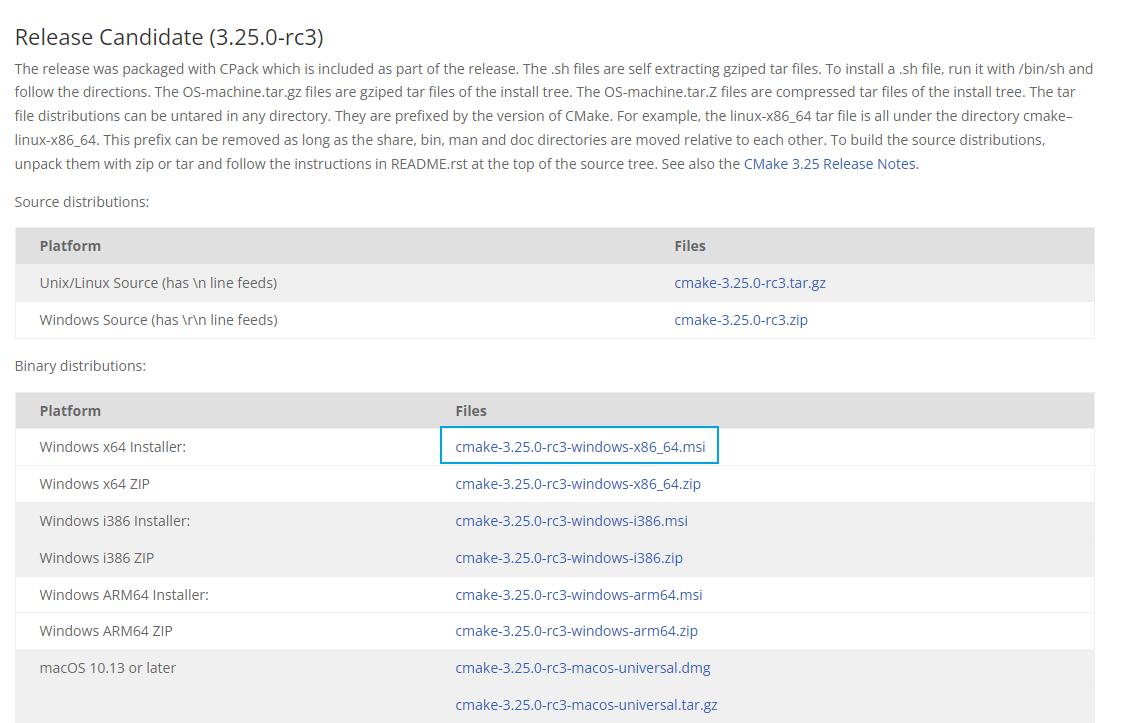
  • 下载 msi 文件直接双击安装即可

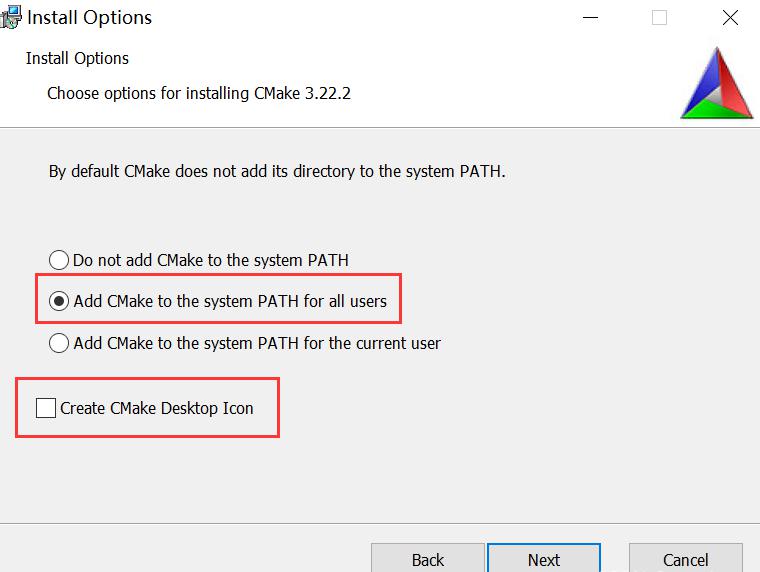
  • 安装选项中,选中“Add CMake to the system PATH for all users” 单选按钮添加系统路径变量。也可以同时勾选 “CreateCMakeDesktopIcon” 复选框,以便在安装完成后在桌面上创建CMake的快捷方式图标。
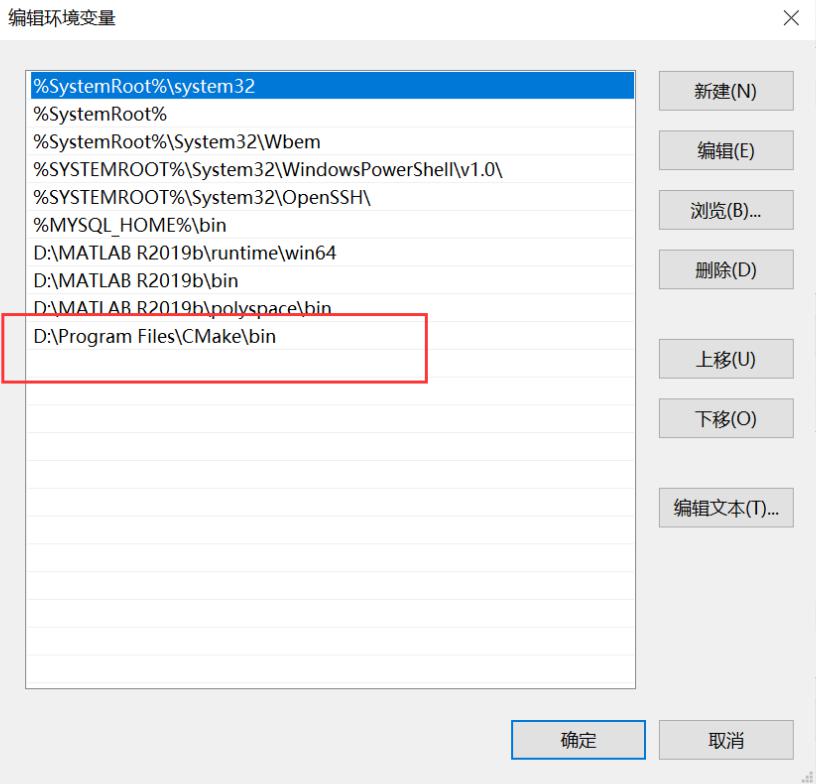
  • 安装完成后,由于刚才的设置 CMake 已经自动将其安装路径 “D:\Program Files\CMake\bin” 写入环境变量Path中。

使用

CMakeList.txt

  • CMake 不是 make,无法完成真正的编译任务,能够输出各种各样的makefile或者project文件

  • 需要 CMakeList.txt 定义自动执行的任务内容

  • 示例

1
2
3
cmake_minimum_required(VERSION 2.8.9)
project (hello)
add_executable(hello helloworld.cpp)

第一行用于指定cmake最低版本
第二行指定项目名称(这个名称是任意的)
第三行指定编译一个可执行文件,hello是第一个参数,表示生成可执行文件的文件名(这个文件名也是任意的),第二个参数helloworld.cpp则用于指定源文件。
  • cmake 命令后边跟的就是 CMakelist.txt 所在的目录,这个目录不必是当前目录,你也可以新建一个 build 目录或者其他名字的目录来生成 build 文件,实际项目中也都是这么做的,这样代码会很干净也便于 git 管理

Gui

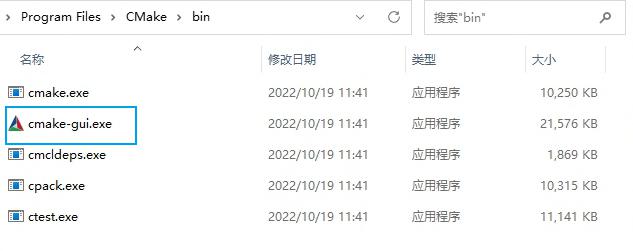
  • 安装好 Cmake 后会附带一个 Gui 的可执行程序

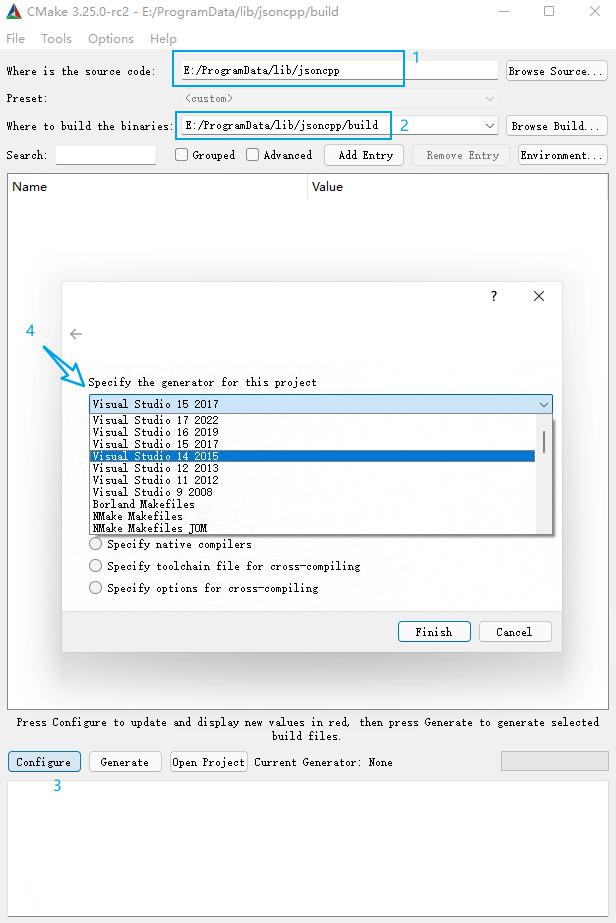
  • 可以使用图形界面完成 CMake 的功能,对于新手比较友好

  • 使用时在图中 $1$ 处填入源码路径(CMakeList.txt 文件所在目录)
  • $2$ 处填入生成文件夹,如 ./build 之类的
  • 点击 $3$ 选择 make 命令的编译器,和编译平台 (ARM64, ARM, Win32, x64)
  • finish 后会自动执行 CMake 命令
  • 按需调整配置后生成 makefile 文件
  • 如果使用 Visual Studio 编译的话之后就可以打开工程进行编译了
  • 如果提示找不到 VS 路径,需要在环境变量中配置,以 VS 2017 Pro 为例:

参考资料

文章链接:
https://www.zywvvd.com/notes/coding/cpp/cmake-win/cmake-win/