惯性聚合 高效追踪和阅读你感兴趣的博客、新闻、科技资讯
阅读原文 在惯性聚合中打开

推荐订阅源

T
The Blog of Author Tim Ferriss
WordPress大学
WordPress大学
博客园 - Franky
The Cloudflare Blog
T
Tailwind CSS Blog
宝玉的分享
宝玉的分享
小众软件
小众软件
让小产品的独立变现更简单 - ezindie.com
Apple Machine Learning Research
月光博客
月光博客
B
Blog
Y
Y Combinator Blog
V
V2EX
有赞技术团队
有赞技术团队
M
MIT News - Artificial intelligence
博客园 - 司徒正美
IT之家
IT之家
G
Google Developers Blog
C
Check Point Blog
Engineering at Meta
Engineering at Meta
Microsoft Security Blog
freeCodeCamp Programming Tutorials: Python, JavaScript, Git & More
GbyAI
GbyAI
OSCHINA 社区最新新闻
OSCHINA 社区最新新闻

回忆中的明天

自己写一个Web 端的MiMo TTS Chat,方便实现文本转语音,API限免中 · 回忆中的明天 NVIDIA NIM 开发平台,提供超多免费大模型 · 回忆中的明天 iTranslation 简单快捷的翻译软件,支持数十种语言互译 · 回忆中的明天 国内外免费大模型平台,支持 API 调用的超多免费大模型 · 回忆中的明天 SiliconFlow 硅基流动一站式大模型云服务平台,提供超多免费大模型 · 回忆中的明天 Xiaomi MiMo 小米大模型团队开发的大语言模型,开源限免中…… · 回忆中的明天 BigModel 智谱大模型开放平台,提供超多自研免费大模型 · 回忆中的明天 OpenRouter 模型聚合平台,提供超多免费模型使用 · 回忆中的明天 iReader 英语点读学习系统,译林小学英语在线点读 · 回忆中的明天 ZenMux 企业级大模型聚合平台,提供免费试用模型 Gemini 3 Pro · 回忆中的明天 英语学习,新概念英语在线点读、全文朗读学习系统 · 回忆中的明天 iGSTT(Gemini STT) 开源免费的语音转文本(STT)的命令行工具 · 回忆中的明天 Python 项目打包,并上传到 PyPI,分享项目 · 回忆中的明天 iGTTS(Gemini TTS) 开源免费的文本转语音(TTS)的命令行工具 · 回忆中的明天 iChat(AI Chat) 智能聊天工具,支持 MiMo、DeepSeek、Gemini、Grok、OpenAI和自定义AI · 回忆中的明天 NanoPi R2S 安装 Debian 固件系统,旁路由网络代理内网转发,决解直连网络卡顿 nftables · 回忆中的明天 NanoPi R2S Armbian Linux 旁路由网络代理内网转发,决解直连网络卡顿 iptables · 回忆中的明天 sing-box rule-set · 回忆中的明天 Xcode 最全最实用的快捷键列表 · 回忆中的明天 SwiftUI 中的@State、@Bindable和@Binding · 回忆中的明天 免费的图床服务器-GitHub Pages · 回忆中的明天 A Free Native Image Uploading Tool for macOS · 回忆中的明天 免费的图床服务器-Cloudflare-R2 · 回忆中的明天 图传 (iUploader) - macOS 免费原生图床上传利器 · 回忆中的明天 本地无法加载托管到Cloudflare中的图片等资源,权限错误403 · 回忆中的明天 国内、外免费公共的DNS,支持的DoH,防止污染、篡改的问题 · 回忆中的明天 macOS 系统下载和安装 · 回忆中的明天 使用 CURL 命令调试和诊断网络问题,网站请求测速 · 回忆中的明天 WARP Beta for macOS 支持新协议 MASQUE · 回忆中的明天 2024年自用国外靠谱的 VPS 服务器推荐 · 回忆中的明天
持续集成和持续交付工具-jenkins · 回忆中的明天
2019-04-10 · via 回忆中的明天

原文:https://ichochy.com/posts/software/20190410.html


打破原有的手动部署方式,实现程序自动化。通过 jenkins 来解放你的双手

jenkins说明

jenkins是一款由Java编写的开源的持续集成工具,它运行在Servlet容器中(例如Apache Tomcat)。它支持软件配置管理(SCM)工具(包括AccuRev SCM、CVS、Subversion、Git、Perforce、Clearcase和RTC),可以执行基于Apache Ant和Apache Maven的项目,以及任意的Shell脚本和Windows批处理命令,可以通过各种手段触发构建,例如提交给版本控制系统时被触发,也可以通过类似Cron的机制调度,也可以在其他的构建已经完成时,还可以通过一个特定的URL进行请求。

jenkins安装

官方下载:https://jenkins.io/zh/download/

有相应系统的安装包和通用包(.war),通过Servlet容器运行

1、WAR包安装

将最新的稳定Jenkins WAR包 下载到您计算机上的相应目录。

在下载的目录内打开一个终端/命令提示符窗口。

运行命令java -jar jenkins.war

浏览 http://127.0.0.1:8080 ,并等到Unlock Jenkins页面出现。

2、brew安装

Mac下执行brew install jenkins-lts 命令安装

MacBook-Pro:~ mleo$ brew install jenkins-lts
Updating Homebrew...
==> Auto-updated Homebrew!
Updated 2 taps (homebrew/core and homebrew/cask).
==> New Formulae
zabbix-cli

==> Downloading http://mirrors.jenkins.io/war-stable/2.164.1/jenkins.war
==> Downloading from http://mirrors.tuna.tsinghua.edu.cn/jenkins/war-stable/2.164.1/jenkins.war
######################################################################## 100.0%
==> jar xvf jenkins.war
==> Caveats
Note: When using launchctl the port will be 8080.

To have launchd start jenkins-lts now and restart at login:
  brew services start jenkins-lts
Or, if you don't want/need a background service you can just run:
  jenkins-lts
==> Summary
🍺  /usr/local/Cellar/jenkins-lts/2.164.1: 7 files, 77.3MB, built in 26 seconds
==> `brew cleanup` has not been run in 30 days, running now...
Removing: /Users/mleo/Library/Caches/Homebrew/java_cache... (275B)
Removing: /Users/mleo/Library/Logs/Homebrew/cocoapods... (64B)

安装完成后可以执行brew services list查看安装服务

MacBook-Pro:~ mleo$ brew services list
Name        Status  User Plist
jenkins-lts stopped

启动jenkins,执行brew services start jenkins-lts 关闭jenkins,执行brew services stop jenkins-lts

MacBook-Pro:~ mleo$ brew services start jenkins-lts
==> Successfully started `jenkins-lts` (label: homebrew.mxcl.jenkins-lts)

直接访问:http://127.0.0.1:8080

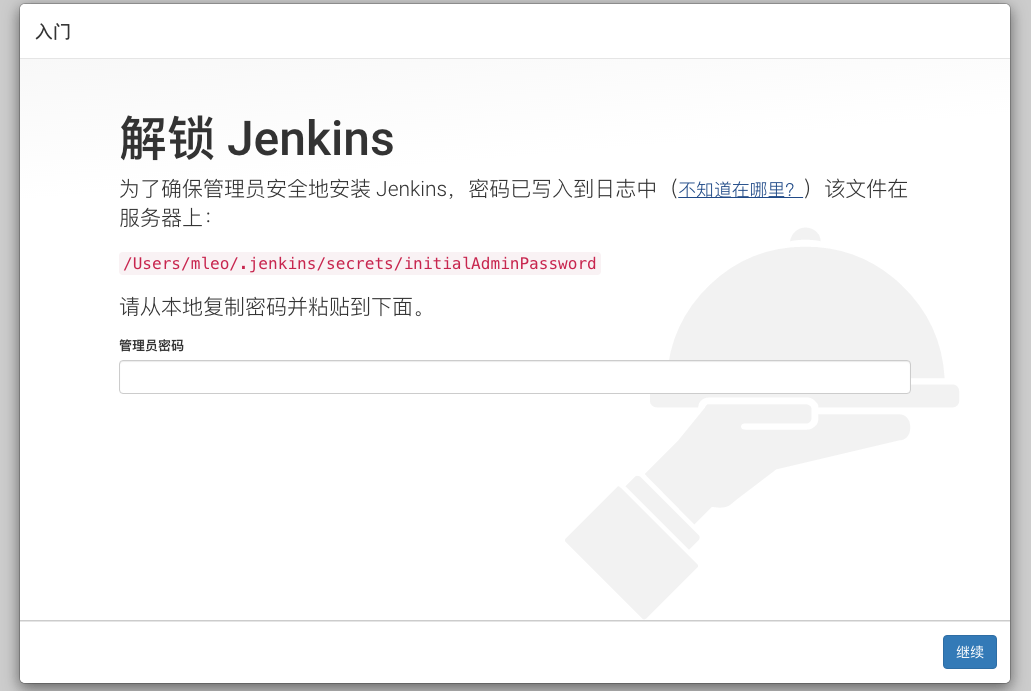
第一次进行需解锁

入门

通过cat /Users/mleo/.jenkins/secrets/initialAdminPassword 查看密码

推荐插件安装中
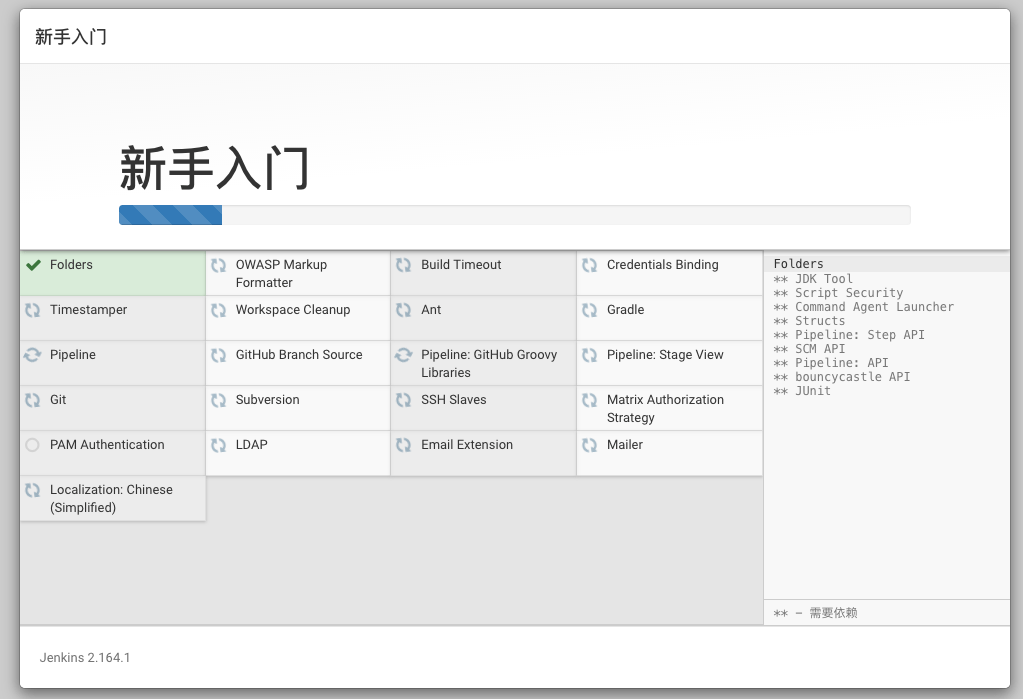
插件安装中

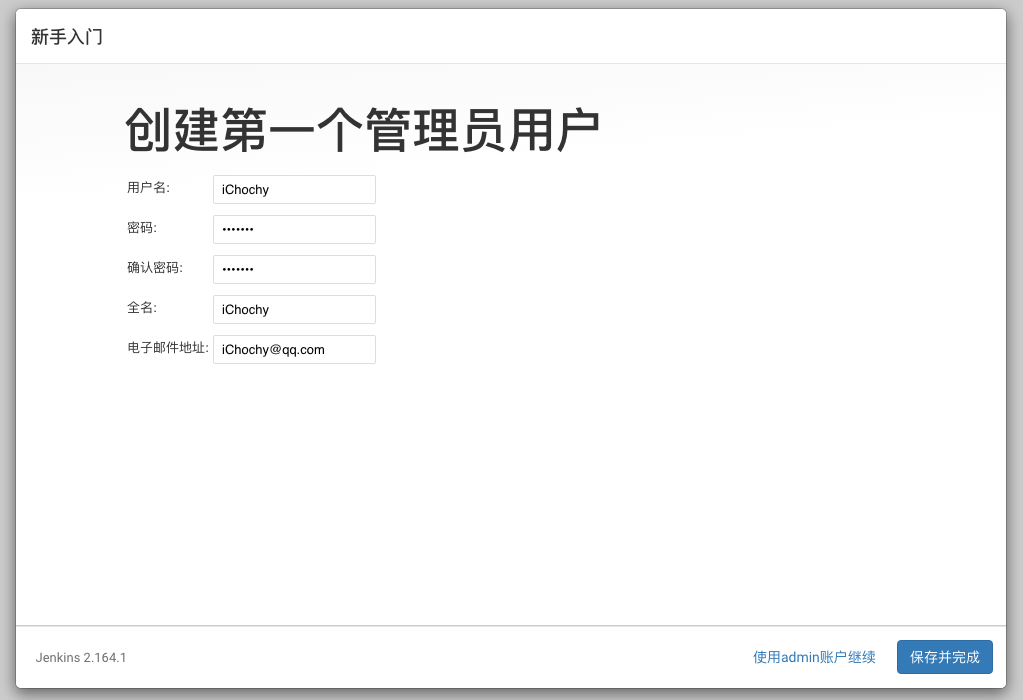
创建第一个管理员

创建用户

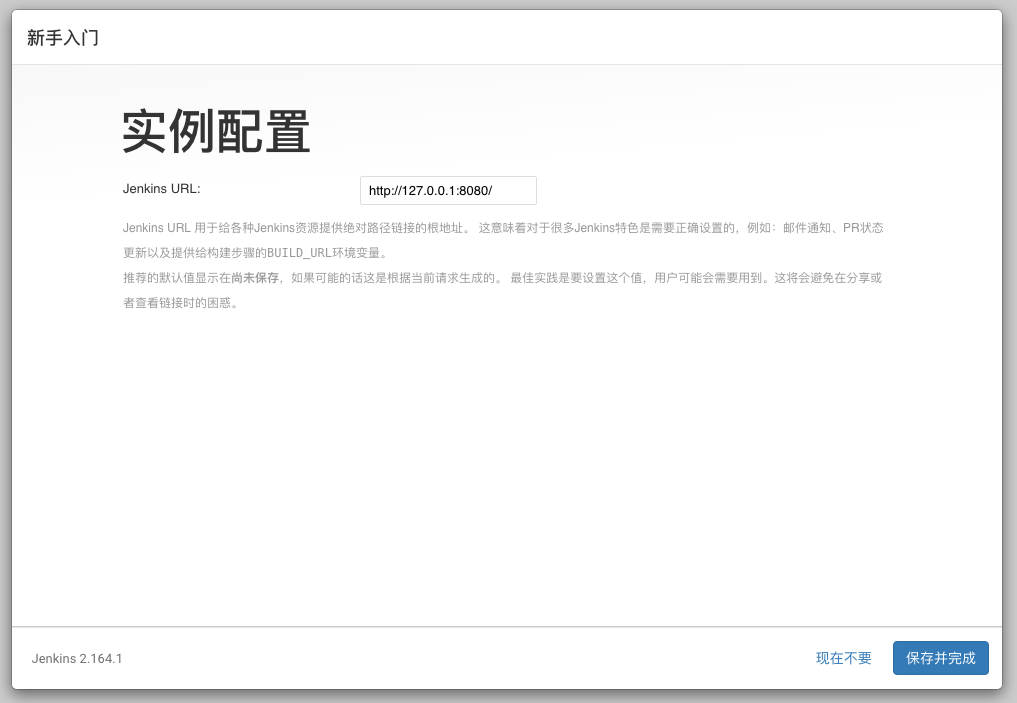
实例配置

实例配置

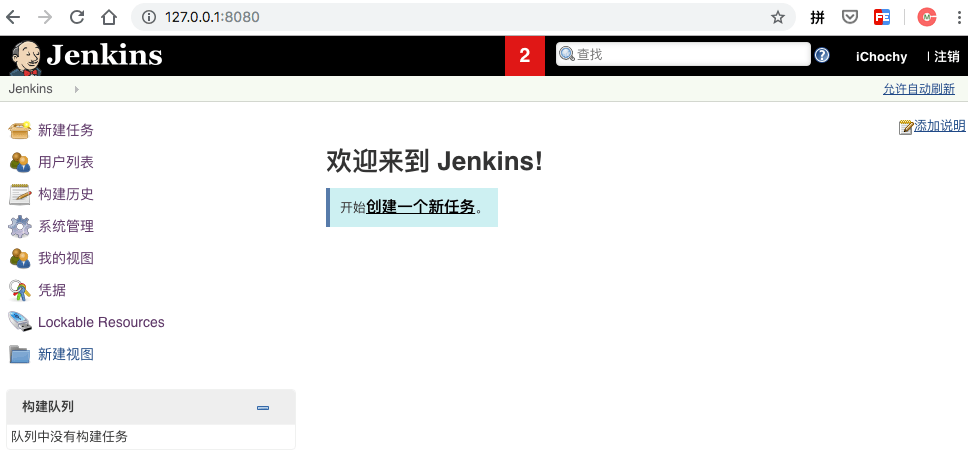
进入系统

系统首页

jenkins使用

部署项目

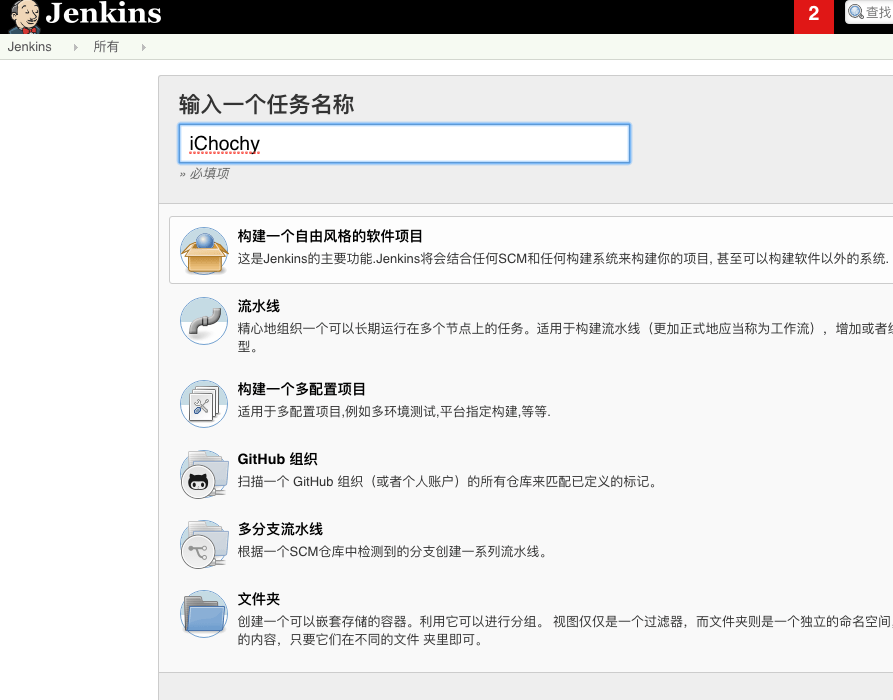
一、创建任务

左上角点击新建任务

新建任务

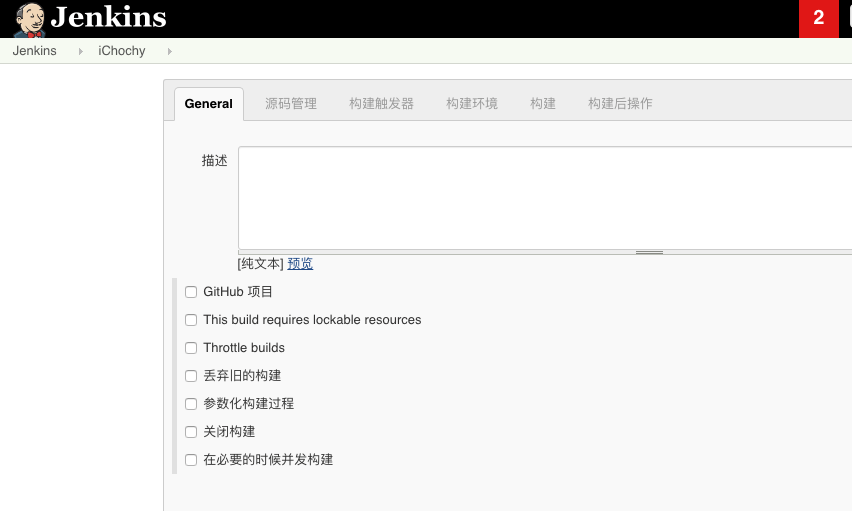
选择自由风格项目进入配置

配置任务

配置任务主要分下面几步:

  1. 项目说明
  2. 源代码管理
  3. 构建触发
  4. 构建准备
  5. 构建操作
  6. 构建完后操作

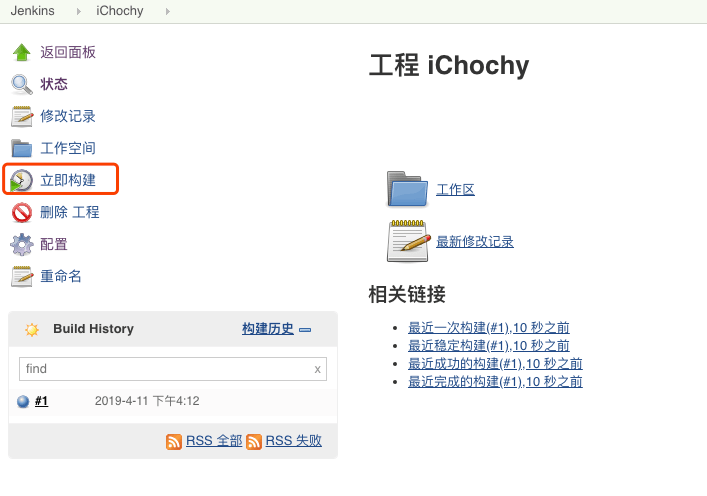
二、执行任务

进入任务,点击立即构建

执行任务

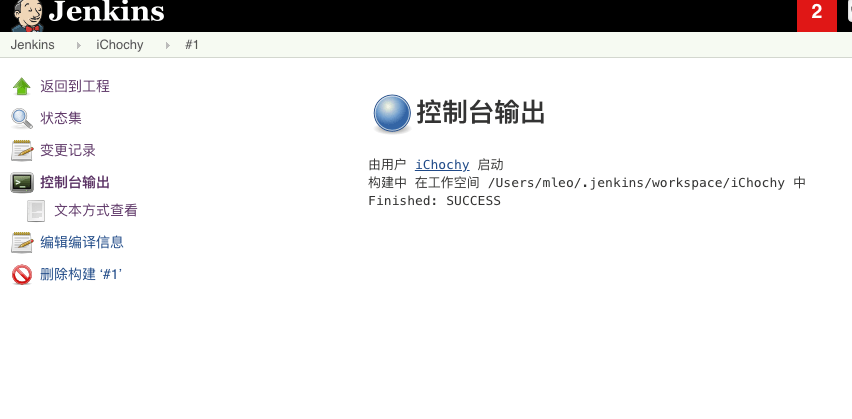
三、查看日志

进入构建进程,查看控制台输出 可以查看构建日志

构建日志