







原文:https://ichochy.com/posts/blog/20190213.html
混了这么久,一直想拥有自己的博客,通过jekyll和GitHub Pages捣腾出了自己的博客(https://www.ichochy.com)
首先有安装Ruby的开发环境
运行gem install jekyll bundler安装jekyll和bundler
运行jekyll new myBlog创建默认的blog
文件目录:
-rw-r--r--   1 mleo  staff    35  2 13 15:02 .gitignore
-rw-r--r--   1 mleo  staff   398  2 13 15:02 404.html
-rw-r--r--   1 mleo  staff  1039  2 13 15:02 Gemfile
-rw-r--r--   1 mleo  staff  1686  2 13 15:03 Gemfile.lock
-rw-r--r--   1 mleo  staff  1652  2 13 15:02 _config.yml
drwxr-xr-x   3 mleo  staff    96  2 13 15:02 _posts
-rw-r--r--   1 mleo  staff   539  2 13 15:02 about.md
-rw-r--r--   1 mleo  staff   175  2 13 15:02 index.md
cd myBlog进入blog目录,运行bundler exec jelly serve启动MacBook-Pro:myBlog mleo$ bundler exec jekyll serve
Configuration file: /Users/mleo/Develop/Coding/myBlog/_config.yml
Source: /Users/mleo/Develop/Coding/myBlog
Destination: /Users/mleo/Develop/Coding/myBlog/_site
Incremental build: disabled. Enable with --incremental
Generating...
Jekyll Feed: Generating feed for posts
done in 0.862 seconds.
Auto-regeneration: enabled for '/Users/mleo/Develop/Coding/myBlog'
Server address: http://127.0.0.1:4000/
Server running... press ctrl-c to stop.
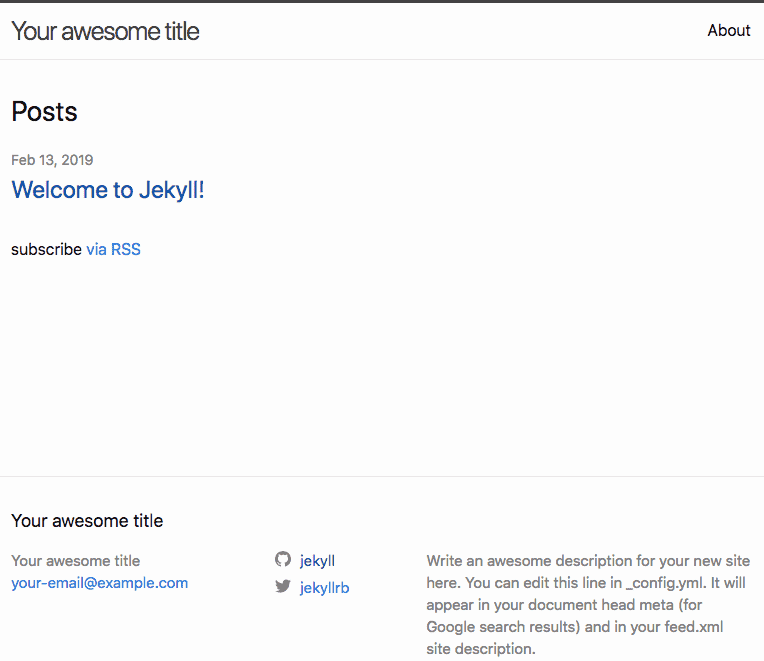
http://127.0.0.1:400就可以访问blog了如下图:
jekyll目录结构:
| 文件/目录 | 描述 |
|---|---|
_config.yml |
常量配置信息,网站的基础信息 |
_drafts |
未发布的草稿帖子 |
_includes |
模块化页面,使用: include default.html |
_layouts |
布局模板页面,使用: layout: default |
_posts |
发布的blog,固定格式: YEAR-MONTH-DAY-title.MARKUP。 |
_data |
文件数据(.yml、 .yaml、.json、.csv或.tsv格式) |
_sass |
定义站点使用的样式 |
_site |
Jekyll build 后生成的站点静态文件 |
.jekyll-metadata |
Jekyll build 日志信息 |
index.html或index.md其他HTML,Markdown文件 |
将由Jekyll转换,生成首页 |
| 其他文件/文件夹 | 例如 css、images和favicon.ico文件等 |
通过Gemfile文件配置 jekyll 主题
从Jekyll 3.2开始,jekyll new使用Gemfile文件来定义网站的主题,使默认目录结构更简单。默认情况下_layouts,_includes和_sass存储在Ruby中。
minima 是默认主题,运行 bundle show minima 显示主题文件位置
MacBook-Pro:myBlog mleo$ bundle show minima
/Library/Ruby/Gems/2.3.0/gems/minima-2.5.0
自定义站点信息
通过自定义_config.yml文件,改变 blog 网站信息,
| 常量 | 说明 |
|---|---|
| title | 标题 |
| 作者邮箱 | |
| description | 网站信息 |
| baseurl | 网站路径 |
| url | 网站地址,如:https://www.ichochy.com |
| twitter_username | 媒体账号,如:iChochy |
| github_username | 媒体账号,如:iChochy |
注:修改_config.yml需要重启服务
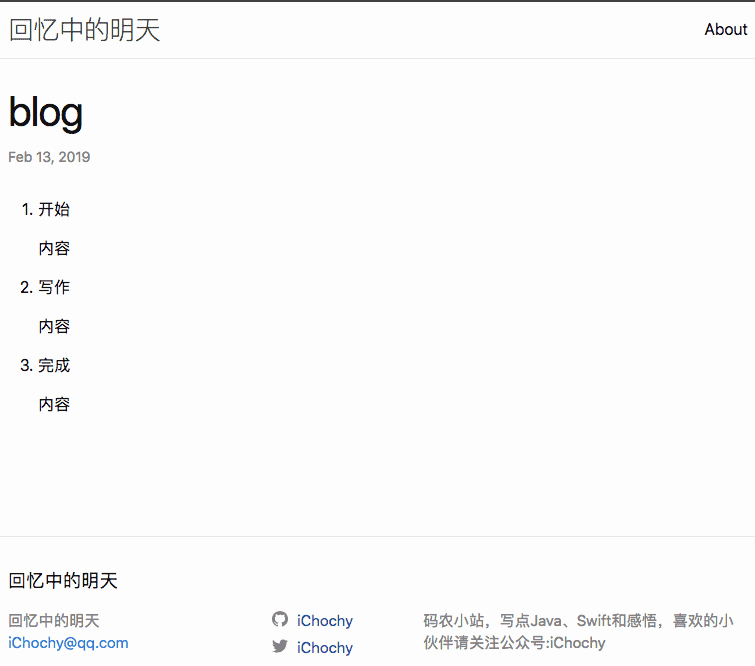
进入_post目录,开始你的创作吧,注意文件的格式必须为YEAR-MONTH-DAY-title.MARKUP,如:2019-02-13-blog.md 。
开始写作吧,直接使用md语法来书写你的文章
---
                       --指定模板
title:  "blog"                     --标题
date:   2019-02-13 15:02:11 +0800  --时间
tags: blog                   --分类

---
                                   --内容
1. 开始

   内空
2. 写作

   内容
3. 完成

   内容
如下图:
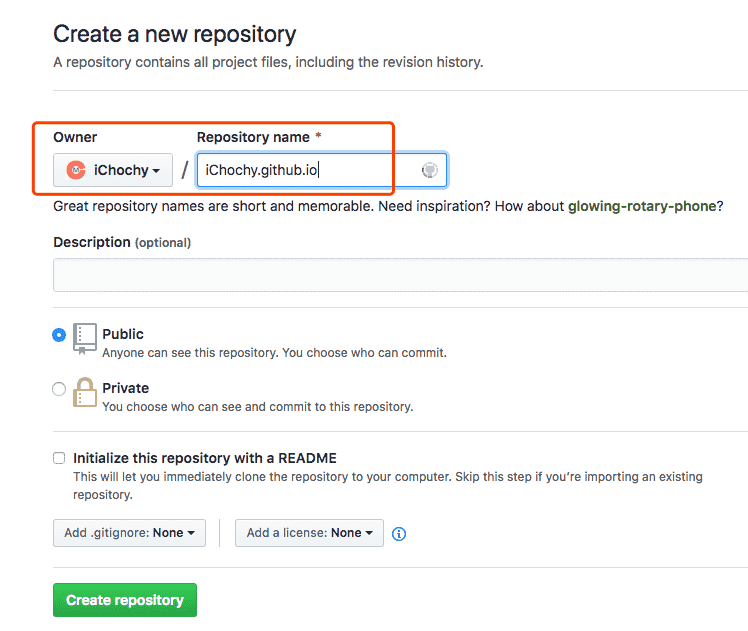
<username>.github.io,如:我的用户名为iChochy,项目名为iChochy.github.io如下图:
blog pull到github上,在项目设置中打开GitHub Pages如下图:
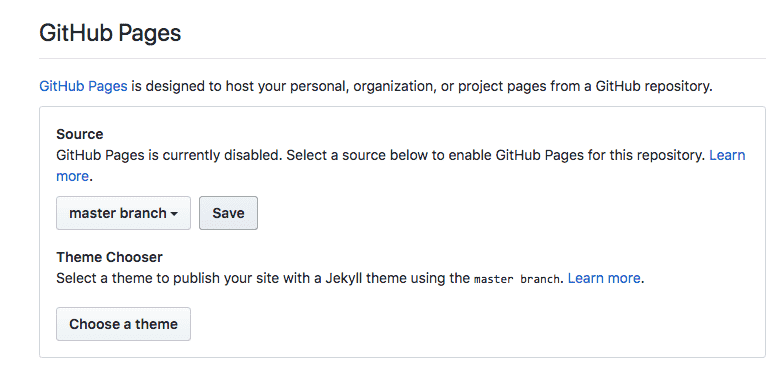
master branch并保存,就完成了部署直接访问项目名(<username>.github.io)就可以看你blog了,如:iChochy.github.io
自定义域名需要有自己的域名,没有可以注册购买个心意的域名:阿里云
进入域名配置中心,配置域名解析 如下图:
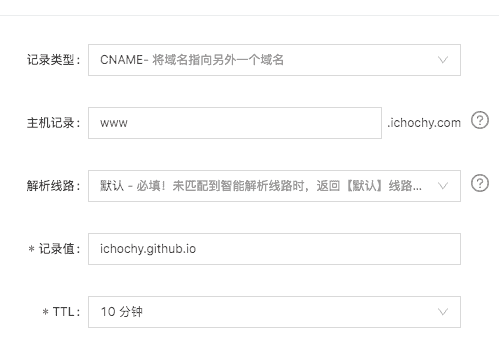
github项目设置,设置自己的域名并保存,就完成了自定义域名设置
如下图: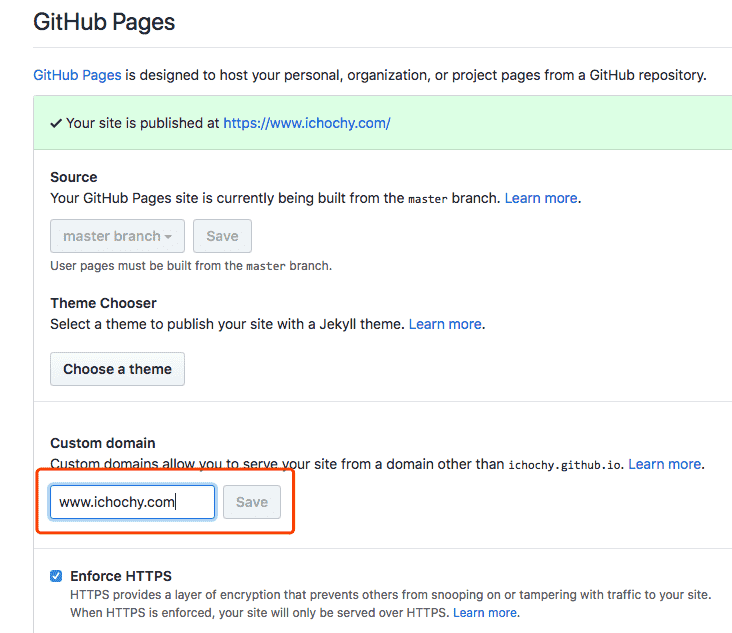
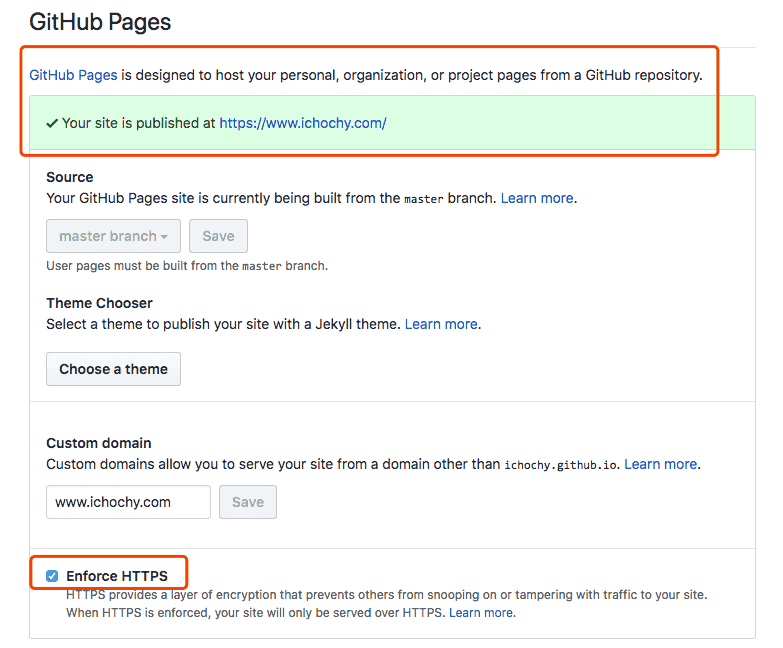
进入github项目设置,开启Enforce HTTPS就完成了
不过,如果是自定义域名,会需要等待几分钟,
github需要申请证书并部署
完成开启后,如下图:
此内容由惯性聚合(RSS阅读器)自动聚合整理,仅供阅读参考。 原文来自 — 版权归原作者所有。