




原文:https://ichochy.com/posts/es/20200710.html
Elastic Stack 包括 Elasticsearch、Kibana、Beats 和 Logstash(也称为 ELK Stack)。能够安全可靠地获取任何来源、任何格式的数据,然后实时地对数据进行搜索、分析和可视化
Elasticsearch 是一个分布式、RESTful 风格的搜索和数据分析引擎
Kibana 是一个免费且开放的用户界面,能够让您对 Elasticsearch 数据进行可视化管理和展示
Beats 是一个免费且开放的平台,集合了多种单一用途数据采集器,将数据发送给 Logstash 或 Elasticsearch
Logstash 是一个免费且开放的服务器端数据处理管道,能够从多个来源采集数据,转换数据,然后将数据发送到您最喜欢的“存储库”中
搜索镱像(image)
docker search elasticsearch
docker search kibana
docker search logstash
获取镱像(image)
docker pull elasticsearch:7.6.0     #镜像名称:Tag
docker pull kibana:7.6.0            #镜像名称:Tag
docker pull logstash:7.6.0            #镜像名称:Tag
注:版本要统一
ELK.yml
version: "3.5"

services:
  elasticsearch:
     container_name: elasticsearch
     image: elasticsearch:7.6.0             #镱像(image)
     restart: always                        #重启方式
     environment:
       discovery.type: single-node          #环境变量:运行模式 单例
     ports:
       - "9200:9200"                        #端口映射
       - "9300:9300"
  kibana:
    container_name: kibana
    image: kibana:7.6.0                     #镱像(image)
    restart: always                         #重启方式
    environment:
      I18N_LOCALE: "zh-CN"                  #指定中文
    ports:
       - "5601:5601"                        #端口映射
  logstash:
    container_name: logstash
    image: logstash:7.6.0
    restart: always
    volumes:                                #文件夹映射,本地:容器
      - "/Users/iChochy/logs:/usr/share/logstash/logs"
    ports:
      - "5044:5044"
      - "9600:9600"
volumes自定义监控的文件夹
**注:**注意YML文件编写,不要出现 Tab 制表符,否则导致文件解析错误,启动容器(container)失败
# 错误信息
yaml.scanner.ScannerError: mapping values are not allowed here
宿主机hosts中添加
127.0.0.1 elasticsearch
命令启动
docker-compose -f ELK.yml up -d
docker-compose
                -f  #指定构建文件
                up  #创建并启动容器
                -d  #后台运行容器(container),打印容器(container)ID
elasticsearch
访问:http://127.0.0.1:9200
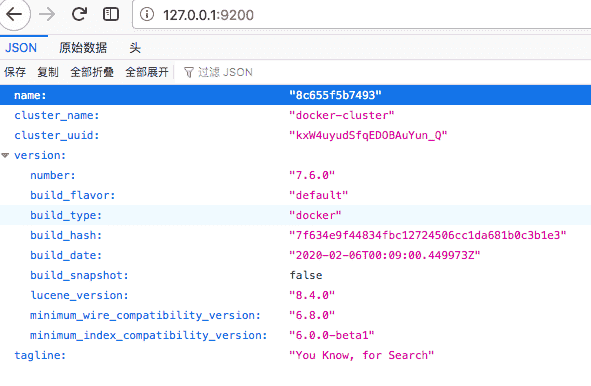
logstash
访问:http://127.0.0.1:9600
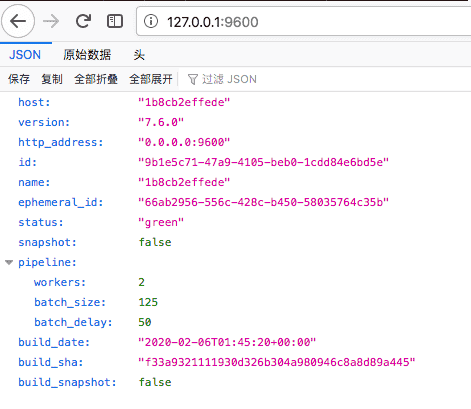
Kibana
访问:http://127.0.0.1:5601,进入 Kibana
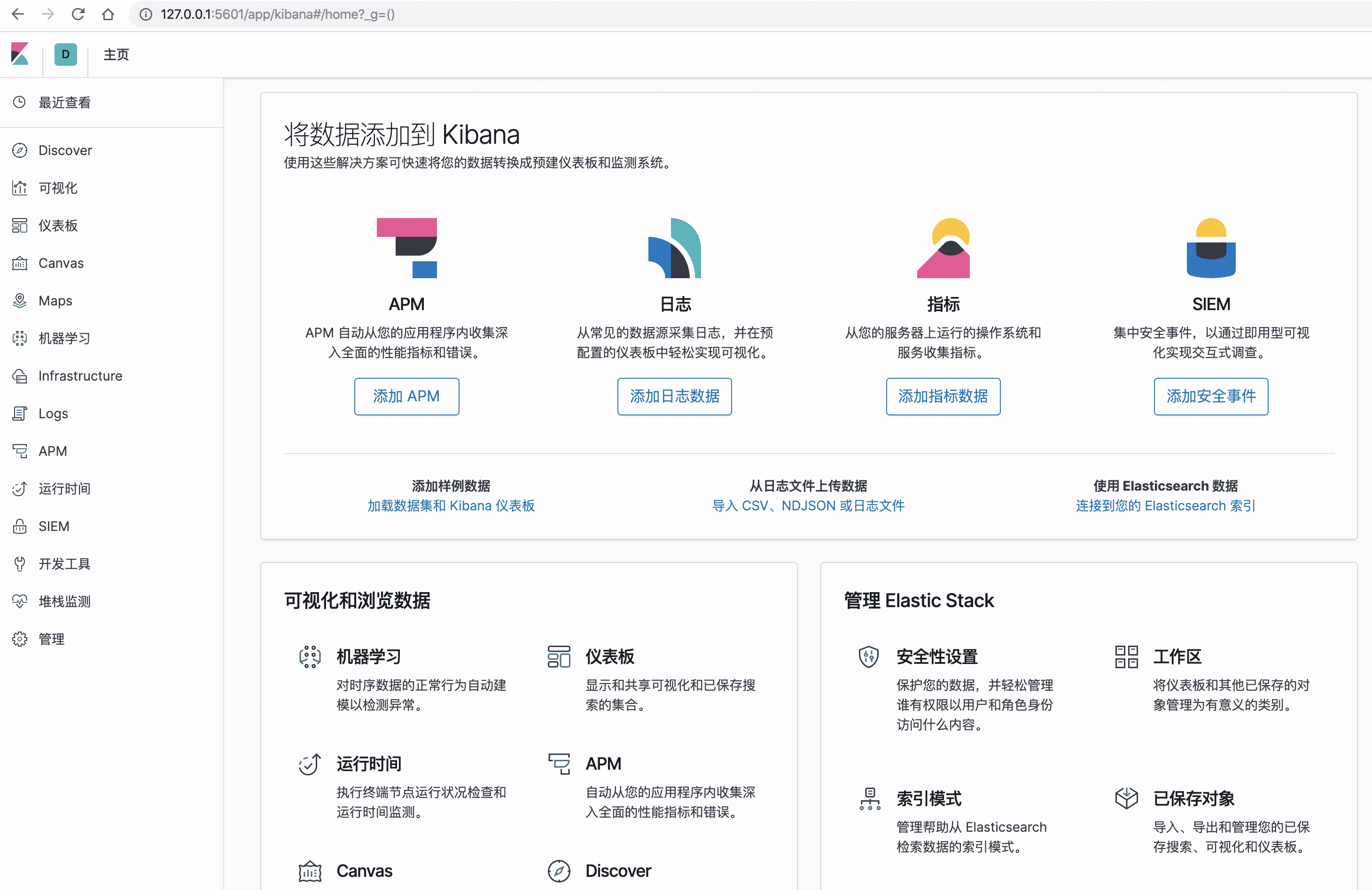
运行docker ps查询容器运行状态,可以查看到容器的ID
mleo$ docker ps
CONTAINER ID        IMAGE                 COMMAND                  CREATED             STATUS              PORTS                                            NAMES
1b8cb2effede        logstash:7.6.0        "/usr/local/bin/dock…"   2 hours ago         Up About an hour    0.0.0.0:5044->5044/tcp, 0.0.0.0:9600->9600/tcp   logstash
69b8bc678e4e        kibana:7.6.0          "/usr/local/bin/dumb…"   3 weeks ago         Up 2 hours          0.0.0.0:5601->5601/tcp                           kibana
8c655f5b7493        elasticsearch:7.6.0   "/usr/local/bin/dock…"   3 weeks ago         Up 2 hours          0.0.0.0:9200->9200/tcp, 0.0.0.0:9300->9300/tcp   elasticsearch
运行docker logs id查看容器运行日志
例:持续查看logstash日志
docker logs 1b8cb2effede -f
docker exec -it 1b8cb2effede bash进入logstashvi pipeline/logstash.conf修改logstash默认配置input {
beats {
port => 5044
}
file {
path => "/usr/share/logstash/logs/*" #监控的文件路径
}
}
output {
stdout {
codec => rubydebug
}
elasticsearch {
hosts => ["http://elasticsearch:9200"] #elasticsearch请求地址
index => "ichochy" #索引名称
}
}
docker restart 1b8cb2effede重启 logstash在logstash的监控的文件路径下动态添加日志文件,日志就可以自动采集到 elasticsearch
touch web.log   #创建日志文件
echo "www.ichochy.com" > web.log  #添加日志信息
查看 logstash 日志信息可以看到打印的日志
{
      "@version" => "1",
          "path" => "/usr/share/logstash/logs/web.log",
          "host" => "1b8cb2effede",
    "@timestamp" => 2020-07-10T14:07:16.633Z,
       "message" => "www.ichochy.com"
}
访问:http://127.0.0.1:5601,进入 Kibana
在Discover可以看到刚刚添加进来的日志数据,开始表演…………
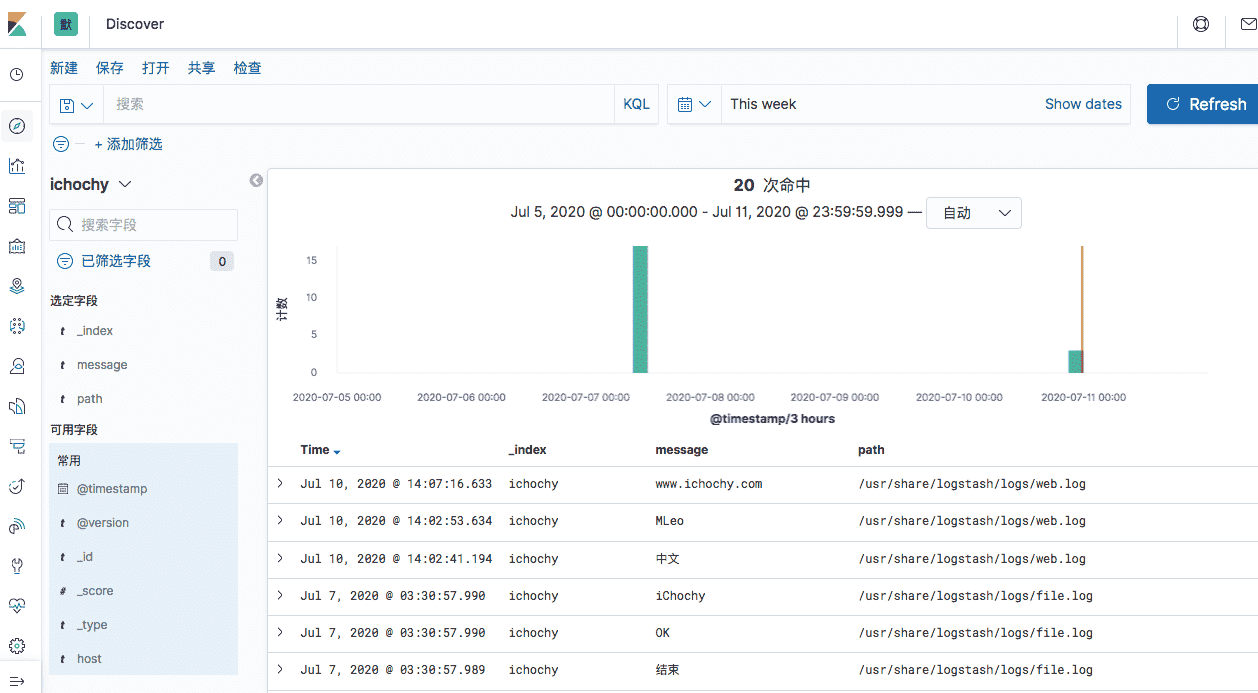
此内容由惯性聚合(RSS阅读器)自动聚合整理,仅供阅读参考。 原文来自 — 版权归原作者所有。