








原文:https://ichochy.com/posts/software/20211122.html
VIM 是一个命令文本编辑工具,熟练后可以方便、快捷的完成文体操作,快、快、快、没有更快
vim filename……打开文本进入VIM正常模式,可以移动光标查看文本,按i进入插入模式,编写文本,完成编写后按ESC 回到正常模式,按:进入命令模式,输入命令wq保存退出
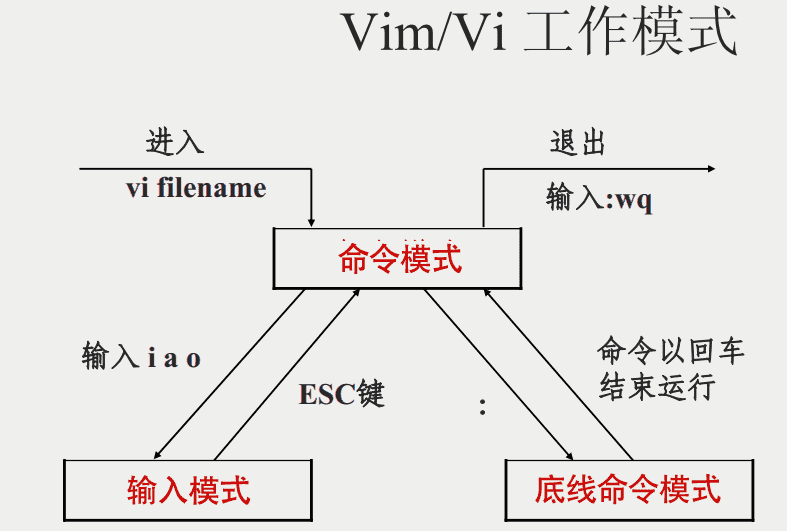
vim filename……打开文本进入VIM正常模式,可以移动光标查看文本,ESC 可以从其它模式撤回到正常模式,
正常模式下按i,可以进输入模式,进行文本输入,按ESC进入正常模式
i 光标处输入I 光标行头处输入a 光标下一个字符处输入A 光标行尾处输入o 光标向下新建行处输入O 光标向上新建行处输入r 光标处替换输入R 光标处替换输入,直到按ESC进入正常模式正常模式下输入:,可以运行命令,如::w保存文件;输入:!可以运行系统命令,如::!ls显示目录文件信息
:w 保存文本:w! 强制保存文本:q 退出文本:q! 强制退出文本:qw 保存并退出文本正常模式下按v,可以进选择模式,选中文本后可以按y复制、按d剪贴、按p粘贴,按ESC进入正常模式
v 字符选择V 行选择Ctrl+v 块选择Vim 对于复制,剪切,粘贴有它自己的一套术语。复制被叫做 yank(y),剪切被叫做 delete(d),以及粘贴被叫做 put(p)。正常模式按下命令完成文本编辑
yy 复制光标所在行nyy n 为数字,复制光标所在行向下 n 行,例如 20yy 则是复制 20 行y1G 复制光标所在行到第一行的所有数据yG 复制光标所在行到最后一行的所有数据y0 复制光标处到该行行首的所有数据y$ 复制光标处到该行行尾的所有数据x 剪切光标后一个字符X 剪切光标前一个字符nx n 为数字,连续向后剪切 n 个字符,如10x 连续剪切 10 个字符dd 剪切光标所在行ndd n 为数字,剪切光标所在行向下 n 行,如 20dd 剪切 20 行d1G 剪切光标所在行到第一行的所有数据dG 剪切光标所在行到最后一行的所有数据d$ 剪切光标所在处,到该行的最后一个字符d0 剪切光标所在处,到该行的最前面一个字符p 光标下一行贴出P 光标上一行贴出s 单行、%s 全文g 替换c 确认:%s/#/$/gc 如:#替换为$J 向下合并行,合并多行为单行u 撤消操作Ctrl+r 恢复操作. 重复上一动作VIM 在命令模式下方便、快捷文本编辑工具,相比桌面工具上手会难一点,需要点学习成本,但命令下就是生产力
此内容由惯性聚合(RSS阅读器)自动聚合整理,仅供阅读参考。 原文来自 — 版权归原作者所有。