惯性聚合 高效追踪和阅读你感兴趣的博客、新闻、科技资讯
阅读原文 在惯性聚合中打开

推荐订阅源

Microsoft Azure Blog
Google Online Security Blog
D
Darknet – Hacking Tools, Hacker News & Cyber Security
Threat Intelligence Blog | Flashpoint
Simon Willison's Weblog
T
Threat Research - Cisco Blogs
C
CXSECURITY Database RSS Feed - CXSecurity.com
L
Lohrmann on Cybersecurity
www.infosecurity-magazine.com
Forbes - Security
Forbes - Security
P
Palo Alto Networks Blog
Schneier on Security
S
Schneier on Security
T
Tor Project blog
cs.CL updates on arXiv.org
WordPress大学
WordPress大学
The Hacker News
The Hacker News
Hacker News - Newest:
Hacker News - Newest: "LLM"
罗磊的独立博客
Application and Cybersecurity Blog
F
Fortinet All Blogs
博客园 - 三生石上(FineUI控件)
小众软件
小众软件
C
Check Point Blog
Stack Overflow Blog
Stack Overflow Blog
Blog — PlanetScale
Blog — PlanetScale
雷峰网
雷峰网
S
Security @ Cisco Blogs
PCI Perspectives
PCI Perspectives
Spread Privacy
Spread Privacy
W
WeLiveSecurity
SecWiki News
SecWiki News
A
About on SuperTechFans
H
Help Net Security
博客园 - 司徒正美
Recent Commits to openclaw:main
爱范儿
爱范儿
S
Securelist
M
MIT News - Artificial intelligence
云风的 BLOG
云风的 BLOG
月光博客
月光博客
Jina AI
Jina AI
博客园 - 叶小钗
Vercel News
Vercel News
阮一峰的网络日志
阮一峰的网络日志
Recent Announcements
S
Secure Thoughts
The Cloudflare Blog
美团技术团队
freeCodeCamp Programming Tutorials: Python, JavaScript, Git & More

Dr34m's Blog

I Expect You To Die(我希望你死) 1,2,3 完整中文攻略 Linux换国内源 && docker安装 && 换加速镜像 Vue3 + Element-Plus 极简速查 随笔 pyinstaller打包的程序执行报错Failed to extract xxxx decompression resulted in return code -1 taoSync排除项简易教程 apscheduler的cron配置项 如何在绿联NAS中使用TaoSync同步我的文件到各个网盘 GB28181抓包记录 JS计算字节大小,把字节转换为KB/MB/GB/TB等 在Python中使用onvif管理摄像头,包括设备发现,获取RTSP地址,获取设备信息,截图,云台控制与缩放,设置时间 编写bat脚本实现对vue项目构建并压缩 内网穿透工具frp快速使用 CentOS 7.9 安装基础开发环境jdk redis nacos nginx mysql Pyinstaller 逆向 VUE实现复制与粘贴_获取剪切板内容 Electron + xterm.js + node-pty + vue 实现本地终端 child_process exec 中文乱码 Windows&Linux 解决方法 yum 更新 gcc CentOS安装并使用conda 将fluid主题博客的静态资源由第三方改为本地存储 一个上手即用的通用公众号/小程序/h5/app框架 python批量转化doc到docx SpringBoot单元测试注入空指针 TensorFlow 预测出现NaN的一种可能以及解决方法 随笔 python归一化数据 windows下python安装sasl遇到的问题及解决 将对象List中的某个字段放到新的List中[转载] Python http.server 本地服务支持跨域 TensorFlow入门 Flink学习笔记 windows本地配置spark开发环境 dataX使用 Apache Hive 学习笔记 hadoop学习笔记 element-ui 自带事件添加自定义参数 windows 11安装安卓应用程序 centos7安装zookeeper centos7安装jdk8 用idea开发spring项目过程中热重启 docker学习笔记 CentOS7安装k8s集群 通过Github Actions部署静态网站到腾讯云COS,并自动刷新CDN 用Typora编写Hexo博客时图片的处理 Hexo + Github Actions 提交代码自动部署 云服务器 腾讯云COS github-pages 常用的Linux进程基本命令 python实现微信jsapi签名 VsCode开发Python常用配置 mysql获取当期日期是该年第几周 LocalDate获取当前周周一日期 删除node_modules重新安装 基于firewalld端口转发 pip 安装 tensorflow MemoryError Java过滤html标签 mysql清空表,并让自增从0开始 JavaScript获取当前周或下n周的周n的日期 java复制不同实体类中相同的字段 前端下载二进制文件 mysql获取最近一段时间数据 python - pip换源 svn提交后jenkins自动部署 常见nginx反向代理配置 h5实现一种自动滚动的告警列表 nginx代理网站子目录到本地目录 centos下hexo + svn + jenkins实现博客自动部署 centos中jenkins配置环境变量 centos安装jenkins centos安装svn服务器 Ubuntu 20.04 换国内源 Vs Code编写md文件实现实时预览 Python自动处理依赖 海滨校园助手api使用文档 hexo-yilia主题相册 Java实现文件重命名,Java文件追加写入,java读取图片尺寸 Hexo安装配置并托管至github 新起点,新征程 在ubuntu安装jdk并配置环境变量 一个不到300行的C语言消灭敌机游戏 搭建L(Linux)+A(Apache)+M(MySQL)+P(PHP)网站环境,并安装Discuz 搭建L(Linux)+N(Nginx)+M(MySQL)+P(PHP)网站环境,并安装Wordpress NSA工具包验证之RDP漏洞利用 NSA工具包验证之IIS6.0漏洞利用 NSA工具包验证之SMB漏洞利用 SEO Ultimate 7.6.5.9汉化版(中文版)免费下载 在腾讯云服务器搭建FBCTF平台 FBCTF汉化简体中文免费下载,FBCTF更新缓存代码 wordpress发送邮件设置以及常见问题解决 短网址 危山 水调歌头 水调歌头
一个小白的自学建站史(菜鸟建站入门)
Dr3@m · 2017-03-07 · via Dr34m's Blog

接触

内网的尝试

可能有点特别,我刚开始接触与网站相关是在一个关于DVWA这个漏洞系统的搭建上。那时破晓团队的创始人之一K0r4dji到我们学校来有一个讲座,他讲了很多看起来特别高大上的东西。演讲后有一个面基会,我就去参加并找到他,并表示想学一些网络安全技术,希望他能帮我引进门。他就给我介绍了很多东西,其中就包括了DVWA这个漏洞平台,于是百度安装方法,找到了一篇FreeBuf上的文章:新手指南:手把手教你如何搭建自己的渗透测试环境接触到了xampp这款软件。但是安装了软件之后一脸懵逼,完全不懂,还好教程上边有详细的介绍,一步一步,虽然不理解,但是总归是成功安装了,在电脑上输入127.0.0.1/dvwa/login.php,成功进入!接下来问题就来了,我要如何让别人访问这个漏洞系统呢?教程写着:ip-address-of-windows-xp-machine/dvwa/login.php,于是我傻乎乎的在别的电脑上输入进去,结果不行,一番苦思冥想,终于尝试把“ip-address-of-windows-xp-machine”替换为我电脑内网的IP,成功了,有一点点小激动,也有了一些明悟,IP地址似乎就是相当于一台电脑的标志,每一台处于同一内网环境的电脑都有与其唯一对应的IP地址,通过这个IP可以访问这台电脑(服务器)的数据。之后我又尝试了用自己所学的HTML知识写了网页放到xampp\htdocs目录,然后访问该电脑的IP,果然可以打开网站,仿佛明白的从小到大一直在访问的网站的一点工作方法。

公网服务器被黑

之后偶然的一个机会得知了服务器运营商的存在,比如腾讯云、阿里云、百度云等等,于是我就在腾讯云上试用了一台服务器,用了windows系统,有5天时间,建议通过windows系统自带的远程桌面连接,方法为:

按组合键windows+R,并在运行中输入”mstsc”;

在跳出来的界面输入你的服务器公网IP地址,并按提示输入用户名和密码即可。
第一件事就是在上边安装了xampp,然后把xampp\htdocs目录下文件替换为DVWA,接着把IP地址放到了一个CTF交流群里,当天晚上,有个人在群里问我,这是你的网站吗?我说是,他说你改一个文件给我看看,我就改了,然后我的服务器就被黑客拿下了,还留了后门……这之后才知道DVWA是不能乱放的,不过起码到此为止,我已经可以建立一个外网可以访问的网站了。

深入

有了模样

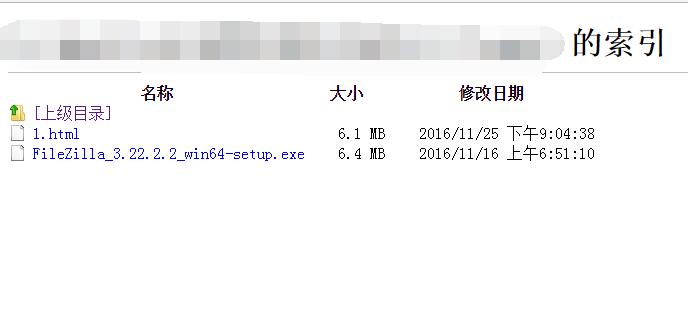
我在阿里云的首页上看到有域名注册,于是尝试着注册了我的第一个域名:**_**_**.top(这个域名现在已经不用了,所以打码了),记得是1块钱首年,嘿嘿,但还是不知道要怎么才能使得访问域名就能访问服务器。因为一直自学,我花费了好几天时间,才知道有域名解析这种东西,于是点击域名管理,找到我的域名后点击解析,点击添加记录,主机记录用了www,记录值就填上了我腾讯云服务器的IP地址,然后访问www.__**.top ,成功访问到了我的网站。再之后我开始自己手写网站,命名为1.html,放到服务器里,结果在我访问服务器的时候,浏览器直接列出了我的网站目录(xampp默认开启了目录列表,不然应该是403禁止访问),要手动点击1.html才能打开网站,这可别扭死了!如下图为列出目录
下图为403
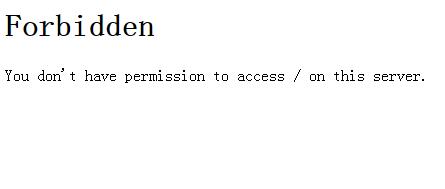
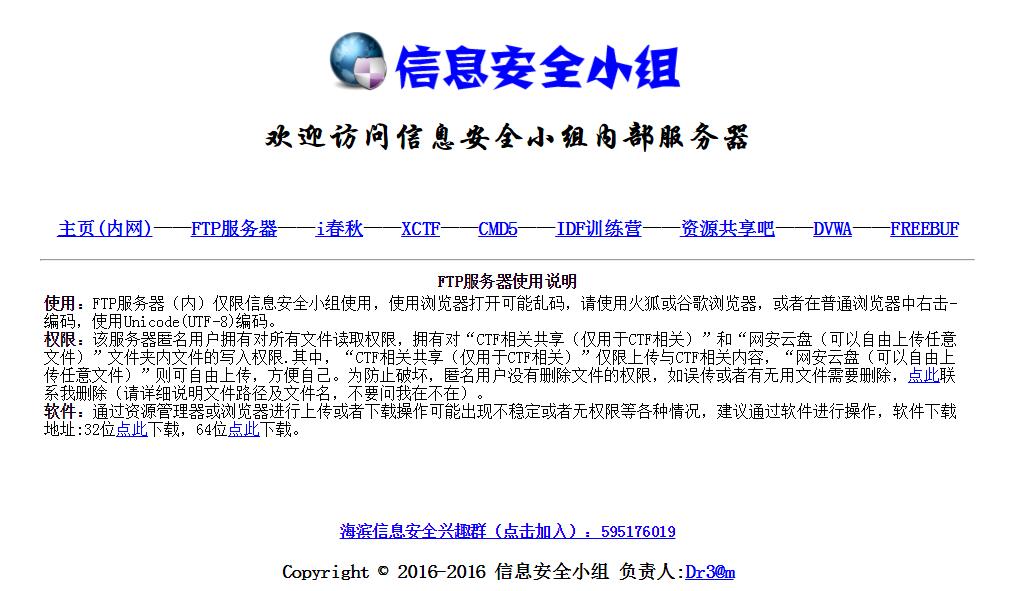
然后尝试各种姿势百度,百度了好长好长时间(估计这种人尽皆知的东西都没人懒得说),才看到了被一句带过的index.html,于是把网页重命名为index.html(修改配置文件也是可以修改默认主页的),成功了!至此,我的网站终于看起来像是一个网站了!如图为我当时建立网站之一:
一服多站

之后随着对CTF的了解,萌生了建立一个CTF资源站的想法,然后又想建立一个自己主页(这也算是一个小时候的梦想吧),但是服务器只有一台,IP只有一个,如果都放在同一个目录下用同一个域名的话总觉得别扭,这个要怎么解决呢?又一次和朋友聊天的时候他推荐给我一个软件叫phpstudy,果断放弃xampp使用phpstudy,在phpstudy有一个功能叫做站点域名管理,如下图
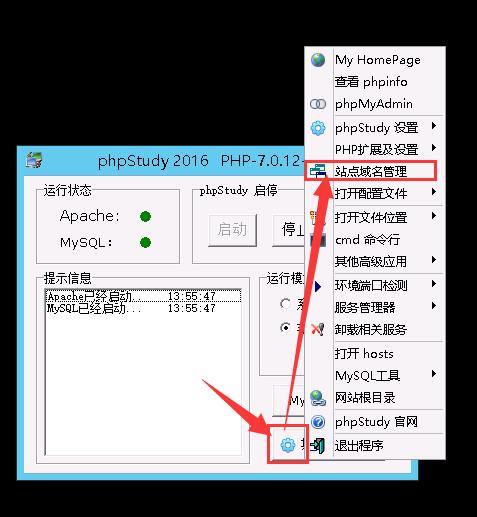
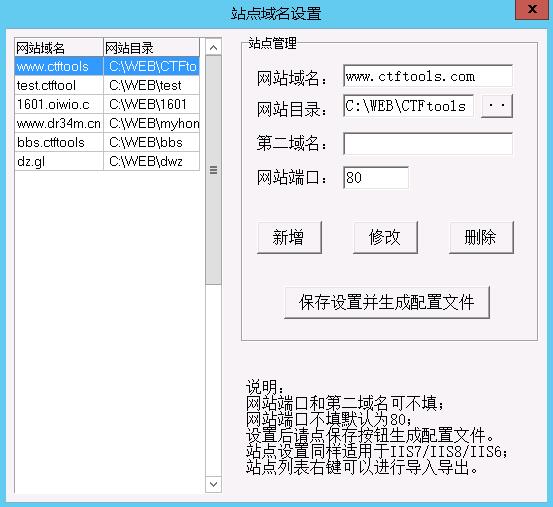
于是把需要的域名都通过A记录解析到我的服务器上,再添加到域名管理里边,成功实现了一服多站。
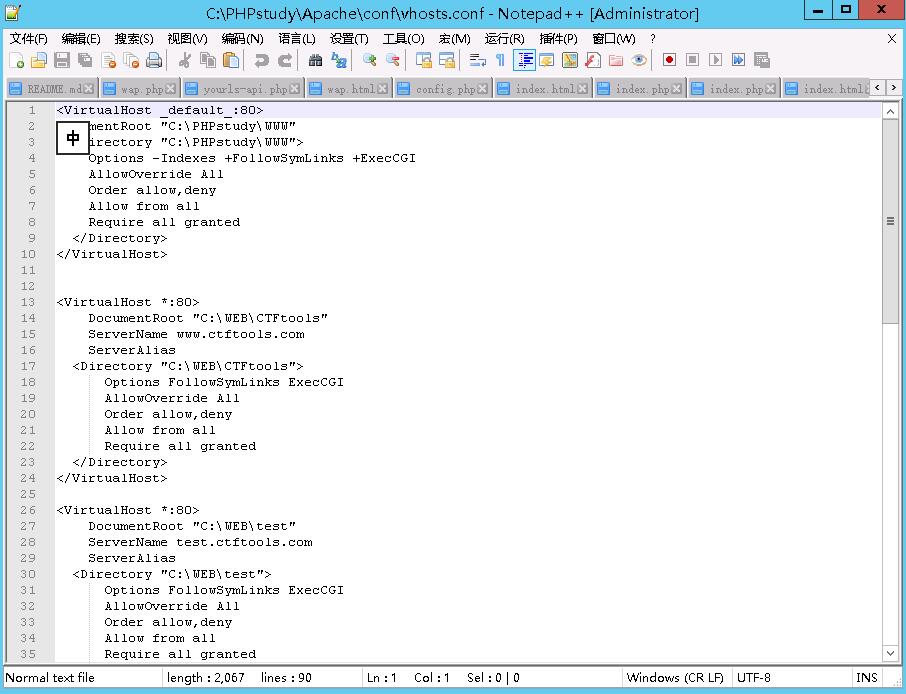
随着研究的深入,后来知道:phpstudy是基于apache(也可以选择nginx或iis作为phpstudy的基本程序),通过修改apache的站点配置文件(目录在PHPstudy/Apache/conf/vohsts.conf)也可以实现同样效果,相信聪明的你和我一样一看就懂了,如图:
至此,我已经可以较为完善的拥有一个网站服务器了

建站经验

备案

备案对于国内网站来说是必不可少的一个环节,在腾讯云官网首页上就有备案的链接,如图:
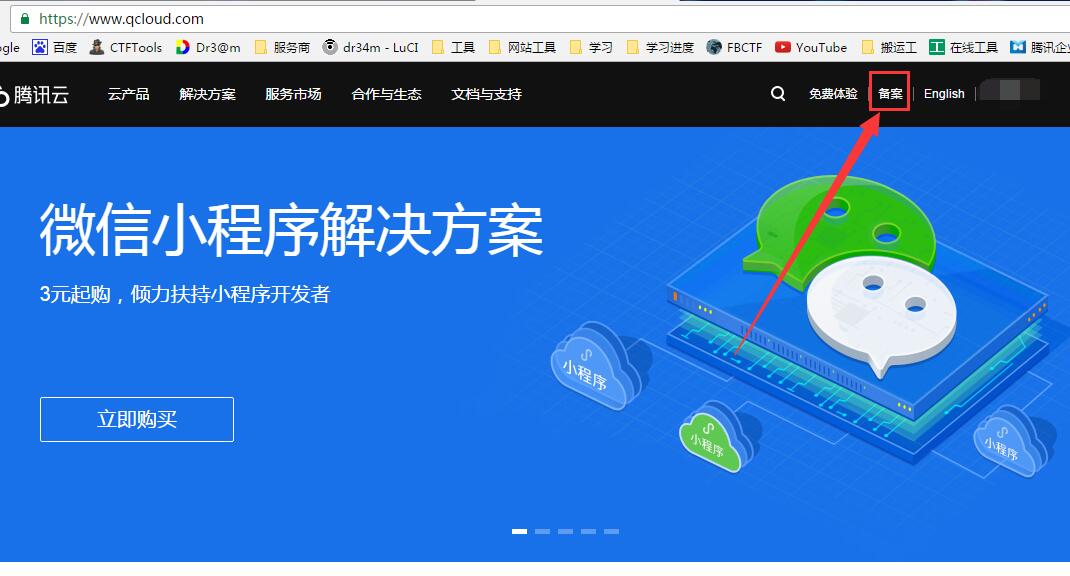
按照要求一步步备案就好了,这里通常耗时较长,我的第一次备案差不多用了俩月可能还多,备案的过程中域名是不允许有解析的,也就是说,只要你要备案,你的网站必须是关闭的!所以对于有经验的站长来说,一般都是先备案,后建站,不然的话网站运行着好好的突然关了,不知道的人还以为你的网站倒闭了呢!或许有人不信邪,我就不备案咋了?不备案的话刚开始应该是没什么问题的,但使用一段时间之后,国内的服务商就会把你服务器的端口关掉,网站就用不了了,所以记住一句话:要建站,先备案!除非你用的是港服或者外服。

SSL

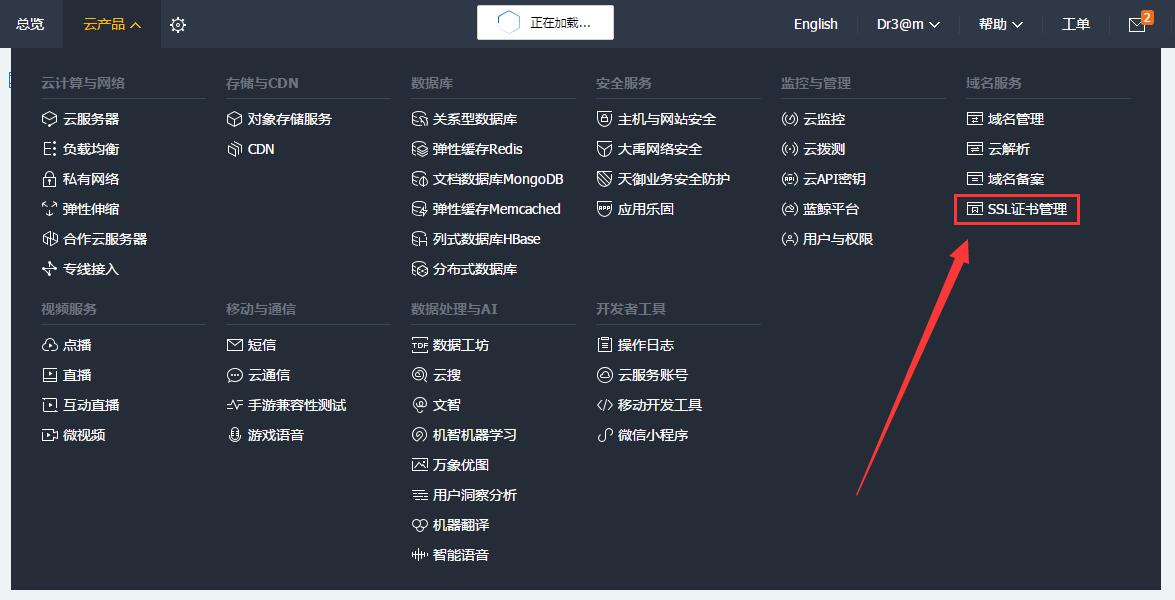
在访问例如腾讯云、百度等网站的时候,会在Chrome浏览器的网址栏看到这样一个绿色的小锁 ,感觉特别好,但是访问我自己的网站却只有一个灰色的感叹号http://dz.gl ,于是就想,我的网站能不能也有这样一个绿色小锁呢?又是一番各种姿势百度,知道了这个是https协议,需要有网站安全证书,到百度搜了一番,都好贵,舍不得花钱啊~但是峰回路转,发现腾讯云有免费的SSL证书,在管理中心-左上角云产品-SSL证书管理里边,如图:

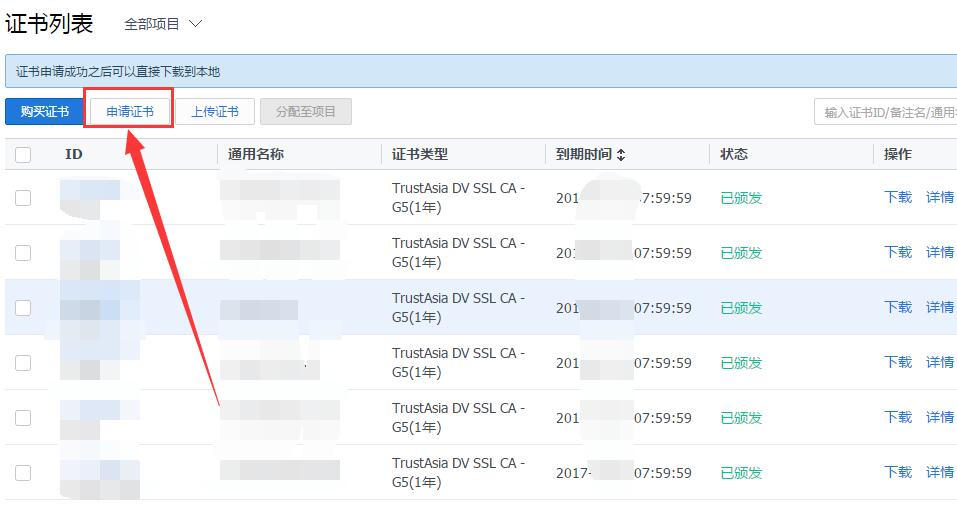
点击申请证书,按提示操作之后就可以拥有自己的证书了,不过,这个证书只支持2级域名
之后在找到对应的证书并且在服务器上安装即可,我用的是Apache,所以把对应SSL证书(有三个文件)上传到服务器某目录下(例如我创建了PHPstudy/SSL文件夹并上传到该目录下),按照网上的教程修改配置文件,具体方法如下:

  1. 首先是确认ssl功能是否开启:找到PHPstudy/Apache/conf/httpd.conf这个配置文件中的LoadModule ssl_module modules/mod_ssl.so这句话是否前面有注释符#,如果有的话删掉注释符并保存;
    在PHPstudy/Apache/conf/httpd.conf中添加这样一句话:Include conf/vhost-ssl.conf 并保存;
    在PHPstudy/Apache/conf目录下创建vhost-ssl.conf文件,然后编辑(建议使用notepad++编辑,极不推荐记事本)之如下:
    1
    2
    3
    4
    5
    6
    7
    8
    9
    10
    11
    12
    13
    14
    15
    16
    17
    18
    19
    20
    21
    <VirtualHost *:443>
    ServerName www.dr34m.cn //这里改为你自己的域名,如果只有一个网站可以把这行删掉
    DocumentRoot "C:\WEB\dr34m" //这里是你的网站目录
    SSLEngine on
    SSLProtocol all -SSLv2 -SSLv3
    SSLCipherSuite AESGCM:ALL:!DH:!EXPORT:!RC4:+HIGH:!MEDIUM:!LOW:!aNULL:!eNULL
    SSLCertificateFile "C:\phpStudy\ssl\downssl\1.crt" //证书公钥,大小为2.01KB左右
    SSLCertificateKeyFile "C:\phpStudy\ssl\downssl\3.key" //证书私钥
    SSLCertificateChainFile "C:\phpStudy\ssl\downssl\2.crt" //证书链,大小为1.88KB左右
    </VirtualHost>
    //有几个站点就写几个这样的一段代码
    <VirtualHost *:443>
    ServerName www.dr34m.cn
    DocumentRoot "C:\WEB\myhome"
    SSLEngine on
    SSLProtocol all -SSLv2 -SSLv3
    SSLCipherSuite AESGCM:ALL:!DH:!EXPORT:!RC4:+HIGH:!MEDIUM:!LOW:!aNULL:!eNULL
    SSLCertificateFile "C:\phpStudy\ssl\homessl\1.crt"
    SSLCertificateKeyFile "C:\phpStudy\ssl\homessl\3.key"
    SSLCertificateChainFile "C:\phpStudy\ssl\homessl\2.crt"
    </VirtualHost>
  2. 重启phpstudy,然后访问https:// 再加上你的站点,是不是可以访问了?

注:如果遇到重启后无法开启Apache,通常是你的配置文件有问题,要有耐心,慢慢查找配置文件的错误。还有一种可能是你的证书公钥和证书链两个文件反了,颠倒过来即可。

301重定向

刚开始是在访问腾讯云的时候,发现无论输入的是qcloud.com,还是www.qcloud.com,或者是http://www.qcloud.com,最后访问的都是https://www.qcloud.com,这个可就挺好玩的了,刚开始以为是做的跳转,在qcloud.com目录下建立一个自动跳转到www.qcloud.com的网页,后来知道是做的301重定向,做301重定向的好处就是对搜索引擎友好。为什么要做301重定向呢?一方面,301重定向可以使例如qcloud.com跳转到www.qcloud.com,这样能增加www.qcloud.com的权重;另一方面,我们之前做的SSL证书用的是443端口,并且网址前缀是https,用301重定向可以使得例如http://www.qcloud.com跳转到https://www.qcoloud.com,没有这步跳转,那我们的SSL证书就白用了,301重定向的办法很多,我用到了其中两种,具体如下:

php做重定向

这种是用在例如qcloud.com跳转到www.qcloud.com上的,当然,有些网站的权重是放在没有www的网址上,把有www的跳转到没有www的网址上,也是同样的方法

  1. 在PHPstudy\WWW目录下新建文件index.php(对于这种情况就不需要在站点域名配置中添加权重网址了,但是权重网址还是要有的);
  2. 编辑该文件如下
    1
    2
    3
    4
    5
    6
    7
    8
    9
    10
    11
    12
    13
    14
    15
    16
    17
    18
    19
    20
    21
    22
    23
    24
    25
    26
    27
    28
    <?php

    $the_host = $_SERVER['HTTP_HOST'];

    switch($the_host)
    {
    //下边的就是带www的网址作为权重网址的例子
    case 'dr34m.cn': //这里改为你的非权重网址
    {
    header('HTTP/1.1 301 Moved Permanently'); //301是永久重定向的意思
    header('Location:https://www.dr34m.cn/'); //这里改为你的权重网址
    }
    break;
    //下边的就是不带www的网址作为权重网址的例子
    case 'www.dz.gl':
    {
    header('HTTP/1.1 301 Moved Permanently');
    header('Location:http://dz.gl');
    }
    break;
    //下边则是不符合以上所有情况的例子,学过编程的应该都知道这些语法
    default:
    {
    header('HTTP/1.1 302 Moved Permanently'); //302则是临时重定向的意思
    header('Location:http://error.dr34m.cn/404.html'); //这里可以定向到你的404页面
    }
    }
    ?>

.htaccess做重定向

上边的php方法对于权重网站重定向来说无疑是一种简单的方法,但是对于http向https跳转则没办法了,这就需要.htaccess做重定向(这种方法同样适用于权重网站跳转),方法如下:

1.首先打开PHPstudy/Apache/conf/httpd.conf并检查LoadModule rewrite_module modules/mod_rewrite.so这句话前面有没有注释符#,有则删掉;
网站目录下创建.htaccess文件,这种以点开头的文件在windows下不好创建,通常使用dos命令来创建,或者用notepad++,新建一个文件,在保存的时候类型选择所有文件,文件名改为.htaccess,如图:
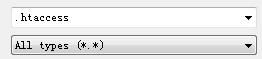
编辑该文件如下:

1
2
3
4
5
<IfModule mod_rewrite.c>
RewriteEngine on
RewriteCond %{SERVER_PORT} !^443$
RewriteRule ^(.*)$ https://www.dr34m.cn/$1 [L,R=301] //改为你的站点
</IfModule>
  1. 这时候直接访问http:// 加上你的站点,是不是直接就能跳转到https:// 加上你的站点了?

在服务器上安装wordpress

wordpress是一个著名的博客系统,安装主要用到了mysql(phpstudy集成了),具体安装方法如下:
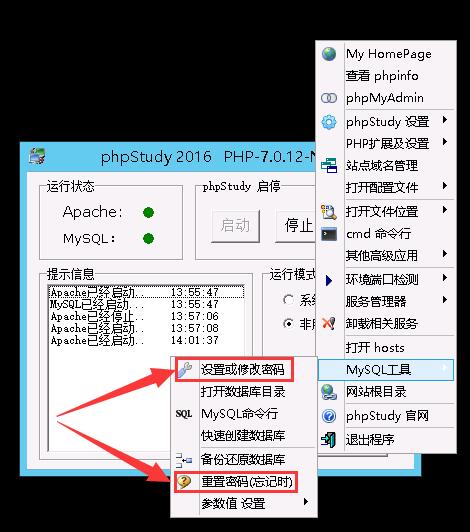
配置MySQL

  1. 首先修改mysql的密码(针对忘了密码或者不知道密码的童鞋),如图修改即可;
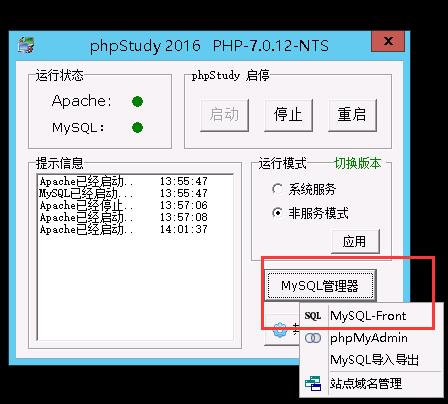
  2. 接着访问:http://你的IP/phpmyadmin 或者点击phpstudy上边的MySQL管理器—MySQL-front(如图)
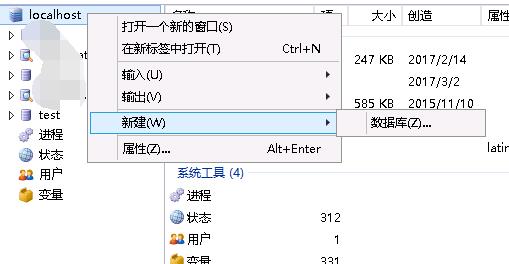
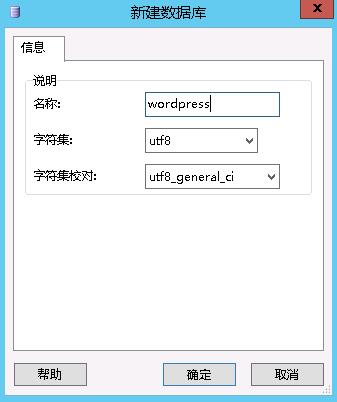
  3. 新建一个数据库:如图,以在服务器端MySQL-front中操作为例:
    右击左侧localhost—新建—数据库

安装wordpress

  1. wordpress官网下载wordpress并上传到你的服务器某目录下;
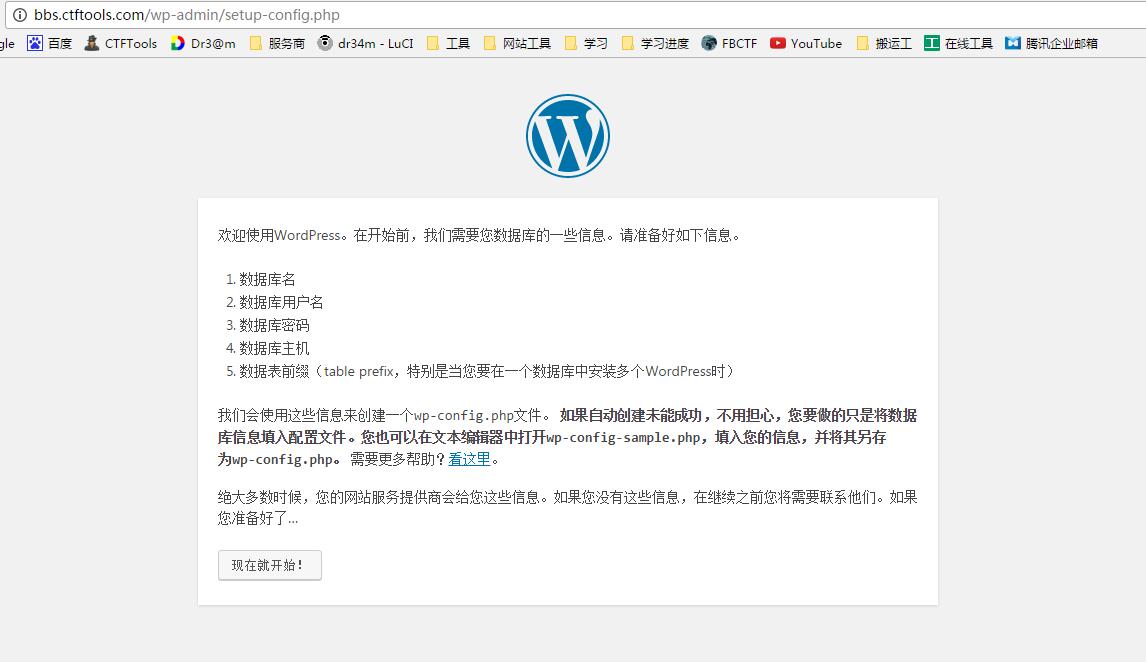
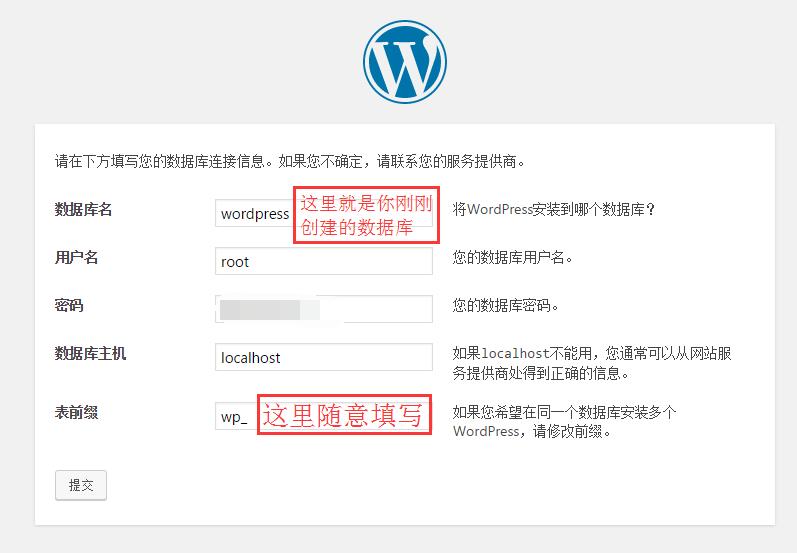
  2. 访问”你的目录所绑定域名/wp-admin/install.php”,会出现如图:
  3. 按图操作:
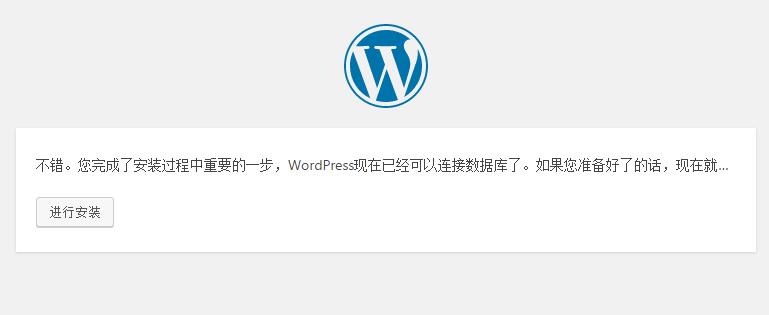
  4. 如果数据库信息没有问题就会出现
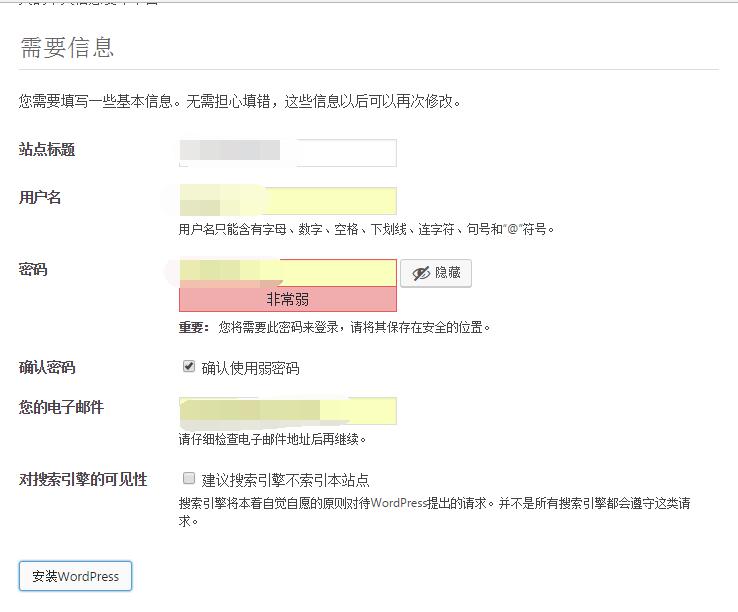
  5. 接着按提示输入你的站点信息:
  6. 这样就可以拥有自己的博客或者论坛了
    关于windows建站经验就写到这里,以后我或许会改用linux,届时还会和大家分享,感谢阅读