惯性聚合 高效追踪和阅读你感兴趣的博客、新闻、科技资讯
阅读原文 在惯性聚合中打开

推荐订阅源

宝玉的分享
宝玉的分享
博客园 - 【当耐特】
NISL@THU
NISL@THU
IT之家
IT之家
博客园 - 叶小钗
M
MIT News - Artificial intelligence
博客园_首页
Hugging Face - Blog
Hugging Face - Blog
量子位
The Register - Security
爱范儿
爱范儿
酷 壳 – CoolShell
酷 壳 – CoolShell
cs.AI updates on arXiv.org
S
Security Affairs
W
WeLiveSecurity
S
Security @ Cisco Blogs
Apple Machine Learning Research
V2EX - 技术
V2EX - 技术
The Last Watchdog
The Last Watchdog
Blog — PlanetScale
Blog — PlanetScale
美团技术团队
J
Java Code Geeks
P
Proofpoint News Feed
大猫的无限游戏
大猫的无限游戏
Vercel News
Vercel News
H
Hackread – Cybersecurity News, Data Breaches, AI and More
Last Week in AI
Last Week in AI
腾讯CDC
Cisco Talos Blog
Cisco Talos Blog
C
Check Point Blog
人人都是产品经理
人人都是产品经理
Forbes - Security
Forbes - Security
SecWiki News
SecWiki News
CTFtime.org: upcoming CTF events
钛媒体:引领未来商业与生活新知
钛媒体:引领未来商业与生活新知
B
Blog
S
Secure Thoughts
T
Threat Research - Cisco Blogs
P
Privacy & Cybersecurity Law Blog
N
News | PayPal Newsroom
The GitHub Blog
The GitHub Blog
Recorded Future
Recorded Future
Google DeepMind News
博客园 - 聂微东
V
Visual Studio Blog
L
LINUX DO - 最新话题
Recent Commits to openclaw:main
O
OpenAI News
Webroot Blog
Webroot Blog
Hacker News: Ask HN
Hacker News: Ask HN

Dr34m's Blog

I Expect You To Die(我希望你死) 1,2,3 完整中文攻略 Linux换国内源 && docker安装 && 换加速镜像 Vue3 + Element-Plus 极简速查 随笔 pyinstaller打包的程序执行报错Failed to extract xxxx decompression resulted in return code -1 taoSync排除项简易教程 apscheduler的cron配置项 如何在绿联NAS中使用TaoSync同步我的文件到各个网盘 GB28181抓包记录 JS计算字节大小,把字节转换为KB/MB/GB/TB等 在Python中使用onvif管理摄像头,包括设备发现,获取RTSP地址,获取设备信息,截图,云台控制与缩放,设置时间 编写bat脚本实现对vue项目构建并压缩 内网穿透工具frp快速使用 Pyinstaller 逆向 VUE实现复制与粘贴_获取剪切板内容 Electron + xterm.js + node-pty + vue 实现本地终端 child_process exec 中文乱码 Windows&Linux 解决方法 yum 更新 gcc CentOS安装并使用conda 将fluid主题博客的静态资源由第三方改为本地存储 一个上手即用的通用公众号/小程序/h5/app框架 python批量转化doc到docx SpringBoot单元测试注入空指针 TensorFlow 预测出现NaN的一种可能以及解决方法 随笔 python归一化数据 windows下python安装sasl遇到的问题及解决 将对象List中的某个字段放到新的List中[转载] Python http.server 本地服务支持跨域 TensorFlow入门 Flink学习笔记 windows本地配置spark开发环境 dataX使用 Apache Hive 学习笔记 hadoop学习笔记 element-ui 自带事件添加自定义参数 windows 11安装安卓应用程序 centos7安装zookeeper centos7安装jdk8 用idea开发spring项目过程中热重启 docker学习笔记 CentOS7安装k8s集群 通过Github Actions部署静态网站到腾讯云COS,并自动刷新CDN 用Typora编写Hexo博客时图片的处理 Hexo + Github Actions 提交代码自动部署 云服务器 腾讯云COS github-pages 常用的Linux进程基本命令 python实现微信jsapi签名 VsCode开发Python常用配置 mysql获取当期日期是该年第几周 LocalDate获取当前周周一日期 删除node_modules重新安装 基于firewalld端口转发 pip 安装 tensorflow MemoryError Java过滤html标签 mysql清空表,并让自增从0开始 JavaScript获取当前周或下n周的周n的日期 java复制不同实体类中相同的字段 前端下载二进制文件 mysql获取最近一段时间数据 python - pip换源 svn提交后jenkins自动部署 常见nginx反向代理配置 h5实现一种自动滚动的告警列表 nginx代理网站子目录到本地目录 centos下hexo + svn + jenkins实现博客自动部署 centos中jenkins配置环境变量 centos安装jenkins centos安装svn服务器 Ubuntu 20.04 换国内源 Vs Code编写md文件实现实时预览 Python自动处理依赖 海滨校园助手api使用文档 hexo-yilia主题相册 Java实现文件重命名,Java文件追加写入,java读取图片尺寸 Hexo安装配置并托管至github 新起点,新征程 在ubuntu安装jdk并配置环境变量 一个不到300行的C语言消灭敌机游戏 搭建L(Linux)+A(Apache)+M(MySQL)+P(PHP)网站环境,并安装Discuz 搭建L(Linux)+N(Nginx)+M(MySQL)+P(PHP)网站环境,并安装Wordpress NSA工具包验证之RDP漏洞利用 NSA工具包验证之IIS6.0漏洞利用 NSA工具包验证之SMB漏洞利用 SEO Ultimate 7.6.5.9汉化版(中文版)免费下载 在腾讯云服务器搭建FBCTF平台 FBCTF汉化简体中文免费下载,FBCTF更新缓存代码 wordpress发送邮件设置以及常见问题解决 短网址 一个小白的自学建站史(菜鸟建站入门) 危山 水调歌头 水调歌头
CentOS 7.9 安装基础开发环境jdk redis nacos nginx mysql
Dr3@m · 2023-05-10 · via Dr34m's Blog

注意:以下环境基于CentOS 7.9 最小化(Minimal)系统(镜像文件名称为CentOS-7-x86_64-Minimal-2207-02.iso,988MB),其他系统或版本可能略有不同

系统下载链接:CentOS Mirrors List

所用安装包以及系统,如果不方便在官网下载,可通过下边的方式下载

1、JDK 8

下载链接:Java Downloads | Oracle

下载rpm版,安装:

1
rpm -ivh jdk-8u371-linux-x64.rpm

安装后jdk路径为/usr/java/jdk1.8.0-x64

如无特别需要,通过rpm方式安装的jdk无需额外配置环境变量

2、MySQL 5.7

yum安装可以参考centos7 安装 Mysql 5.7.28,详细完整教程-腾讯云开发者社区-腾讯云,以下为普通安装,使用yum安装可以跳到2.3

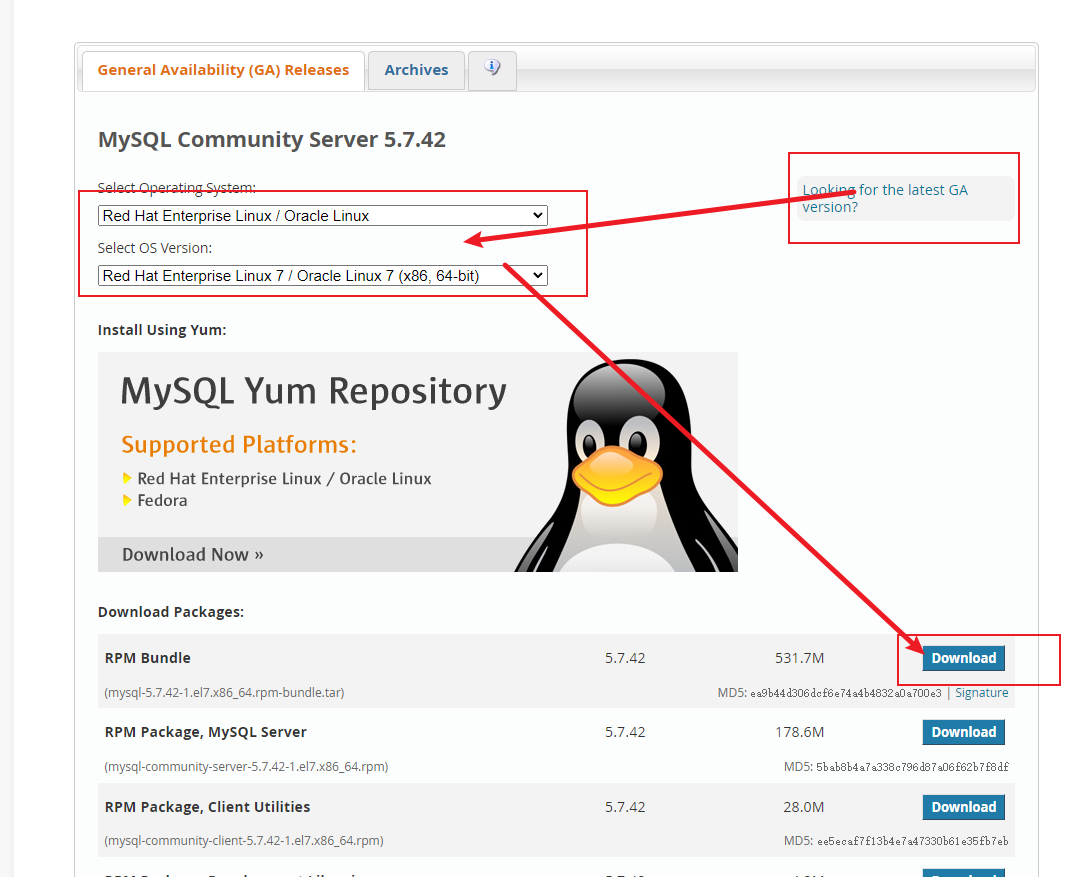
下载链接:MySQL :: Download MySQL Community Server

推荐5.7.42版本

2.1 卸载已有mariadb

首先检查下系统是否有mariadb,有则卸载(注意把mariadb-libs换成自己搜索到的包名)

1
2
3
rpm -qa |grep mariadb

rpm -e --nodeps mariadb-libs

2.2 安装

下载后解压得到一堆rpm文件,用到其中的common、libs、client、server,先后安装如下:

1
2
3
4
5
6
rpm -ivh mysql-community-common-5.7.42-1.el7.x86_64.rpm
rpm -ivh mysql-community-libs-5.7.42-1.el7.x86_64.rpm
rpm -ivh mysql-community-client-5.7.42-1.el7.x86_64.rpm
yum -y install perl.x86_64 # 如果已安装,无需此步
yum -y install net-tools.x86_64 # 如果已安装,无需此步
rpm -ivh mysql-community-server-5.7.42-1.el7.x86_64.rpm

2.3 设置开机自启并启动mysql

1
2
3
systemctl daemon-reload
systemctl enable mysqld
systemctl start mysqld

2.4 修改密码

获取安装时默认的密码,最后冒号之后的就是密码

1
grep 'temporary password' /var/log/mysqld.log

登录并修改密码(初始密码不能进行其他操作)

1
2
3
4
5
6
7
8
9
10
11
12
mysql -uroot -p
# 然后输入初始密码后回车
# 下边的操作解除密码规则限制
set global validate_password_policy=0;
set global validate_password_length=1;
# 设置密码为`yourpassword`,替换为自己的密码
set password for root@localhost=password("yourpassword");
# 允许其他机器远程登录,记得把密码改成自己的
GRANT ALL PRIVILEGES ON *.* TO 'root'@'%' IDENTIFIED BY 'yourpassword';
FLUSH PRIVILEGES;
# 退出mysql命令行
exit

2.5 修改配置文件

1
vim /etc/my.cnf
1
2
3
4
5
6
7
8
9
10
11
12
13
14
15
16
[mysql]
default-character-set=utf8

[mysqld]
datadir=/var/lib/mysql
socket=/var/lib/mysql/mysql.sock
default-storage-engine=INNODB
character_set_server=utf8

symbolic-links=0

log-error=/var/log/mysqld.log
pid-file=/var/run/mysqld/mysqld.pid

sql_mode=STRICT_TRANS_TABLES,NO_ZERO_IN_DATE,NO_ZERO_DATE,ERROR_FOR_DIVISION_BY_ZERO,NO_AUTO_CREATE_USER,NO_ENGINE_SUBSTITUTION
lower_case_table_names=1

重启mysql

1
service mysqld restart

2.6 防火墙开放3306端口

1
2
3
4
5
6
# 查看状态
firewall-cmd --state
# 开放端口
firewall-cmd --zone=public --add-port=3306/tcp --permanent
# 重载
firewall-cmd --reload

2.7 创建用户

创建数据库并创建用户授权该数据库(先进入mysql命令行)

1
2
3
4
5
6
7
8
set global validate_password_policy=0;
set global validate_password_length=1;

create database nacos;
# 改为自己的密码
CREATE USER 'nacos'@'%' IDENTIFIED BY 'yourpassword';
GRANT all privileges ON `nacos`.* TO 'nacos'@'%';
# 如果需要创建其他用户以及数据库,可以在此一并创建

3、naocs

下载链接:Releases · alibaba/nacos · GitHub

推荐2.1.1版本,2.2之后的版本需要额外的秘钥配置

3.1 解压并移动

1
2
3
tar -zxvf nacos-server-2.1.1.tar.gz
mv nacos /usr/local/nacos
cd /usr/local/nacos

3.2 初始化nacos数据库

进入mysql命令行,sql文件在/usr/local/nacos/conf/nacos-mysql.sql

1
2
3
use naocs;
source /usr/local/nacos/conf/nacos-mysql.sql
exit

3.3 修改配置

vi conf/application.properties,把其中以下行解开注释,并配置自己的mysql信息

1
2
3
4
5
6
7
db.num=1

db.url.0=jdbc:mysql...
db.user.0=xxx
db.password.0=xxx

nacos.core.auth.enabled=true

3.4 把nacos做成服务并开机自启

1
vim /lib/systemd/system/nacos.service
1
2
3
4
5
6
7
8
9
10
11
12
13
[Unit]
Description=nacos
After=network.target

[Service]
Type=forking
ExecStart=/usr/local/nacos/bin/startup.sh -m standalone
ExecReload=/usr/local/nacos/bin/shutdown.sh
ExecStop=/usr/local/nacos/bin/shutdown.sh
PrivateTmp=true

[Install]
WantedBy=multi-user.target

设置开机自启并启动

1
2
3
systemctl daemon-reload
systemctl enable nacos
systemctl start nacos

3.5 放开8848端口

1
2
3
4
# 开放端口
firewall-cmd --zone=public --add-port=8848/tcp --permanent
# 重载
firewall-cmd --reload

4、redis

在线安装

1
2
3
4
5
yum install -y epel-release
yum -y update
yum install -y redis
# 常用命令 启动/停止/重启/设置开机自启
systemctl start/stop/restart/enable redis

配置文件在/etc/redis.conf

以下为普通安装,如果使用在线安装,只需要做4.3、4.5和4.6

下载链接:Download | Redis

推荐5.0.14版本

4.1 解压并移动

1
2
3
tar -zxvf redis-5.0.14.tar.gz
mv redis-5.0.14 /usr/local/redis
cd /usr/local/redis

4.2 安装依赖并编译

1
2
yum -y install gcc automake autoconf libtool make
make && make install

4.3 修改配置文件

vim /usr/local/redis/redis.conf,其他保持默认

1
2
3
4
bind 0.0.0.0
protected-mode no
daemonize yes
requirepass 你的密码

4.4 把redis做成服务

1
vim /usr/lib/systemd/system/redis.service
1
2
3
4
5
6
7
8
9
10
11
12
13
14
[Unit]
Description=redis
After=network.target

[Service]
Type=forking
PIDFile=/var/run/redis_6379.pid
ExecStart=/usr/local/redis/src/redis-server /usr/local/redis/redis.conf
ExecReload=/bin/kill -s HUP $MAINPID
ExecStop=/bin/kill -s QUIT $MAINPID
PrivateTmp=true

[Install]
WantedBy=multi-user.target

4.5 设置开机自启并启动

1
2
3
systemctl daemon-reload
systemctl enable redis
systemctl start redis

4.6 放开6379端口

1
2
3
4
# 开放端口
firewall-cmd --zone=public --add-port=6379/tcp --permanent
# 重载
firewall-cmd --reload

5、nginx

5.1 安装

配置EPEL源

1
2
yum install -y epel-release
yum -y update

安装nginx

1
yum install -y nginx

安装完成后:

  • 默认网站目录为/usr/share/nginx/html

  • 默认配置文件在/etc/nginx/nginx.conf

  • 自定义配置文件目录为/etc/nginx/conf.d/

5.2 设置开机自启并启动

1
2
systemctl enable nginx
systemctl start nginx

5.3 放开端口

1
2
3
4
5
# 开放端口
firewall-cmd --zone=public --add-port=80/tcp --permanent
firewall-cmd --zone=public --add-port=443/tcp --permanent
# 重载
firewall-cmd --reload