惯性聚合 高效追踪和阅读你感兴趣的博客、新闻、科技资讯
阅读原文 在惯性聚合中打开

推荐订阅源

U
Unit 42
罗磊的独立博客
T
Tailwind CSS Blog
奇客Solidot–传递最新科技情报
奇客Solidot–传递最新科技情报
Jina AI
Jina AI
V
V2EX
美团技术团队
阮一峰的网络日志
阮一峰的网络日志
酷 壳 – CoolShell
酷 壳 – CoolShell
月光博客
月光博客
量子位
MyScale Blog
MyScale Blog
G
Google Developers Blog
M
MIT News - Artificial intelligence
L
LangChain Blog
Microsoft Azure Blog
Recent Announcements
MongoDB | Blog
MongoDB | Blog
N
Netflix TechBlog - Medium
有赞技术团队
有赞技术团队
让小产品的独立变现更简单 - ezindie.com
D
DataBreaches.Net
云风的 BLOG
云风的 BLOG
B
Blog

Dr34m's Blog

I Expect You To Die(我希望你死) 1,2,3 完整中文攻略 Linux换国内源 && docker安装 && 换加速镜像 Vue3 + Element-Plus 极简速查 随笔 pyinstaller打包的程序执行报错Failed to extract xxxx decompression resulted in return code -1 taoSync排除项简易教程 apscheduler的cron配置项 GB28181抓包记录 JS计算字节大小,把字节转换为KB/MB/GB/TB等 在Python中使用onvif管理摄像头,包括设备发现,获取RTSP地址,获取设备信息,截图,云台控制与缩放,设置时间 编写bat脚本实现对vue项目构建并压缩 内网穿透工具frp快速使用 CentOS 7.9 安装基础开发环境jdk redis nacos nginx mysql Pyinstaller 逆向 VUE实现复制与粘贴_获取剪切板内容 Electron + xterm.js + node-pty + vue 实现本地终端 child_process exec 中文乱码 Windows&Linux 解决方法 yum 更新 gcc CentOS安装并使用conda 将fluid主题博客的静态资源由第三方改为本地存储 一个上手即用的通用公众号/小程序/h5/app框架 python批量转化doc到docx SpringBoot单元测试注入空指针 TensorFlow 预测出现NaN的一种可能以及解决方法 随笔 python归一化数据 windows下python安装sasl遇到的问题及解决 将对象List中的某个字段放到新的List中[转载] Python http.server 本地服务支持跨域 TensorFlow入门
如何在绿联NAS中使用TaoSync同步我的文件到各个网盘
Dr3@m · 2024-07-16 · via Dr34m's Blog

目标

在绿联NAS中使用TaoSync自动定时同步我的文件到各个网盘。

如果好用欢迎Star:https://github.com/dr34m-cn/taosync,非常感谢!

TaoSync基于AList实现自动同步功能,可以实现以下不同网盘或存储之间的自动定时同步。

实现

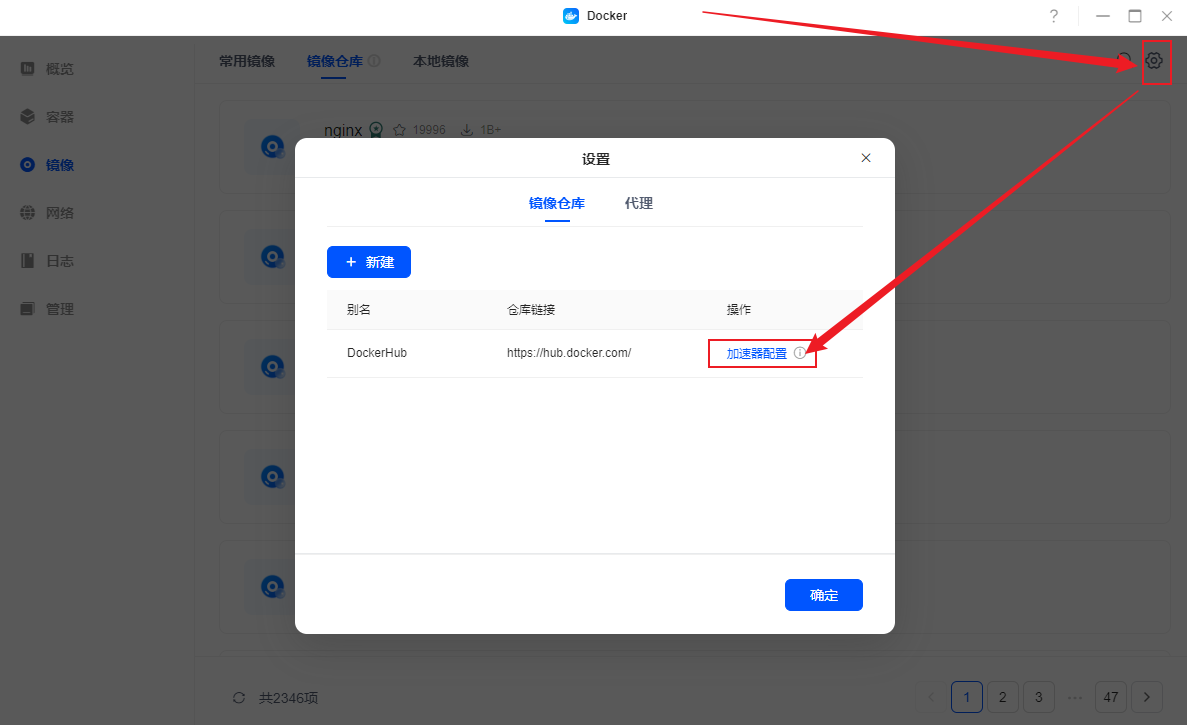
由于国内Docker镜像被墙,各大加速镜像站也不可用,需要你自行解决这个问题。目前可以通过在加速器URL中添加下边的链接实现,但随着时间的推移此链接可能随时失效。

1
https://docker.hlyun.org

一、AList安装

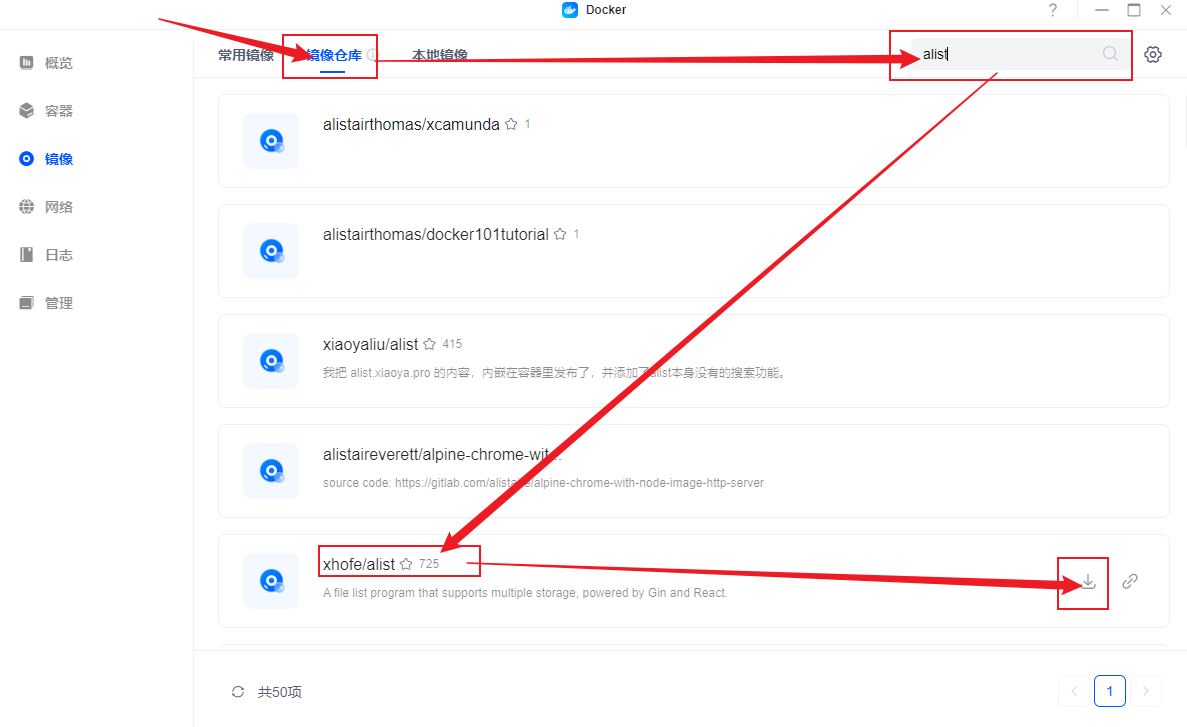
镜像仓库搜索alist,找到下边的下载

到镜像页面确认其下载完成后,点击后边的新建,参考配置如下
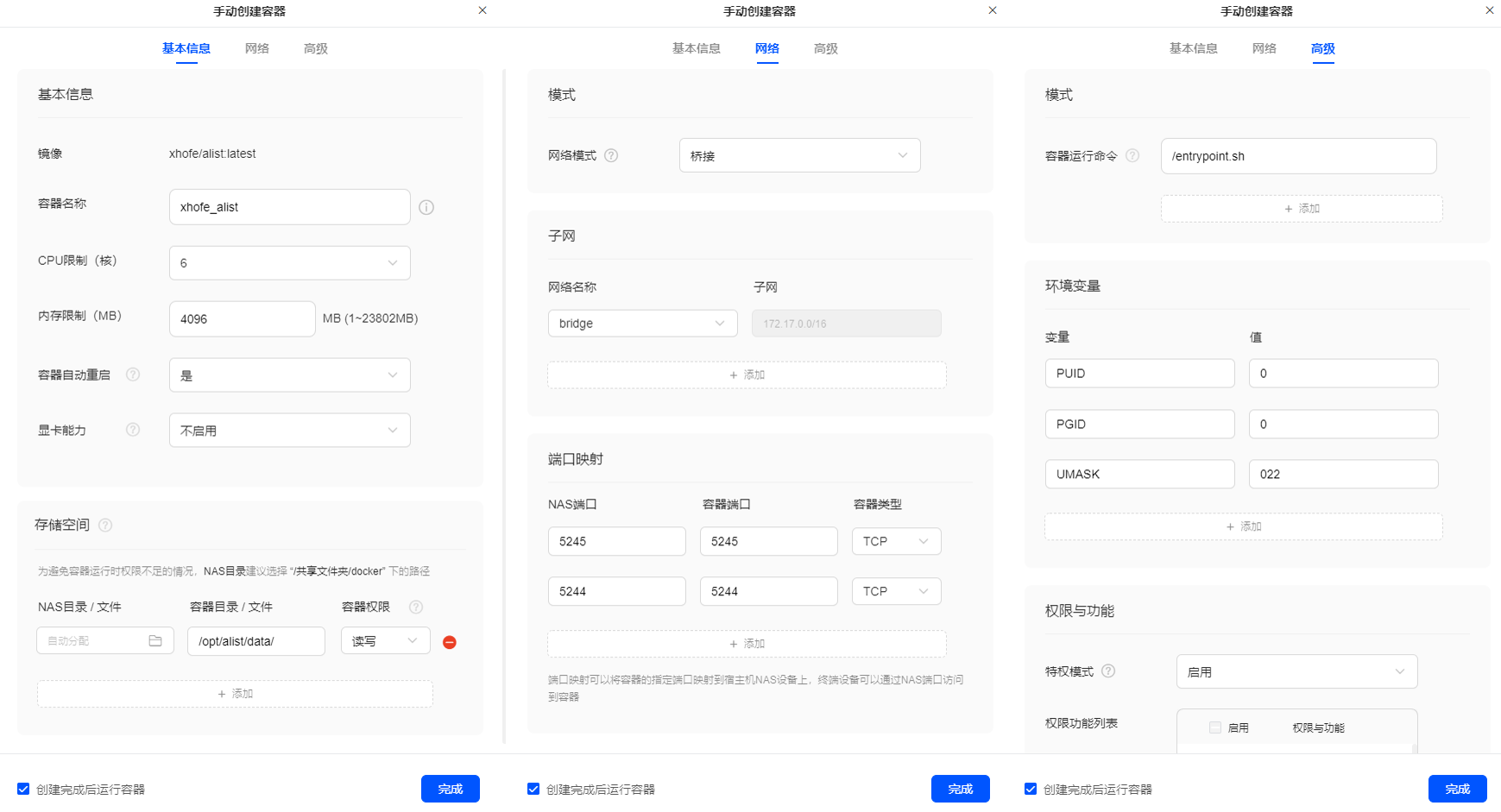
创建之后,点击左侧容器菜单,找到创建的容器点击名字进去,点开日志可以看到密码
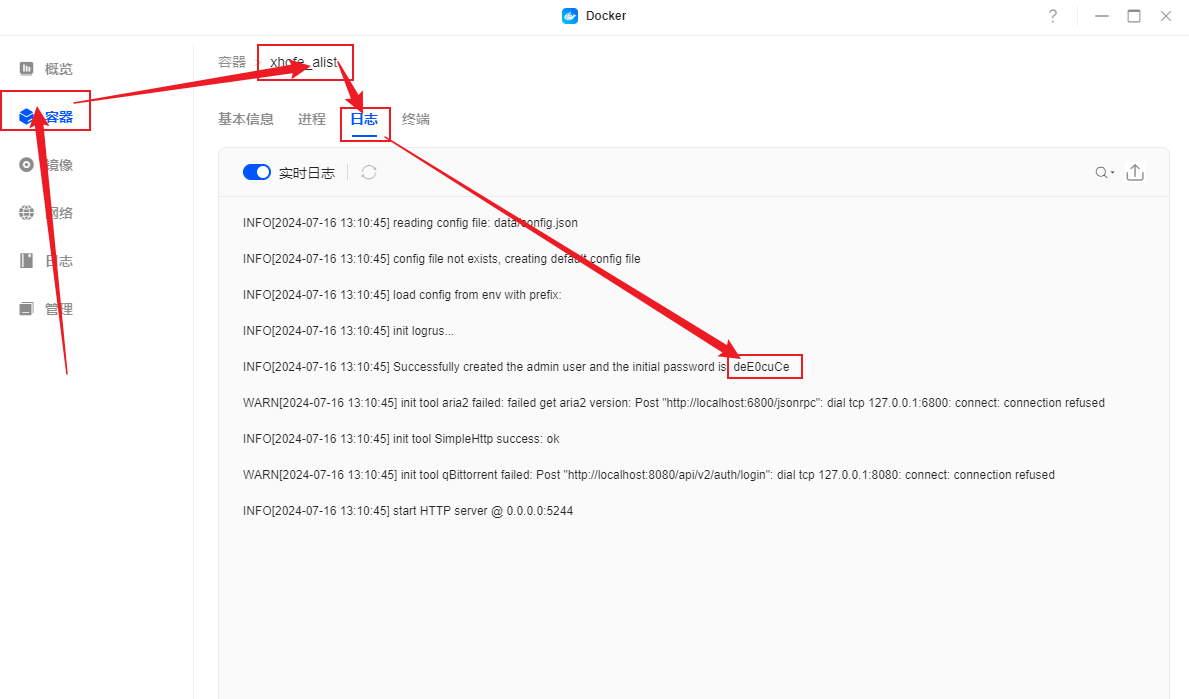
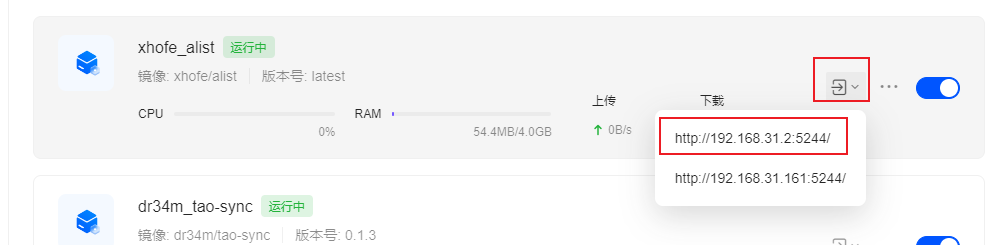
通过下边的地址即可访问,输入账号admin,密码上边获取的,进去后点下边的管理,点左侧存储,点添加,然后按照官方文档添加存储
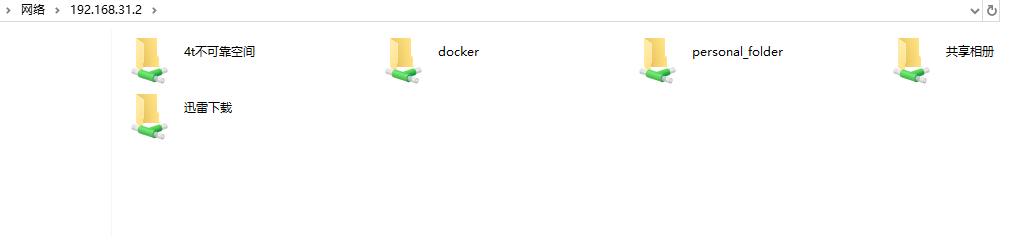
如果要添加本地存储,建议可以通过smb的方式添加,地址为NAS的IP地址,例如我是192.168.31.2,用户名密码就是你绿联的用户名密码,分享名称如果是个人文件夹是personal_folder,更多可以在电脑地址栏输入\\192.168.x.x查看,如下图
二、TaoSync安装

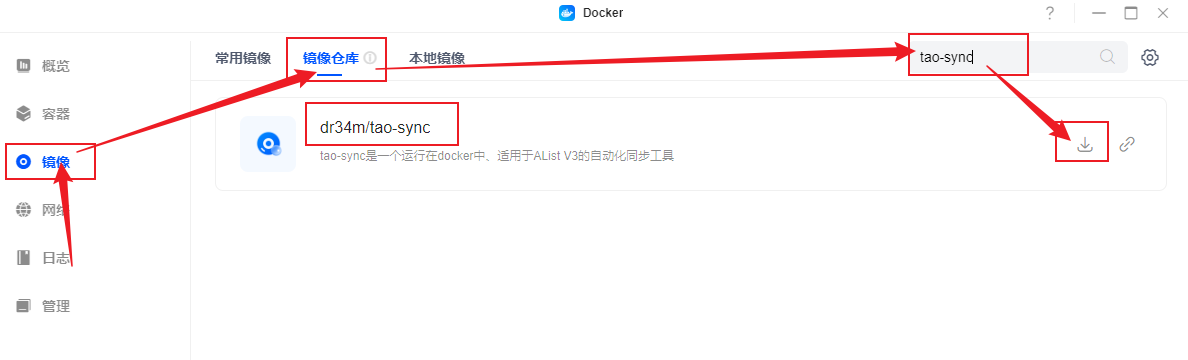
镜像仓库搜索tao-sync,找到下边的下载

下载完成后在镜像仓库点新建,可以参考下边的配置
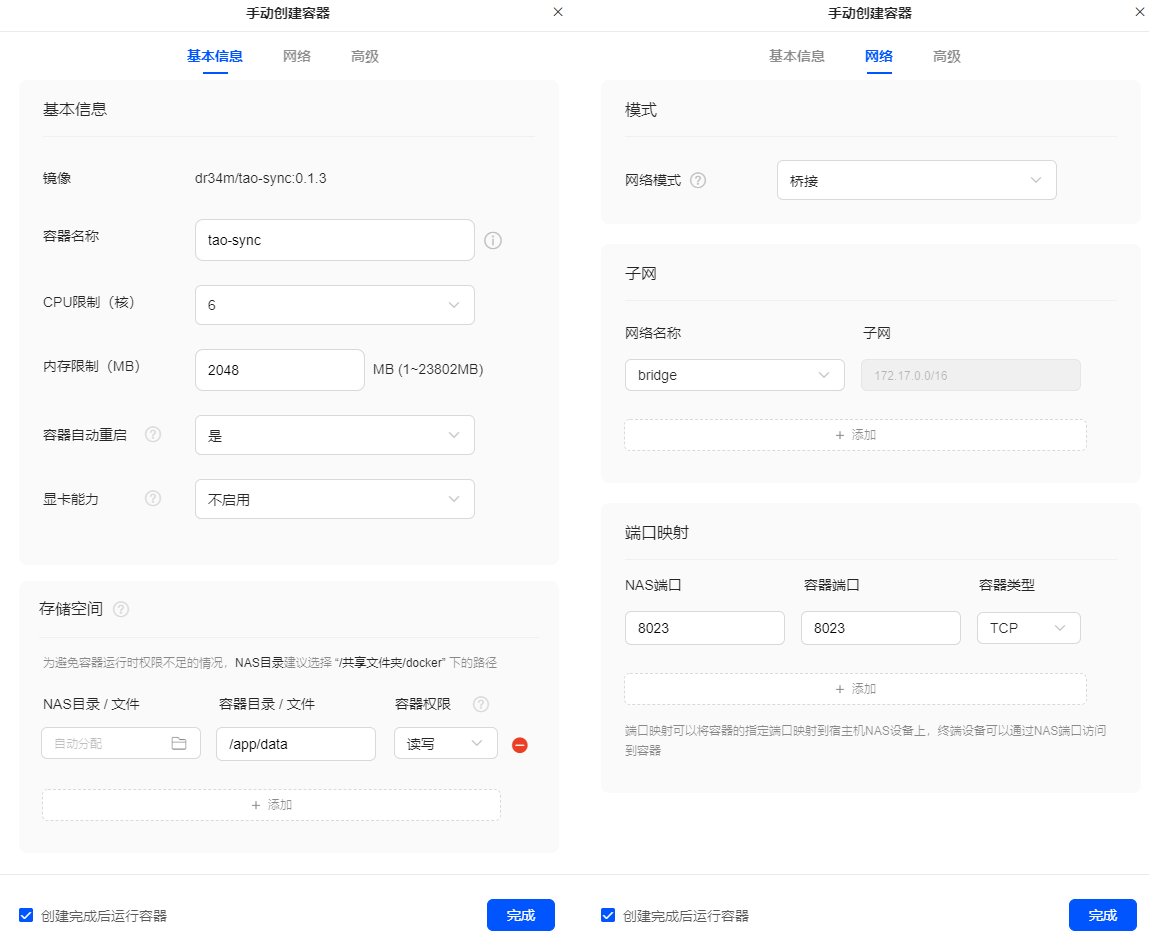
点开容器在日志中可以看到admin的密码
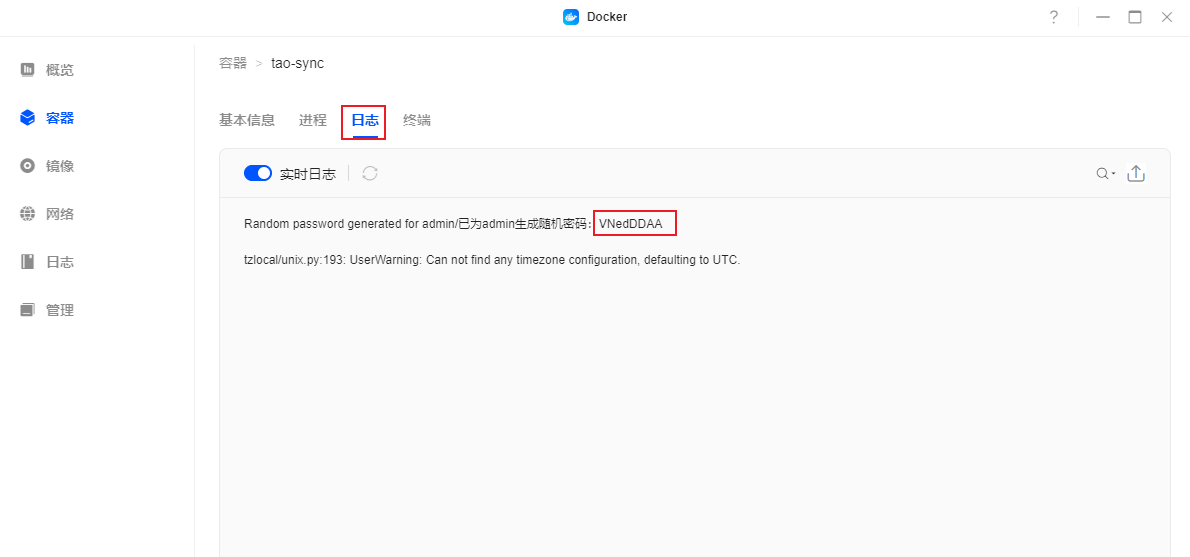
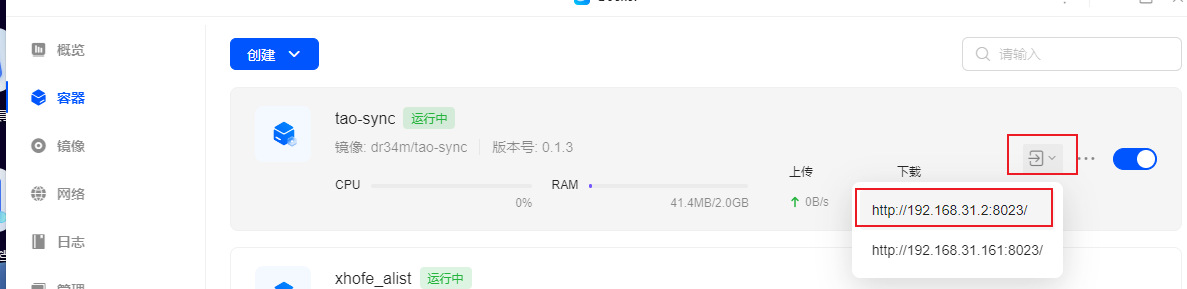
通过下边的地址访问后,输入用户名admin以及上边的密码进入

如果日志中没有输出密码,也可以到挂载路径的/log/sys_xxxx.log文件查看密码,通常在第一行

或者进入docker命令行,cd /app/data/log/,然后ls获取到文件名,cat sys_xxxx.log查看
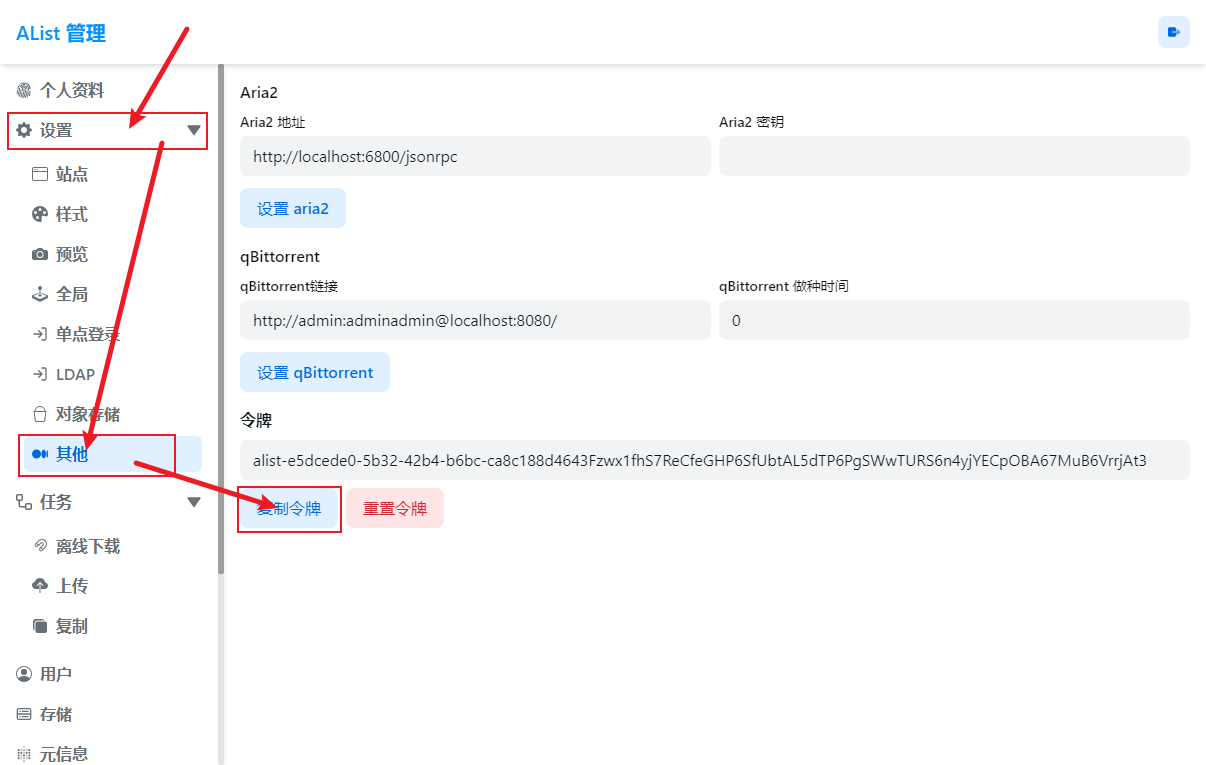
然后创建引擎,输入AList地址(例如我的是http://192.168.31.2:5244,请改为你自己的)与令牌(到AList管理-设置-其他中复制,截图中的令牌已经被重置了,不要动歪心思)
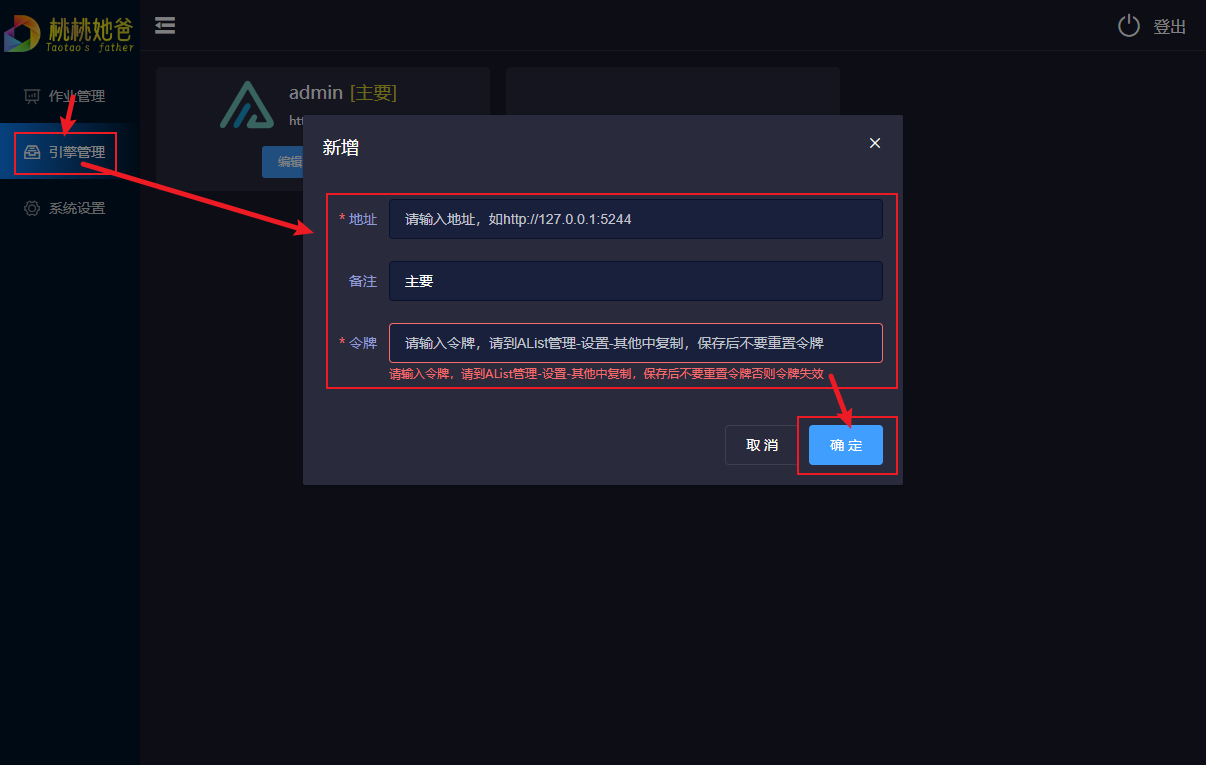
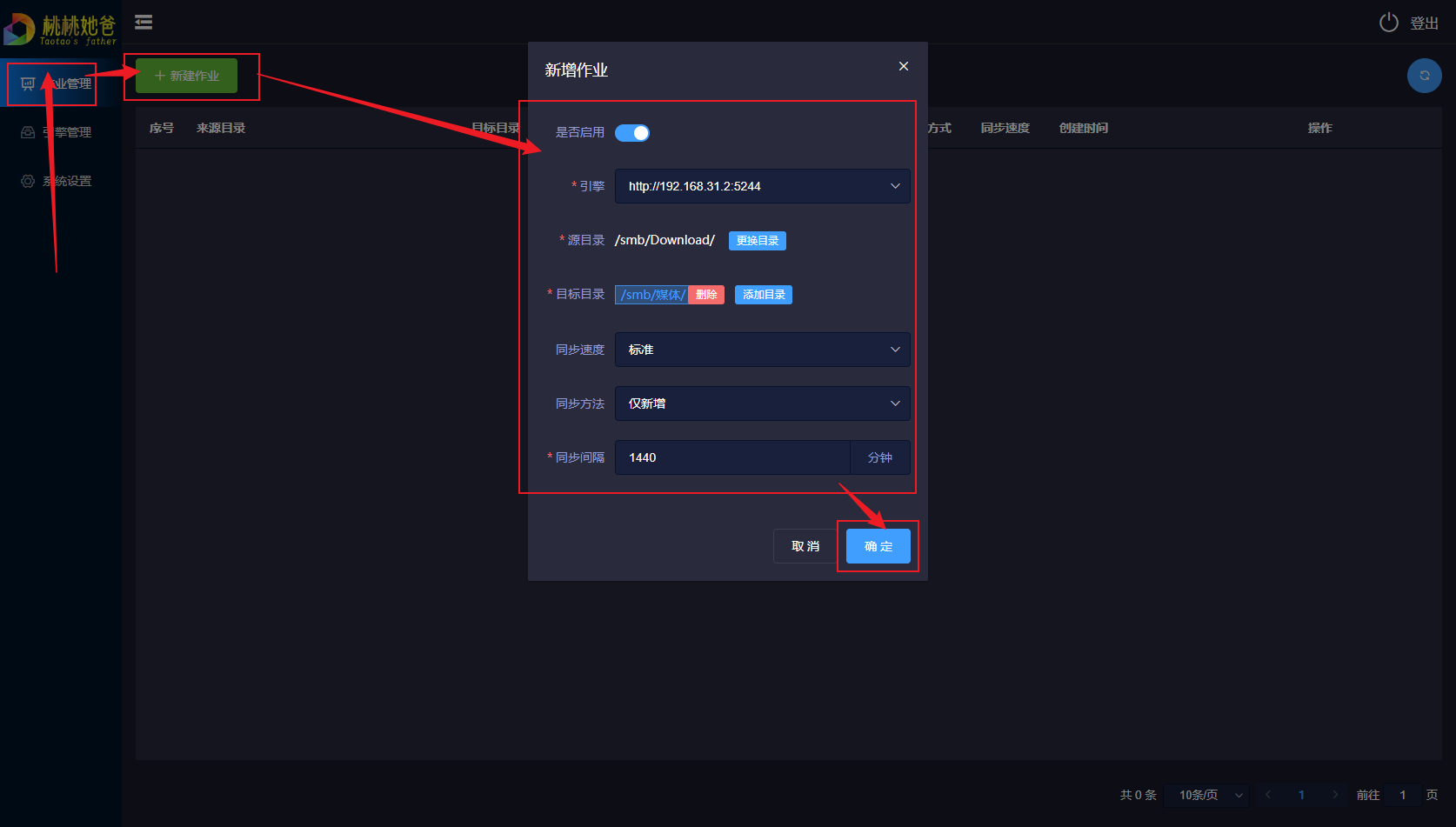
然后可以进入作业管理新建作业啦,先选择引擎,然后选择你要备份的目录(来源目录),与你想要备份到哪里(目标目录,可以选择多个),点击确定,备份即可开始!
你可以随时点进作业详情查看进度,如果文件较多较大,可能会很耗时间,建议刚开始不要操作以免加重负担