







现在的路由器基本都支持WDS,其实中继和桥接是不通的,两个网络的连接才叫桥接,我们使用的其实是中继,也就是信号转发,把路由器看作是基站,手机在基站间漫游,我们的电脑也一样,在多个路由器间漫游。 前几天在家里组建了家庭组,局域网,问题也来了,那就是信号问题,家比较大的朋友呢,总有一些地方信号弱,掉线,这个问题怎么解决呢?就用多个无线路由器中继吧,扩大覆盖范围,也就等同增加了信号的强度,虽然不是。 我给大家演示的只使用了两个路由器,一个主一个中继,你如果有更多的路由,意思是一样的。 材料 主路由:磊科NW704 副路由:FAST FW150R
路由器的安装不再赘述,参见:http://www.neilren.com/?p=222 访问192.168.1.1来进入路由器设置页面,首先,把路由器工作模式改一下,使其支持WDS,不同的路由设置的地方可能不一样,意思是一样的,自己找找,然后记下主路由的SSID、MAC地址、使用的信道 [caption id=“attachment_346” align=“aligncenter” width=“300”]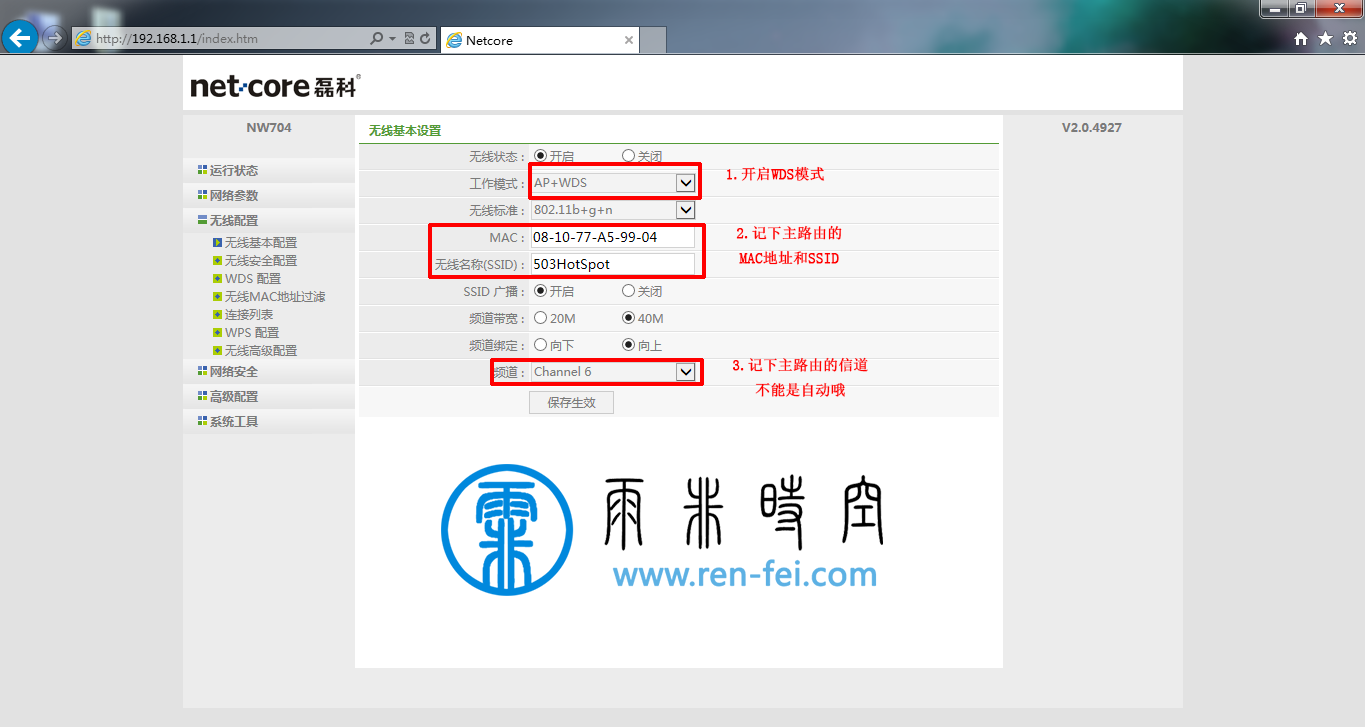 主路由的WDS设置[/caption] 然后查看主路由使用的加密方式和密钥 [caption id=“attachment_342” align=“aligncenter” width=“300”]
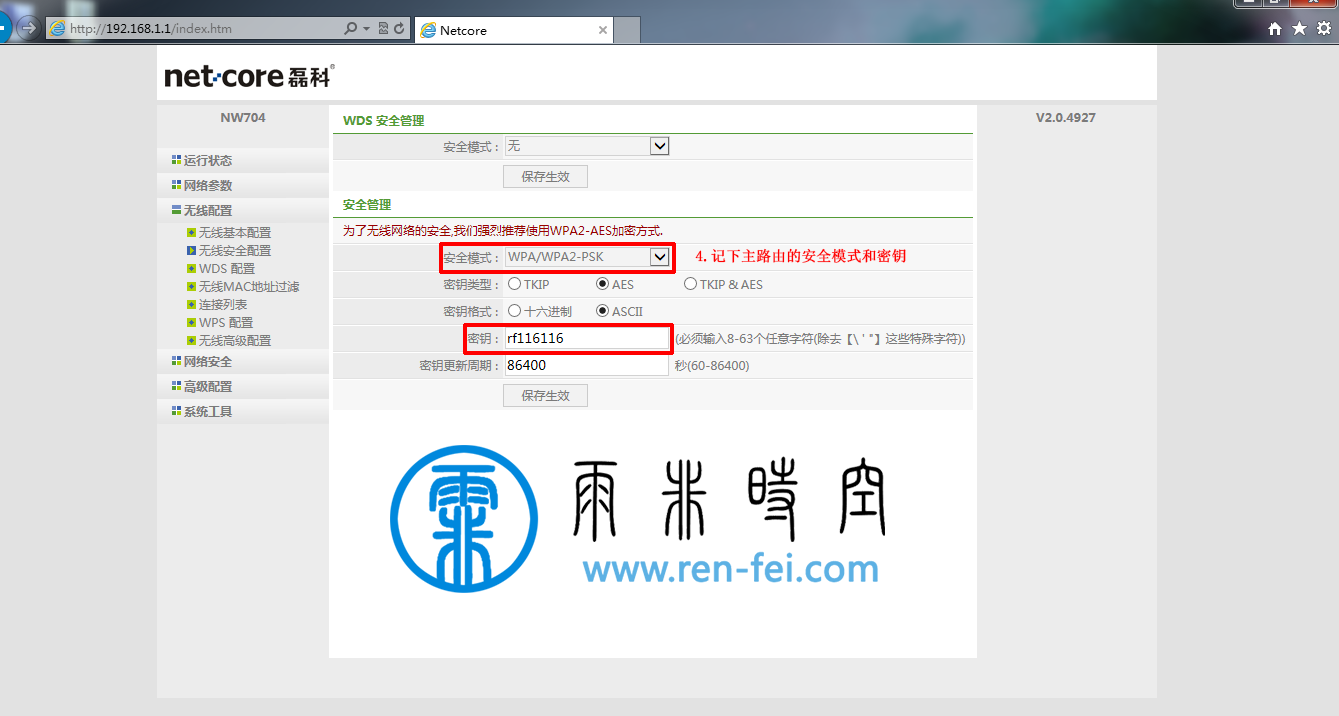 主路由的WDS设置[/caption] 然后设置主路由的DHCP服务开启,并且,IP从192.168.1.101开始分配,因为前100个IP留给我们的路由器等设备,所以不参与分配 现在可以去设置副路由了
断开与主路由的链接,连接副路由,访问192.168.1.1进入路由器设置,首先,修改副路由的IP地址,因为主副路由不能用相同的IP,但是,需要在同一个网段,所以,如果是192.168.1开头,就都是192.168.1开头,如果是192.168.0开头,就都192.168.0开头,我使用的是192.168.1开头,所以,主路由是192.168.1.1,那副路由就是192.168.1.2,所以设置副路由的IP为192.168.1.2 [caption id=“attachment_347” align=“aligncenter” width=“300”]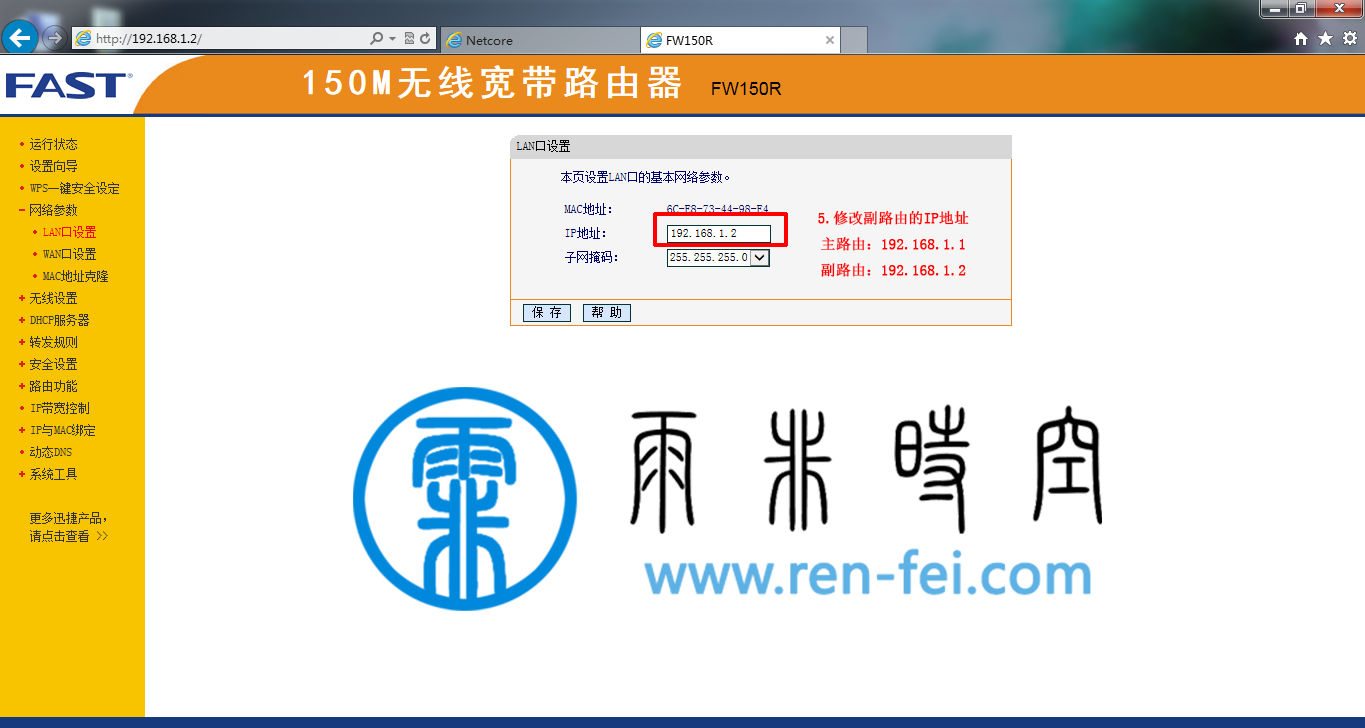 副路由的WDS设置[/caption] 然后,关闭副路由的DHCP服务,因为所有的设备要听主路由的IP分配 [caption id=“attachment_348” align=“aligncenter” width=“300”]
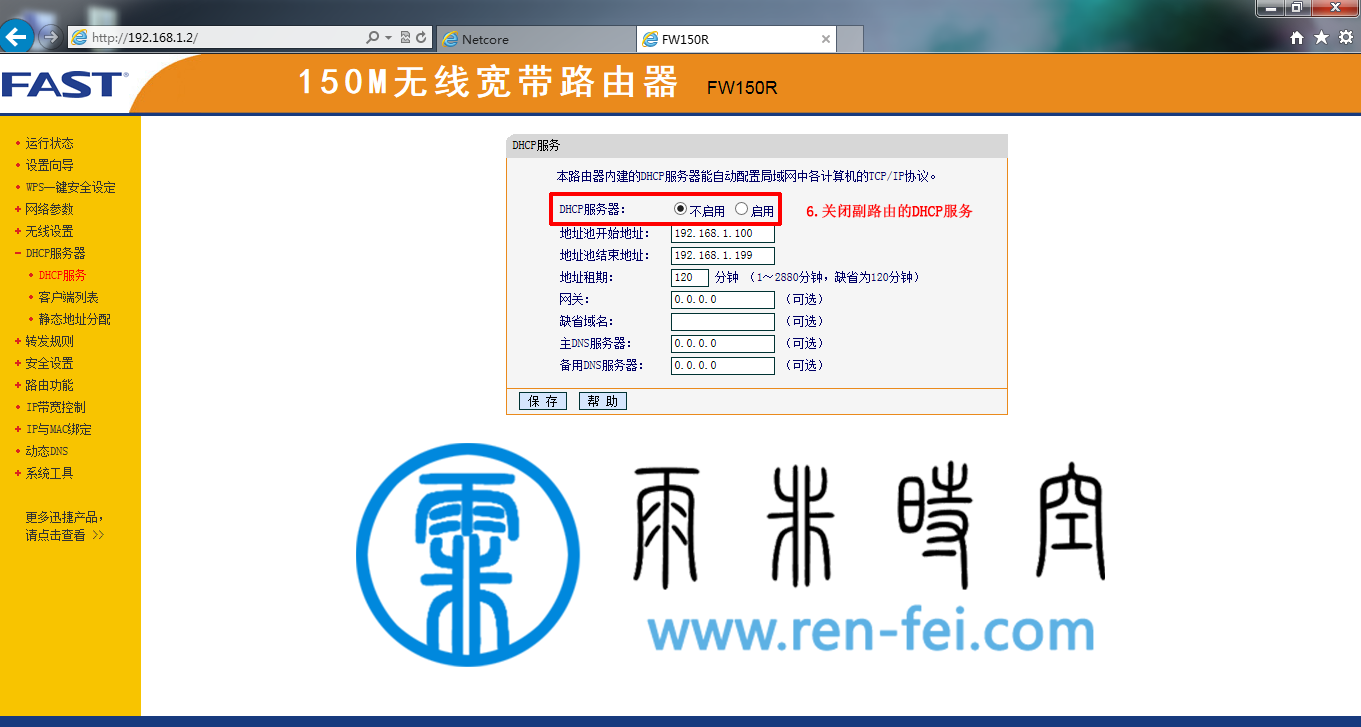 副路由的WDS设置[/caption] 再接着,设置副路由的SSID、信道、开启WDS,填写WDS参数。副路由的SSID建议使用和主路由一样的名字,信道必须同主路由一致,我这里使用的是信道6,勾选开启WDS,填写主路由的SSID、MAC地址、主路由使用的加密方式、主路由的无线密码 [caption id=“attachment_351” align=“aligncenter” width=“300”]
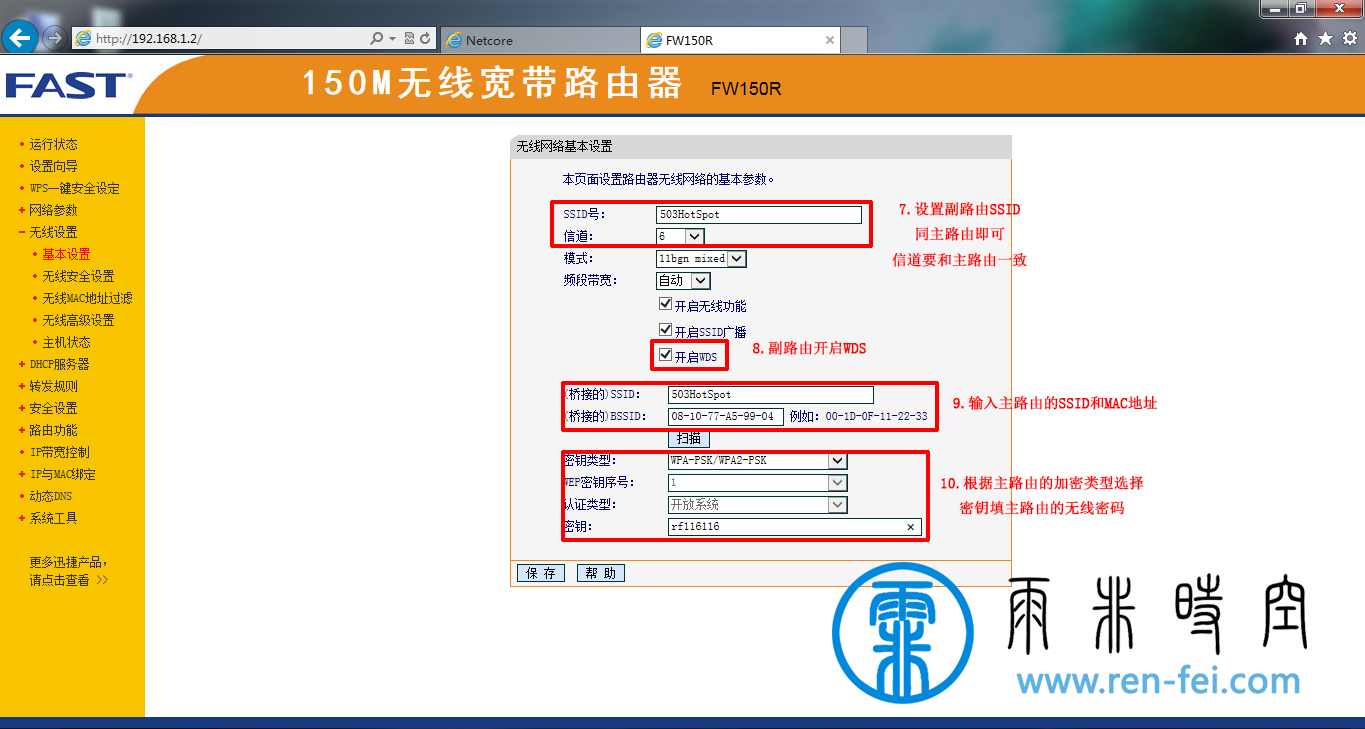 副路由的WDS设置[/caption] 重启路由后,在副路由的路由状态中看到,WDS状态为成功,那证明就正确的链接到了主路由 [caption id=“attachment_352” align=“aligncenter” width=“300”]
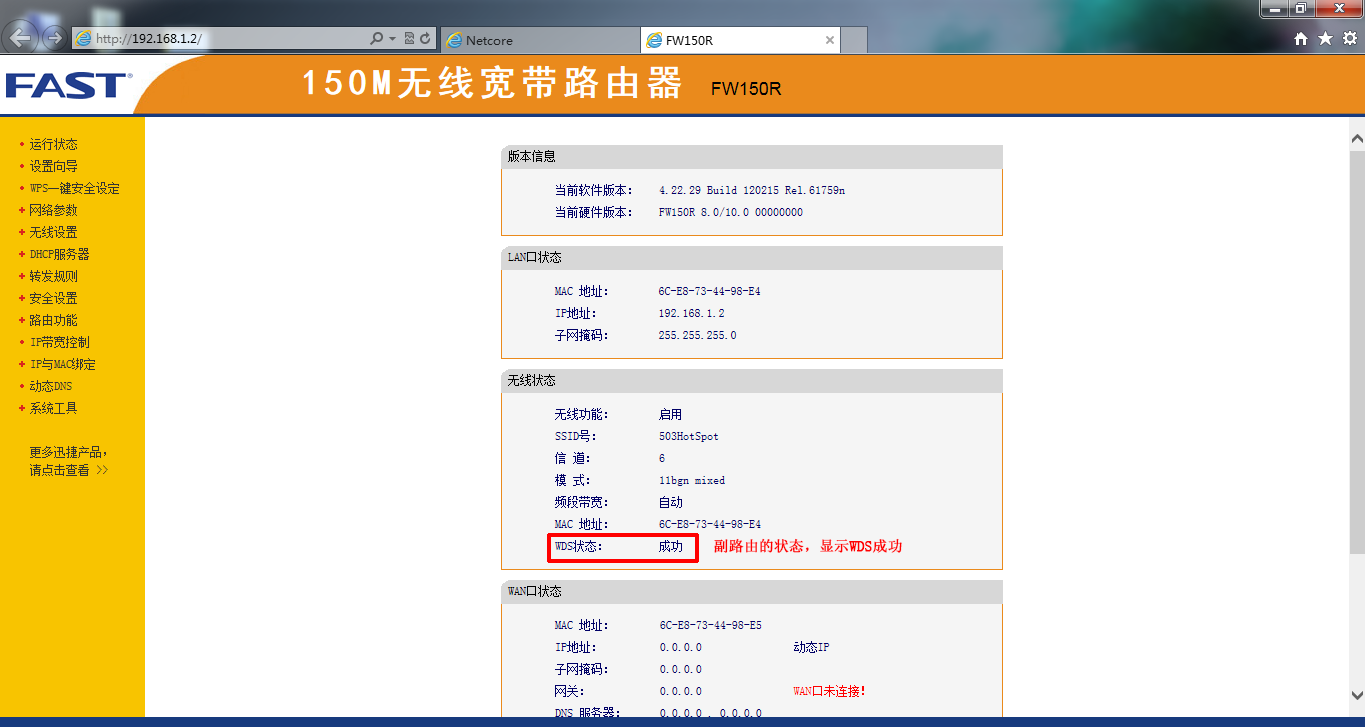 路由WDS状态[/caption] 最后,副路由现在还是无密码的开放状态,给副路由设置无线密码,建议加密方式、密码都与主路由相同 [caption id=“attachment_353” align=“aligncenter” width=“300”]
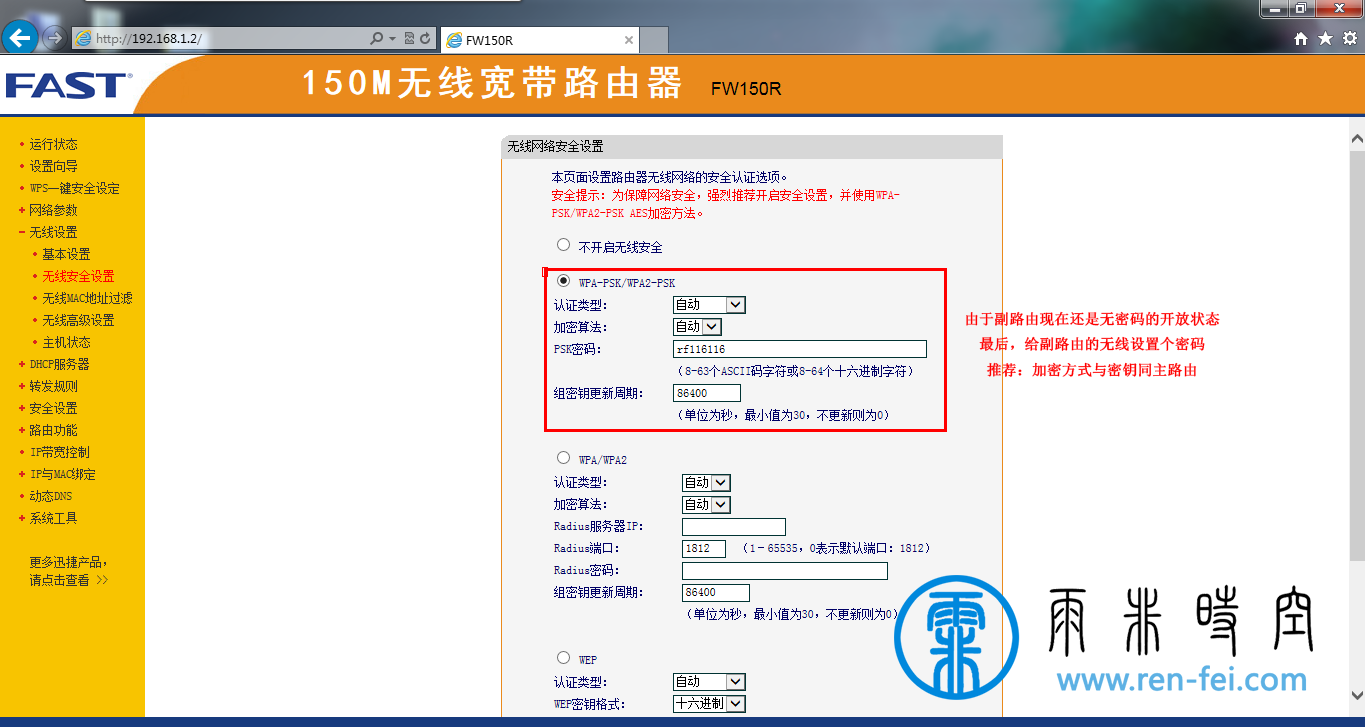 设置路由无线密码[/caption] 到这里就全部结束了,这是任霏原创博文,转载请注明本站链接及作者,禁止直接使用本站图片链接,本站已设置防盗链
此内容由惯性聚合(RSS阅读器)自动聚合整理,仅供阅读参考。 原文来自 — 版权归原作者所有。