




请注意,本文编写于 2736 天前,最后修改于 2736 天前,其中某些信息可能已经过时。
经过踩坑+出坑,一系列循环,总算初步把博客网站建立起来了,因为遇到的坑太多了,所以记下来,怕忘了……各种参考地址在最后~
本地搭建hexo的开发环境(node.js、git、npm),然后修改配置参数,本地生成网页git push到相应的github 仓库或者远程的vps服务器上,github page就不说了,傻瓜式操作, vps端是用的阿里的轻应用服务器(ubuntu 16.04 x64)+nginx,其中nginx的源代码编译遇到了一些坑…… 0—0
我用的是windows操作系统,实际上linux或者mac知道了原理后也都大同小异了。
需要的安装包如下:
- node.js (带npm)
- git环境(网上很简单都可以找到)
- Termius (跨设备的ssh客户端非常好用哦)
- sublime (一个很好用的文本编辑器)
- 下载地址:链接:https://pan.baidu.com/s/1HsxmeSwMqCdBI5v23JsK3w 提取码:rkl4
需要注意的是都按照默认选项安装就可以了。其中git安装完需在shell中执行:
git config --global user.name "yourname"
git config --global user.email "yourmail"
安装完node.js之后请执行如下命令检查可否运行:
如果一直卡住了,那么请检查 c:\user\ {你的账户}文件夹里有没有.npmrc文件,有的话删了就正常了
打开powershell,执行命令:
npm install hexo-cli -g
hexo
看看是不是安装成功了呢
如果安装的时候出现了两个警告,什么fsevents之类的,不用在意。
找个文件夹初始化你的博客吧~,下面博客路径用blog-path来替代。
在你找到的文件夹下,执行:
mkdir hexo-blog
cd hexo-blog
npm init
hexo init myblog
cd myblog
npm install
修改myblog下的package.json,在scripts下面仿照上面的格式加入下面两个脚本(记得上面的逗号)
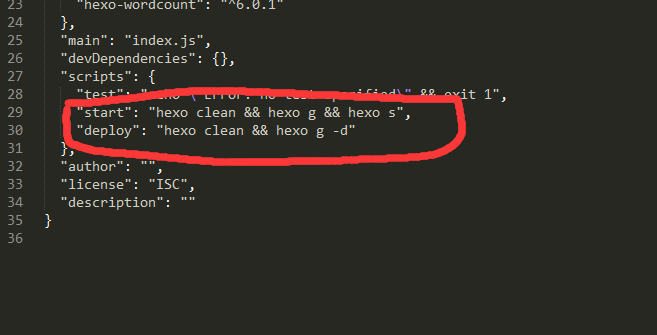
在myblog下执行:
在浏览器打开localhost:4000看一下效果吧~
修改myblog下的_config.yml即可,详细内容看官方文档吧~
修改完了保存,然后执行npm start即可在本地看到效果咯
至此,本地部署完成~
直接去 github官网 注册就好了嘛
登录之后点击New repository建立自己的仓库,仓库的名称请按照yourname.github.io来命名,并勾选README的那个选项
进入仓库,点设置找到github pages,看到your site is published at https://yourname.github.io/就证明你的个人主页创建完成了
接下来选择主题,随便选一个(反正一会咱们上传咱们的hexo生成的,和他没关系)
在服务器中
1.安装git,例如我的ubuntu,直接apt-get install git即可
2.创建用户并配置其仓库,执行如下命令
useradd git
passwd git //设置密码
mkdir /home/git //创建git的目录
chown git:git /home/git //设置权限
su git   //切换用户
cd /home/git
mkdir -p progects/blog  //创建项目的目录
mkdir repos && cd repos //创建仓库的目录
git init --bare blog.git //创建仓库
vim ./blog.git/hooks/post-receive //用vim创建钩子函数,不会vim的请百度一下
文件内容如下:
#!/bin/sh
git --work--tree=/home/git/projects/blog --git-dir=/home/git/repos/blog.git checkout -f
修改其权限,执行:
chmod +x ./blog.git/hooks/post-receive //添加执行权限
exit //回到root
chown -R git:git /home/git/repos/blog.git //添加权限
···
3.可以在本地电脑找个空文件夹测试一下`git仓库`是不是能用,执行:

```bash
git clone git@server_ip:/home/git/repos/blog.git
如果成功把空的仓库拉下来,就证明git仓库创建成功了
推荐直接编译源码
执行:
cd /ure/local/src
wget http://nginx.org/download/nginx-1.15.2.tar.gz
tar -zxvf nginx-1.15.2.tar.gz
cd nginx-1.15.2
./configure //生成配置文件,如果像加上ssl协议就执行后面那一句
./configure --prefix=/usr/local/nginx --with-heep_stub_status_module --with-http_ssl_module --with-file-aio --with-heep_realip_module //ssl就是https访问
make
make install
alias nginx='/usr/local/nginx/sbin/nginx' //别名,但是重启无效
错误处理 编译源码很容易出岔子,最常见的如下: 1.缺少pcre库,解决办法:
apt-get libpcre3 libpcre3-dev
2.缺少openssl
apt-get install openssl libssl-dev
3.缺少zlib
apt-get install zlib1g-dev
其余少啥装啥,apt-get找不到,就去下载编译源码~慢慢来可以解决的
通过编辑/usr/local/nginx/conf/nginx.conf文件来修改:
如下图,修改根目录为刚才咱们设置的项目目录,并把一开始的用户设置成root,其余的参数如想修改,查阅资料即可
如果你想绑定域名,就在第二个划线处输入你的网址就行
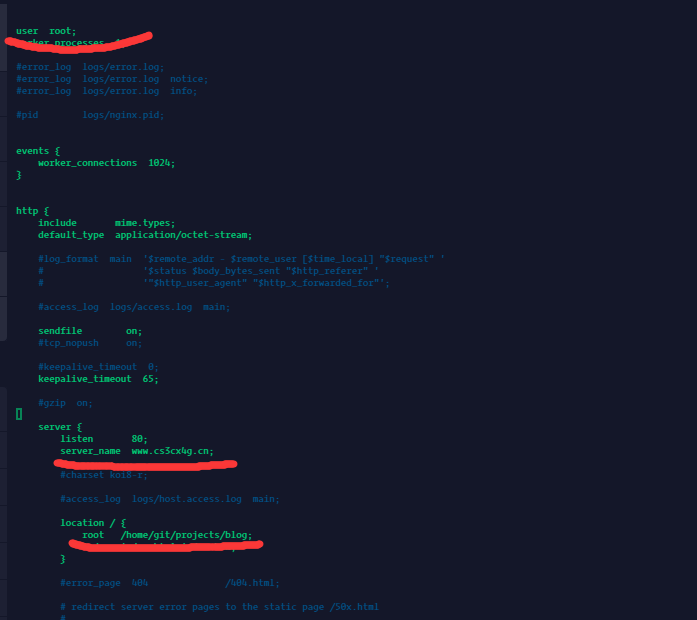
然后在本地电脑的浏览器上打开你的服务器ip吧~ 看看能不能出现nginx的欢迎界面~
咱们走ssh协议通过git把本地hexo生成的网页推到服务器或者github上的,但是每次都输入密码很麻烦啊~,所以咱们通过ssh密钥来建立信任关系,
这样子就不用每次都输入密码了~
本地电脑中 在powershell里执行:
ssh-keygen -t rsa -C "youremail"
然后输入不输入密码都行,我是直接按回车了
之后你生成的密钥就会保存在了你的用户目录\.ssh\目录下面,id_rsa是私钥,id_rsa.pub是公钥
私钥就在咱们电脑上,公钥可以放到github或者vps上哦,放上去就可以不用密码直接访问了
本地电脑中*
ssh-copy-id -i C:\Users\yourname\.ssh\id_rsa.pub git@server_ip
ssh git@server_ip //测试是不是能登陆
此时应该不需要密码就能登陆,如果不行请查找原因,或者手动拷贝公钥到服务器git用户的.ssh目录下,chmod 600并改名为authorized_keys即可
此时服务器的环境就彻底ok了
登录github,选择右上角用户头像下的setthings,找到SSH and GPG keys,添加你的公钥,直接复制过去就行了,名字随便起~
然后可以在本地测试一下
如果不用密码,并出现了hello yourname字样,证明ok,至此github的配置也完成了
修改本地的myblog/_comfig.yml里面的deploy字段下面的内容如图,把cs3cx4g换成你的名字就行了,如果你想同时推送到服务器和github上,就把途中#注释的那个也加上换成你的服务器的ip地址就行了嘛
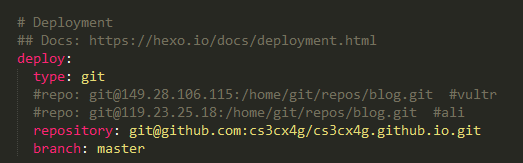 哦,对了,别用记事本,用
sublime~
在本地的myblog下执行
npm install --save hexo-deployer-git
在本地myblog下执行
npm run start //咱们那个之前添加过的脚本哦
然后打开你的服务器或者github地址看看吧~,是不是网页在上面了呢
具体参见本站的next主题优化
具体参见本站的hexo博客简单配置和使用
具体参见本站的markdown在hexo中的基本语法
此内容由惯性聚合(RSS阅读器)自动聚合整理,仅供阅读参考。 原文来自 — 版权归原作者所有。