惯性聚合 高效追踪和阅读你感兴趣的博客、新闻、科技资讯
阅读原文 在惯性聚合中打开

推荐订阅源

Security Archives - TechRepublic
罗磊的独立博客
T
The Blog of Author Tim Ferriss
The GitHub Blog
The GitHub Blog
Apple Machine Learning Research
The Register - Security
J
Java Code Geeks
V2EX - 技术
V2EX - 技术
Vercel News
Vercel News
N
News and Events Feed by Topic
腾讯CDC
P
Proofpoint News Feed
N
News | PayPal Newsroom
www.infosecurity-magazine.com
爱范儿
爱范儿
O
OpenAI News
酷 壳 – CoolShell
酷 壳 – CoolShell
月光博客
月光博客
Martin Fowler
Martin Fowler
Engineering at Meta
Engineering at Meta
D
Docker
Y
Y Combinator Blog
博客园 - 聂微东
G
Google Developers Blog
S
Security @ Cisco Blogs
Simon Willison's Weblog
S
Schneier on Security
H
Hackread – Cybersecurity News, Data Breaches, AI and More
S
SegmentFault 最新的问题
云风的 BLOG
云风的 BLOG
阮一峰的网络日志
阮一峰的网络日志
C
CXSECURITY Database RSS Feed - CXSecurity.com
CTFtime.org: upcoming CTF events
C
CERT Recently Published Vulnerability Notes
I
Intezer
G
GRAHAM CLULEY
有赞技术团队
有赞技术团队
Attack and Defense Labs
V
Visual Studio Blog
博客园 - Franky
博客园 - 三生石上(FineUI控件)
W
WeLiveSecurity
钛媒体:引领未来商业与生活新知
钛媒体:引领未来商业与生活新知
让小产品的独立变现更简单 - ezindie.com
Hugging Face - Blog
Hugging Face - Blog
Scott Helme
Scott Helme
T
Troy Hunt's Blog
Hacker News - Newest:
Hacker News - Newest: "LLM"
L
LINUX DO - 最新话题
C
Cybersecurity and Infrastructure Security Agency CISA

泠泫凝的异次元空间

通过串口安装Linux | 泠泫凝的异次元空间 curl自编译 | 泠泫凝的异次元空间 Minecraft 认证服务器代理 | 泠泫凝的异次元空间 飞塔分流配置实战 | 泠泫凝的异次元空间 Windows 安全启动证书检查 | 泠泫凝的异次元空间 Lxn-OneDriveCLI | 泠泫凝的异次元空间 华三交换机配置 ERPS 环网 | 泠泫凝的异次元空间 PVE 配置 VLAN 感知 | 泠泫凝的异次元空间 MT7922 无线网卡安装 | 泠泫凝的异次元空间 无显示输出 Linux 主机配置桌面显示 | 泠泫凝的异次元空间 Wireguard 部署 SOP 手册(自用) | 泠泫凝的异次元空间 Zabbix 7.4 通过钉钉发送告警提醒 | 泠泫凝的异次元空间 Debian with xfce 通过 VNC 共享屏幕 华三S6860 IRF堆叠 | 泠泫凝的异次元空间 iPad 应用侧载 | 泠泫凝的异次元空间 Smart DNS 分区解析 | 泠泫凝的异次元空间 建立 NFS 服务器并挂载到客户端 | 泠泫凝的异次元空间 将 Android 以 MTP 方式连接至 Debian PVE 虚拟机迁移至 vCenter | 泠泫凝的异次元空间 vCenter 虚拟机迁移至 PVE | 泠泫凝的异次元空间 PVE迁移时提示密钥验证失败 | 泠泫凝的异次元空间 修改Windows设备设置区域 | 泠泫凝的异次元空间 恢复 SecureCRT 7.x 保存的密码 | 泠泫凝的异次元空间 PVE 超融合下电与上电流程 | 泠泫凝的异次元空间 记一次Zabbix异常处理 | 泠泫凝的异次元空间 苹果设备保存SHSH2 | 泠泫凝的异次元空间 PVE超融合部署 | 泠泫凝的异次元空间 树莓派启用zram | 泠泫凝的异次元空间 在 Hyper-V 上安装 EVE-NG | 泠泫凝的异次元空间 Zabbix 部署与 Windows 硬件信息收集 | 泠泫凝的异次元空间 在WSL2中安装CUDA支持 | 泠泫凝的异次元空间 MinIO 集群部署 | 泠泫凝的异次元空间 vmware 虚拟化平台备份工具 Veeam 12 安装及配置 ubuntu 24.04 安装 nVidia 驱动后网卡消失 XMRig 自编译 | 泠泫凝的异次元空间 云桌面通过组策略统一体验配置 | 泠泫凝的异次元空间 Fortigate SSLVPN 无法连接内网 VNC 服务器 CentOS 7 使用镜像作为本地源并将自身作为YUM源服务器 | 泠泫凝的异次元空间 CentOS 7 离线更新 OpenSSH 服务 使用KubeKey离线部署Kubernetes | 泠泫凝的异次元空间 使用PGP对消息进行签名 | 泠泫凝的异次元空间 禁止MinIO展示桶内文件列表 | 泠泫凝的异次元空间 华为 Fusion Access 云桌面部署 | 泠泫凝的异次元空间 vmware Horizon 模板机部署 | 泠泫凝的异次元空间 vmware Horizon 云桌面与云应用部署 | 泠泫凝的异次元空间 Citrix XenApp 云应用交付 | 泠泫凝的异次元空间 Citrix XenDesktop 云桌面部署 | 泠泫凝的异次元空间 PVE LVM 扩容 | 泠泫凝的异次元空间 Linux 网络聚合(bond方式) | 泠泫凝的异次元空间 在 Windows Server 2019 上安装 AMD 显卡驱动 openEuler 安装并使用 EPEL 源 | 泠泫凝的异次元空间 从已有Linux系统创建带桌面环境的Docker镜像 | 泠泫凝的异次元空间 下载联想原厂镜像及解密 | 泠泫凝的异次元空间 在基于 arm 架构的服务器上安装 PVE | 泠泫凝的异次元空间 自制 EVE-NG 镜像 | 泠泫凝的异次元空间 不使用 Snap 在 ubuntu 上安装 Chromium 浏览器 Fortigate 6.2 固件从 PPPoE 获得 IPv6 地址 Fortigate 手记 | 泠泫凝的异次元空间 Fortigate 通过命令行自定义 NTP 服务器 | 泠泫凝的异次元空间 arm 架构 CentOS 7 安装 MySQL 5.7 版本 ubuntu 20 安装计算卡驱动和 CUDA Toolkit 锐捷诺客云添加设备后一直显示“等待同步” | 泠泫凝的异次元空间 Windows 10 自动登录 | 泠泫凝的异次元空间 OpenWRT IPv6 防火墙设置 | 泠泫凝的异次元空间 k8s 部署踩坑合集 | 泠泫凝的异次元空间 改变 Ubuntu TTY 终端字体 | 泠泫凝的异次元空间 Parted 无损扩容磁盘分区 | 泠泫凝的异次元空间 NTP服务器测试 | 泠泫凝的异次元空间 【相亲相爱】2024祝大家!新年快乐!!! ESXi中重新挂载数据盘 | 泠泫凝的异次元空间 使用 MediaMTX + RTSP 搭建低延迟直播服务器 Firewalld 手记 | 泠泫凝的异次元空间 Ubuntu 上不使用 snapd 安装 Firefox 在 armbian 上安装 xfce 和 VNC 做远程桌面 在 ubuntu 20 上使用 TigerVNC 做远程桌面 在 openEuler 上部署安装 openGauss | 泠泫凝的异次元空间 Wireguard 组网笔记 | 泠泫凝的异次元空间 让特定IP(段)走VPN连接 | 泠泫凝的异次元空间 在Wireguard中排除部分IP(段) | 泠泫凝的异次元空间 CentOS 7 上升级 OpenSSL | 泠泫凝的异次元空间 将黑群晖部署到ESXi(笔记) | 泠泫凝的异次元空间 apk 代码反编译笔记 | 泠泫凝的异次元空间 Windows 搭建 iSCSI 服务器全攻略 | 泠泫凝的异次元空间 CentOS 7 编译安装 Python 3 开源语音识别工具 Whisper | 泠泫凝的异次元空间 Ubuntu 下 Python 编译安装及关联问题解决 | 泠泫凝的异次元空间 Ansible Tower 安装 | 泠泫凝的异次元空间 提高 PowerPoint 导出到图片时的分辨率 | 泠泫凝的异次元空间 利用亚马逊云服务器和VPC 构建安全可靠的虚拟网络 | 泠泫凝的异次元空间 Windows Server 多网卡链路聚合 | 泠泫凝的异次元空间 MT3000路由+移远EC20模块体验 | 泠泫凝的异次元空间 Python安装依赖时出现ctype问题 | 泠泫凝的异次元空间 GL-MT3000日用设置 | 泠泫凝的异次元空间 解除 vCenter 的最低内存限制 | 泠泫凝的异次元空间 跳过Windows 11的强制联网和账户登录 | 泠泫凝的异次元空间 Cloudflare Trace API 信息详解 | 泠泫凝的异次元空间 在CentOS中搭建由nginx反代和Apache2作为后端的Wordpress | 泠泫凝的异次元空间 通过nginx进行文件共享 | 泠泫凝的异次元空间 禁用 sudo 时密码认证 | 泠泫凝的异次元空间 在docker中一键搭建IPSec/IKEv2 VPN | 泠泫凝的异次元空间
Citrix XenServer 7.2 部署教程 | 泠泫凝的异次元空间
Lxn's Area · 2024-11-05 · via 泠泫凝的异次元空间

部署 XenServer 7.2 。

部署环境简介

本次用于部署 XenServer 的是一台拼凑起来的 Dell R710 ,具备 2*Xeon E5504 + 96GB RAM + 2T SATA HDD + 140G SAS HDD。

安装 XenServer

  1. 挂载 XenServer 安装 CD 到服务器,我这里是在iDRAC里面挂载的
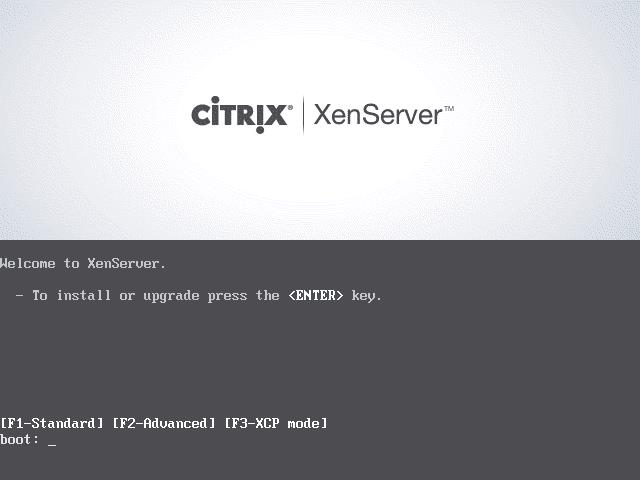
  2. 启动到XenServer的安装程序。
    我这里直接使用了UEFI模式安装,无需修改磁盘格式为MBR。
    如需修改GPT磁盘格式支持和(或)root分区大小可参考下方附录“调整磁盘 GPT 支持和 root 分区大小”。
  3. 选择键盘布局,这里默认美式键盘
  4. 同意EULA
  5. 选择主硬盘
  6. 选择存储
    Thin Provision是精简置备,如果需要为云桌面优化则需要勾选。
  7. 选择安装来源,这里是Local Media(本地媒体)
  8. 是否需要验证安装源,因为我这里iso肯定没问题且 iDRAC 6 的挂载特别慢,所以就跳过了
  9. 设置密码,这个密码是root密码
  10. 选择网卡
  11. 设置IP地址,我这里使用静态IP地址
  12. 设置DNS地址
  13. 选择区域
  14. 设置时间同步服务器(NTP),我这里就手动设置了

  15. 开始安装,等待安装完成。

  16. 是否安装补充包,这里没有就跳过了

    扩充包一般指的是Citrix的官方功能包、驱动盘或OEM、云厂商等制作的包含自动化安装脚本的镜像文件。

  17. 等待完成安装

    安装完成后卸载iso,然后回车重启即可

安装XenCenter

随后访问刚才设置的XenServer服务器的IP地址,里面可以下载XenCenter,XenCenter是XenServer的管理工具。

  1. 下载XenCenter
  2. 添加服务器
  3. 输入用户名和密码,然后等待连接完成即可

部署激活服务器

激活服务器是一个Windows的服务器,里面安装了授权工具和License。该授权服务器既可以是物理机也可以是虚拟机。这里我将授权服务器安装在XenServer里面。

准备CIFS服务器

首次在XenServer上创建虚拟机需要先准备一个用于存储ISO镜像的存储服务器,我这里以另外一台Windows Server 2019的物理机为例,如果是非服务器版本这一步骤还需要给服务器添加一个密码以启用共享。

  1. 打开服务器管理器,找到管理-添加角色和功能
  2. 勾选“SMB 1.0/CIFS File Sharing Support”组件,然后一直下一步直至完成,最后重启即可。

注意:

  1. 启用SMB 1.0协议可能在某些场景中造成严重的安全问题,生产环境请做好网络隔离;
  2. 在非服务器版本中可通过控制面板->程序和功能->启用或关闭Windows功能中找到并启用该功能。

最后只需要共享包含iso镜像的文件夹即可。

添加CIFS服务器

打开XenCenter,左侧选择当前服务器,右侧选择“Storage”选项卡,然后下面点击“New SR”,然后选择“Windows File Sharing(SMB/CIFS)”,然后下一步

存储库名称可以随便写,介绍也可以自动生成。

最后填写地址、用户名和密码即可。

安装激活服务器虚拟机的操作系统

激活服务器需要的性能并不高,我这里创建了 1c 1.5g 的虚拟机用于激活程序,打算安装 Windows Server 2012 R2 。

创建过程中会自动扫描存储库内的镜像文件,创建过程中选择正确的镜像即可。

创建好后切换到“Console”选项卡即可看到虚拟机的控制台,随后正常安装操作系统、配置网络和一些必备项即可。

注意修改服务器计算机名为CTXLic

安装激活服务器

  1. 挂载含有授权服务器程序的iso镜像到虚拟机。
  2. 安装Citrix Licensing
  3. 安装基本上的话就是一直下一步就行
  4. 导入License即可

最后激活的话就是选中服务器,然后Tools -> License Manager

然后“Assign License”,最后输入IP地址和端口号,选择正确的License类型,如果 License 正确且有效,随后点击“OK”即可激活。

附录

调整磁盘 GPT 支持和 root 分区大小

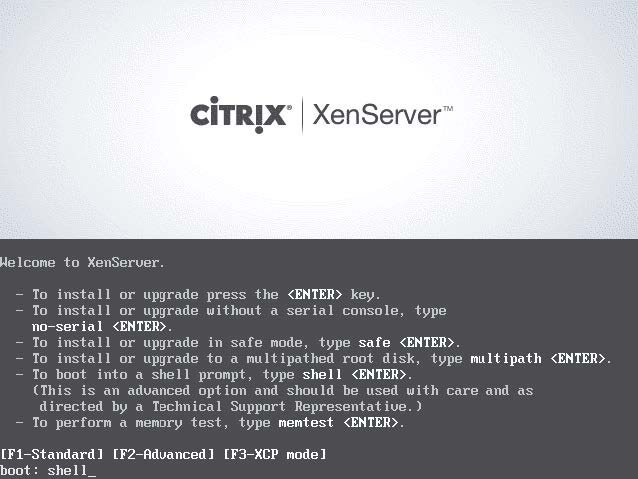
  1. 启动按F2,进入高级模式安装
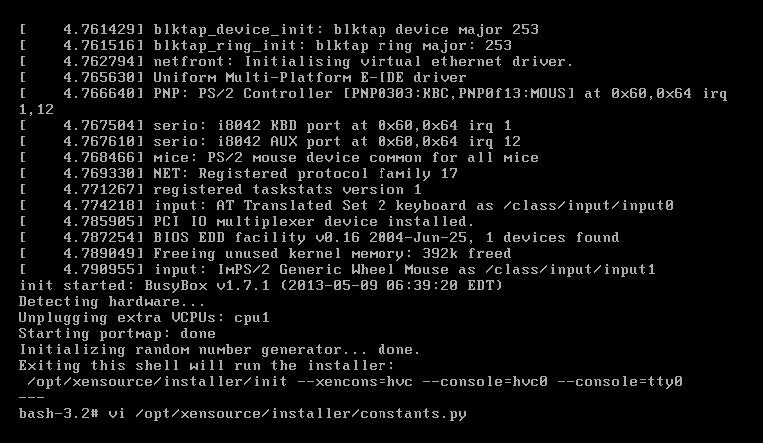
  2. 键入shell进入高级安装模式命令行
  3. 调整磁盘GPT支持和root分区大小。输入命令,编辑文档
    1
    vi /opt/xensorce/installer/constants.py
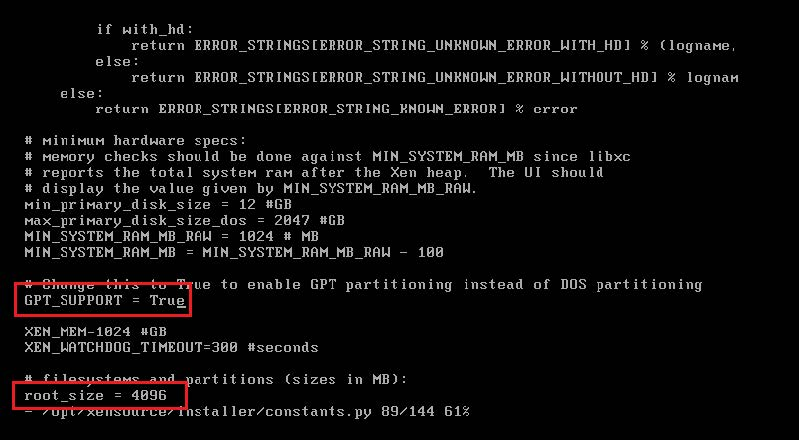
  4. 按↓方向键,一直浏览到大约60%,找到红色框线的值
  5. 修改成下面的值
    • 关闭对 GPT 磁盘的支持,使用MBR磁盘
      1
      GPT_SUPPORT = False
    • 把默认的 root 分区 4096 默认值修改成 20480 MB
      1
      root_size = 20480
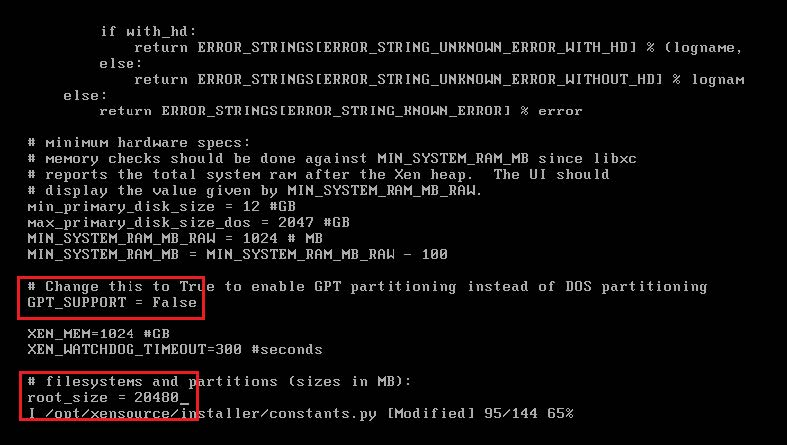
  6. 保存退出后正常安装即可。

 上一篇

Linux