惯性聚合 高效追踪和阅读你感兴趣的博客、新闻、科技资讯
阅读原文 在惯性聚合中打开

推荐订阅源

Vercel News
Vercel News
博客园 - 【当耐特】
freeCodeCamp Programming Tutorials: Python, JavaScript, Git & More
小众软件
小众软件
Hugging Face - Blog
Hugging Face - Blog
aimingoo的专栏
aimingoo的专栏
WordPress大学
WordPress大学
G
Google Developers Blog
博客园 - 叶小钗
大猫的无限游戏
大猫的无限游戏
P
Proofpoint News Feed
J
Java Code Geeks
U
Unit 42
云风的 BLOG
云风的 BLOG
阮一峰的网络日志
阮一峰的网络日志
N
Netflix TechBlog - Medium
宝玉的分享
宝玉的分享
让小产品的独立变现更简单 - ezindie.com
D
Docker
V
Visual Studio Blog
Cyber Security Advisories - MS-ISAC
H
Help Net Security
V
V2EX
T
Tailwind CSS Blog

泠泫凝的异次元空间

通过串口安装Linux | 泠泫凝的异次元空间 curl自编译 | 泠泫凝的异次元空间 Minecraft 认证服务器代理 | 泠泫凝的异次元空间 飞塔分流配置实战 | 泠泫凝的异次元空间 Windows 安全启动证书检查 | 泠泫凝的异次元空间 Lxn-OneDriveCLI | 泠泫凝的异次元空间 华三交换机配置 ERPS 环网 | 泠泫凝的异次元空间 PVE 配置 VLAN 感知 | 泠泫凝的异次元空间 MT7922 无线网卡安装 | 泠泫凝的异次元空间 无显示输出 Linux 主机配置桌面显示 | 泠泫凝的异次元空间 Wireguard 部署 SOP 手册(自用) | 泠泫凝的异次元空间 Zabbix 7.4 通过钉钉发送告警提醒 | 泠泫凝的异次元空间 Debian with xfce 通过 VNC 共享屏幕 华三S6860 IRF堆叠 | 泠泫凝的异次元空间 iPad 应用侧载 | 泠泫凝的异次元空间 Smart DNS 分区解析 | 泠泫凝的异次元空间 建立 NFS 服务器并挂载到客户端 | 泠泫凝的异次元空间 将 Android 以 MTP 方式连接至 Debian PVE 虚拟机迁移至 vCenter | 泠泫凝的异次元空间 vCenter 虚拟机迁移至 PVE | 泠泫凝的异次元空间 PVE迁移时提示密钥验证失败 | 泠泫凝的异次元空间 修改Windows设备设置区域 | 泠泫凝的异次元空间 恢复 SecureCRT 7.x 保存的密码 | 泠泫凝的异次元空间 PVE 超融合下电与上电流程 | 泠泫凝的异次元空间 记一次Zabbix异常处理 | 泠泫凝的异次元空间 苹果设备保存SHSH2 | 泠泫凝的异次元空间 PVE超融合部署 | 泠泫凝的异次元空间 树莓派启用zram | 泠泫凝的异次元空间 在 Hyper-V 上安装 EVE-NG | 泠泫凝的异次元空间 Zabbix 部署与 Windows 硬件信息收集 | 泠泫凝的异次元空间
Windows 搭建 iSCSI 服务器全攻略 | 泠泫凝的异次元空间
Lxn's Area · 2023-10-05 · via 泠泫凝的异次元空间

包含从搭建iSCSI服务器到客户端正确连接的全流程。

本文省略了 Windows Server 操作系统的安装部分,按照惯例先简单介绍一下环境:

服务器:Windows Server 2022 Standard(21H2)
客户端:Windows 10 Pro 22H2

例行提醒:本文适合具备一定Windows运维基础者阅读与操作,请务必在完整阅读全文后在测试环境测试没问题后再应用于生产环境,谨记数据无价!

创建服务器

  1. 首先打开“服务器管理器”,在右上角选择“管理”,“添加角色和功能”
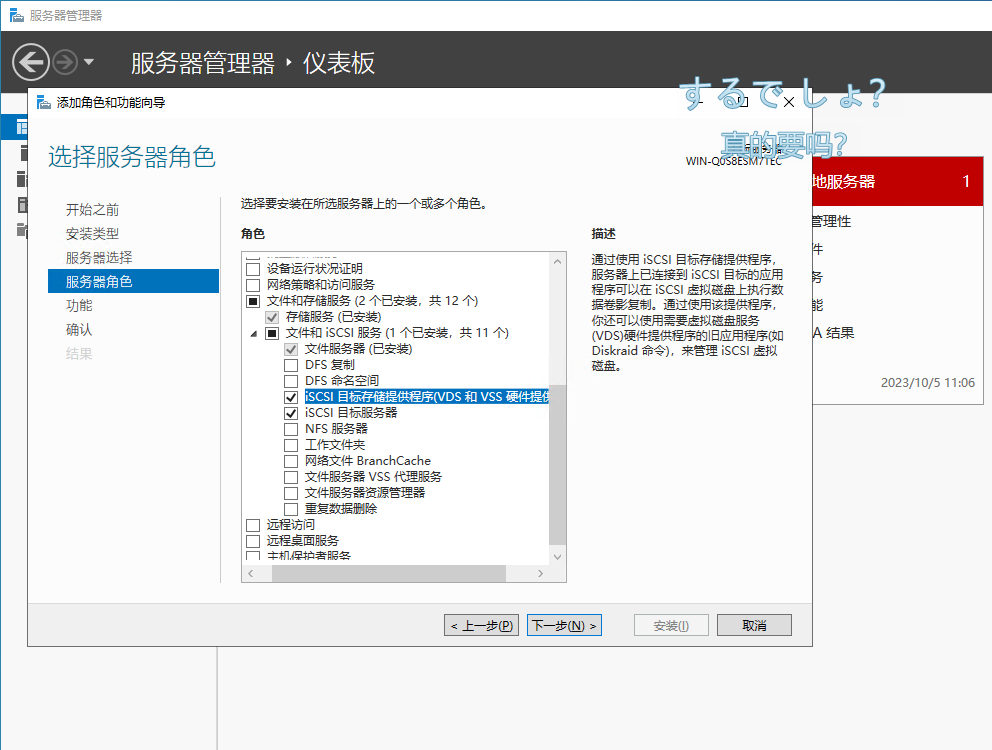
    前步骤略,在服务器角色部分选中“iSCSI目标存储提供程序”和“iSCSI目标服务器”,然后一直下一步直到安装完成。
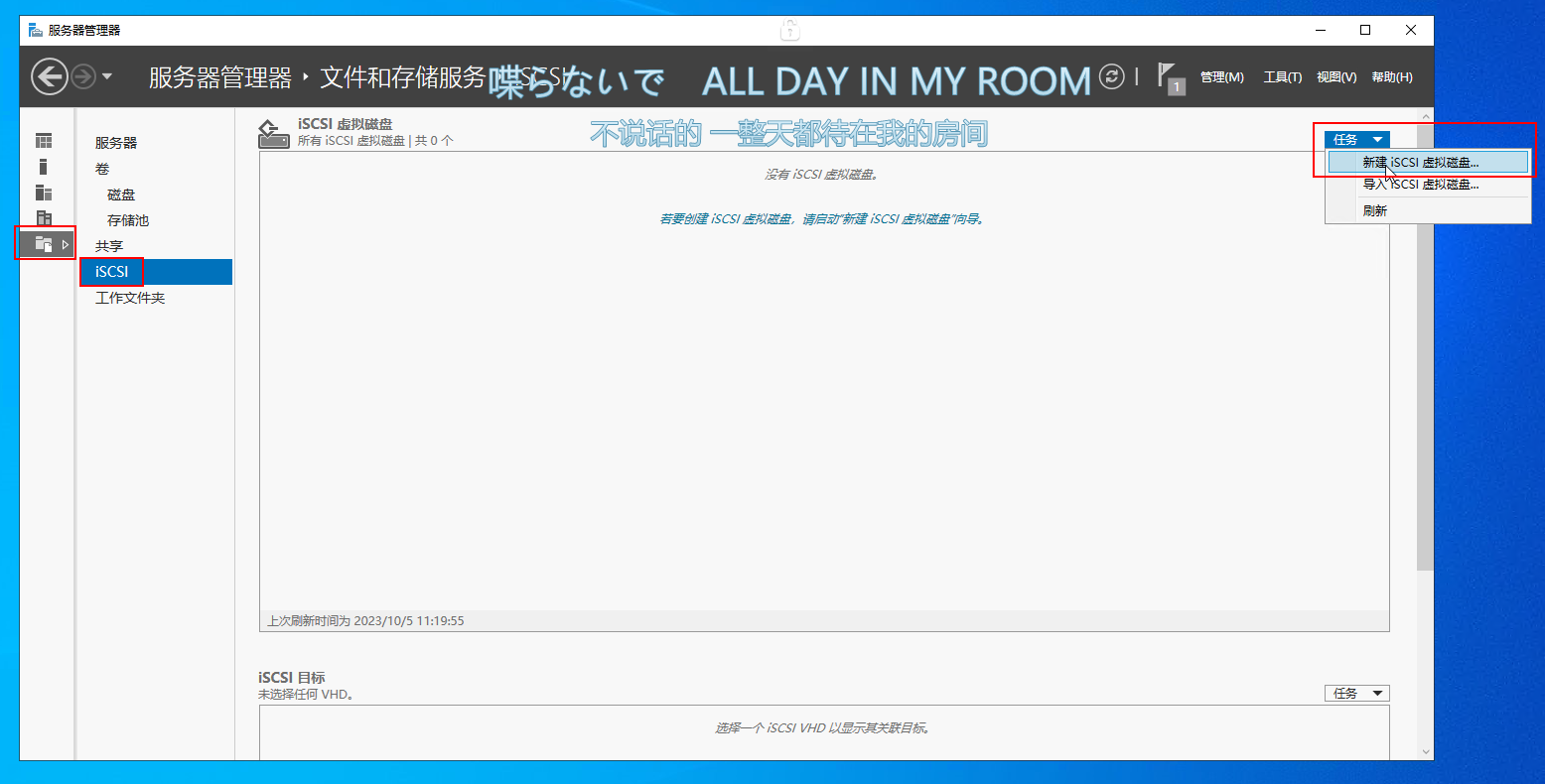
  2. 接着依次点击“文件和存储服务”、“iSCSI”、“任务”、“新建iSCSI虚拟磁盘”
  3. 随后位置、名称和大小均按照实际情况选择填写,在“iSCSI目标”中选择“新建iSCSI目标”
  4. 目标名称随便填写即可,接下来的“访问服务器”中,选择添加,选定类型,选择IP地址,然后在右面填入服务器本机的IP地址。
    注意这里其实应该填写访问者的地址,不过现在我们假设客户端还未准备好,所以这里先填服务器本机地址。
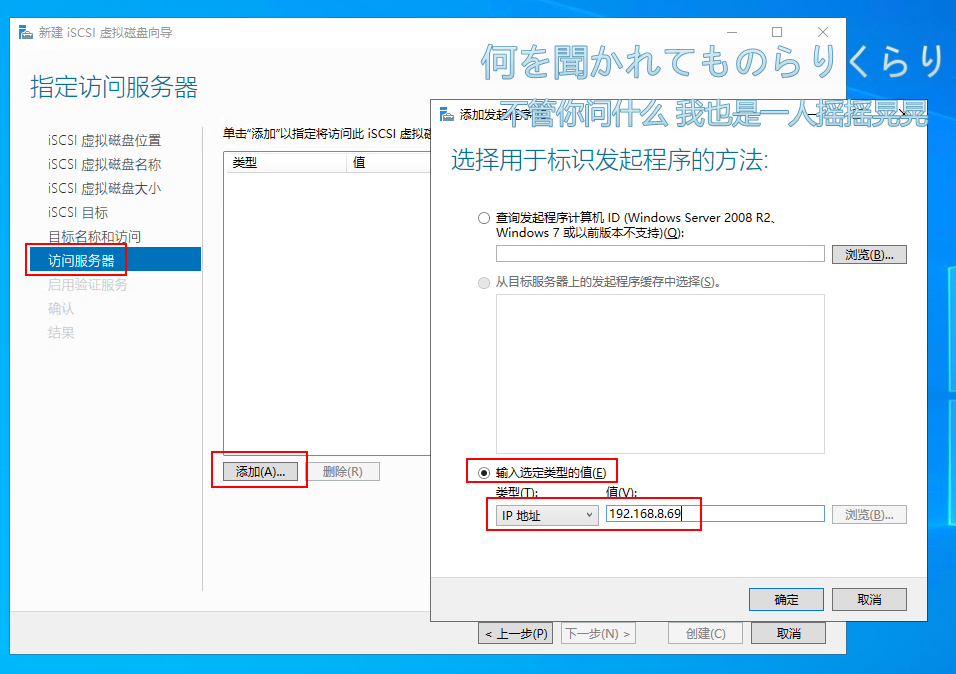
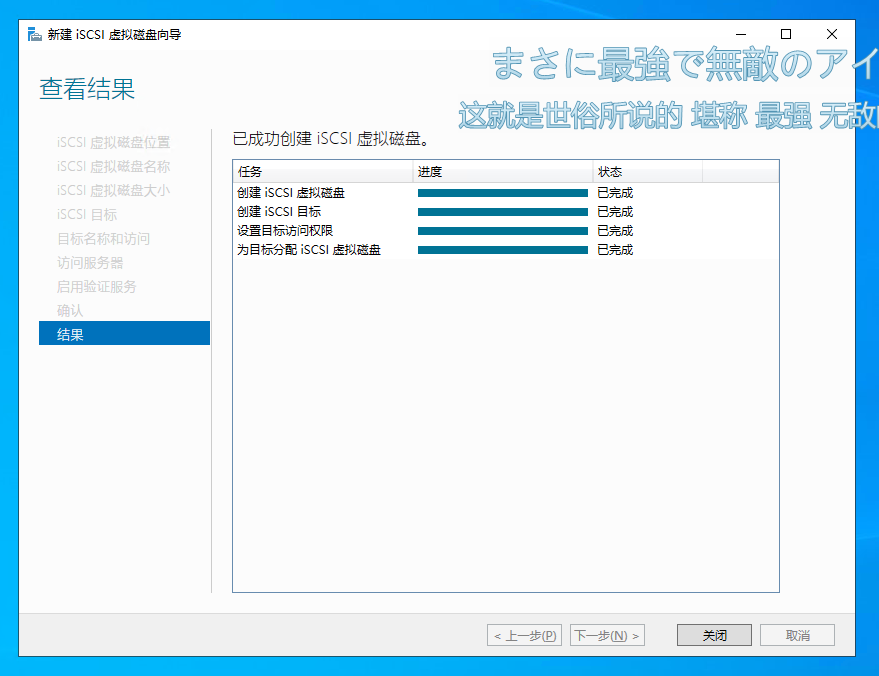
  5. 下一步,验证这里先不启用,直接下一步然后创建即可,等待创建完成。

此时就完成了服务端的创建,但服务器端的设置并未到此为止。

客户端

接下来进行客户端侧的设置。

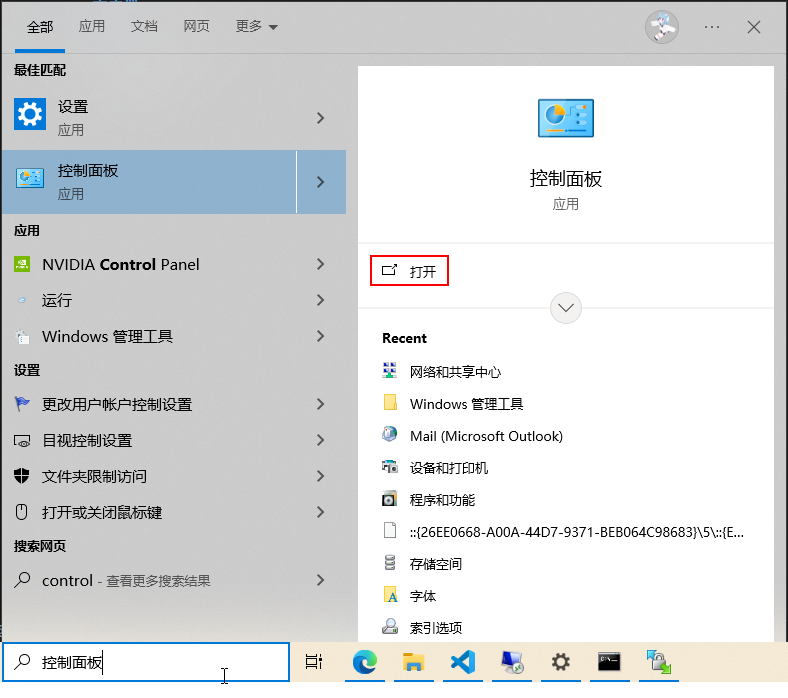
  1. 打开控制面板
  2. 在“所有控制面板项”中进入“管理工具”,找到“iSCSI 发起程序”
    注意如果是第一次打开iSCSI发起程序,会让你启用一个服务,按提示启用即可。
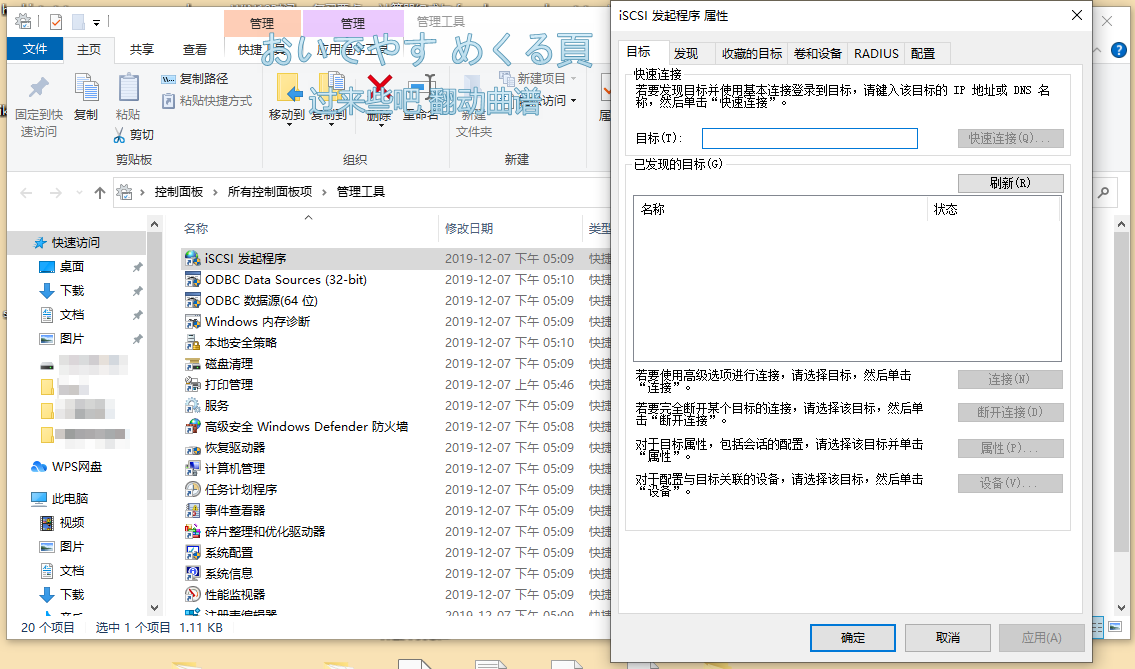
  3. 在快速连接中的目标中输入服务器的IP,此时会报告“没有可用于使用快速连接登录的目标。”,这是正常的,直接进入下一步即可。
    此时点击最右侧“配置”选项卡,会看到下面有一个“发起程序名称”,大概记一下下面那一行。
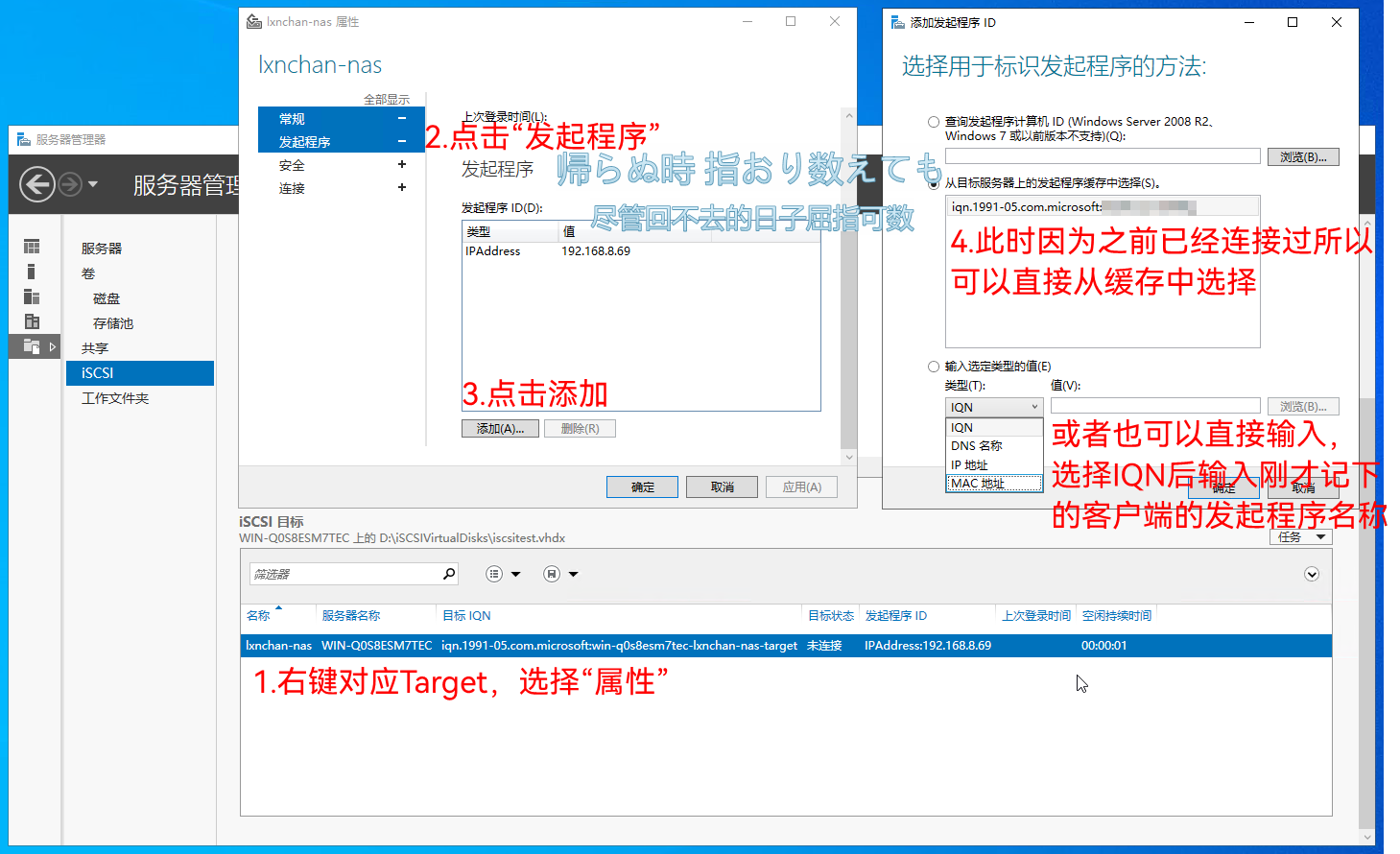
  4. 回到服务器,按下图提示进行配置
    如果客户端固定的话也可以输入客户端的IP地址。添加完IQN或者IP地址后点击应用。
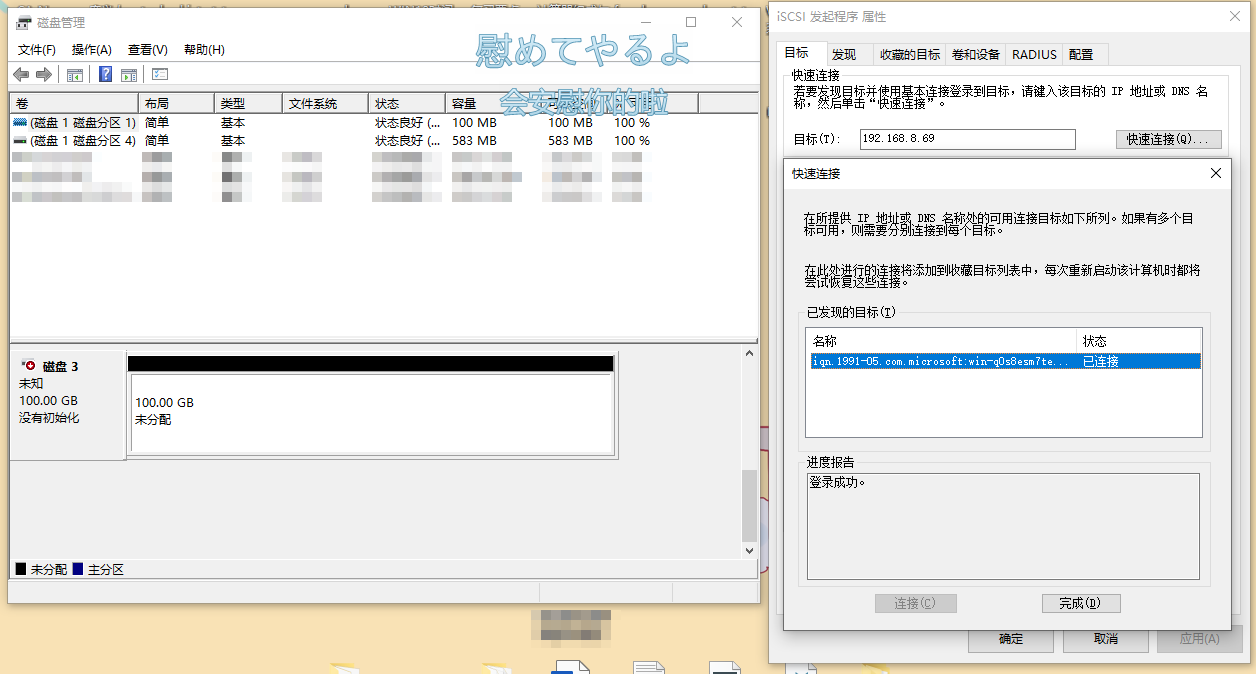
  5. 此时回到客户端,重新在快速连接中的目标中输入服务器的IP地址,如果配置没有出错,此时应该会显示“已连接”和“登录成功”,并且也可以在磁盘管理中查看到映射进来的新磁盘。
 上一篇

Android