





现在越来越多的开发者喜欢上了基于 Linux 生态系统的树莓派,开发者可以使用它 DIY 各种有趣的项目,编程语言的选择很多,c、c++、nodejs、python 等非常自由。我在弈杰围棋智能终端项目中就使用了 raspberry pi zero,期间遇到了很多问题,在这篇文章里,我想把这些经验总结下来,方便后面查阅。
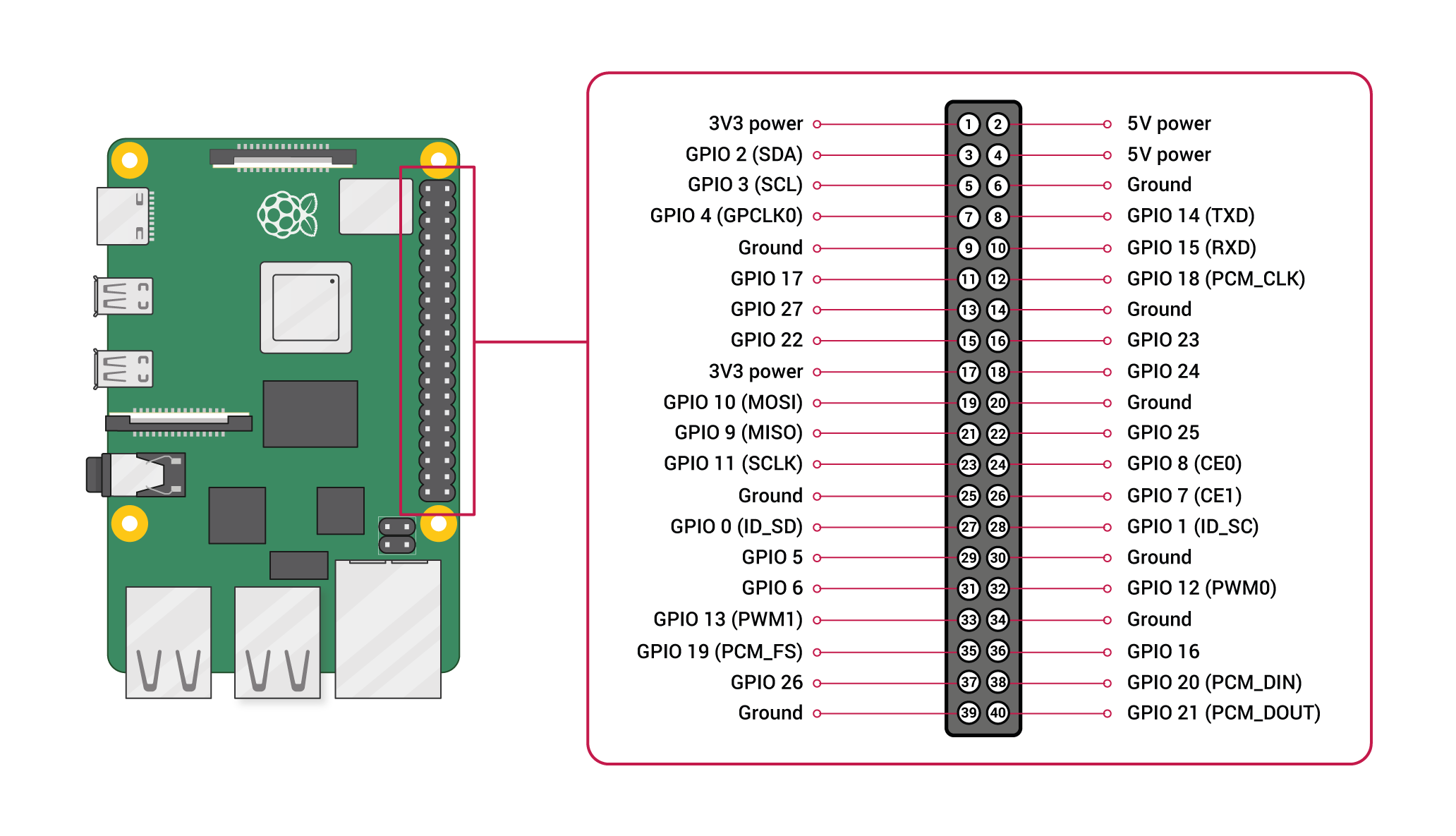
如上图所示,针脚 GPIO 3(也就是 pin 5)具有重启系统的功能,如果把 GPIO 3 和 任意一个 Ground 针脚通过自复位按钮开关连接起来,就可以通过这个按钮控制树莓派关机(进入 halt 状态),或者重启(从 halt 状态恢复)。树莓派的这个设计和 PC 电脑是一样的,当电脑关机后,其实也是进入了 halt 状态,尽管耗电量很小,但是主板仍然是供电的。此时去按开机键,就会使得电脑从 halt 状态中恢复(开机)。
自复位开关可以是按下去使得电路闭合,松手后开关自动复位电路断开,电脑的开机按钮就是自复位开关。在淘宝上一搜有很多卖的。
除非特殊情况,不要通过直接断开电源或者插电源来进行重启系统,可能会对存储文件系统造成破坏,强烈建议给树莓派加上开机键。
GPIO 3 上的重启功能是固定的,不能更换其他针脚。除了重启功能 GPIO 3 针脚默认还有 shutdown 功能。处于运行状态的树莓派,按下开机键,系统会进入 halt 状态,安全优雅地 shutdown。
通过针脚图可以发现,GPIO 3 属于 I2C,当系统开启了 I2C 后,shutdown 功能会和 I2C 冲突(重启功能不会冲突,因为 halt 状态 I2C 是不工作的)。此时可以把 GPIO 3 针脚的 shutdown 功能通过配置切换到其他 GPIO 针脚(我使用了 GPIO 27)。
简易电路图
            ----------
GPIO 3 -----|        |
            | switch |------ Ground
GPIO 27 ----|        |
            ----------
按照上面的电路图焊接按钮,按钮下方一般有2个引脚,其中一个引脚焊接两根杜邦线,然后两根杜邦线分别插入 GPIO 3 和 GPIO 27,另外一个引脚焊接一根杜邦线,插入树莓派的 Ground 针脚(有很多,可以就近选择一个)。
编辑 /boot/config.txt 文件,增加如下一行:
dtoverlay=gpio-shutdown,gpio_pin=27
# 默认 gpio_pin=3 可以 safe shutdown,但是如果开启了 I2C会失效,此时调整配置为 gpio 27
sudo shutdown -r now 重启系统测试,此时应该可以通过按钮进行安全关机和开机了。
自制开机按钮的想法参考了 www.raspberrypi.org
树莓派针脚图可以参考 pinout.xyz
我有个需求,就是系统开机后,LED 指示灯亮,关机后,LED 指示灯灭。树莓派本身就支持这个功能,只需要通过配置打开,然后在连接好电路。
简易电路图
                                      ---------
Ground - PIN 6  ----电阻(330欧)---- (-)|  LED  |
TXD    - PIN 8  ------------------ (+)|       |
                                      ---------
LED 等可以选择额定电压 2V 左右的,淘宝上有很多卖的。LED 灯的短的针脚是负极,负极上焊接一个 330 欧姆的电阻,然后焊接到杜邦线上插入到树莓派的 PIN 6 Ground 针脚。其中电阻是用来保护树莓派避免被过大的电流烧坏。LED 灯的长的针脚是正极,可以焊接到杜邦线上然后插入到树莓派的 TXD PIN 8 针脚。焊接好后,可以用绝缘胶带缠好。
然后编辑 /boot/config.txt,增加如下一行
enable_uart=1
然后重启系统进行测试。
连接 LED 灯实现参考了 howchoo.com
我的项目里使用了 pi zero w,这个开发板没有 USB,所以不方便连接鼠标键盘。一般都是通过 ssh 登录远程控制,但是新的开发板显然没有 wifi 配置,也没有开启 ssh 服务,无法通过 ssh 控制,也不能通过鼠标键盘输入。树莓派系统本身已经考虑到这个问题了,就是可以在制作系统盘时,通过一点儿小技巧来实现系统自动配置 wifi 和开启 ssh。
制作系统启动盘时,一般选择 TF 卡,然后去官网下载系统镜像文件,然后通过 rpi imager 软件把镜像写入 TF card。此时可以在 TF 卡的 /boot 根目录下放置一个 wpa_supplicant.conf 文件,其中配置 wifi 用户名密码信息,文件名最好复制,如果键盘输入一定仔细检查避免拼写错误。
wpa_supplicant.conf 文件内容如下:
country=CN
ctrl_interface=DIR=/var/run/wpa_supplicant GROUP=netdev
update_config=1

network={
  ssid="YOUR WIFI SSID"
  psk="YOUR WIFI PASSWORD"
  scan_ssid=1
  key_mgmt=WPA-PSK
}
再在 /boot 目下放置一个内容为空的文件,命名为 ssh。
然后把这张启动盘插入树莓派,系统启动后会读取这两个文件,自动配置 wifi 信息和开启 ssh 服务。此时可以通过电脑远程 ssh 登录树莓派,进行远程操作。
配置 wifi 参考了 www.raspberrypi-spy.co.uk
raspberry pi zero cpu 架构为 arm6,Node 官方预编译的版本早已不在支持,必须自己编译安装 node,好在他们还维护了一个非官方支持网站,有很多非官方支持的预编译版本。我采用了 node-v8.16.0-linux-armv6l.tar.xz
$ wget https://unofficial-builds.nodejs.org/download/release/v8.16.0/node-v8.16.0-linux-armv6l.tar.xz
$ tar -xvJf node-v8.16.0-linux-armv6l.tar.xz
$ sudo ln -s /home/pi/node-v8.16.0-linux-armv6l/bin/node /usr/local/bin/node
$ sudo ln -s /home/pi/node-v8.16.0-linux-armv6l/bin/npm /usr/local/bin/npm
更换源
$ npm config set registry https://registry.npm.taobao.org
pkg 打包,这个有点复杂,pkg 对 arm6 的支持要追溯到 pkg@4.3.8 版本,之后的版本不支持 armv6,之前的版本存在 bugs 无法打包成功。我在尝试过很多次之后,唯有 pkg@4.3.8 版本可以打包成功。pkg@4.3.8 支持到 node-v8.16.0,这也是我上面选择安装 node-v8.16.0 的原因
$ npm i pkg@4.3.8 -g -u
$ sudo ln -s /home/pi/node-v8.17.0-linux-armv6l/bin/pkg /usr/local/bin/pkg
编辑 /home/pi/node-v8.16.0-linux-armv6l/lib/node_modules/pkg/node_modules/pkg-fetch/lib-es5/index.js 文件第 96 行,nodeVersion 值修改为 'v8.16.0'
fetched = (0, _places.localPlace)({ from: 'fetched', arch: arch, nodeVersion: 'v8.16.0', platform: platform, version: _package.version });
下载 预编译 node8 选择 https://github.com/yao-pkg/pkg-binaries/releases/download/node8/fetched-v8.16.0-linux-armv6
$ cp fetched-v8.16.0-linux-armv6 ~/.pkg-cache/v2.5/fetched-v8.16.0-linux-armv6
然后可以进入到项目目录运行打包命令。
$ echo "update apt source"
$ sudo echo "\
deb http://mirrors.tuna.tsinghua.edu.cn/raspbian/raspbian/ buster main non-free contrib rpi
deb-src http://mirrors.tuna.tsinghua.edu.cn/raspbian/raspbian/ buster main non-free contrib rpi
" > /etc/apt/sources.list

$ sudo echo "\
deb http://mirrors.tuna.tsinghua.edu.cn/raspberrypi/ buster main ui
" > /etc/apt/sources.list.d/raspi.list

$ echo "apt update ..."
$ sudo apt update
$ echo "apt update done"
购买树莓派开发板时,一般只有电源线,在插电源线供电的情况下,如果意外断点或者电源线被拔出来了,系统会突然断掉可能造成文件系统损坏。如果加装一个 UPS 模块就可以很好的解决这个问题。UPS 模块一般由锂电池和电路板组成,支持一边充电一边放电,电路板上也提供了额外的功能,比如可以实时获得电池供电电压、电流,据此推算电池剩余使用时间等等。
每个树莓派型号,市面上都有对应设计好的 UPS 模块,比如 raspberry pi zero 相对应的 UPS 提供这样的功能:
系统联网后需要调整时区,默认时区会导致进程中在格式化时间字符串时遇到时区问题
$ sudo timedatectl set-timezone Asia/Shanghai
如果遇到 vi 打开文件后中文乱码,可调整 vim 文件编码
$ set fileencodings=utf-8
$ set termencoding=utf-8
$ set encoding=utf-8
如何开启 SPI 接口
如何开启 I2C 接口
开启 SPI/I2C 接口参考了 raspberry-pi-spi-and-i2c-tutorial
如何与基于树莓派搭建的设备通信?
通常都会需要从另一个设备访问树莓派的信息或者控制树莓派,一般有两种方式。推荐的方式是通过蓝牙与树莓派直接通信,这种方式简单直接,限制少。另一种方式是让设备都处于同一个 wifi 下,通过 http 协议或者 tcp 协议通信。
有一个场景,如果拿到基于树莓派的设备后,如果不能够通过直接读写 TF 卡的方式预先配置好 wifi,那就必须通过蓝牙去设置 wifi,否则树莓派没有办法联网。
我是基于 Node 构建蓝牙 BLE 通信程序,树莓派作为 peripheral,需要先安装 bleno 和 bluetooth-hci-socket npm 包
$ npm i @abandonware/bleno
$ npm i @abandonware/bluetooth-hci-socket
如果使用电脑作为 central 设备,可以安装 noble npm 包
$ npm i @abandonware/noble
上方是安装了 bleno 和 noble 的一个开发分支 @abandonware/bleno 和 @abandonware/noble,因为直接安装它们在运行时会报错,这个报错在开发分支上修复了。因为项目已不再积极维护了,所以在做技术选型时也需要慎重考虑一下,可以采用更新的技术框架。
如果用手机作为 central 设备,推荐通过微信小程序来连接树莓派,小程序有专门支持蓝牙的 BLE API。
此内容由惯性聚合(RSS阅读器)自动聚合整理,仅供阅读参考。 原文来自 — 版权归原作者所有。