






一般来说,想要访问 Cloudflare R2 中的文件,会有两种方式。
一种是在 R2 的设置界面设置自定义域#
 设置自定义域
另一种是通过 Cloudflare Workers 进行访问#
 通过 Cloudflare Workers
那么应该选择哪种?选择 Cloudflare Workers!
为什么是 Cloudflare Workers?#
要回答这个问题比较困难,但可以回答另一个问题——「为什么不设置自定义域实现直接访问?」
自定义域的访问存在限制#
设置自定义域的访问方式存在较多的限制,让我们先来复习一下上一篇博客中提到的 DNS 解析方案 1
 DNS 解析方案 1
在这里,我们需要将图床访问域名通过 NS 接入 DnsPod 实现境内外的分流,但 R2 所允许设置的自定义域必须是通过 NS 接入 Cloudflare 的,这存在冲突。那如果我们先将自定义域设置为通过 NS 接入 Cloudflare 的工具人域名,再将图床访问域名通过 CNAME 解析到工具人域名会不会有问题呢?恭喜你获得 403 Forbidden。
如果通过上一篇文章中的 DNS 解析方案 2 来进行 DNS 解析,能不能成功设置为 Cloudflare R2 的自定义域呢?也不行,Cloudflare R2 的自定义域会占用域名的解析,这意味着你无法将图床访问域名解析到用于分流的工具人域名。
结论:截至本文写作时间,设置自定义域的方案不适用于 DNS 分流的图床架构。
如何上传文件到 Cloudflare R2?#
网页端直接上传#
最简单的上传方式是直接在 Cloudflare 进行网页上传,但这种方案不适合自动化脚本,也没法接入 Typora
 直接在网页端进行上传
使用 Amazon S3 的兼容 API#
手动调用 S3 API#
Cloudflare R2 被设计为兼容 Amazon S3 的存储方案,自然兼容 Amazon S3 的上传 API,在 Cloudflare Docs 中有关于 S3 API 的实现情况记载,大部分接口功能都是实现了的。但。。。但 S3 使用的是 AWS Signature 作为鉴权,你不会希望在每个自动化程序中都自己实现一次的。。。
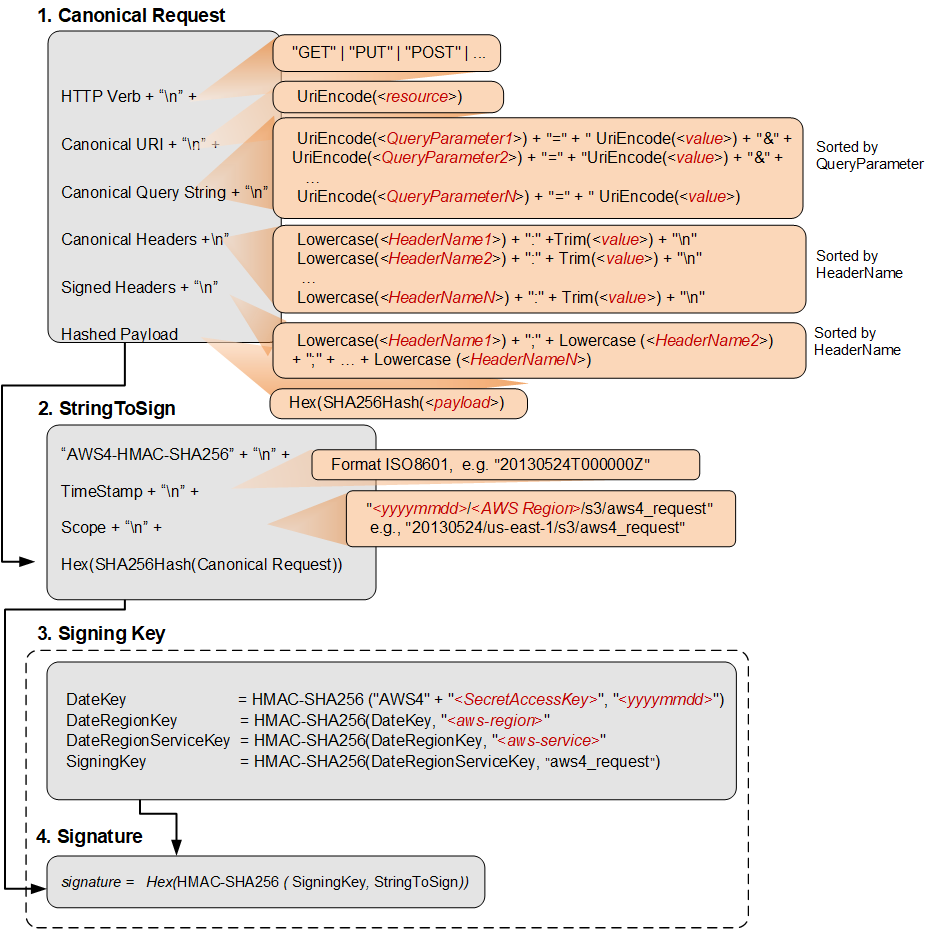 https://docs.aws.amazon.com/zh_cn/IAM/latest/UserGuide/images/sigV4-using-auth-header.png
使用 aws-cli 等 SDK#
使用 aws-cli 可以自动实现计算 AWS Signature,这是一种可行的方案,但我可能会在别的服务中使用到我的图床,不是所有的服务所处的环境都能够执行 shell 命令,也不是所有的编程语言都有现成的 SDK 可用。
使用 Cloudflare Workers 构建 Restful API#
在 Cloudflare Docs 中明确提出可以使用 Cloudflare Workers 访问 Cloudflare R2 Bucket,通过 Workers 设置界面的按钮,可以非常方便的将 R2 Bucket 作为一个 R2Object 绑定到 JavaScript 的一个变量中,这里有相关的开发文档。
 绑定为变量
绑定为变量
结论: 从易用性上来看,使用 Cloudflare Workers 构建 Restful API 这种上传文件的方案是最为合适的。
使用 Cloudflare Workers 构建 Restful API 的方案有没有什么缺点?#
有。
- Cloudflare Workers 的每日额度是有限的,在极端的流量下可能会用完(应该不会吧?)
- Cloudflare Workers 的内存限制为 128MB,在上传下载 > 100MB 的文件时可能会出错。有这种体积上传需求的场景建议使用别的上传方案。
如何构建?#
直接贴代码
const hasValidHeader = (request, env) => {
    return request.headers.get('X-Custom-Auth-Key') === env.AUTH_KEY_SECRET;
};

function authorizeRequest(request, env, key) {
    switch (request.method) {
        case 'PUT':
        case 'DELETE':
            return hasValidHeader(request, env);
        case 'GET':
            return true;
        default:
            return false;
    }
}

export default {
    async fetch(request, env) {
        const url = new URL(request.url);
        const key = decodeURI(url.pathname.slice(1));

        if (!authorizeRequest(request, env, key)) {
            return new Response('Forbidden\n', { status: 403 });
        }

        switch (request.method) {
            case 'PUT':
                const objectExists = await env.MY_BUCKET.get(key);

                if (objectExists !== null) {
                    if (request.headers.get('Overwrite') !== 'true') {
                        return new Response('Object Already Exists\n', { status: 409 });
                    }
                }

                await env.MY_BUCKET.put(key, request.body);
                return new Response(`Put ${key} successfully!\n`);

            case 'GET':
                const object = await env.MY_BUCKET.get(key);

                if (object === null) {
                    return new Response('Object Not Found\n', { status: 404 });
                }

                const headers = new Headers();
                object.writeHttpMetadata(headers);
                headers.set('etag', object.httpEtag);

                return new Response(object.body, {
                    headers,
                });
            case 'DELETE':
                await env.MY_BUCKET.delete(key);
                return new Response('Deleted!\n');

            default:
                return new Response('Method Not Allowed\n', {
                    status: 405,
                    headers: {
                        Allow: 'PUT, GET, DELETE',
                    },
                });
        }
    },
};
代码的大部分都是基于 Cloudflare Docs 中给出的样例,修改了几个小的优化点
- 删除了 ALLOW_LIST 部分代码,默认所有文件都是可以被访问的
- 在上传一个文件时,如果目标路径存在同名文件,则不直接覆盖,而是返回 409 的异常 HTTP 相应,如果想要强制覆盖,则需要在 Http Header 中加入
Overwrite: true - 解出请求路径时,使用 decodeURI( ) 方法先进行解码,解决文件路径中含有中文时会导致请求失败的问题。
填入代码后,还需要绑定两个变量,一个是 R2 Bucket
另一个是自己的管理密码

如何使用 Cloudflare Workers 构建的 Restful API 进行文件操作?#
上传#
以 python 为例,上传一个文件 1MB.bin 到 /example/ 目录下,上传的 url 就是文件最终的存在路径。
import requests

AUTH_KEY_SECRET='1145141919810'

with open('1MB.bin', ''rb) as f:
    file_content = f.read()

requests.put(
    'https://r2.example.workers.dev/example/1MB.bin',
    headers={
        'X-Custom-Auth-Key': AUTH_KEY_SECRET,
        'Overwrite': True   # 如果不需要强制覆盖可以删除这一行
    }
)
访问#
通过浏览器直接访问 https://r2.example.workers.dev/example/1MB.bin 应该就能访问到
删除#
仍然以 python 为例,删除刚才的文件
import requests

AUTH_KEY_SECRET='1145141919810'

with open('1MB.bin', ''rb) as f:
    file_content = f.read()

requests.delete(
    'https://r2.example.workers.dev/example/1MB.bin',
    headers={
        'X-Custom-Auth-Key': AUTH_KEY_SECRET
    }
)