大概一周前,在某个「微雨燕双飞」的下午,我正穿梭于熙熙攘攘的车流人海当中,而被雨水濯洗过的天空略显灰白,傍晚亮起的路灯恍惚中有种朝阳初升的错觉,内心更是涌现出一种「一蓑烟雨任平生」的豁达,我还没来得及给这场内心戏添油加醋,兴哥的电话突然打断了我的思绪。一番攀谈交心,我了解到,他想问的是前端容器化部署的相关问题。虽然,靠着兴哥的睿智、果敢,他第二天就想明白了整个事情的来龙去脉;但是,这完全不影响我水一篇博客出来。所以,今天这篇文章,我们来聊聊前端项目的容器化部署,并提供一个极简的实践教程,这里以 Vue.js 为例,希望对大家有所启发。
首先,我们来编写 Dockerfile,这里采用的是多阶段构建的做法,第一个阶段,即 build,主要是利用 node.js 基础镜像来实现前端项目的发布,所以,你可以看到 package.json、npm install 以及考虑到国情的 cnpm install 这些前端项目中喜闻乐见的东西,安装完依赖以后我们通过 npm run build 来完成打包,这取决于你项目中实际使用的脚本或者命令,如果你不喜欢 npm,你同样可以用 yarn 来编写这些指令,只要你喜欢就好。做人嘛,最重要的是开心!
# build
FROM node:lts-alpine as build
WORKDIR /app
COPY package*.json ./
RUN npm install -g cnpm --registry=https://registry.npm.taobao.org
RUN cnpm install
COPY . .
RUN npm run build

# deploy
FROM nginx:stable-alpine as deploy
COPY --from=build /app/dist/ /usr/nginx/wwwroot
COPY /nginx/nginx.conf /etc/nginx/nginx.conf
EXPOSE 80
CMD ["nginx", "-g", "daemon off;"]
OK,第二个阶段,即 deploy,前端发布出来的产物是无法直接在浏览器里打开的,这一点你平时用 Vue.js 的脚手架的话应该会注意到。所以,此时我们需要一个静态文件服务器来托管这些产物,这些产物通常会被放到 dist 目录,因此,在这一阶段主要就是把这个目录里的内容拷贝到 Nginx 下面,这里我们用的是 wwwroot。当然,如果你还怀念曾经的 LAMP 組合,同样可以替换为 Apache。我们在这个世界的一切努力,无非是为了比别人多一种选择,甚至有时候你完全没有选择。可是在计算机的世界里,你可以尽情地去创造,而这则是我的选择,从我高中在班级电脑上写出第一个 Visual Basic 程序开始,我庆幸能一直坚持这份热爱到现在。
worker_processes 1;

events {
    worker_connections  1024;
}

http {
    include  mime.types;
    default_type  application/octet-stream;
    sendfile  on;
    keepalive_timeout  65;
    server {
        listen  80;
        server_name  localhost;
        root /usr/nginx/wwwroot;
        index index.html;
    }
}
这里提到了 Nginx,那么,自然而然地,对于 Nginx 的配置问题就无可避免。可惜,事实是:每一个声称配置文件更灵活的人,从来都不会去摆弄配置文件,只有程序员天天和这些配置文件打交道。幸运的是,对于简单的静态文件服务器而言,它的配置并不算特别复杂,还记得前面的 wwwroot 吗?其实,它是在这里定义的,对应了 server 节点中的 root 属性,从这里我们可以看到,容器内部默认监听 80 端口,默认页面是 index.html。如果你现在还不太了解 Nginx 的配置文件,相信我,这几个配置已足够你快速上手啦!我不大愿意再写教程的原因是,我不喜欢每个步骤都要截图,并且还要在图上做好标记。显然,对于程序员而言,懒惰是一种美德。
version: "3.8"

services:
  font_mock:
    build:
      context: ./
      dockerfile: Dockerfile
    image: font_mock
    ports:
      - "50001:80"
    volumes:
      - '/etc/localtime:/etc/localtime:ro'
    networks:
      envoymesh:
networks:
  envoymesh: {}
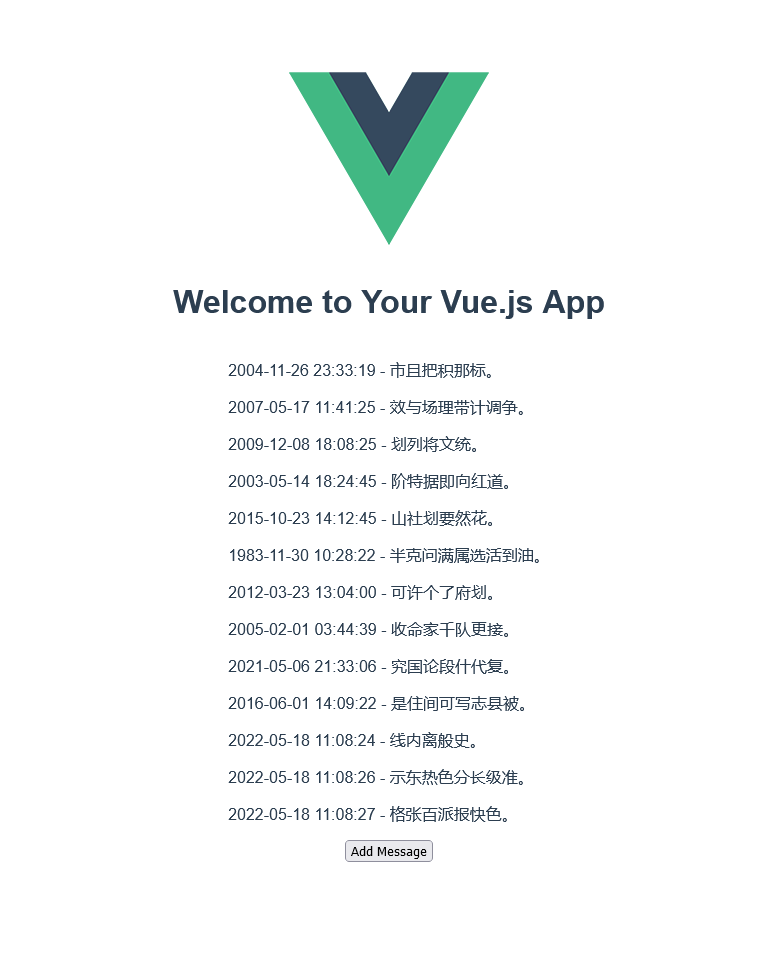
好了,现在万事具备,我们再来写一个 docker-compose.yaml 来对服务进行编排,可以注意到,我们把 50001 端口绑定到了 80 端口,这就和前面呼应上了,对不对?剩下的就没什么好说的啦,不再一一赘述,如果你看不懂,可以先去了解一下 docker-compose。此时,我们运行 docker-compose up 命令,就可以看到下面的结果:
没错,我为了节省写作时间,直接使用了 在 Vue.js 中使用 Mock.js 实现接口模拟 这篇文章里的项目,果然,我再次完美发扬了 “懒惰” 这种优秀的美德,总而言之,到这里我们已经成功地通过容器技术部署了一个前端项目,在这个基础上,你还可以接入 Envoy 这个代理层 或者 是为 Nginx 添加 SSL 证书等等…当然,这些都是后话啦,各位比我聪明千倍、万倍的读者朋友们可以进一步去完善它,这篇短浅易懂的文章就当作诸位的入门教程好啦,愿「他山之石,可以攻玉」,谢谢大家,本文完!
# 创建 CA 密钥
openssl genrsa -out ca.key 1024
# 利用 CA 密钥生成自签名 CA 证书
openssl req -new -x509 -days 3650 -key ca.key -out ca.crt
# 创建服务器端证书密钥
openssl genrsa -des3 -out server.key 1024
# 生成服务器端证书
openssl req -new -key server.key -out server.csr
# 利用 CA 证书对服务器端证书进行签名
openssl ca -in server.csr -out server.crt -cert ca.crt -keyfile ca.key
此时,我们会得到服务器端证书文件 server.crt 以及密钥文件 server.key,我们将其配置到 Nginx 中即可,下面是修改后的 Nginx 配置文件:
worker_processes 1;

events {
    worker_connections  1024;
}

http {
    include       mime.types;
    default_type  application/octet-stream;

    sendfile        on;
    keepalive_timeout  65;

    server {
        listen  80;
        listen  443 ssl;
        server_name  localhost;

        # 证书文件
        ssl_certificate      /usr/nginx/ssl/server.crt;
        # 密钥文件
        ssl_certificate_key  /usr/nginx/ssl/server.key;
        # SSL 会话缓存大小为:1M
        ssl_session_cache    shared:SSL:1m;
        # SSL 会话超时时间为:5min
        ssl_session_timeout  5m;
        # 支持 TLS1.0/1.1/1.2 三个版本
        ssl_protocols TLSv1 TLSv1.1 TLSv1.2;
        ssl_ciphers  HIGH:!aNULL:!MD5;
        ssl_prefer_server_ciphers  on;

        root /usr/nginx/wwwroot;
        index index.html;
    }
}
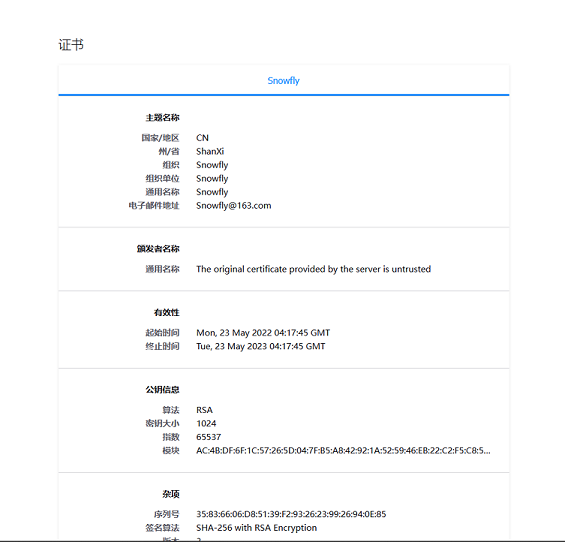
需要注意的是,在创建证书时,对应的 Common Name 应该和网站的域名保持一致,这里的示例域名为:https://www.snowfly.com,在本地调试的时候,我们可以通过修改 hosts 文件来进行测试:
通常,你需要把自己创建的证书导入到 受信任的根证书颁发机构 这个分类下面,这样,就可以通过 HTTPS 协议访问你的站点啦!
番外预告!!!接下来会写一篇关于 ASP.NET Core 单元/集成测试的文章,敬请期待!
此内容由惯性聚合(RSS阅读器)自动聚合整理,仅供阅读参考。 原文来自 — 版权归原作者所有。