在电视剧《繁花》里有这样一个情节,汪小姐和宝总在一起时喜欢吃排骨年糕,后来两人分道扬镳,汪小姐用 “从此想,排骨是排骨,年糕是年糕” 这句对白来概括两个人的关系。不得不说,这句伤感中带着点文艺的台词,在受到剧粉及书迷追捧的同时,更是戳中了无数吃货的心。排骨年糕好不好吃,我不晓得。我唯一知道的事情是,人们需要亲密关系,可人们同样需要界限和距离感,排骨和年糕,就像是工作和生活,当我们意识到 “工作是工作,生活是生活” 的时候,或许我们就能达到真正的 “Work-Life Balance”。那么,对于程序员来说,工作和生活的界限在哪里呢?我想,这一切或许可以从为 Git 配置多个 SSH Key 说起。
相信大家都会遇到这种场景,即一台电脑上同时存在多个 Git 账号的情况。譬如,公司的项目使用 Gitlab 托管,而个人的项目使用 Github 托管,更不必说,云效、Gitee、码云、Coding 等形形色色的平台。在这种情况下,你需要为每个代码托管平台生成 SSH Key,然后将其对应的公钥复制到指定的位置。所以,如何让这些不同托管平台的 SSH Key 和平共处、互不影响呢?这就是今天这篇文章想要分享的冷知识。当然,对博主个人而言,最主要的目的,还是希望能将公司和个人两个身份区分开来,所以,下面以 Github 和 Gitlab 为例来展示具体的配置过程。
首先,为两个平台生成各自的 SSH Key,使用 ssh-keygen 命令即可:
ssh-keygen -t rsa -C "<公司邮箱>" -f ~/.ssh/company-ssh
ssh-keygen -t rsa -C "<个人邮箱>" -f ~/.ssh/personal-ssh
考虑到安全性问题,现在更推荐使用 Ed2519 加密算法,此时,你只需要替换上述命令中的 rsa 为 ed2519 即可。
接下来,我们需要为本地的 SSH 配置上个步骤中生成的两个 SSH Key。通常,这个配置文件存在于以下路径:
~/.ssh/configC:\Users\<Your-User>\.ssh\config如果在 Windows 系统下找不到该文件,我们直接创建一个无扩展名的文本文件即可:
Host gitlab.com
    HostName gitlab.com
    PreferredAuthentications publickey
    IdentityFile ~/.ssh/company-ssh
Host github.com
    HostName ssh.github.com
    PreferredAuthentications publickey
    IdentityFile ~/.ssh/personal-ssh
其中,Host 这一行表示该配置项的唯一标识,HostName 表示需要连接的目标服务器,IdentityFile 表示私钥文件的路径。可以注意到,我们这里共有两个 SSH Key 的配置,它们分别指向了上个步骤中生成的 SSH Key 私钥文件。至此,我们就完成了 SSH Key 的配置。
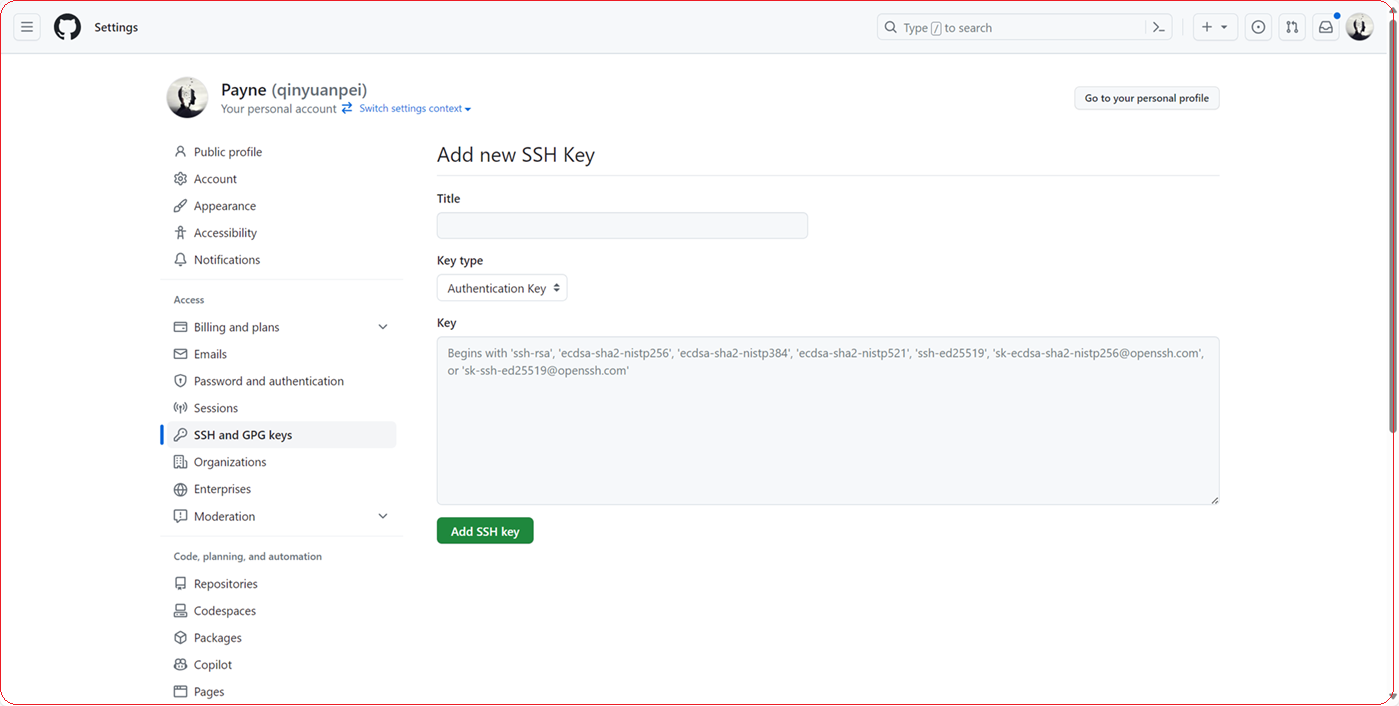
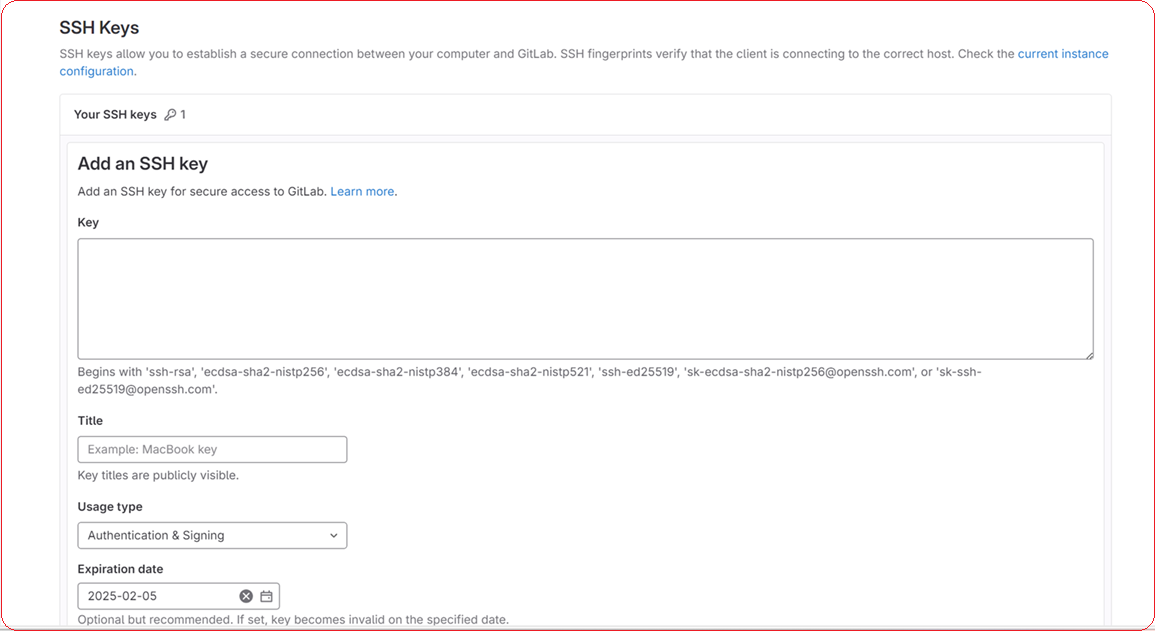
可以注意到,在上述配置文件中,PreferredAuthentications 这一项的值为 publickey,这表示平台将使用公钥来进行认证。所以,接下来,我们需要在 Github 以及 Gitlab 上添加对应的公钥:
这一点,在各个平台上基本上是相似的,通常都可以在设置中找到相应的选项,这里不再赘述。
OK,现在我们可以来验证下 SSH Key 是否生效,以 Github 为例:
如果你可以看到类似下面这样的回应,就证明这个 SSH Key 已添加成功,Gitlab 同理:
到这一步,其实我们的目的就达到了,Git 客户端会根据项目里 Git 仓库的地址,来决定要使用哪一个 SSH Key。博主平时习惯使用 SourceTree,所以,这里我还想再补充一个点,那就是邮箱。众所周知,Git 里的配置有全局配置和本地配置两种,通常情况下,我们会使用下面的命令来配置全局用户:
git config --global user.name "<Your-Name>"
git config --global user.email <Your-Email>
而 SourceTree,默认使用全局用户,这无疑会令我们在工作和生活上的身份产生混淆。对此,我的建议是选取工作邮箱来配置全局用户,然后在个人项目里使用个人邮箱来配置本地用户,这样就不会在个人项目中泄露或者掺杂公司邮箱,这样可以有效地杜绝信息安全或者是知识产权方面的纠纷。我现在养成的一个习惯是,在 SourceTree 里提交代码的时候,会稍微留意一下下面的用户信息,这算是在本地配置了多个 SSH Key 以后的一个副作用啦!
本文完!
此内容由惯性聚合(RSS阅读器)自动聚合整理,仅供阅读参考。 原文来自 — 版权归原作者所有。