







FFmpeg 是零门槛命令行神器,一条指令即可高效完成视频转码、剪辑、压缩、滤镜、批量处理,兼顾画质与体积,让自媒体与日常创作瞬间提速。
适合人群:剪辑视频、压缩清晰度、搞图搞音、做自媒体的你,全都能用上!不需要编程经验,会复制命令行就行。
你是否经常遇到这种情况?
只需一个命令就能搞定这些事的神奇工具,就是——FFmpeg!
🎯 不想设置环境变量?可以用绿色版,直接进入 bin 目录运行。
推荐使用 Homebrew:
brew install ffmpeg如需支持更多格式(如 x264、fdk-aac):
brew install ffmpeg --with-fdk-aac --with-libvpx --with-x265Ubuntu/Debian:
sudo apt update
sudo apt install ffmpeg
CentOS/Fedora:
sudo dnf install ffmpeg安装完成后,用这个命令验证版本:
ffmpeg -version我们来看一条最基础的 FFmpeg 命令:
ffmpeg -i input.mp4 -vf scale=1280:720 -c:v libx264 output.mp4-i input.mp4:输入文件-vf scale=1280:720:缩放-c:v libx264:使用 H.264 编码器output.mp4:输出文件名📌 小技巧:最小命令也能用!
你甚至可以不写任何参数:
ffmpeg -i input.mp4 output.avi它会自动根据扩展名判断格式,非常适合小白。
本节适合「剪一点」、「转一下」、「压一压」的视频需求,全是能立即拿来用的命令。
MP4 → GIF(适合做动图)
MOV → MP4(苹果拍的)
ffmpeg -i input.mp4 -vf "fps=10,scale=480:-1:flags=lanczos" -c:v gif output.giffps=10:控制帧率,越低越小巧scale=480:-1:宽 480,自动等比缩放ffmpeg -i input.mov -c:v libx264 -crf 23 -preset fast output.mp4-crf 数值越低画质越好(0~51,推荐 18~28)截取某一段视频(从第 30 秒开始,截取 10 秒)
裁剪画面尺寸(保留中间 640×360)
拼接多个视频(要求编码一致)
ffmpeg -ss 00:00:30 -i input.mp4 -t 10 -c copy output.mp4-ss:开始时间-t:持续时长-c copy:不重新编码,超快!ffmpeg -i input.mp4 -vf "crop=640:360" output.mp4# 1. 创建文件列表.txt
echo "file '1.mp4'" > list.txt
echo "file '2.mp4'" >> list.txt
# 2. 合并
ffmpeg -f concat -safe 0 -i list.txt -c copy output.mp4视频必须使用同一编码格式,否则拼接会失败。
提取音频(保存为 MP3)
替换视频的音频(用新音频替换原来的)
静音处理(删除原音频)
ffmpeg -i input.mp4 -q:a 0 -map a output.mp3ffmpeg -i video.mp4 -i audio.mp3 -c:v copy -map 0:v:0 -map 1:a:0 -shortest output.mp4ffmpeg -i input.mp4 -an output.mp4改分辨率(缩小画面)
改帧率(降低为 24fps)
控制码率(限制视频大小)
ffmpeg -i input.mp4 -vf "scale=640:-1" output.mp4-1 表示自动等比例缩放ffmpeg -i input.mp4 -r 24 output.mp4ffmpeg -i input.mp4 -b:v 1000k -b:a 128k output.mp4-b:v:视频比特率(越小越模糊)-b:a:音频比特率ffmpeg -i input.mp4 -i logo.png -filter_complex "overlay=10:10" output.mp4overlay=10:10 表示左上角(x=10, y=10)ffmpeg -i input.mp4 -vf subtitles=subtitle.srt output.mp4字幕文件必须是 .srt 格式,且 UTF-8 编码。
滤镜 = 滤镜表达式 + 视频滤镜选项 -vf(Video Filter)。是 FFmpeg 视频处理的灵魂核心。
ffmpeg -i input.mp4 -vf "滤镜1=参数,滤镜2=参数" output.mp4-vf:指定视频滤镜(Video Filter), 分隔多个滤镜,按顺序处理(滤镜链)filter_complex:用于更复杂的滤镜图(后面讲)我们一个个来,不多讲,直接用。
① scale:视频缩放
ffmpeg -i input.mp4 -vf "scale=720:-1" output.mp4② crop:裁剪画面
ffmpeg -i input.mp4 -vf "crop=640:360:100:50" output.mp4crop=w:h:x:y
(100, 50) 开始裁剪③ fade:淡入/淡出特效
淡入前 30 帧:
ffmpeg -i input.mp4 -vf "fade=t=in:st=0:d=1" output.mp4淡出最后 1 秒:
ffmpeg -i input.mp4 -vf "fade=t=out:st=9:d=1" output.mp4t=in/out:类型st:开始时间(秒)d:持续时间(秒)④ hue:调色滤镜
调节色相、饱和度等:
ffmpeg -i input.mp4 -vf "hue=s=0" output.mp4s=0:去饱和度,效果类似黑白更多玩法:
ffmpeg -i input.mp4 -vf "hue=h=60:s=2" output.mp4⑤ drawtext:添加文字(内置字幕)
ffmpeg -i input.mp4 -vf "drawtext=text='你好FFmpeg':fontcolor=white:fontsize=36:x=10:y=20" output.mp4需安装字体支持库,如 Linux 下需 libfreetype
x/y:坐标fontsize:字体大小fontfile:指定字体路径enable='between(t,2,5)':只显示第 2\~5 秒✅ 滤镜链(Filterchain)
-vf "scale=640:-1,eq=contrast=1.5"✅ 滤镜图(Filtergraph)
-filter_complex "[0:v]scale=640:360,fade=t=in:st=0:d=2[out]" -map "[out]"编码器是 FFmpeg 的发动机。选得好、调得巧,能压 70% 体积、保 90% 画质。
| 编码器 | 优点 | 缺点 | 常见扩展名 |
|---|---|---|---|
| libx264 | 兼容性最好,速度快 | 文件偏大 | .mp4 |
| libx265 | 体积更小,同等画质更强 | 编码更慢,不支持老设备 | .mp4 |
| libvpx-vp9 | 开源,浏览器支持广 | 压制较慢 | .webm |
| aom-av1 | 体积最小,画质极佳 | 压制极慢,硬件支持差 | .mkv |
推荐用 libx264 或 libx265,平衡兼容性与压缩效率。
我们用 H.264(libx264)为例,来压一个高清 MP4。
ffmpeg -i input.mp4 -c:v libx264 -crf 23 -preset medium -c:a aac -b:a 128k output.mp4参数解析:
-c:v libx264:选择 H.264 编码器-crf 23:质量控制(越小越清晰,范围 0-preset medium:编码速度(推荐值:ultrafast → slow)-c:a aac -b:a 128k:音频编码器与码率| CRF 值 | 画质 | 文件大小 |
|---|---|---|
| 18 | 几乎无损 | 最大 |
| 23 | 兼顾清晰与体积 | 推荐默认 |
| 28 | 有轻微模糊 | 更小体积 |
⚡ preset 的效果对比
-preset ultrafast / superfast / veryfast / faster / fast / medium / slow / slower / veryslowmedium,极限压缩才用 slower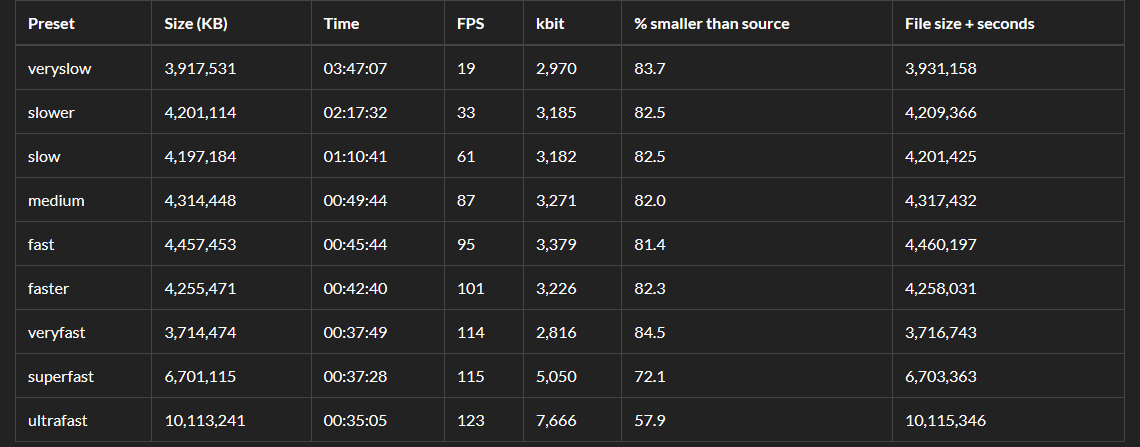
FFmpeg 会自动启用多线程,但你可以手动指定:
ffmpeg -i input.mp4 -c:v libx264 -crf 23 -preset fast -threads 4 output.mp4-threads 4:限制为 4 核压制(可省略)对同样一段 1080p 视频,用 H.264 和 H.265 压缩对比如下:
| 编码器 | 文件大小 | 肉眼清晰度 | 编码耗时 |
|---|---|---|---|
| libx264 | 120MB | 清晰 | 2 分钟 |
| libx265 | 75MB | 清晰 | 3 分半 |
使用 libx265 时,音频编码器仍可用 aac,例如:
ffmpeg -i input.mp4 -c:v libx265 -crf 28 -preset slow -c:a aac -b:a 128k output.mp4在使用 hevc_nvenc 编码器时,第一帧(尤其是 seek 后重新编码的第一帧)如果不是关键帧或初始化参数未设置完整,会出现以下情况:
ffmpeg 没有报错,但第一秒异常-ss + -accurate_seek) + HEVC 编码器时这是 NVIDIA 硬件编码器的一个“兼容性坑”。
当你面对一大堆视频,不想一个个手动操作时,批处理是你的好帮手。
.mp4 文件macOS / Linux 示例(bash)
for f in *.mp4; do
  ffmpeg -i "$f" -c:v libx264 -crf 24 -preset medium -c:a aac -b:a 128k "out_$f"
done
Windows 示例(.bat 文件)
@echo off
for %%f in (*.mp4) do (
  ffmpeg -i "%%f" -c:v libx264 -crf 24 -preset medium -c:a aac -b:a 128k "out_%%f"
)
保存为 batch_compress.bat,放在视频目录下双击运行即可。
import subprocess
from pathlib import Path

for f in Path(".").glob("*.mp4"):
    output = f"compressed_{f.name}"
    subprocess.run([
        "ffmpeg", "-i", str(f),
        "-c:v", "libx264", "-crf", "24", "-preset", "fast",
        "-c:a", "aac", "-b:a", "128k", output
    ])
可以将 FFmpeg 与 Flask、Gradio 等结合做成本地 Web 转码器。
ffmpeg -i input.mp4 -c:v libx264 -crf 24 output_$(date +%Y%m%d_%H%M).mp4恭喜你,已经掌握 FFmpeg 的核心技能:安装 → 转码 → 剪辑 → 滤镜 → 压缩 → 批处理。
你现在可以:
作者: 文章链接: https://reinness.com/posts/276 版权声明: 本博客所有文章除特别声明外,均采用 CC BY-NC-SA 4.0 许可协议。转载请注明来自小陈同学 !
此内容由惯性聚合(RSS阅读器)自动聚合整理,仅供阅读参考。 原文来自 — 版权归原作者所有。