


- name: chatgpt-wecom
  desc: openldap Controller
  avatar: https://avatars2.githubusercontent.com/u/416130?s=460&u=8753e86600e300a9811cdc539aa158deec2e2724&v=4 # 可选
  link: https://github.com/eryajf/chatgpt-wecom # 可选
  bgColor: "#0074ff" # 可选,默认var(--bodyBg)。颜色值有#号时请添加单引号
  textColor: "#fff" # 可选,默认var(--textColor)
1
2
3
4
5
6
本项目可以助你将 GPT 机器人集成到企微应用当中。当前默认模型为gpt-3.5,支持gpt-4,同时支持 Azure-OpenAI。
📢 注意:当下部署以及配置流程都已非常成熟,文档和 issue 中基本都覆盖到了,因此不再回答任何项目安装部署与配置使用上的问题,如果完全不懂,可考虑通过 邮箱 联系我进行付费的技术支持。
🥳 欢迎关注我的其他开源项目:
- Go-Ldap-Admin (opens new window):🌉 基于 Go+Vue 实现的 openLDAP 后台管理项目。
- learning-weekly (opens new window):📝 周刊内容以运维技术和 Go 语言周边为主,辅以 GitHub 上优秀项目或他人优秀经验。
- HowToStartOpenSource (opens new window):🌈 GitHub 开源项目维护协同指南。
- read-list (opens new window):📖 优质内容订阅,阅读方为根本
- awesome-github-profile-readme-chinese (opens new window):🦩 优秀的中文区个人主页搜集
🚜 我还创建了一个项目 awesome-chatgpt-answer (opens new window) :记录那些问得好,答得妙的时刻,欢迎提交你与 ChatGPT 交互过程中遇到的那些精妙对话。
⚗️ openai 官方提供了一个 状态页 (opens new window) 来呈现当前 openAI 服务的状态,同时如果有问题发布公告也会在这个页面,如果你感觉它有问题了,可以在这个页面看看。
帮助 将看到帮助列表#周报 的方式触发内置 prompt 模板#图片关键字开头的内容进行生成图片#查对话 username:xxx查询 xxx 的对话历史,可在线预览,可下载到本地api_key,关于这个的申请创建,这里不过多赘述。corp_id:企业 IDagent_id: 应用 IDagent_secret: 应用秘钥receive_msg_token: API 接收消息的 tokenreceive_msg_key: API 接收消息的 key接下来跟随如下教程,保你一次配置成功。
点我登陆 (opens new window)企业微信管理后台。
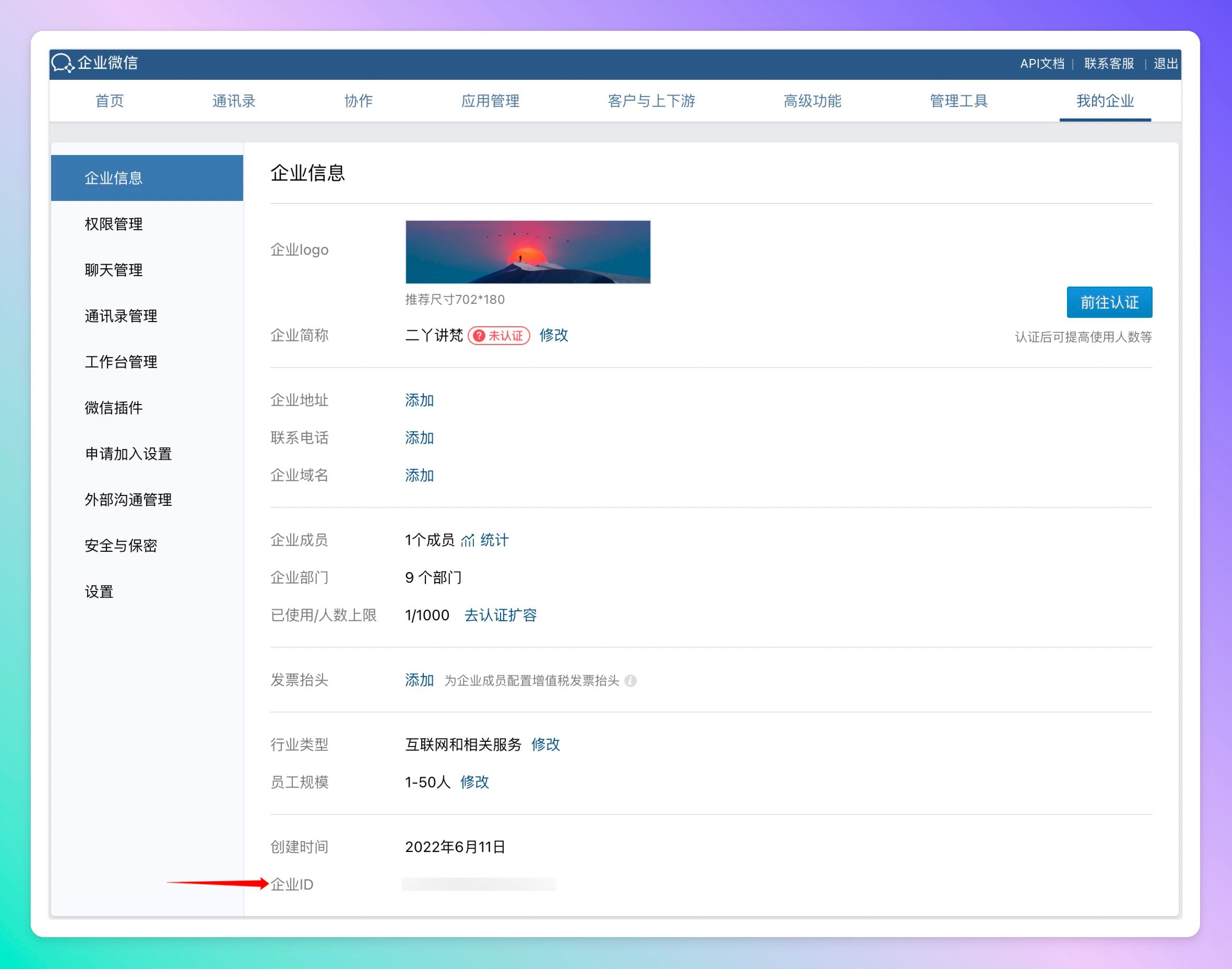
此时点击我的企业可以获取到企业 IDcorp_id。
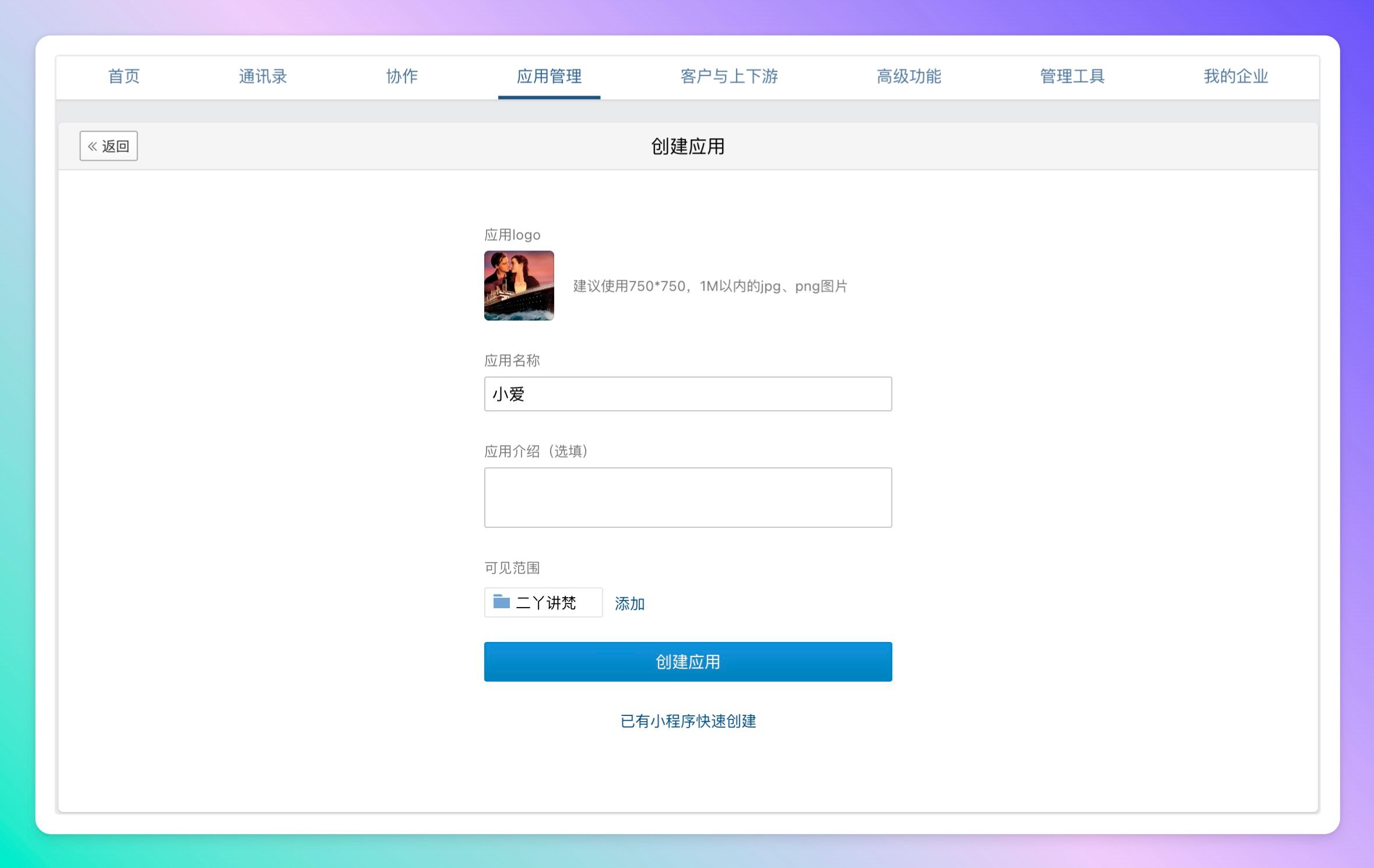
点击应用,创建一个新的应用。
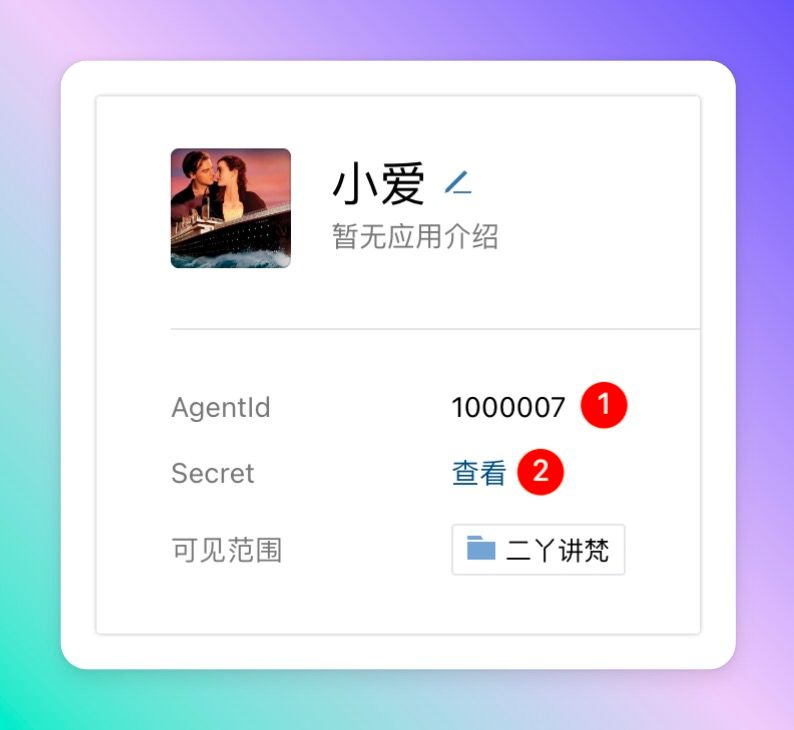
创建成功之后,能够获取到应用的agent_id与agent_secret。
点击接收消息的设置 API 接收,进入回调地址配置页面,点击两个随机获取,可以获得receive_msg_token与receive_msg_key。
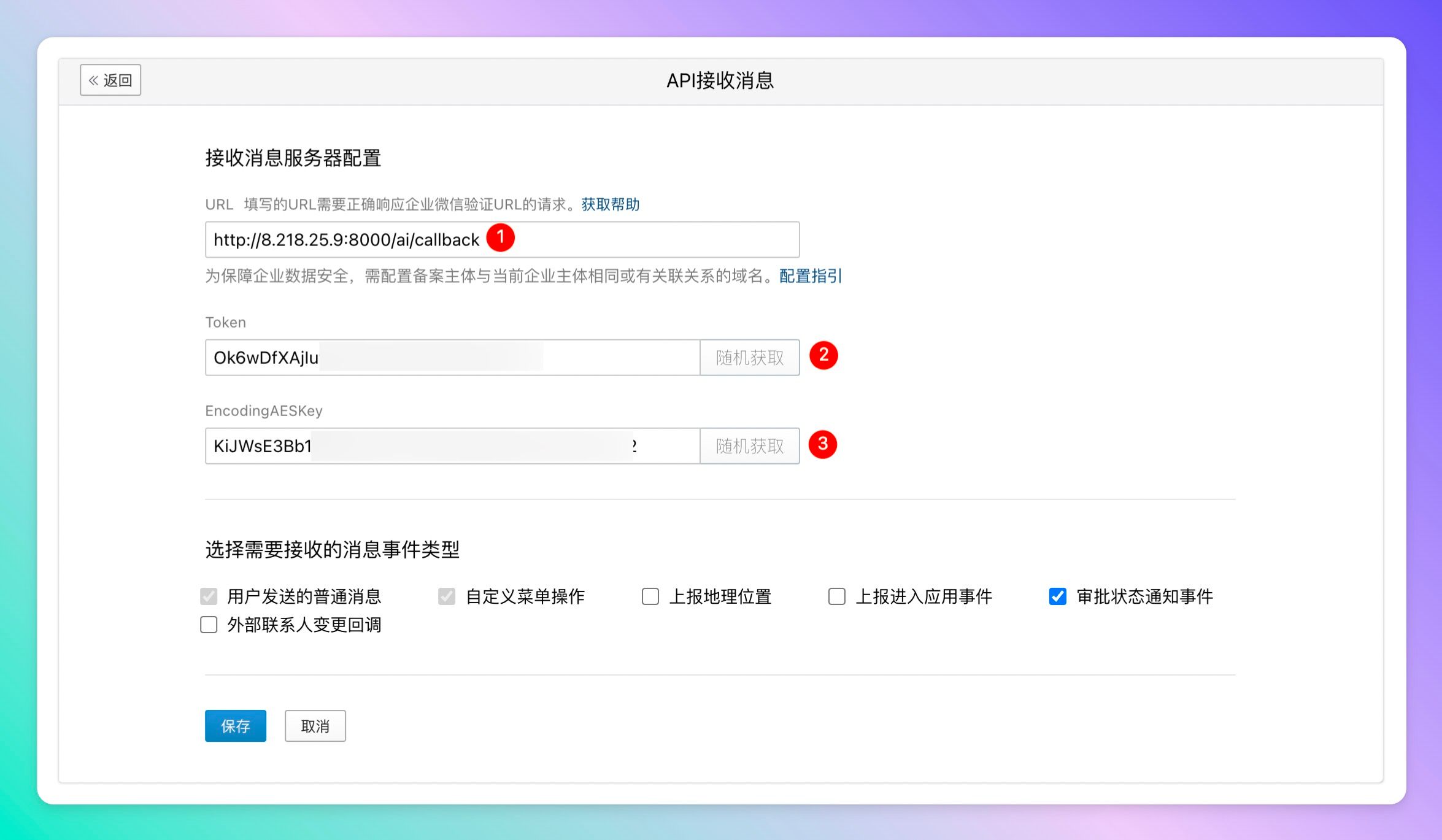
📢 注意:此时点击保存会提示 openapi回调地址请求不通过,是因为保存配置的时候企微会向服务发送请求进行校验。所以此时这个页面先放这儿,去部署应用。应用部署起来之后,再回来保存配置就能成功了。推荐你使用 docker-compose 快速运行本项目。
version: "3"
services:
  chatgpt:
    container_name: chatgpt
    image: registry.cn-hangzhou.aliyuncs.com/eryajf/chatgpt-wecom
    restart: always
    environment:
      LOG_LEVEL: "info" # 应用的日志级别 info/debug
      CORP_ID: "" # 企业ID
      AGENT_ID: "" # 应用ID
      AGENT_SECRET: "" # 应用秘钥
      RECEIVE_MSG_TOKEN: "" # API接收消息的token
      RECEIVE_MSG_KEY: "" # API接收消息的key
      APIKEY: xxxxxx # 你的 api_key
      BASE_URL: "" # 如果你使用官方的接口地址 https://api.openai.com,则留空即可,如果你想指定请求url的地址,可通过这个参数进行配置,注意需要带上 http 协议
      MODEL: "gpt-3.5-turbo" # 指定模型,默认为 gpt-3.5-turbo , 可选参数有: "gpt-4-32k-0613", "gpt-4-32k-0314", "gpt-4-32k", "gpt-4-0613", "gpt-4-0314", "gpt-4", "gpt-3.5-turbo-16k-0613", "gpt-3.5-turbo-16k", "gpt-3.5-turbo-0613", "gpt-3.5-turbo-0301", "gpt-3.5-turbo",如果使用gpt-4,请确认自己是否有接口调用白名单,如果你是用的是azure,则该配置项可以留空或者直接忽略
      SESSION_TIMEOUT: 600 # 会话超时时间,默认600秒,在会话时间内所有发送给机器人的信息会作为上下文
      MAX_QUESTION_LEN: 2048 # 最大问题长度,默认4096 token,正常情况默认值即可,如果使用gpt4-8k或gpt4-32k,可根据模型token上限修改。
      MAX_ANSWER_LEN: 2048 # 最大回答长度,默认4096 token,正常情况默认值即可,如果使用gpt4-8k或gpt4-32k,可根据模型token上限修改。
      MAX_TEXT: 4096 # 最大文本 = 问题 + 回答, 接口限制,默认4096 token,正常情况默认值即可,如果使用gpt4-8k或gpt4-32k,可根据模型token上限修改。
      HTTP_PROXY: http://host.docker.internal:15777 # 指定请求时使用的代理,如果为空,则不使用代理,注意需要带上 http 协议 或 socks5 协议
      DEFAULT_MODE: "单聊" # 指定默认的对话模式,可根据实际需求进行自定义,如果不设置,默认为单聊,即无上下文关联的对话模式
      MAX_REQUEST: 0 # 单人单日请求次数上限,默认为0,即不限制
      PORT: 8090 # 指定服务启动端口,默认为 8090,容器化部署时,不需要调整,一般在二进制宿主机部署时,遇到端口冲突时使用,如果run_mode为stream模式,则可以忽略该配置项
      SERVICE_URL: "" # 指定服务的地址,就是当前服务可供外网访问的地址(或者直接理解为你配置在企微回调那里的地址),用于生成图片时给企微做渲染
      # 以下 ALLOW_USERS、DENY_USERS、VIP_USERS、ADMIN_USERS 配置中填写的是用户的userid
      # 比如 ["1301691029702722","1301691029702733"],这个信息需要在企微管理后台的通讯录当中获取:hhttps://work.weixin.qq.com/wework_admin/frame#contacts
      # 哪些用户可以进行对话,如果留空,则表示允许所有用户,如果要限制,则列表中写用户的userid
      ALLOW_USERS: "" # 哪些用户可以进行对话,如果留空,则表示允许所有用户,如果要限制,则填写用户的userid
      DENY_USERS: "" # 哪些用户不可以进行对话,如果留空,则表示允许所有用户(如allow_user有配置,需满足相应条件),如果要限制,则列表中写用户的userid,黑名单优先级高于白名单
      VIP_USERS: "" # 哪些用户可以进行无限对话,如果留空,则表示只允许管理员(如max_request配置为0,则允许所有人),如果要针对指定VIP用户放开限制(如max_request配置不为0),则列表中写用户的userid
      ADMIN_USERS: "" # 指定哪些人为此系统的管理员,如果留空,则表示没有人是管理员,如果要限制,则列表中写用户的userid
      SENSITIVE_WORDS: "" # 敏感词,提问时触发,则不允许提问,回答的内容中触发,则以 🚫 代替
      AZURE_ON: "false" # 是否走Azure OpenAi API, 默认false ,如果为true,则需要配置下边的四个参数
      AZURE_API_VERSION: "" # Azure OpenAi API 版本,比如 "2023-03-15-preview"
      AZURE_RESOURCE_NAME: "" # Azure OpenAi API 资源名称,比如 "openai"
      AZURE_DEPLOYMENT_NAME: "" # Azure OpenAi API 部署名称,比如 "openai"
      AZURE_OPENAI_TOKEN: "" # Azure token
      HELP: "Commands:\n\n=================================\n\n🙋 单聊 👉 单独聊天,缺省\n\n🗣 串聊 👉 带上下文聊天\n\n🔃 重置 👉 重置带上下文聊天\n\n🚀 帮助 👉 显示帮助信息\n\n=================================\n\n💪 Power By [eryajf/chatgpt-wecom](https://github.com/eryajf/chatgpt-wecom)" # 帮助信息,放在配置文件,可供自定义
    volumes:
      - ./data:/app/data
    ports:
      - "8000:8000"
    extra_hosts:
      - host.docker.internal:host-gateway
1
2
3
4
5
6
7
8
9
10
11
12
13
14
15
16
17
18
19
20
21
22
23
24
25
26
27
28
29
30
31
32
33
34
35
36
37
38
39
40
41
42
43
44
45
启动服务:
如果你想通过命令行直接部署,可以直接下载 release 中的压缩包 (opens new window) ,请根据自己系统以及架构选择合适的压缩包,下载之后直接解压运行。
下载之后,在本地解压,即可看到可执行程序,与配置文件:
$ tar xf chatgpt-wecom-v0.0.4-darwin-arm64.tar.gz
$ cd chatgpt-wecom-v0.0.4-darwin-arm64
$ cp config.example.yml  config.yml
$ ./chatgpt-wecom  # 直接运行

# 如果要守护在后台运行
$ nohup ./chatgpt-wecom &> run.log &
$ tail -f run.log
1
2
3
4
5
6
7
8
此时服务如正常启动,可再回到企微管理后台的配置页面,尝试保存配置。如果服务正常,应该就能保存成功了,从服务日志当中,也可以看到企微发起的回调:
[GIN] 2023/07/02 - 21:33:53 | 200 | 78.469µs | 113.108.92.100 | GET "/ai/callback?msg_signature=fb23b8490965c74600dcb08b2e8b86d2aff664e4×tamp=1688304833&nonce=1688533588&echostr=I5D3M3C%2Fk7AqBFRkACk8eHZAzt%2Fjx14IKk8wXUpA85xsQ2aU67lxEhgHVudLSrCWEPRFapeQ3EcYbni0Bqj01Q%3D%3D"
1
此时还需要将部署服务的 IP 加入到企微的白名单当中:
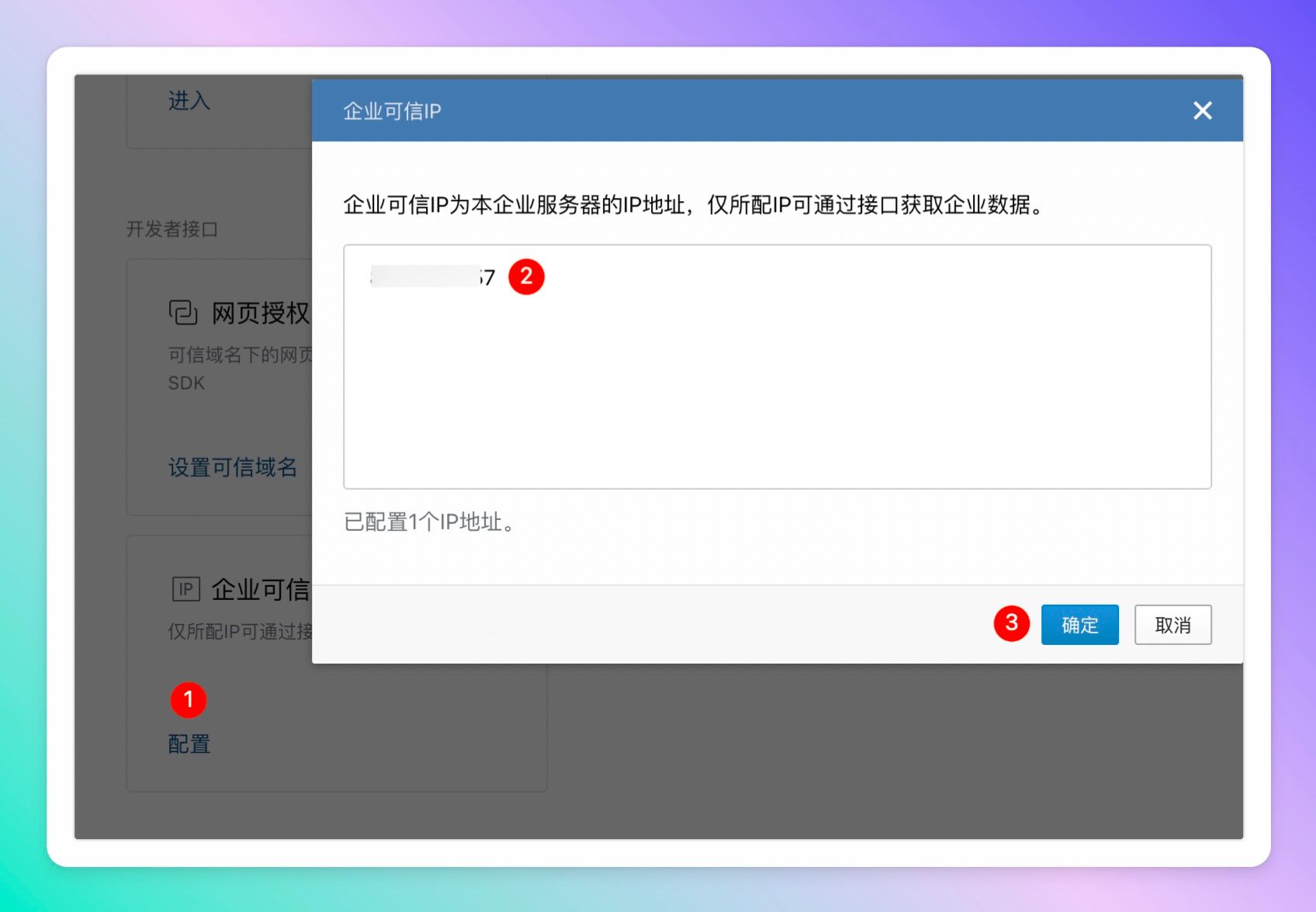
到这里配置步骤就完成了,可以尽情享用与智能机器人的交互了。
来到企业微信,点击工作台,然后可以看到我们添加的应用,点击应用,即可开始对话。
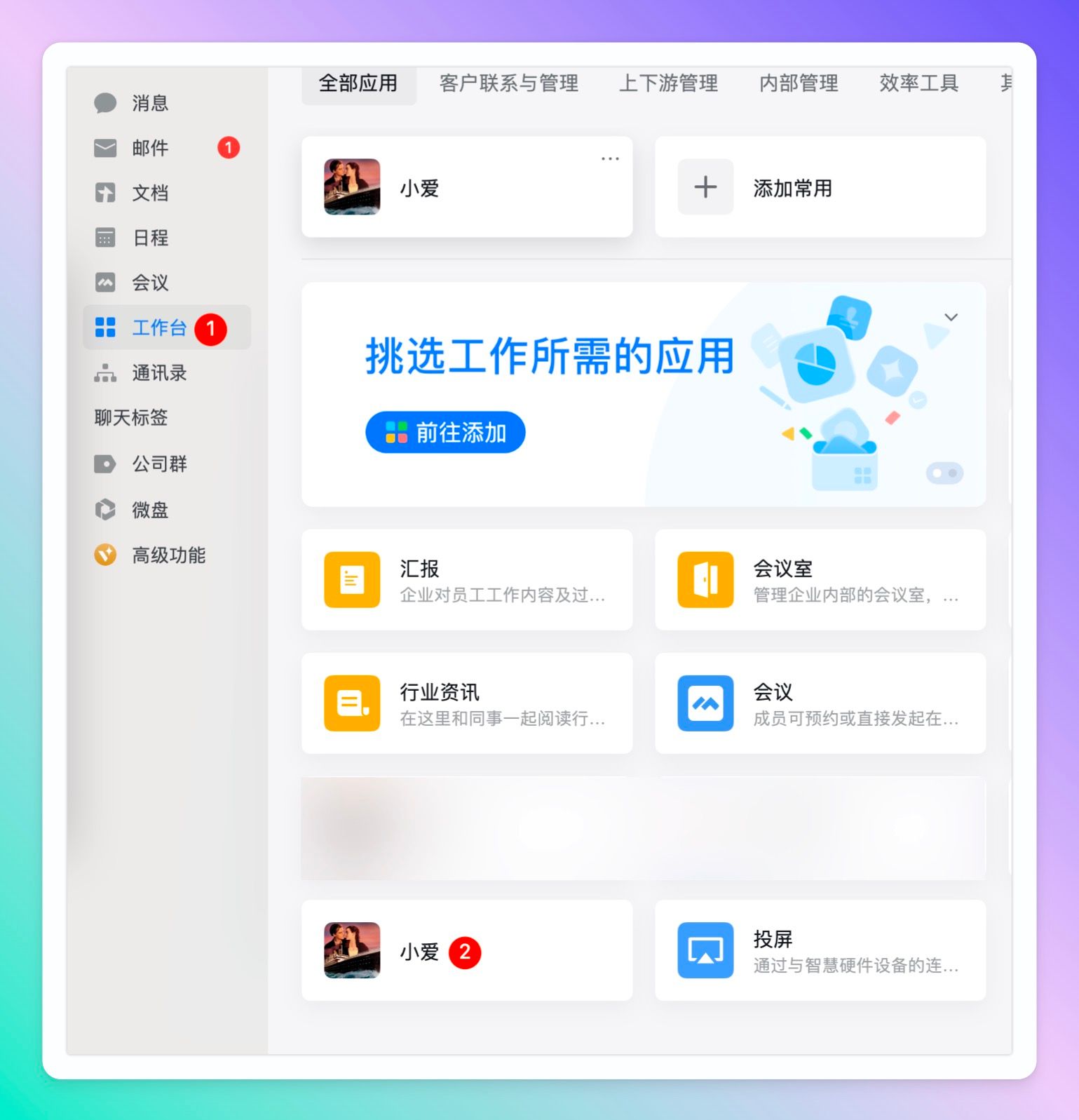
# 应用的日志级别,info or debug
log_level: "info"
# openai api_key,如果你是用的是azure,则该配置项可以留空或者直接忽略
api_key: "xxxxxxxxx"
# 如果你使用官方的接口地址 https://api.openai.com,则留空即可,如果你想指定请求url的地址,可通过这个参数进行配置,注意需要带上 http 协议,如果你是用的是azure,则该配置项可以留空或者直接忽略
base_url: ""
# 指定模型,默认为 gpt-3.5-turbo , 可选参数有: "gpt-4-32k-0613", "gpt-4-32k-0314", "gpt-4-32k", "gpt-4-0613", "gpt-4-0314", "gpt-4", "gpt-3.5-turbo-16k-0613", "gpt-3.5-turbo-16k", "gpt-3.5-turbo-0613", "gpt-3.5-turbo-0301", "gpt-3.5-turbo",如果使用gpt-4,请确认自己是否有接口调用白名单,如果你是用的是azure,则该配置项可以留空或者直接忽略
model: "gpt-3.5-turbo"
# 会话超时时间,默认600秒,在会话时间内所有发送给机器人的信息会作为上下文
session_timeout: 600
# 最大问题长度
max_question_len: 2048
# 最大回答长度
max_answer_len: 2048
# 最大上下文文本长度,通常该参数可设置为与模型Token限制相同
max_text: 4096
# 指定请求时使用的代理,如果为空,则不使用代理,注意需要带上 http 协议 或 socks5 协议,如果你是用的是azure,则该配置项可以留空或者直接忽略
http_proxy: ""
# 指定默认的对话模式,可根据实际需求进行自定义,如果不设置,默认为单聊,即无上下文关联的对话模式
default_mode: "单聊"
# 单人单日请求次数上限,默认为0,即不限制
max_request: 0
# 指定服务启动端口,默认为 8090,一般在二进制宿主机部署时,遇到端口冲突时使用,如果run_mode为stream模式,则可以忽略该配置项
port: "8090"
# 指定服务的地址,就是当前服务可供外网访问的地址(或者直接理解为你配置在企微回调那里的地址),用于生成图片时给企微做渲染,最新版本中将图片上传到了企微服务器,理论上你可以忽略该配置项,如果run_mode为stream模式,则可以忽略该配置项
service_url: "http://xxxxxx"
# 以下 allow_users、deny_users、vip_users、admin_users 配置中填写的是用户的userid,outgoing机器人模式下不适用这些配置
# 比如 ["1301691029702722","1301691029702733"],这个信息需要在企微管理后台的通讯录当中获取:https://oa.dingtalk.com/contacts.htm#/contacts
# 哪些用户可以进行对话,如果留空,则表示允许所有用户,如果要限制,则列表中写用户的userid
allow_users: []
# 哪些用户不可以进行对话,如果留空,则表示允许所有用户(如allow_user有配置,需满足相应条件),如果要限制,则列表中写用户的userid,黑名单优先级高于白名单
deny_users: []
# 哪些用户可以进行无限对话,如果留空,则表示只允许管理员(如max_request配置为0,则允许所有人)
# 如果要针对指定VIP用户放开限制(如max_request配置不为0),则列表中写用户的userid
vip_users: []
# 指定哪些人为此系统的管理员,如果留空,则表示没有人是管理员,如果要限制,则列表中写用户的userid
admin_users: []
# 敏感词,提问时触发,则不允许提问,回答的内容中触发,则以 🚫 代替
sensitive_words: []
# 帮助信息,放在配置文件,可供自定义
help: "Commands:\n\n=================================\n\n🙋 单聊 👉 单独聊天,缺省\n\n🗣 串聊 👉 带上下文聊天\n\n🔃 重置 👉 重置带上下文聊天\n\n🚀 帮助 👉 显示帮助信息\n\n=================================\n\n💪 Power By [eryajf/chatgpt-wecom](https://github.com/eryajf/chatgpt-wecom)"

# Azure OpenAI 配置
azure_on: false # 如果是true,则会走azure的openai接口
azure_resource_name: "eryajf" # 对应你的主个性域名
azure_deployment_name: "gpt-35-turbo" # 对应的是 /deployments/ 后边跟着的这个值
azure_api_version: "2023-03-15-preview" # 对应的是请求中的 api-version 后边的值
azure_openai_token: "xxxxxxx"
1
2
3
4
5
6
7
8
9
10
11
12
13
14
15
16
17
18
19
20
21
22
23
24
25
26
27
28
29
30
31
32
33
34
35
36
37
38
39
40
41
42
43
44
45
46
47
48
这个项目能够成立,离不开这些开源项目:
如果觉得这个项目对你有帮助,你可以请作者喝杯咖啡 ☕️ (opens new window)
此内容由惯性聚合(RSS阅读器)自动聚合整理,仅供阅读参考。 原文来自 — 版权归原作者所有。