


准备工作
- Raspberry(别的支持docker的软路由/家庭服务器等也可以)
- cloudflare账号(用cloudfalre tunnel)
- 用作nas的硬盘(插到raspberry上的外接硬盘,需要自供电,raspberry的电量带不动不插电的移动硬盘)
初期
raspberry初始化可以看 https://ednovas.xyz/2023/02/19/raspberry/
注意本教程安装的OMV NAS系统,不能有桌面UI,安装系统的时候请选择没有桌面的lite版本系统。如果选择了有桌面的系统,我们也需要卸载。可以执行以下命令卸载完全各种桌面:
sudo apt purge xserver* lightdm* raspberrypi-ui-mods vlc* lxde* chromium* desktop* gnome* gstreamer* gtk* hicolor-icon-theme* lx* mesa*
sudo apt autoremove
cloudflare tunnel设置可以看 https://ednovas.xyz/2023/02/24/cloudflaretunnel/
安装OMV
https://www.openmediavault.org/
openmediavault 是一个免费的十分优秀的NAS管理系统,我们可以用来装在raspberry上的。
安装:
wget -O - https://raw.githubusercontent.com/OpenMediaVault-Plugin-Developers/installScript/master/install | sudo bash
安装过程会很慢,可能最长30分钟,根据你的机器配置决定的。安装完成后,他还会更改内网IP地址,所以需要你重新用ipscanner去扫描下新的内网IP地址是多少。
默认用户名为admin,默认密码为openmediavault
初始化磁盘
建议是用一个全新的磁盘来,或者已经备份好数据的,因为我们需要格式化硬盘到EX4。
在磁盘中,选中你挂载的磁盘,选中高亮以后,点击擦除,然后确定,使用快速擦除即可。
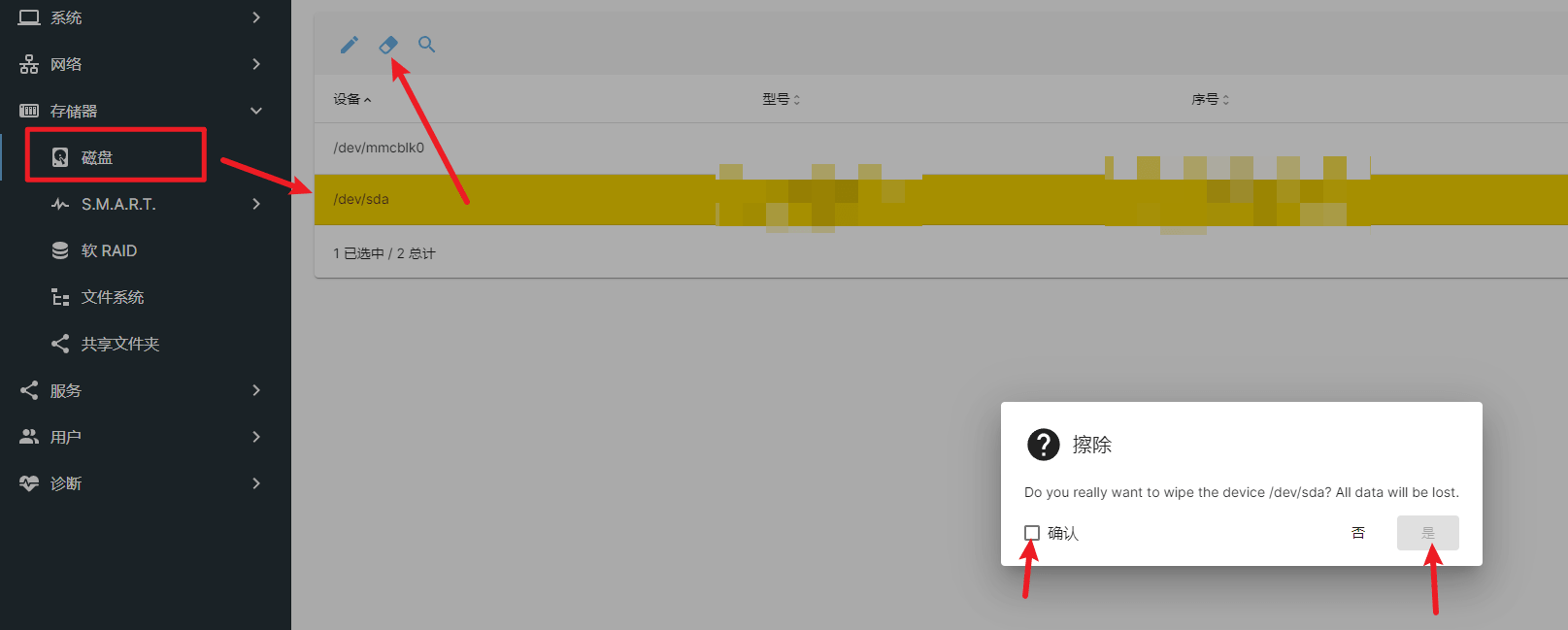
擦除完成后,关闭那个擦除小窗口即可。
然后创建文件系统,就是挂载上硬盘。
在文件系统中,选择挂载文件系统
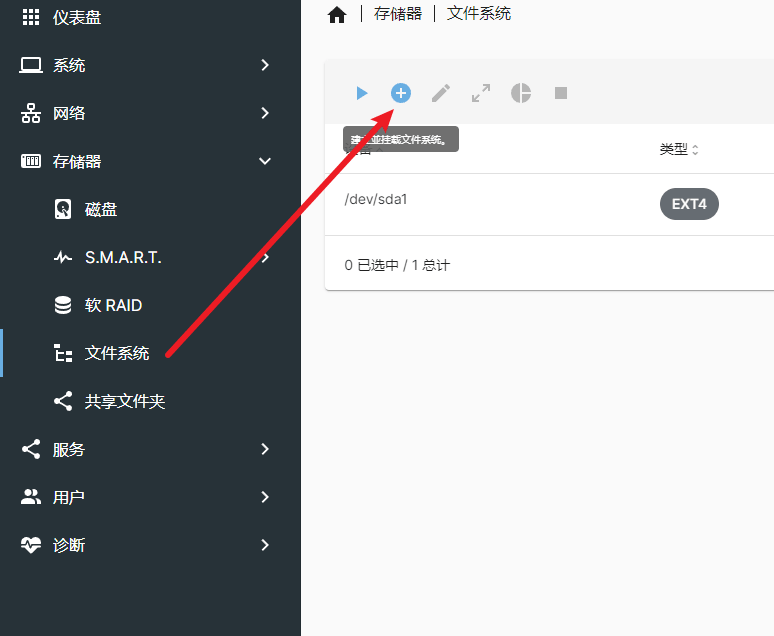
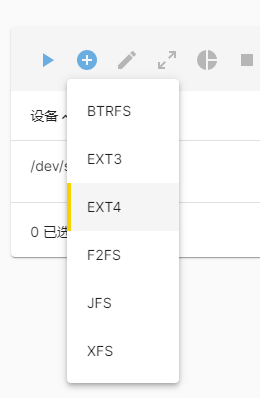
选择EXT4
然后在设备中选中刚刚格式化完的磁盘,并保存。
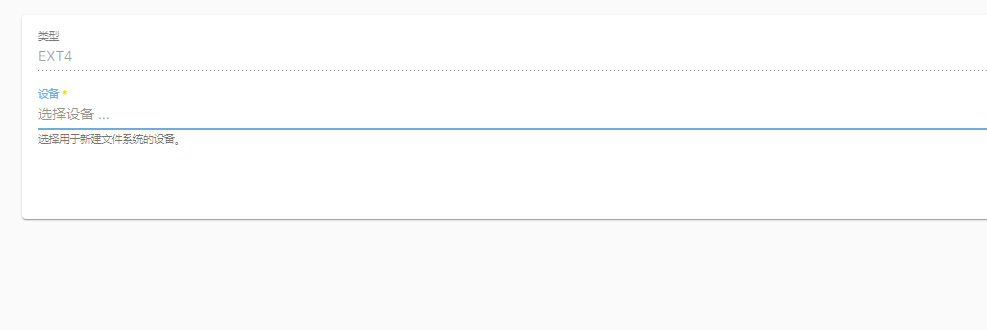
耐心等待文件系统创建并挂载成功。
默认应该是会自动挂载上的,如果没有挂载上的话,就手动挂载下该磁盘即可。如果有需要应用的设置,选择保存并应用即可。
共享文件夹
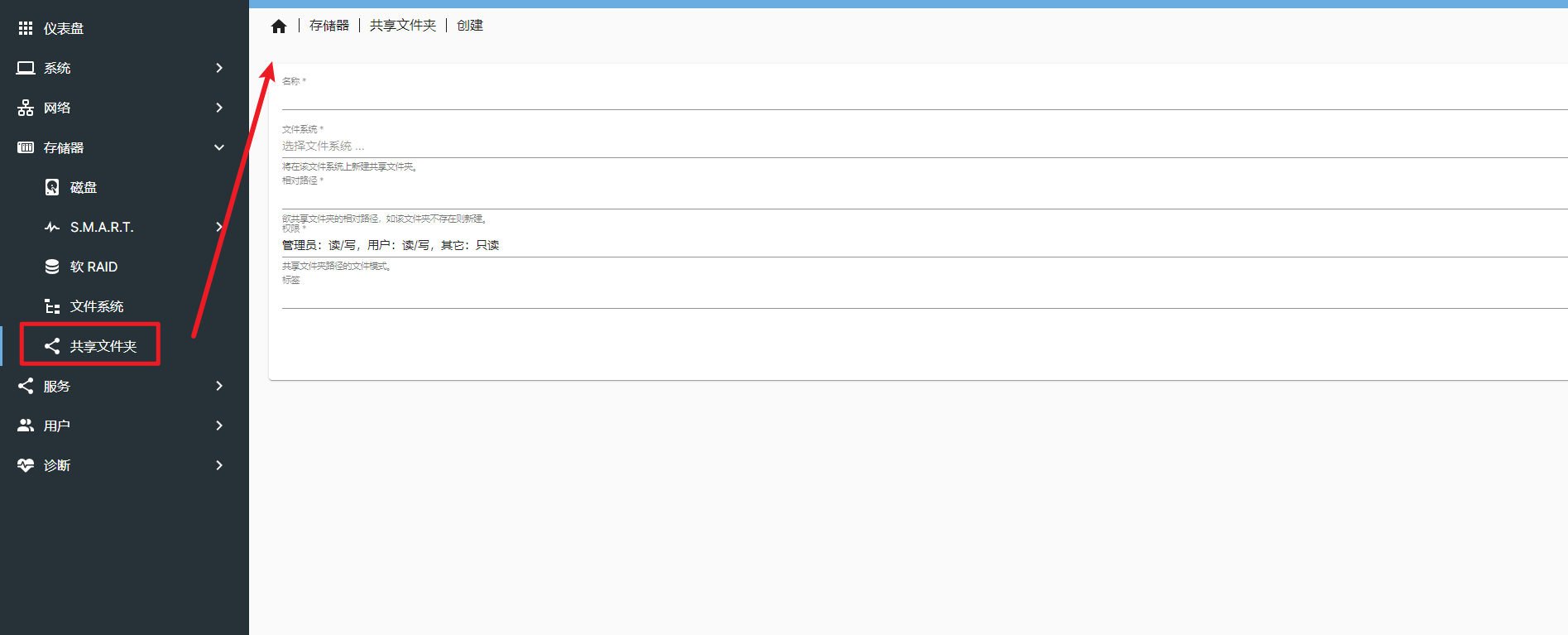
创建一个共享文件夹,这里一般默认就是用挂载的硬盘根目录了。文件系统选择挂载好的磁盘,相对路径留空,权限保持默认(管理员和用户有读写权限),然后保持并应用即可。
SMB
我们可以先开个SMB测试下内网效果怎么样。服务-SMB-共享里可以添加刚刚共享的文件夹,然后公开选择允许访客,两个继承都需要勾选上。保持并应用。
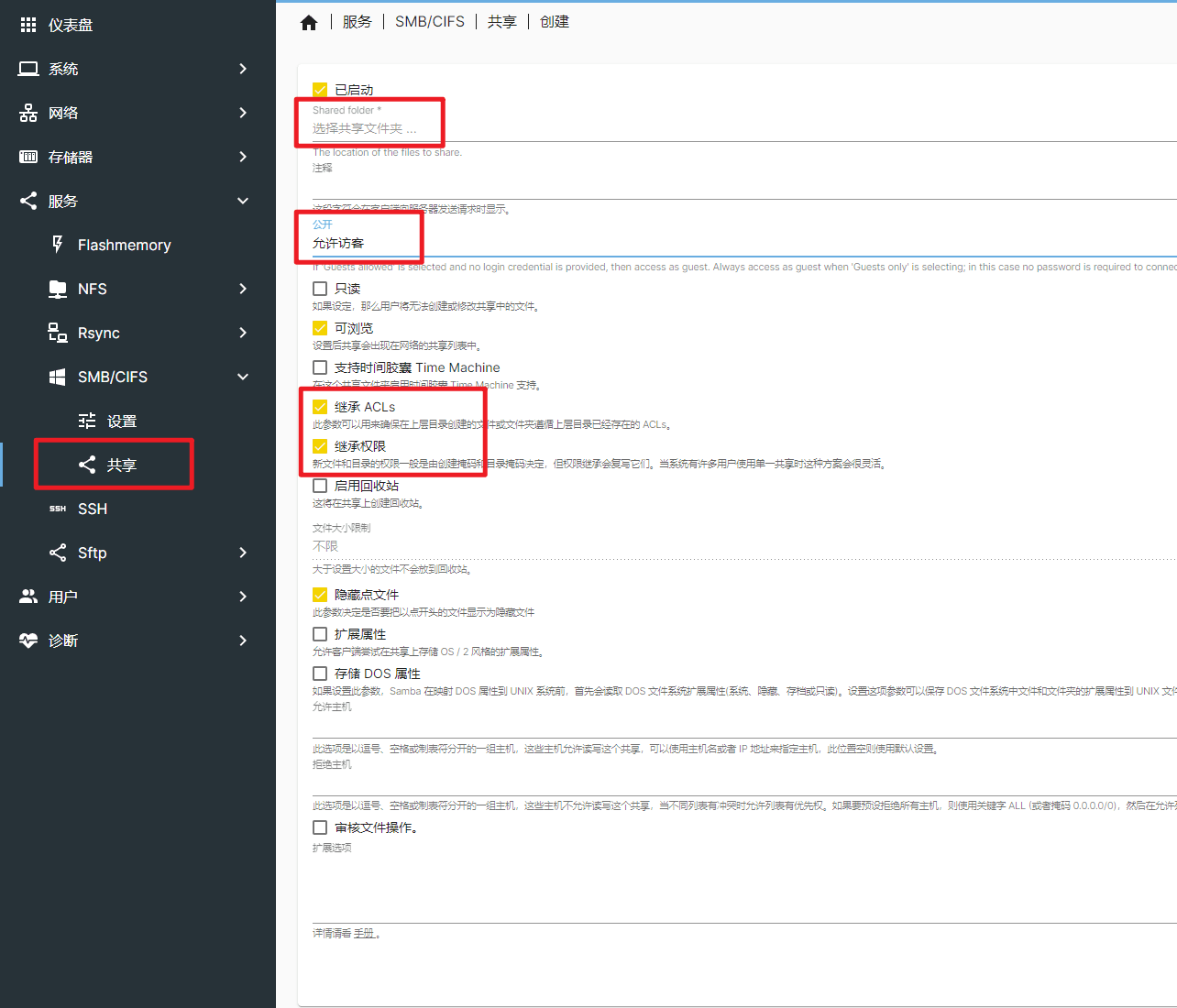
然后在SMB-设置中,开启SMB服务,接下来,电脑上可以在 我的电脑-添加磁盘映射,然后输入设置的用户名和密码登录访问,可以测试下读写更改文件等权限是否正常。
这里使用的是docker搭建的一个webdav服务。我们先安装docker。
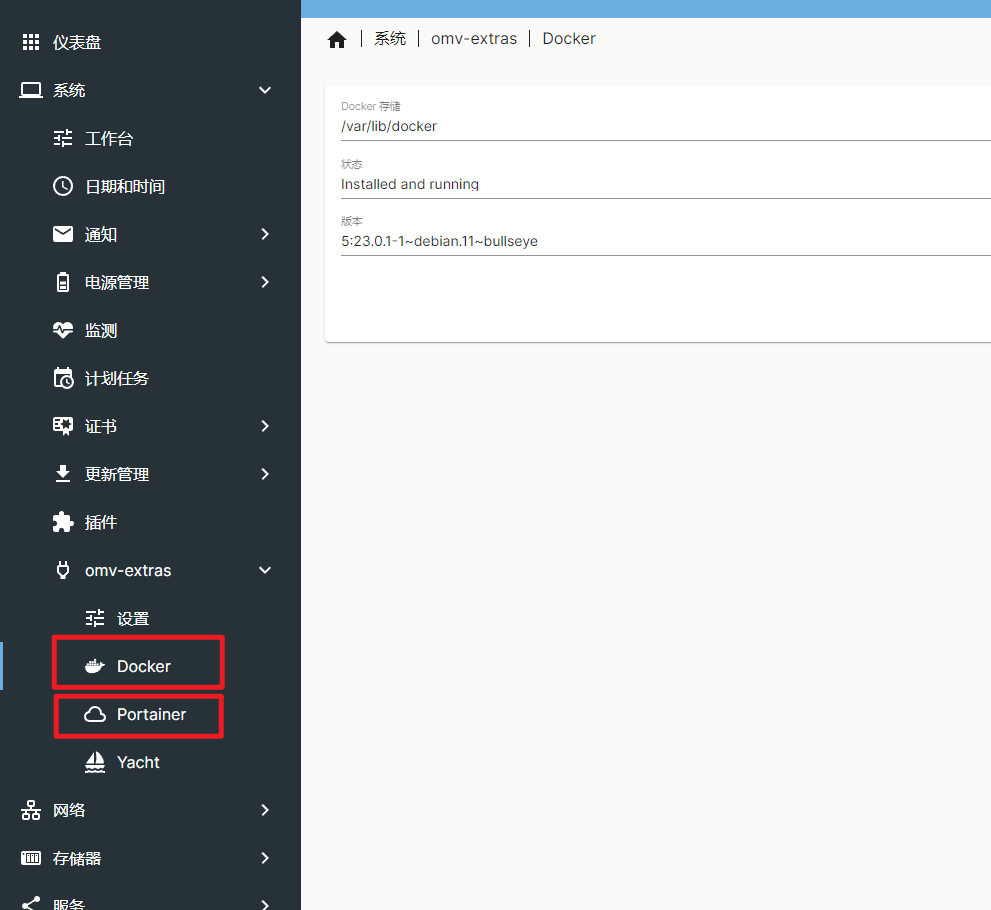
在系统-omv-extras-Docker中可以直接安装docker,有需要的还可以安装下Portainer(docker的一个web
管理面板,个人觉得挺方便的)
博主用的是 https://hub.docker.com/r/ugeek/webdav 这个docker的webdav程序,他支持raspberry就很友好。
普通amd64安装就
docker pull ugeek/webdav:amd64
如果是raspberry这样的arm64就用以下命令安装
docker pull ugeek/webdav:arm
然后运行docker配置如下(amd64的配置):
其中8096是随意设置的端口,可以自行更改。把 <你的硬盘挂载路径> 更换成你的硬盘实际挂载路径,可以在 存储器-共享文件夹-绝对路径 那里找到,直接复制路径即可。时区马德里是作者写的,懒得改了,影响不大。
docker run --name webdav \
  --restart=unless-stopped \
  -p 8096:80 \
  -v <你的硬盘挂载路径>:/media \
  -e USERNAME=<设置个webdav用户名> \
  -e PASSWORD=<设置个webdav密码> \
  -e TZ=Europe/Madrid  \
  -e UDI=1000 \
  -e GID=1000 \
  -d  ugeek/webdav:amd64
或者运行(arm64,raspberry的配置):
其中8096是随意设置的端口,可以自行更改。把 <你的硬盘挂载路径> 更换成你的硬盘实际挂载路径,可以在 存储器-共享文件夹-绝对路径 那里找到,直接复制路径即可。时区马德里是作者写的,懒得改了,影响不大。
docker run --name webdav \
  --restart=unless-stopped \
  -p 8096:80 \
  -v <你的硬盘挂载路径>:/media \
  -e USERNAME=<设置个webdav用户名> \
  -e PASSWORD=<设置个webdav密码> \
  -e TZ=Europe/Madrid  \
  -e UDI=1000 \
  -e GID=1000 \
  -d  ugeek/webdav:arm
运行以后,webdav就会在8096端口运行,输入raspberry的内网ip:8096就可以访问webdav了。
配合cloudflare tunnel的内网穿透8096端口(协议选择http即可,即 http://localhost:8096),我们就可以直接在公网访问webdav了。
WebDav软件
Windows用RaiDrive,可以直接挂载webdav到本地磁盘里,就和SMB映射硬盘类似。记得用了cf的隧道后,就是走的https和443端口了,不要填http和80端口,会连不上的。
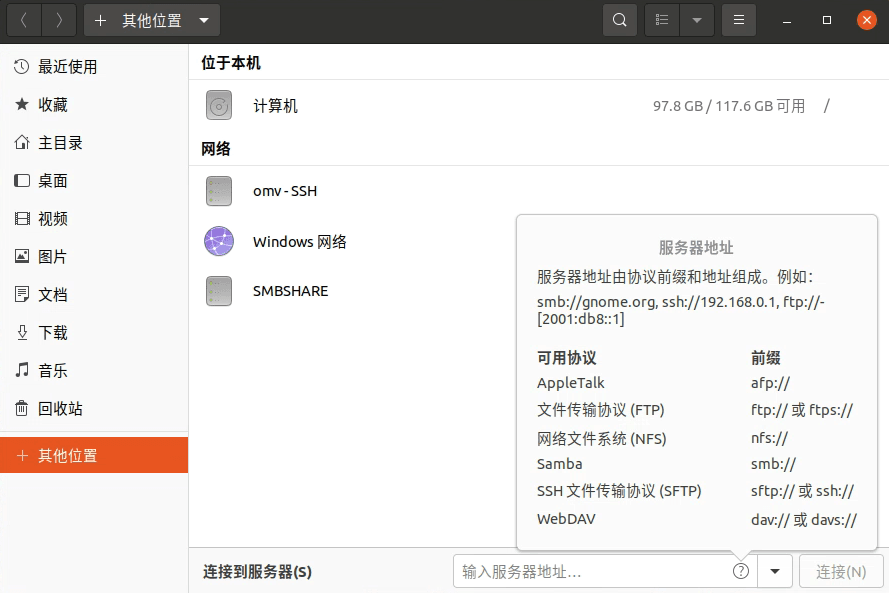
Linux可以直接添加网络位置
Mac上,转到Finder > 前往 > 连接服务器,输入Webdav地址连接。
安卓可以用ES文件浏览器访问。
如果遇到webdav软件没有读/写权限的问题,可以去 存储器-共享文件夹 下,选中共享的文件夹,然后调整特权和访问控制列表。
拓展
博主为了进一步的同步,让谷歌云盘与webdav随时双向同步数据了。
博主是买了个multcloud永久会员,添加了我的google drive workspace无限空间云盘和webdav,然后让他们俩互相双向同步。请不要学习博主去买multcloud,我只是为了贪图能转移百度云盘才买的。rclone更香!而且免费,就是需要一个服务器(有raspberry了也算是一个服务器了)和一点点配置。
结语
就此一个能在公网访问的家庭NAS就搭建好了。
博主考虑过frp,但是相较于cloudflare的简单上手,还是更倾向与cloudflare了。对于cloudfalre的smb公网访问,觉得配置会比较繁琐,不如Webdav来的直接,配置好了哪里都能用,不需要再额外下载cloudflared了。至于其他基于tcp的协议就也同样不做考虑了,还是基于http的webdav最香。
不过webdav在处理大文件的时候还是有可能会出点问题的。不过我觉的日常使用上已经足够了。
总的来说,这么一个低成本高效率的家庭nas就这么做好了,这不比群晖香?