


树莓派(英语:Raspberry Pi)英国树莓派基金会开发的微型单板计算机,目的是以低价硬体及自由软体促进学校的基本电脑科学教育。
树莓派系列计算机每一代均使用博通(Broadcom)出产的ARM架构处理器,如今生产的机型(树莓派4B)内存在2GB和8GB之间,主要TF卡作为系统存储媒体(初代使用SD卡),配备USB接口和HDMI的视频输出(支持声音输出),内置Ethernet/WLAN/Bluetooth网络链接的方式(依据型号决定),并且可使用多种操作系统。产品线型号分为A型、B型、Zero型和ComputeModule计算卡。
用途
Raspberry Pi 实际上就是一个超级便捷的小型电脑,通常用来装linux系统,可以用作服务器的一些功能。
例如:搭建个人网站,Git服务器,远程BT下载器,小型家庭NAS,AirPlay服务,闹钟,DNSmasq服务(内网DNS),Adguard Home,等等功能。
这是作为服务器的用途,还可以用作一些机械结构的模块,用来做树莓派飞行器,机器人,遥控坦克等等。
https://www.adafruit.com/ 这个网站上有很多树莓派的开源有趣的项目可以用作参考
还有一本书也很推荐 https://book.douban.com/subject/25856712/ (京东有售。不想买书的话可以从Z-lib找免费的PDF版本)
购买
一般个人(博主)用途就是用作家庭服务器了。博主买的是raspberry pi 4,带着蓝牙和无线wifi。一般购买只是纯一个板子,当然这是肯定不够的。建议需要购买的材料:
必需:
- Raspberry Pi板子
- MicroSD卡(用做硬盘,至少8G+,博主这里用的是64G的)
- MicroSD卡读取器(写入系统)
可选:
- 盒子(如果觉得仅一块板子容易弄脏弄灰弄坏,可以买个金属盒子)
- 充电器(注意充电接口是什么的,比如Pi 4是type-c电源口)
- 网线(用来连接网络的,比如Pi 4有无线Wifi会方便些,但推荐还是网线连接)
- 显示器(不接显示器也可以,但是会稍麻烦点)
- 显示器转换器(要注意你买的Raspberry Pi的视频接口是什么样的,注意不要买错了。比如Pi 4是micro HDMI接口的。)
安装系统
系统下载
这里安装的,也是推荐安装的是Raspberry官方系统,基于Debian的Raspberry OS系统。
Windows/Mac/Ubuntu 下可以下个安装器 https://www.raspberrypi.com/software/
安装后,打开软件。
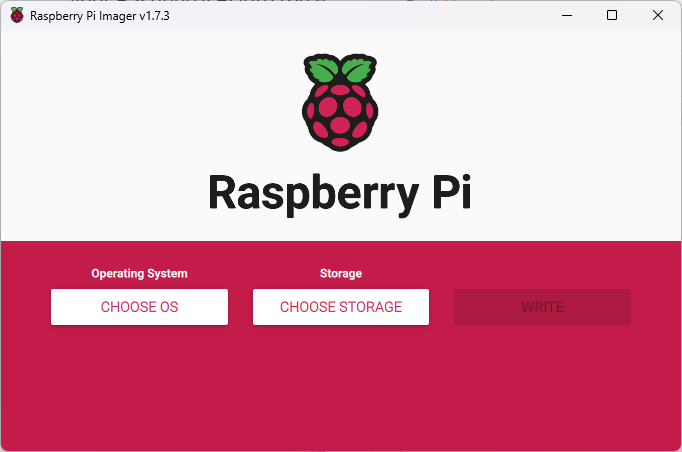
初始化SD卡
把SD插入SD卡读卡器,然后插入电脑的USB接口。电脑应该会自动读取出一个硬盘。
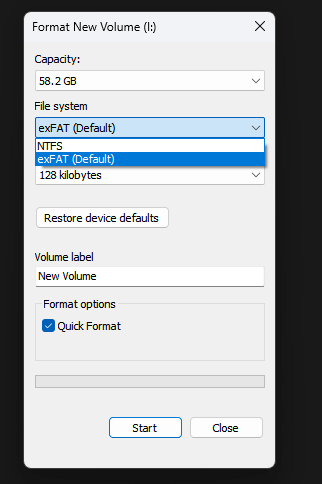
格式化它。
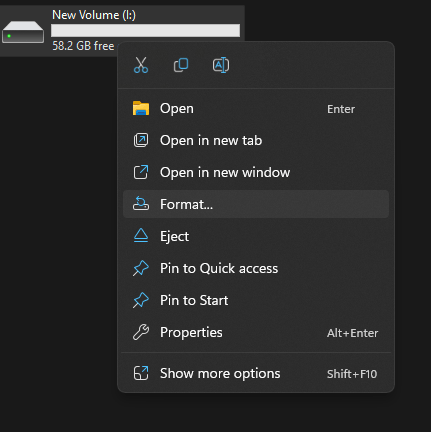
这里选择FAT,别的默认就行。
选择系统
系统处选择Raspberry Pi OS,博主这里选择的是64-bit。一般默认32-bit即可。
然后Storage处选择你插入的SD卡硬盘即可,如果有多个外接硬盘,别选错了!
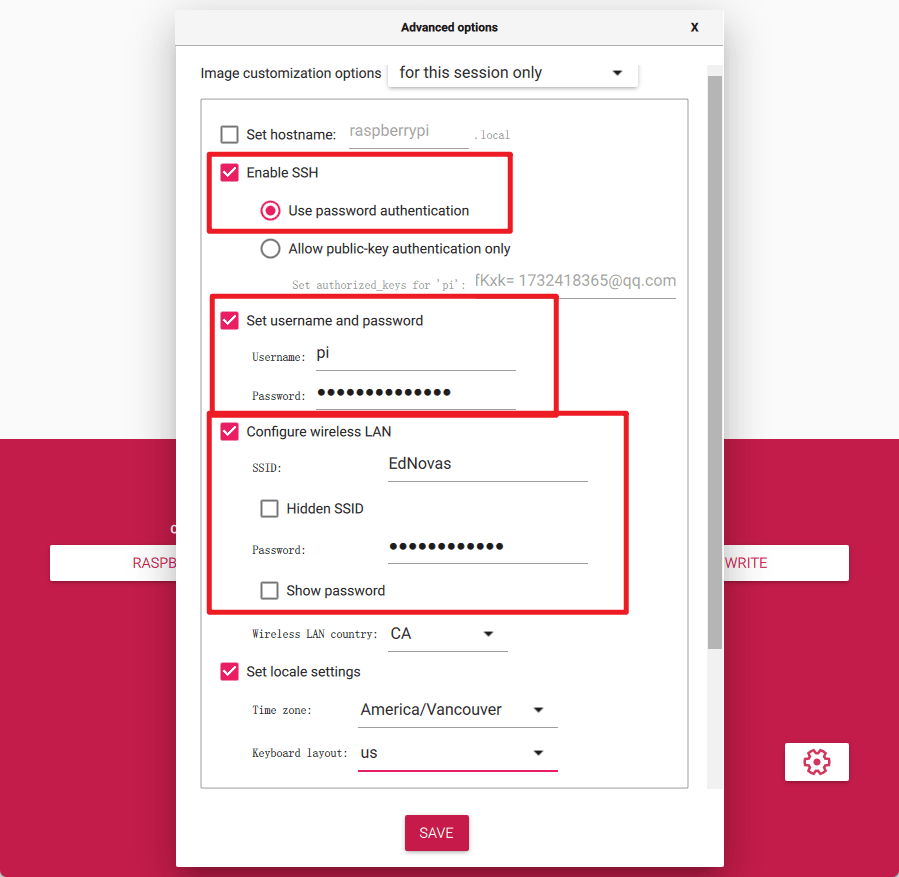
打开右下角的设置,
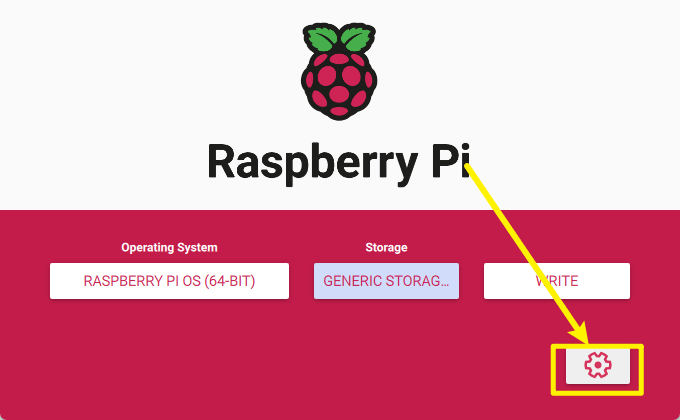
设置中打开SSH,然后打开设置用户名,默认用户名保持pi就行,然年后自行设置个密码。
下面是设置无线WIFI的配置,输入你家的WIFI名(SSID),然后输入密码,下方国家如果在国内就选择CN,最下面一个是设置系统时区的,国内的话选择 Asia/Shanghai 时区。最后保存。
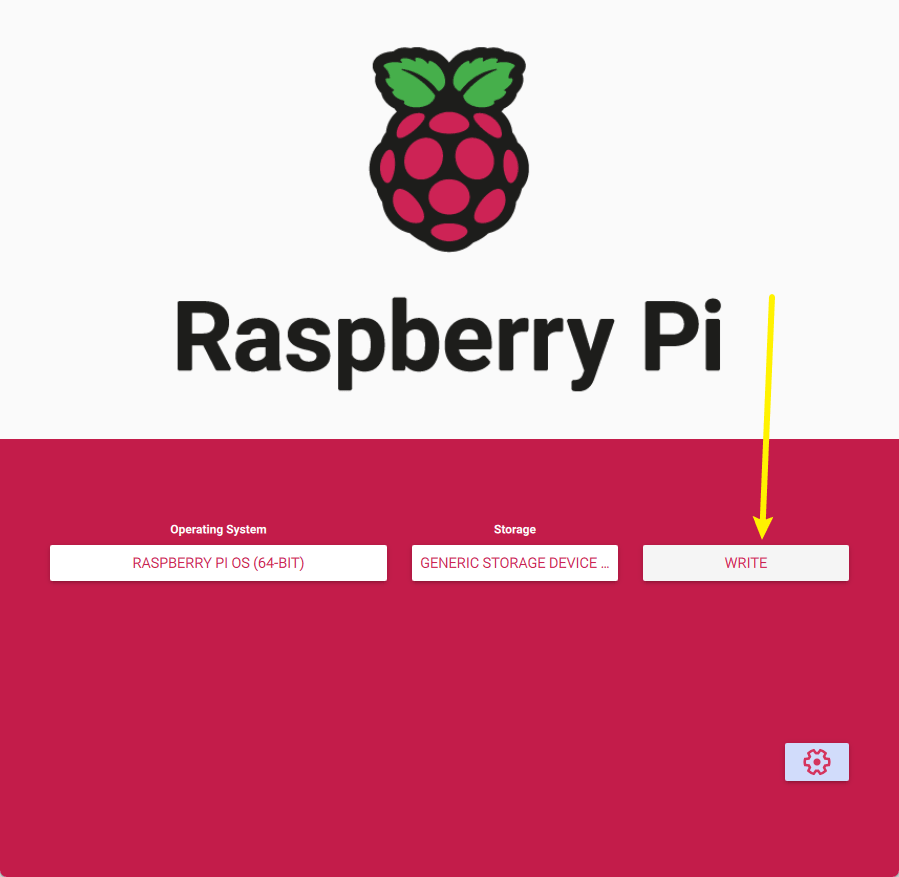
点击Write开始写入
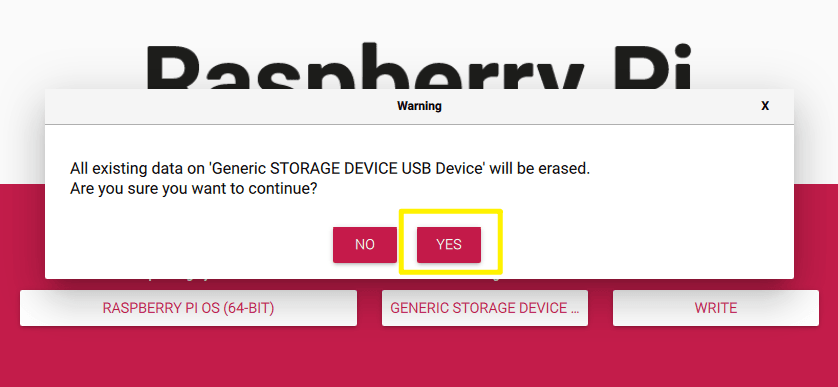
选择YES,然后耐心等待写入完成。
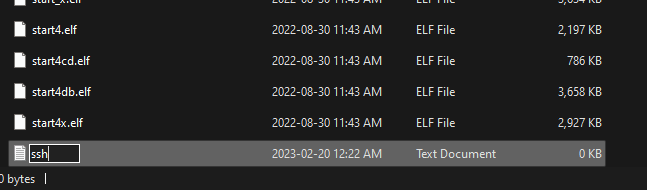
新建SSH
安装完成系统后,可能需要先拔出再插入一次SD卡才行。
在SD卡根目录下创建一个文件,名字改成ssh,并删除文件后缀。不执行该操作的话会连不上SSH。
SSH连接
先接通电源,这就相当于一台台式电脑,需要时刻接着电源。
如果有显示器的话,直接接上显示器和键盘鼠标即可,没有的话我们可以使用ssh连接进行初始化。
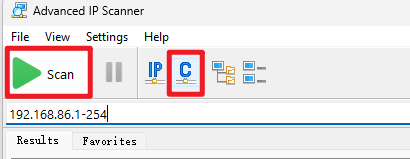
先下个advanced ip scanner 用来扫描Raspberry的内网IP
https://www.advanced-ip-scanner.com/
如果和电脑处于同一网络下,直接选择Subnet然后点击Scan即可。
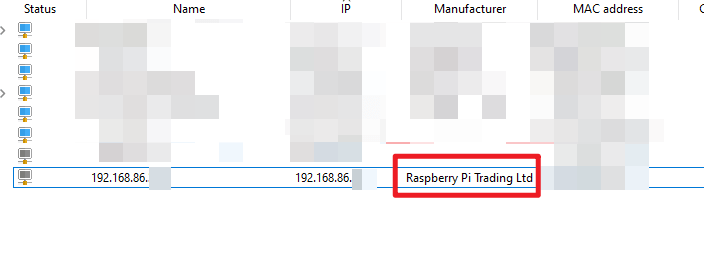
然后Manufacturer这里会显示Raspberry的就是他的内网IP地址了,我们复制即可。
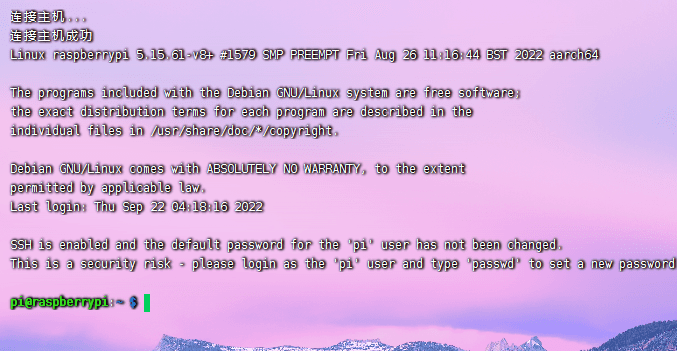
然后输入刚刚设置的账号和密码,用默认SSH 22端口即可。如果连接不上,可能是没有在根目录添加ssh文件或者账号密码不正常,或者Raspberry没有正确连接到网络。
远程控制VNC
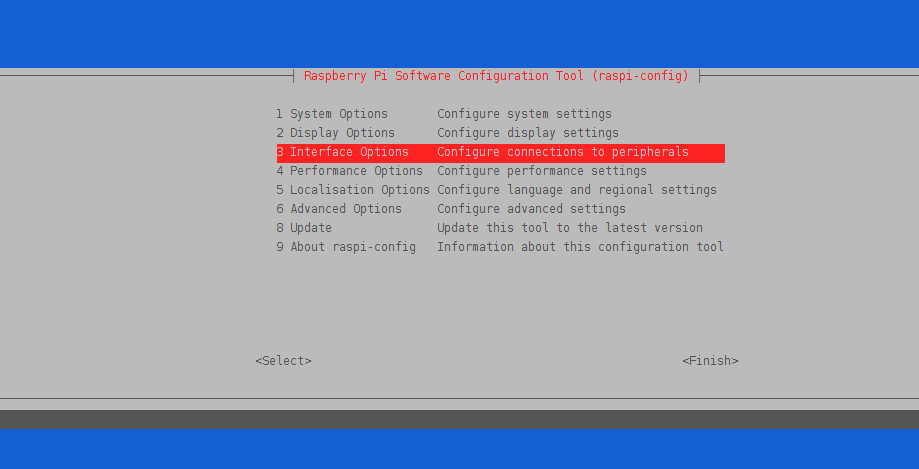
SSH输入sudo raspi-config进入设置页面。如果有询问是要为哪位用户进行设置的,直接用默认的回车即可。
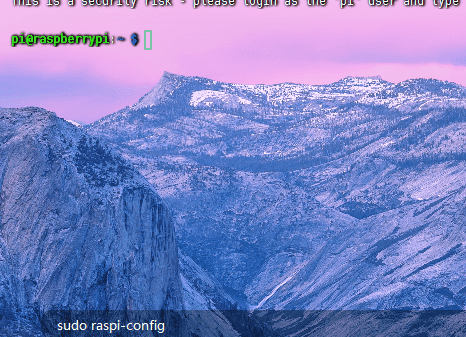
选择第三个 Interface options
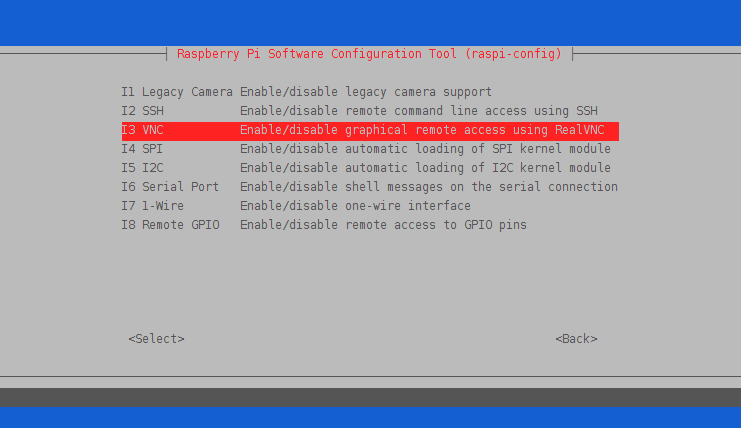
选择 VNC 回车
选择 Yes 确定回车。就会开始自动安装VNC了,如果有询问是否安装的一路默认y即可
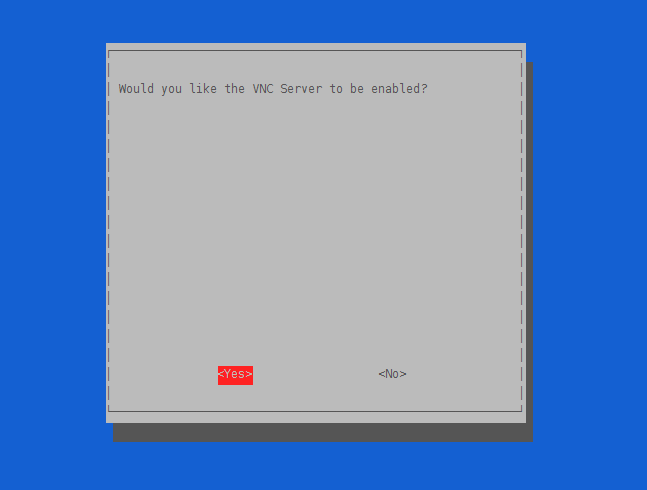
安装完成后回车OK即可。
VNC
选择你自己常用的VNC软件。(Realvnc据说是树莓派官方推荐的VNC,这里就用RealVNC作为示例)
https://www.realvnc.com/en/connect/download/viewer/
输入Raspberry的内网IP地址进行VNC连接,输入之前设置的SSH账密。
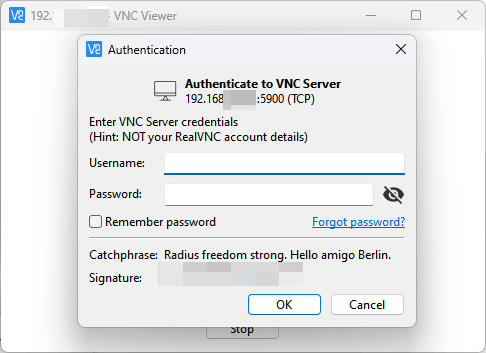
如果要修改树莓派的分辨率,可以在SSH运行 sudo raspi-config 进入设置界面设置操作,在Display options中可以选择更改分辨率等屏幕设置。
小结
至此,树莓派的基础设置已经结束,一般使用ssh即可。更多的玩法可以参考上文 用途 处或者自行谷歌。
https://zh.wikipedia.org/zh-hans/%E6%A0%91%E8%8E%93%E6%B4%BE