惯性聚合 高效追踪和阅读你感兴趣的博客、新闻、科技资讯
阅读原文 在惯性聚合中打开

推荐订阅源

Cyber Security Advisories - MS-ISAC
月光博客
月光博客
MyScale Blog
MyScale Blog
OSCHINA 社区最新新闻
OSCHINA 社区最新新闻
爱范儿
爱范儿
P
Proofpoint News Feed
人人都是产品经理
人人都是产品经理
Last Week in AI
Last Week in AI
罗磊的独立博客
G
Google Developers Blog
Y
Y Combinator Blog
博客园 - 【当耐特】
WordPress大学
WordPress大学
大猫的无限游戏
大猫的无限游戏
博客园 - 叶小钗
J
Java Code Geeks
酷 壳 – CoolShell
酷 壳 – CoolShell
V
Visual Studio Blog
美团技术团队
宝玉的分享
宝玉的分享
Jina AI
Jina AI
小众软件
小众软件
T
Tailwind CSS Blog
A
About on SuperTechFans

龙天小筑

Stable Diffusion Webui无显卡安装 - 龙天小筑 Stable Diffusion Webui无显卡安装 | 龙天小筑 Stable Diffusion Webui无显卡安装 | 龙天小筑 诸城印象2022-嵊州 诸城印象2022-嵊州 - 龙天小筑 诸城印象2022-嵊州 | 龙天小筑 诸城印象2022-嵊州 | 龙天小筑 COVID-19抗疫备忘 COVID-19抗疫备忘 - 龙天小筑 COVID-19抗疫备忘 | 龙天小筑 COVID-19抗疫备忘 | 龙天小筑 诸城印象2022—珠海 诸城印象2022—珠海 - 龙天小筑 诸城印象2022—珠海 | 龙天小筑 诸城印象2022—珠海 | 龙天小筑 LNMP环境下WordPress站点健康状态问题清零 LNMP环境下WordPress站点健康状态问题清零 - 龙天小筑 LNMP环境下WordPress站点健康状态问题清零 | 龙天小筑 LNMP环境下WordPress站点健康状态问题清零 | 龙天小筑 越狱iOS安装TikTok踩坑指南 越狱iOS安装TikTok踩坑指南 - 龙天小筑 越狱iOS安装TikTok踩坑指南 | 龙天小筑 越狱iOS安装TikTok踩坑指南 | 龙天小筑 再次启用SSL 再次启用SSL - 龙天小筑 再次启用SSL | 龙天小筑 再次启用SSL | 龙天小筑 RSA/3DES及加解密 RSA/3DES及加解密 - 龙天小筑 RSA/3DES及加解密 | 龙天小筑
Stable Diffusion Webui无显卡安装 - 龙天小筑
龙天 · 2023-02-28 · via 龙天小筑

Stable Diffusion作为AI绘画的扛把子,经过了这么久的迭代,现在已经发展的越来越傻瓜化,并且对电脑的要求越来越低。网上大部分教程依然停留在很久之前的复杂安装步骤。事实上,Github上的AUTOMATIC1111版WebUI的安装和使用已经非常简单了。

Windows安装的话,只需要下面几个简单步骤:

  1. 安装Python 3.10 。在Python官网上找到最新版本的3.10,目前是3.10.10。但是应该只要高于3.10.6就可以。注意安装的时候,需要勾选“Add Python to PATH”选项。将Python的路径加入到PATH。
  2. 安装Git。原始版的Git客户端即可。可以在Git官网上找到。版本不限。
  3. 安装完成后,在适当的地方,新建文件夹,准备获取代码。不带其他任何模型的默认版本大概7G。模型也是GB级别,所以空间可以适当留大一点。另外,目录的路径中不要带中文。
  4. 打开命令行(Cmd),进入待安装的目录下,执行指令获取代码。
    git clone https://github.com/AUTOMATIC1111/stable-diffusion-webui.gi

    代码直接来源于Github,所以需要确保可以访问Github。必要时科学上网。

  5. 获取完代码后,运行获取到的 webui.bat 。因为我们没有显卡,因此需要加上参数,运行:
    webui --skip-torch-cuda-test --no-half

    这两个参数是跳过CUDA(依赖于显卡的加速算法)以及禁用半精度运算,规避报错。

  6. 脚本首先会获取依赖项,随后会获取依赖项目,然后会获取默认模型。最终启动WebUI服务器。直到提示
    Running on local URL:  http://127.0.0.1:7860

    这时候,WebUI就启动成功了。接下来打开浏览器,就可以开始画起来了。

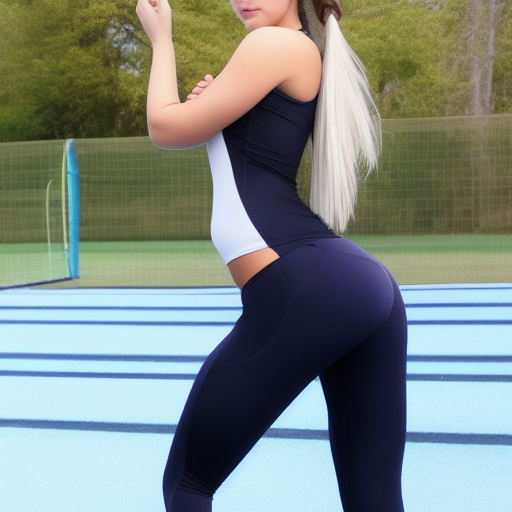
一开始可以玩玩Text to Image,所谓的魔咒绘画。在我的笔记本上,每次练成需要大概8-10分钟。如果迭代次数多的话会相应延长。后续如果要玩真人绘画的话可以玩Image to Image等。环境搭成后,就看个人喜好和调试了。

顺便:网上的咒语不一定靠谱,还是需要自己慢慢摸索。最后祝各位都能随心所欲画小姐姐。