








你是否觉得你的Win10平板性能太弱、娱乐性没有(跑不动)、用触屏不爽(屏太小)、系统掉电超快、想丢掉却又不舍得?拯救你鸡肋平板的方法来了!给你的平板换装ChromeOS,你会拥有全新的平板体验,或许你会再次对你的平板爱不释手!
我的机器配置:
- CPU: Intel Core m3-6Y30
- Mem: 4GB
详细外貌及参数可在这里找到。
啰嗦几句
Win10平板,在过去有段时间像雨后春笋般在市场上出现,以酷比魔方为代表的平板厂商,号称已经可以达到苏菲婆的体验了,我用的这个已经算是高端寨本了,但对我来说还是“小”!Windows就不应该出现在这么小的屏幕上,另外由于性能原因,娱乐性也几乎没有,不过让我欣慰的是这个本子可以流畅玩红色警戒,有很长一段时间我都是外接24寸屏幕玩红警的,当然本子会超级烫。
总之,体验就是,你能在这个小本子上满足一切Win的“日常”需求,而且还可以触屏!但是,时间一久,触屏的新鲜感过了,我就迅速对其失去兴趣了,一个重要的原因就是搭载 Windows 耗电是真的快,充电线就跟电源线一样了,拔不得。综上,在我有了台式机之后(笔记本装Ubuntu了),这个本子就彻底被打入冷宫了。
但是天不绝此本,ChromeOS来了!
Chrome OS 在今天其实已经不新鲜了,甚至在我三年前买这个平板的时候就已经出现了,但是,ChromeOS 在这几年发展了非常多的东西,包括 ARC+ 等等技术在内,直到其开始兼容安卓应用开始,其才逐渐形成比较明显的、有优势的系统特性。我会在之后写一篇 ChromeOS 使用体验的文章,这里直接列几个优点:
- 可以得到全系统目前最好的原生 Chrome 浏览器体验(一点也不开玩笑)!
- 可以兼容 80% 安卓应用,Appstore或许没有,但可以直接安装apk!
- 可以以极低的功耗运行,真的可以做“移动”平板了!
- 触屏更加接近安卓体验,比win10不知道好到哪里去了!
- 娱乐性剧增,办公性下降,这正是我想要的!
- 开机速度巨快!
如何知道自己的电脑能不能装呢?
答案是基本就没有不能装的!只是你没找到对应的系统(代号),去维基的 Chromebook 页面,去找你的型号对应的厂家型号的ChromeOS代号,比如我的:

如果不幸列表内没有你的CPU型号,那你就只能找个相近的型号了(CPU代数优先),如何辨认是几代CPU?举个例子,i5-7200u是七代CPU,i7-6700hq是六代CPU,而我的 m3-6Y30 同样是六代CPU。
得到你的对应安装的版本代号,接下来就开始安装了!
<< 更多精彩尽在『程序萌部落』>>
<< https://www.cxmoe.com >>
开始安装ChromeOS!
一、安装启动系统
目前,市面上的全部 Chromebook 都是出厂即带系统,也就是说,ChromeOS 和 OSX 一样,没有第三方正版系统,当然 ChromeOS 实际体验中根本没有正版认证的附加功能等等,也没有提示让你注册的东西。也就是说,Google 没有提供BIOS安装套件,但这并不影响骚操作安装方法,即:通过另一个系统来安装!
1. 制作U盘启动
这里我用我现成的 UbuntuMate 的安装盘,(如果你没有,请用UtraISO写盘工具製作U盘啓动盘,默认是GPT分区)
2. 将ChromeOS相关文件同样放进启动盘
这一步当然可以在进入Ubuntu系统后再去下载,但是我们直接放进启动盘内就无需再在安装时联网下载了。
在启动盘内新建 Chrome OS(注意大小写空格)文件夹,然后放入以下两个文件(解压之后)。
- Chrome 安装框架
- Chrome OS 恢复镜像,按你的版本代号,下载最新版本(Recovery那列的最大的数字)
3. 平板插入U盘,装机
BIOS修改启动项等等不再赘述,关键:到Ubuntu的Grub界面,直接点击不安装进入系统,我们不需要安装UbuntuMate,我们只进去借助其环境运行我们的脚本。
进去之后,在Home文件夹内找到 cdrom->ChromeOS,在此文件夹下新建个 install.sh 将以下代码放进去,淡然你也可以一条条执行,都一样。
1 | sudo apt-get update |
即:
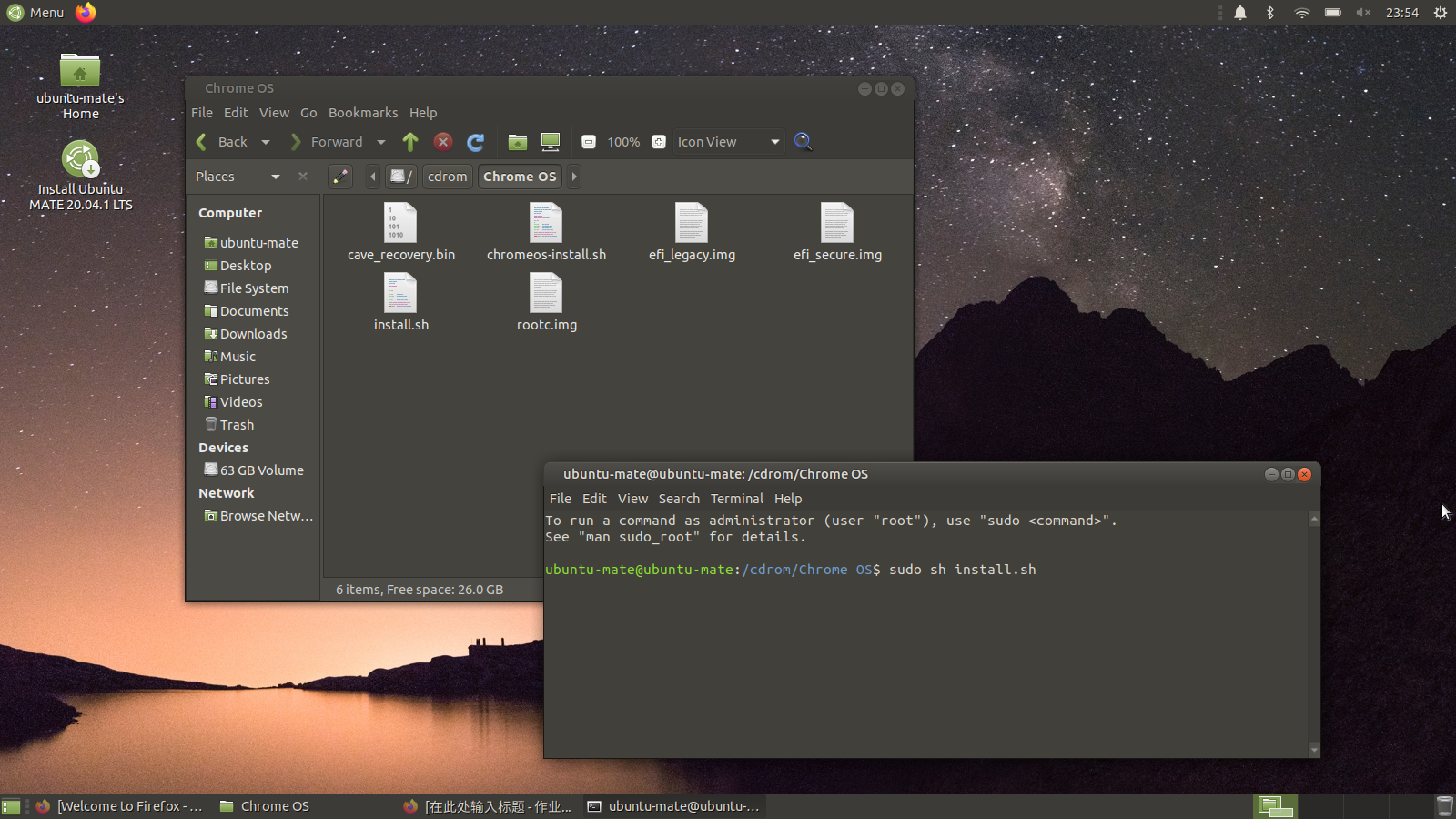
之后回车,开始安装,中间会卡住询问你是否继续,键入 yes 继续,出现以下信息之后,即安装完成,之后便可以点击重启,然后拔掉U盘。
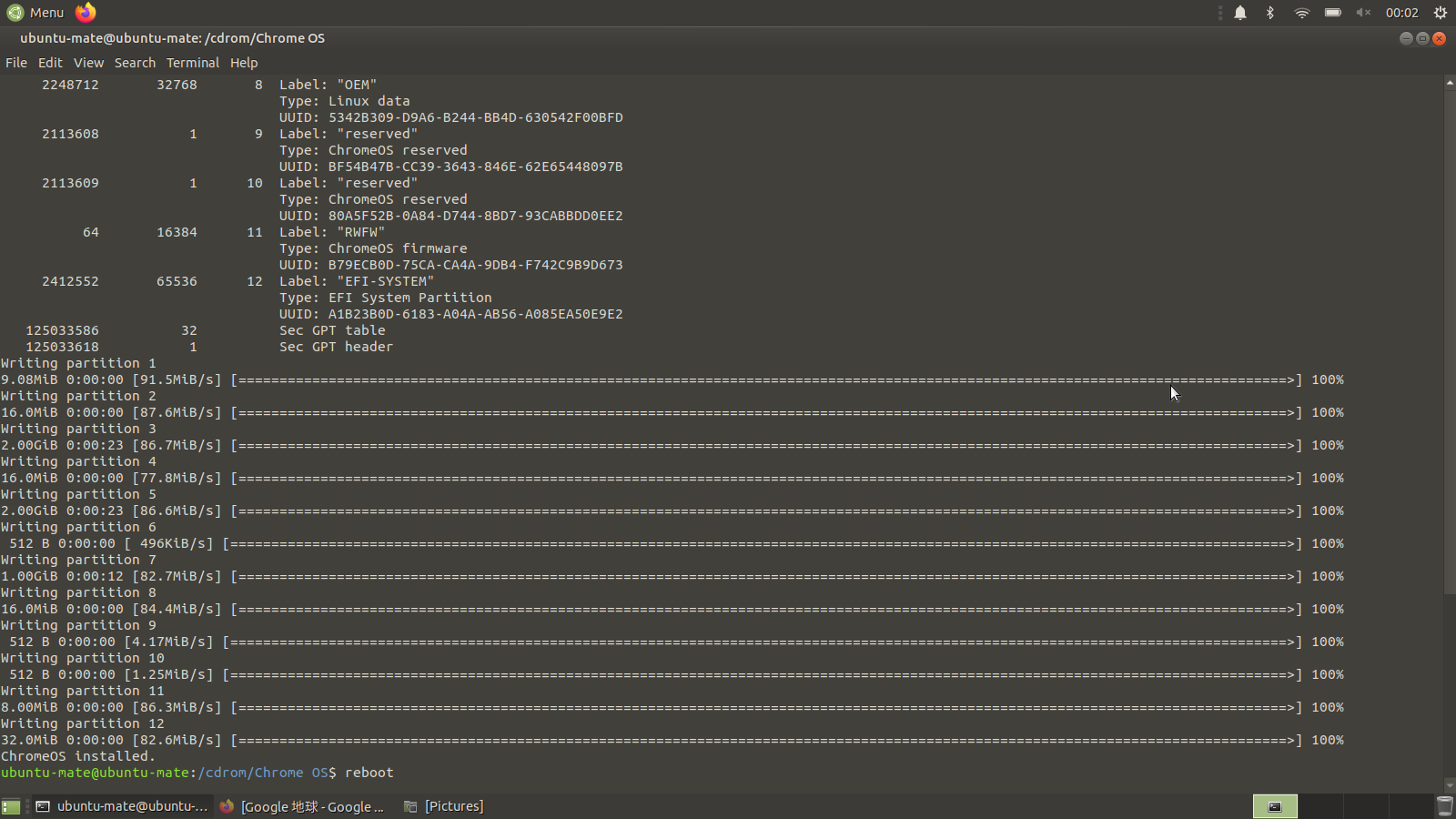
4. 安装结束
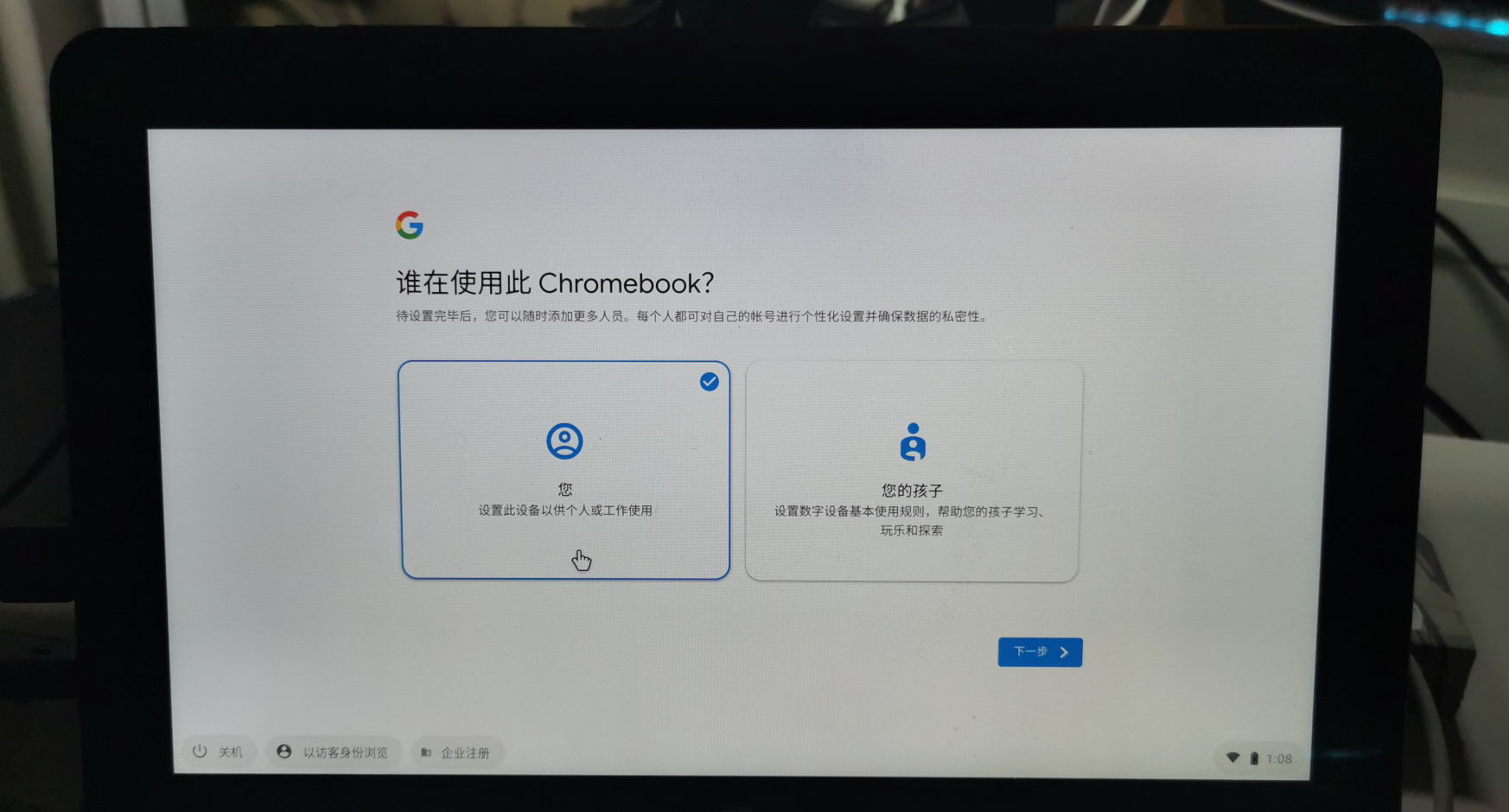
再次开机后,即可进入 ChromeOS 配置引导界面。
后记
如果你可以找到对应你机器CPU型号的 Chromebook 机器,那么恭喜你,百分百可以顺利安装成功,如果没有,那么也不要怕,如果你懂一点Linux知识就会发现这个安装过程是真的非常简单,这个 xxx_recovery.bin 不行那就换另一个试试,总会找到的!
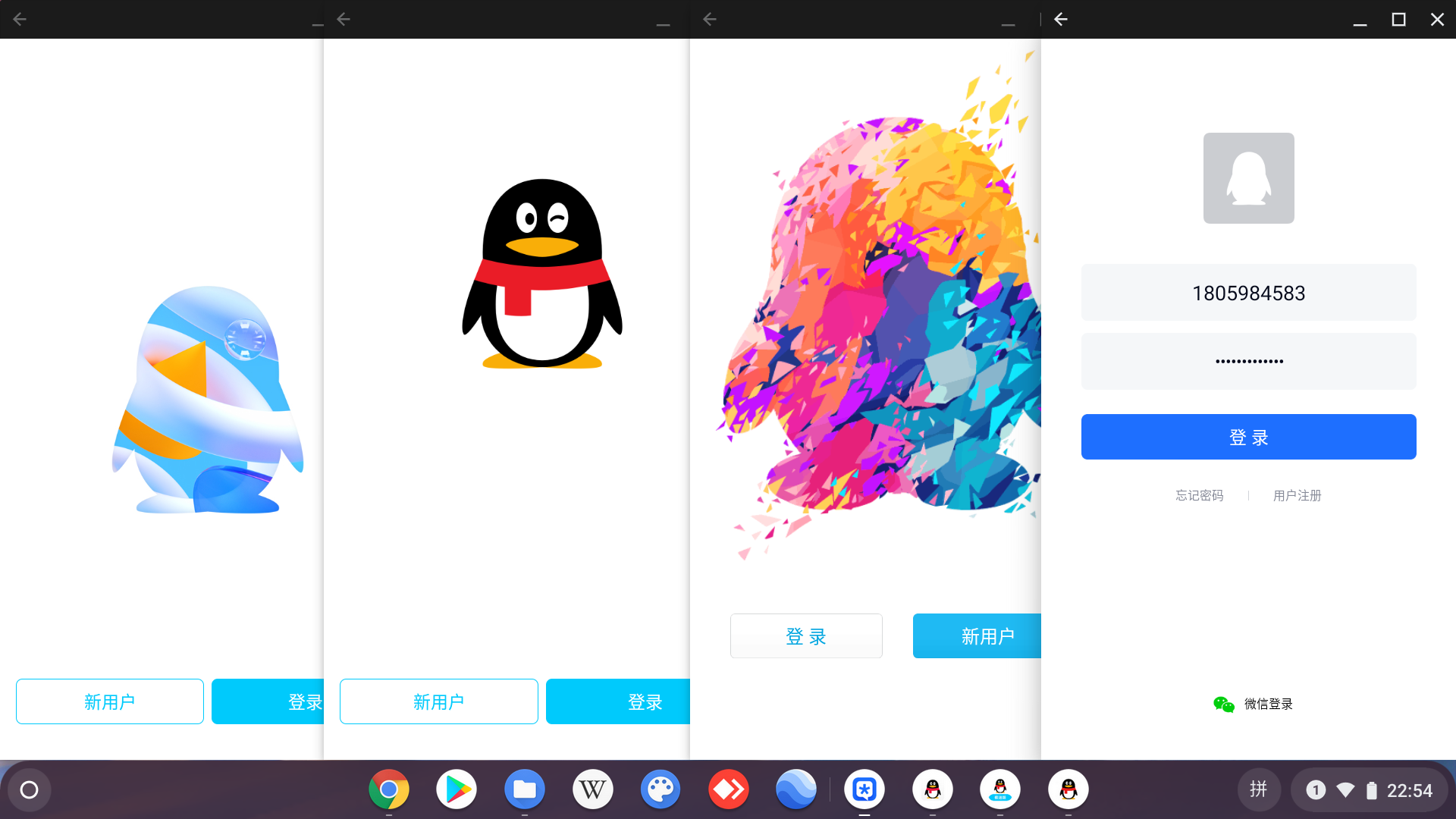
到今天为止,ChromeOS我也用了四五天了,头两天一度想要换掉这个系统,因为发现Play商店里的适配应用少的可怜,但后面发现 ChromeOS 早就可以直接安装第三方apk了!(有几率安装不成功那就是真的不适配),像QQ和微信在Play商店里是没有的,但经我测试全系列版本的移动端QQ均可以正常在ChromeOS上使用!
下篇文章我就来写一下关于 ChromeOS 的绝佳使用体验!
😒 留下您对该文章的评价 😄转载请注明出处。
博客内容遵循 署名-非商业性使用-相同方式共享 4.0 国际 (CC BY-NC-SA 4.0) 协议