作为一位
IT或coder(码农、程序员),在日常工作中,多多少少都会有技术知识的积累(生产环境中所遇到的问题【亦可称为是坑】)。俗话说得好,好记性抵不过烂笔头。不管是前沿技术的研习后的心得,还是工作中所遇到的问题,亟需将这些笔记留存下来,为的是以备后续查看(未来有可能遇到类似的坑,也好该如何下手,以不至于手忙脚乱的),当然咯,在方便自己的同时,也分享给他人。那既然只是为了留存
笔记而已,又何必去搭建一个个人博客网站呢?国内在线攥写博客的平台多如牛毛,既“省时”又“省力”,又何必非要去为难自己来搭建一个专属于自己的个人博客网站呢?诸如CSDN、知乎、博客园、掘金、简书……,攥写文章都是免费的(如果这都不免费,那恐怕这些平台都要下线了),又何必花钱购买云服务器/VPS、域名,网站你可以自己编写(省去了这部分成本),或是可以使用github pages、gitee.com pages来免费托管静态网站,但至少比在大平台攥写文章时,多了一步,那是将写好的文章push(推送)到你的远程仓库,那不成大平台免费的,它不香么?
回答上述“三个何必”
既然只是工作中的知识笔记,或是前沿技术的研习心得,国内有大把的博客、社区以供攥写,而缘何非得去搭建一个个人博客呢?的确,第三方平台有诸多的优点,但它的弊端也是显而易见的,就拿我2022-12-08在CSDN攥写的一篇关于如何注册 ChatGPT的文章,过了几个月后,居然被CSDN批注为未通过审核。
当我看到CSDN发来的站内通知,顿时懵圈了,不禁发问,“这是怎么回事?CSDN居然还有这波操作,着实令人费解啊!”
这就是你在第三方平台上攥写文章的困境,当然咯,你写的文章符合该平台的规则,那么一切将是风平浪静,反之,平台随时可以以审核未通过之借口,使得你热心分享知识给他人,却无形之中让人泼了一脚盆洗脚水,从头凉到脚。故而,搭建一个个人博客势在必行,而大三方平台照样会更新文章,而它只是作为更好地分享知识给他人,诸如 花了不到1块5,玩了下全网最火的ChatGPT 。
有人说,“你平常就写写知识笔记、以及你工作所遇到的问题解决方案,你就非得去花钱折腾出一个个人网站出来吗?难不成现成的大平台它不香吗?”
“大平台它香,但也让瞬间挠着头发,在房间里踱来踱去。而现如今搭建一个人网站也可以是低成本,甚至免费。”可以参考: 其实,低成本甚至免费的,也是可以搭建个人网站的哦! 。
github、gitlab、gitee(已经下线了)、coding.net(要结合腾讯云)等国内外知名代码托管平台,都有提供Pages服务,也就是可以托管你的静态资源,以此来搭建一个静态网站,然而,每次在本地编译生成好的静态资源 推送(push)到这些托管平台总是比较麻烦的,毕竟,这相较于在第三方平台上攥写文章,费力了很多。
对于每次更新文章,都要在本地编译生成静态资源,总让觉得很是枯燥。去这些托管平台看看有没有属于这套程序的CI/CD(持续集成)相关文档。
gitee.io(gitee pages)终究还是下线了
据将站点托管在gitee pages的站长称,2024-05-01假期回岗,却发现自己的站点出现了Timeout,一时间,他很是不解,不应该啊!只是托管个静态资源,既然也出现了Timeout。
随即,他去gitee.com咨询官方客服,到底是出现了什么问题?回复他的是,gitee pages光荣下线了。(这是我预料之中的,我也并不是看不好国内这些互联网平台)
当然咯,有些站长还是不死心,竟然跑到gitee官方账号下提issue,很显然,这个issue官方是不会回复的,犹如一封信,内容写好了,却在最后忘记把寄往何处的地址写上,最终信是无法到达彼处的,可谓是遥遥无期。

当初,那些站长之所以会选择gitee pages来建站,也是有原因的,毕竟github pages在国内访问速度,,真是一言难尽啊,如果光是访问速度慢些,到还是勉强接受,不幸的是,github pages时常在国内出现了无法访问该网站的情形,这还让你的站点怎么分享知识给他人呢?
介于github pages在国内访问速度慢,还时常无法打开的缘故,很多站长终究还是勉为其难地选择了国内的托管平台(诸如:gitee.com pages、coding.net pages)。
gitlab.com pages托管站点
不同于github pages,gitlab pages是通过CI/CD来实现pages,也就是他没有像github那样的纯静态托管机制。当然咯,github也是可以通过CI/CD来实现站点的托管的。
要想在gitlab.com pages上托管站点,那么,毫无疑问的是,你得登陆 gitlab.com或注册一个新的gitlab.com账号(可以直接使用你的github账号),这里就不赘述gitlab.com账号的注册了。
在登陆gitlab.聪明·后,我们着手创建一个仓库(Repository`),名称随你意,只要你欢喜。

通常,我们都是使用SSH来远程操作的,那么,就需要配置gitlab的SSH Key,关于key的配置,之前,我也是有相应的文章来介绍配置github和gitee的SSH Key,如果不是很清楚的话,在这里,我将再次讲解如何配置gitlab SSH Key。
我们本地使用以下命令来生成SSH公私钥.
ssh-keygen -t rsa -f ~/.ssh/gitlab.com/id_rsa -c "邮箱地址" # -f SSH私钥文件地址
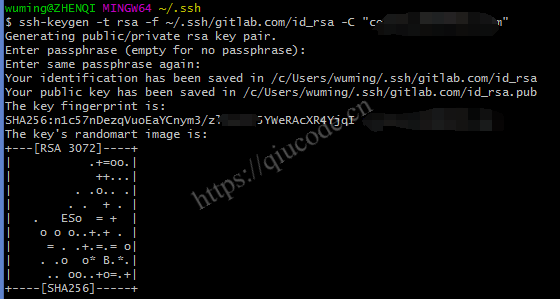
随后,我们将生成好的公钥复制到gitlab.com上,可以使用以下命令。

当你git clone时,却出错了。

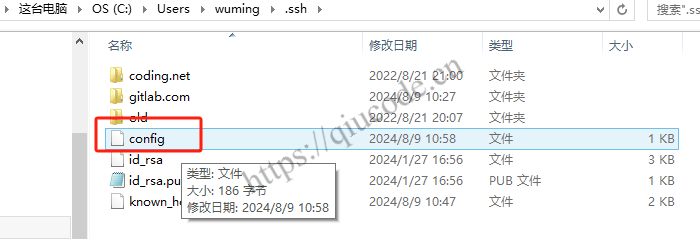
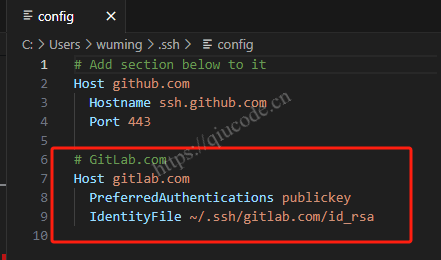
然而,你以为这样就好了嘛,可gitlab却还不行,还需再生成SSH 公私钥的文件位置下,编辑config文件,加入以下内容。
# GitLab.com
Host gitlab.com
  PreferredAuthentications publickey
  IdentityFile ~/.ssh/gitlab.com/id_rsa
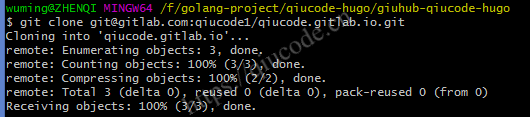
而后,我们使用git clone命令,克隆远程仓库到本地。
git clone git@gitlab.com:qiucode1/qiucode.gitlab.io.git
随即使用git add . 来把本地所有文件添加到暂存区。

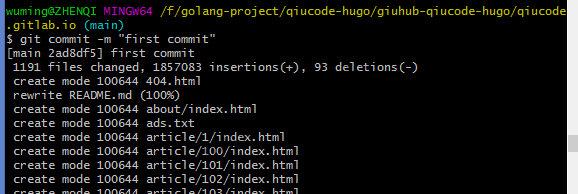
添加完成后,便可以使用git commit -m "first commit"命令把暂存区文件提交到本地仓库。
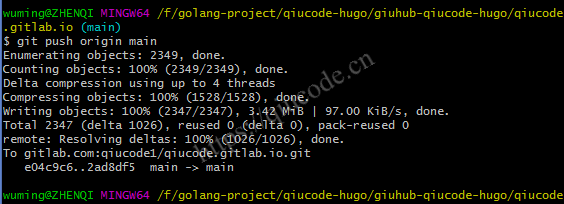
最后,我们使用git push origin main将本地仓库推送到远程仓库。
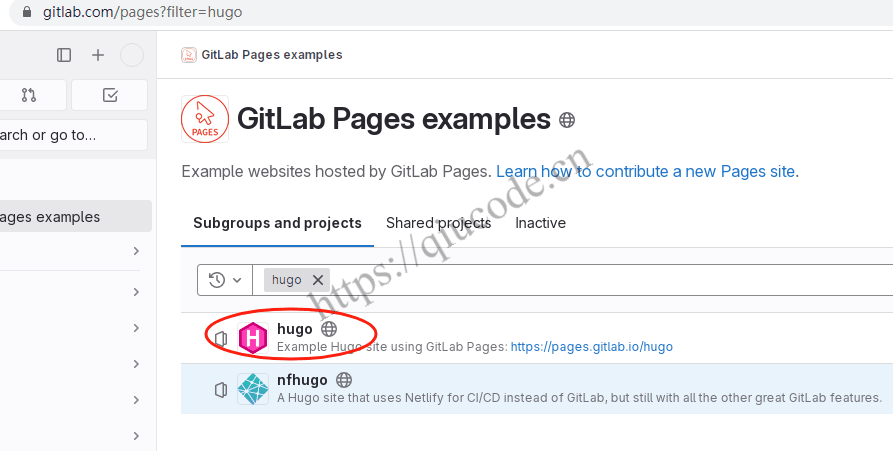
我们可以在 girlab pages 搜索你想要的建站程序,然后加以修改就可以了。