为何要安装depot_tools
虽然我们在上一篇 Windows构建基于 Chromium 的浏览器之环境准备篇安装 Visual Studio(103.0.5060.68 之一) ,已经在Windows系统安装好了Visual Studio 2019 Community版本。
然而chromium源码工程之庞大,并不是我们平时坐在写字楼里,捣鼓了几个月,勉强符合上级领导的要求而上线的项目,这也就为什么chromium 官方文档里要求你在build里,需要有100G的空闲磁盘的缘故了。
那么,如此巨大的项目,以及如何很好来管理chromium依赖的第三方library呢?
我想这时,肯定会脱口而出,“使用git来管理项目,并且还能有效地处理好第三方library。”
的确,chromium官方就是采用了git来管理这么庞大的项目。
但chromium 源码所依赖的第三方library可不是一两个而已,我们从图中也是可以看出,chromium依赖的第三方library可不是一般的多啊!那是非常的多啊!

我借助了visual studio code这款IDE,在Terminal中输入以下命令,可以计算出当前路径下拥有多少个子文件夹(直到第一级,不会去递归计算哦!)
(Get-ChildItem -Directory | Measure-Object).Count
注意:这行命令只在`PowerShell`中生效,这也就为什么我会借助`visual studio code`这款`IDE`的缘故。
或许你有点纳闷,这visual studio code是不是我们在上一篇安装的visual studio呢?
初次捣鼓的你,难免会被这两者给弄混淆了。
这其实也不能全怪你啦!毕竟visual studio系列与visual studio code的应用程序图标是一样,只是颜色差异而已罢了,且它们同是microsoft公司的产品。
对于chromium依赖了这么多第三方library,你总不可能对每个library手动写git submodule吧!
而此时的你可能会想到可以借助python来编写脚本,用来synchronized(同步)chromium第三方library。
为此,chromium 官方提供了一个用于synchronized第三方library的工具,它不仅能synchronized thried_party,而且还能build chromium,那么,它是谁呢?
它就是本文的主角——depot_tools.depot(是仓库的意思)。
安装depot_tools
要想安装depot_tools工具,那么毫无疑问的是从chromium官网上下载depot_tools工具。
下载地址 https://storage.googleapis.com/chrome-infra/depot_tools.zip,将其解压至 任意不包含中文或空格的目录里。
注意:不要使用鼠标拖拽或复制粘贴,否则其中 .git 目录可能不会正常复制过来,请使用 zip 压缩包管理工具直接解压到目标目录。
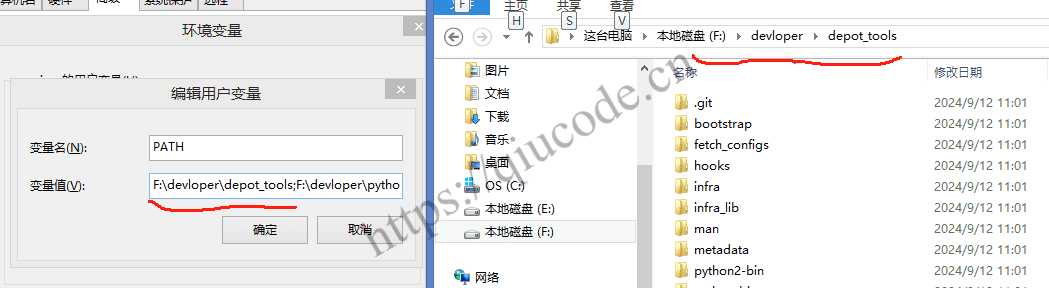
当我们解压下载下来的depot_tools压缩包后,需要在系统环境变量中添加depot_tools的路径。
注意:如果你的电脑安装了`python`和`git`,请将`depot_tools`路径添加在它们之前,因为`depot_tools`工具里内置了`python`和`git`。
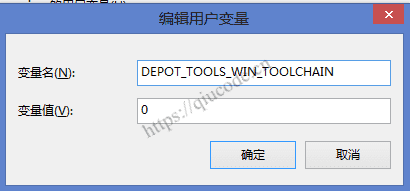
随后,我们需要再设置一个DEPOT_TOOLS_WIN_TOOLCHAIN的变量名,其变量值为0。作用是让 depot_tools 使用本地安装的 Visual Studio 版本(默认情况下,depot_tools 将尝试使用 google 内部版本):
然后cmd一个命令窗口,先是设置网络。
注意:该设置网络只会在当前窗口有效,也就说你每新打开一个新窗口,都需要设置网络`。
# windows
set http_proxy=127.0.0.1:7890
set https_proxy=127.0.0.1:7890
# linux
$ export http_proxy=127.0.0.1:10809
$ export https_proxy=127.0.0.1:10809
# Git proxy
$ git config --global http.proxy "http://127.0.0.1:10809"
$ git config --global https.proxy "https://127.0.0.1:10809"
设置好网络后,在该命令窗口输入;
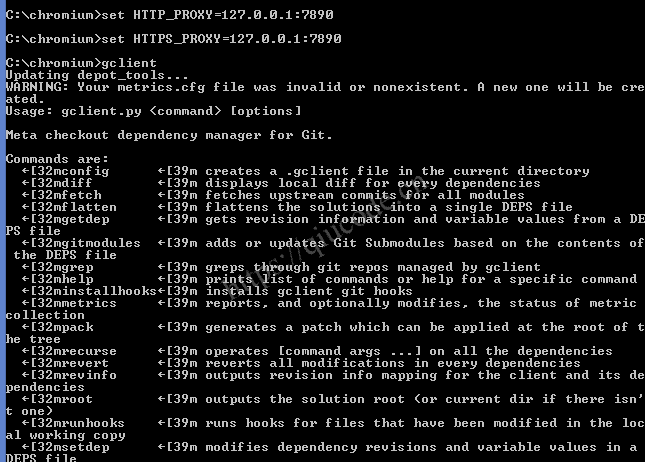
如果你的命令窗口也是能输出这样的信息,那么恭喜你了,depot_tools工具初始化成功,也就是安装成功了。
安装windows 10 SDK
在上一篇我们有提到,windows想要构建chromium的话,需要安装windows 10 SDK 是10.0.20348.0这个版本,虽然我们在安装visual studio 2019时,组件中也是包括windows 10 SDK的,可是版本不符合要求。
下载地址是:https://developer.microsoft.com/zh-cn/windows/downloads/sdk-archive/
下载下来直接双击它,你可以选择默认安装路径或自定义安装路径。
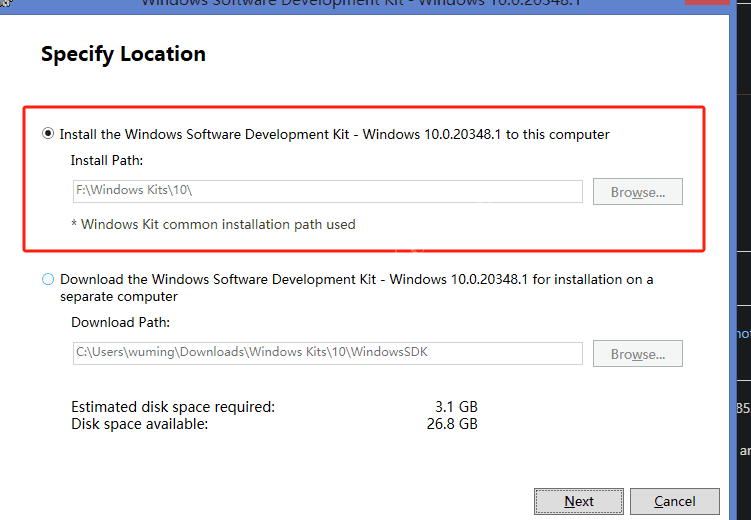
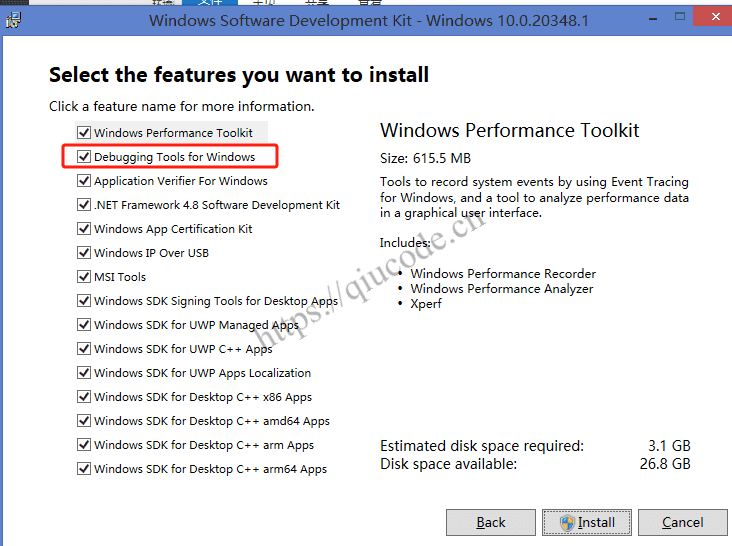
安装的时候,直接选默认项就行了,确保勾选了 Debugging Tools For Windows。
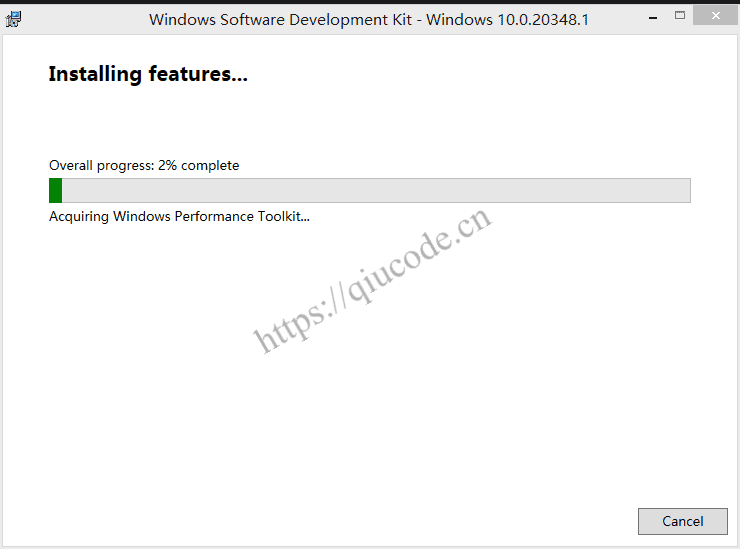
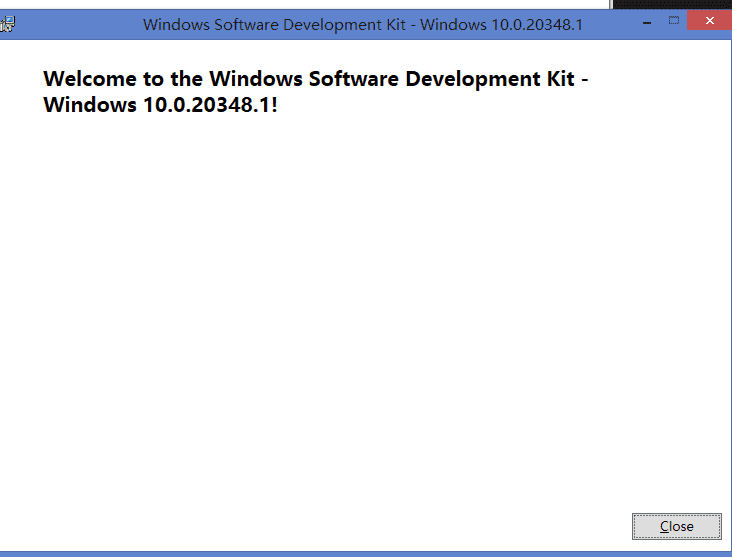
等待一段时间之后,出现下图这样,说明windows 10 SDK安装成功了。
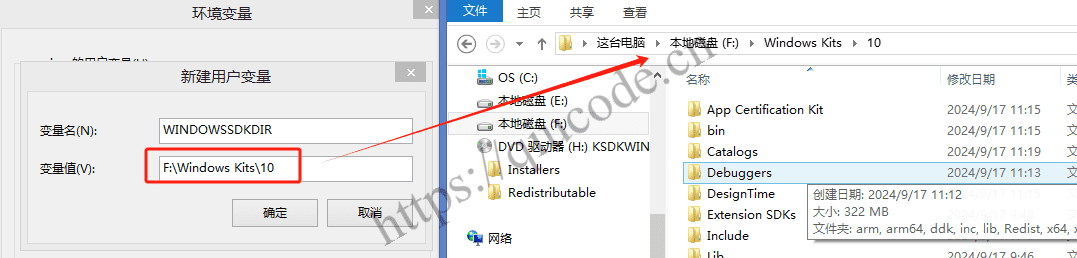
安装完成后,需要设置环境变量,变量名是WINDOWSSDKDIR,其值是你安装Windows 10 SDK的安装路径。