



惯性聚合 高效追踪和阅读你感兴趣的博客、新闻、科技资讯
阅读原文 在惯性聚合中打开

推荐订阅源

V
Visual Studio Blog
Y
Y Combinator Blog
奇客Solidot–传递最新科技情报
奇客Solidot–传递最新科技情报
Hugging Face - Blog
Hugging Face - Blog
钛媒体:引领未来商业与生活新知
钛媒体:引领未来商业与生活新知
OSCHINA 社区最新新闻
OSCHINA 社区最新新闻
The Cloudflare Blog
L
LangChain Blog
美团技术团队
N
Netflix TechBlog - Medium
量子位
酷 壳 – CoolShell
酷 壳 – CoolShell
B
Blog
博客园 - 司徒正美
爱范儿
爱范儿
D
DataBreaches.Net
月光博客
月光博客
U
Unit 42
B
Blog RSS Feed
Engineering at Meta
Engineering at Meta
Apple Machine Learning Research
Jina AI
Jina AI
MongoDB | Blog
MongoDB | Blog
腾讯CDC

秋码分享

我是如何解决将 c++ 编译成可以在 node.js 中使用的 *.node,中间出现的一大堆问题的(指纹浏览器基石篇) eSIM Plus 爱沙尼亚手机号彻底翻车?“永久有效”悄然变成了一年! 接码平台 SMS-Activate 余额可以转移到新平台使用,截止日期:2026年1月29日 是时候将 hugo-theme-kiwi 主题提交到 themes.gohugo.io 站点上了 Flux2 刚开源就凉了?Z-Image 本地部署狠狠打了个样 声音的未来:Chatterbox —— 用「夸张度旋钮」提升表现力的开源 TTS 向导 还以为那只是换个背景?Qwen-Image-Edit 在 ComfyUI 中能做到更离谱的事 Windows 结合最新版 ComfyUI 部署阿里最新开源的 Qwen-Image 图像大模型 从零样本到跨场景:Seed-VC语音转换技术的革命性突破 大语音模型轻量化革命:MegaTTS3 如何重新定义文本生成语音的技术边界(windows篇) 竞赛级编程大模型OlympicCoder-7B之本地部署(Windows篇) 阿里开源了端到端全模态大模型Qwen-2.5-Omini-7B之本地部署(windows篇) 语音识别之whisper本地部署(实时语音之开篇) 甭管是个人还是企业都能部署的Mistral-Small3.1,远超同级别的模型 文生音乐开源项目DiffRhythm,8G显存本地部署之Windows篇 阿里QwQ-32B本地部署指南:用Ollama轻松运行320亿参数大模型 基于Qwen2.5大模型的Spark-TTS,零样本语音克隆,CPU可运行之本地部署(Windows篇) 智谱开源了文生图CogView4-6B模型,支持中文提示词之本地部署(Windows篇) 基于歌词生成整首歌的开源AI音乐模型,支持中、英、日、韩等多种语言,本地化部署YuE(windows篇) 阿里云开源的文生视频万相 Wan2.1之本地部署Wan2.1-T2V-1.3B模型 互动式开源AI图像编辑神器,Windows11本地部署 MagicQuill 本地部署Qwen2.5-VL-7B-Instruct多模态视觉大模型(Windows篇) 保持角色一致性的绘本生成AI开源项目之Story-Adapter本地部署Windows篇 本地部署 Stable Diffusion 3.5(最新 ComfyUI记录篇) 谁说Win7安装不了Node.js最新版的呢?都2025年,还不更新系统到Win11 vs code远程调试Linux服务器上的php代码 浏览器定制 | Windows11 编译 Chromium 133.0.6885.0(截稿前Chromium最新版之编译篇[一]) 不说是彻底搞懂,至少让你不再惧怕c/c++指针,以及各种奇葩指针变种 解决windows下php8.x及以上版本,在Apache2.4中无法加载CURL扩展的问题 在 Windows8.1 下编译 Chromium (103.0.5060.68 之三)
Ubuntu 16.04 LTS 安装redis
一个游离于山间之上的江湖漫行者。A jungle wanderer who wanders above the mountain · 2021-03-28 · via 秋码分享

redis缓存替换为最新版本,所以记录一下安装过程,【秋码记录】redis缓存也做了相应更换,故而微信小程序就没空写了

1、下载redis源码

  • 1.1、使用命令下载redis-6.2.1
sudo wget http://download.redis.io/releases/redis-6.2.1.tar.gz

2、解压编译刚下载的redis-6.2.1.tar.gz

  • 2.1、在编译redis源码时,需要先安装gcc

  • 2.2、解压redis-6.2.1压缩包

    tar xzf redis-6.2.1.tar.gz
    
  • 2.3、进入redis-6.2.1目录进行编译

    cd redis-6.2.1
    make && make install
    

3、相关配置信息与启动redis服务

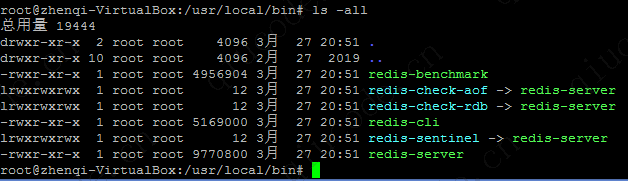
  • 3.1、经过安装后,会将redis服务命令安装在 /usr/local/bin

    cd /usr/local/bin
    ls -all
    

    img

    redis-server redis服务器 redis-cli redis命令行客户端 redis-benchmark redis性能测试工具 redis-check-aof AOF文件修复工具 redis-check-rdb RDB文件检索工具

  • 3.2、把配置⽂件移动到/etc/redis⽬录下 一般在/etc/下是没有redis的,需要创建redis

    cd /etc/
    sudo mkdir redis
    sudo cp /home/redis-6.2.1/redis.conf /etc/redis/
    
  • 3.3、修改配置文件redis.conf

    • 1) 允许远程访问 注释以下内容

      # bind 127.0.0.1
      
    • 2)设置为守护进程运行 将 no 修改为yes

      daemonize yes
      
    • 3)保护模式 将 no 修改为yes

      protected-mode yes
      
    • 4)设置密码 在 #requirepass foobared 去掉 # 号变requirepass foobared ,注:foobared是密码;

  • 3.4、进入到/usr/local/bin目录下,执行命令:(默认端口6379)

    redis-server /etc/redis/redis.conf
    redis-cli -p 6379
    

    img