惯性聚合 高效追踪和阅读你感兴趣的博客、新闻、科技资讯
阅读原文 在惯性聚合中打开

推荐订阅源

IntelliJ IDEA : IntelliJ IDEA – the Leading IDE for Professional Development in Java and Kotlin | The JetBrains Blog
C
CXSECURITY Database RSS Feed - CXSecurity.com
博客园_首页
H
Hackread – Cybersecurity News, Data Breaches, AI and More
T
ThreatConnect
钛媒体:引领未来商业与生活新知
钛媒体:引领未来商业与生活新知
博客园 - 聂微东
H
Help Net Security
T
Threat Research - Cisco Blogs
Blog — PlanetScale
Blog — PlanetScale
A
Arctic Wolf
G
Google Developers Blog
量子位
U
Unit 42
I
InfoQ
V
V2EX
F
Fox-IT International blog
P
Privacy & Cybersecurity Law Blog
V
Visual Studio Blog
J
Java Code Geeks
大猫的无限游戏
大猫的无限游戏
C
CERT Recently Published Vulnerability Notes
博客园 - 三生石上(FineUI控件)
T
The Exploit Database - CXSecurity.com
T
Tailwind CSS Blog
SecWiki News
SecWiki News
Know Your Adversary
Know Your Adversary
MyScale Blog
MyScale Blog
宝玉的分享
宝玉的分享
The Hacker News
The Hacker News
Project Zero
Project Zero
Application and Cybersecurity Blog
月光博客
月光博客
Recent Commits to openclaw:main
奇客Solidot–传递最新科技情报
奇客Solidot–传递最新科技情报
G
GRAHAM CLULEY
C
Cisco Blogs
I
Intezer
Simon Willison's Weblog
O
OpenAI News
Recorded Future
Recorded Future
T
Tenable Blog
W
WeLiveSecurity
腾讯CDC
Stack Overflow Blog
Stack Overflow Blog
T
The Blog of Author Tim Ferriss
www.infosecurity-magazine.com
D
Docker
C
Cybersecurity and Infrastructure Security Agency CISA
PCI Perspectives
PCI Perspectives

文章列表

我是如何解决将 c++ 编译成可以在 node.js 中使用的 *.node,中间出现的一大堆问题的(指纹浏览器基石篇) eSIM Plus 爱沙尼亚手机号彻底翻车?“永久有效”悄然变成了一年! 接码平台 SMS-Activate 余额可以转移到新平台使用,截止日期:2026年1月29日 是时候将 hugo-theme-kiwi 主题提交到 themes.gohugo.io 站点上了 Flux2 刚开源就凉了?Z-Image 本地部署狠狠打了个样 声音的未来:Chatterbox —— 用「夸张度旋钮」提升表现力的开源 TTS 向导 还以为那只是换个背景?Qwen-Image-Edit 在 ComfyUI 中能做到更离谱的事 Windows 结合最新版 ComfyUI 部署阿里最新开源的 Qwen-Image 图像大模型 从零样本到跨场景:Seed-VC语音转换技术的革命性突破 大语音模型轻量化革命:MegaTTS3 如何重新定义文本生成语音的技术边界(windows篇) 竞赛级编程大模型OlympicCoder-7B之本地部署(Windows篇) 阿里开源了端到端全模态大模型Qwen-2.5-Omini-7B之本地部署(windows篇) 语音识别之whisper本地部署(实时语音之开篇) 甭管是个人还是企业都能部署的Mistral-Small3.1,远超同级别的模型 文生音乐开源项目DiffRhythm,8G显存本地部署之Windows篇 阿里QwQ-32B本地部署指南:用Ollama轻松运行320亿参数大模型 基于Qwen2.5大模型的Spark-TTS,零样本语音克隆,CPU可运行之本地部署(Windows篇) 智谱开源了文生图CogView4-6B模型,支持中文提示词之本地部署(Windows篇) 基于歌词生成整首歌的开源AI音乐模型,支持中、英、日、韩等多种语言,本地化部署YuE(windows篇) 阿里云开源的文生视频万相 Wan2.1之本地部署Wan2.1-T2V-1.3B模型 互动式开源AI图像编辑神器,Windows11本地部署 MagicQuill 本地部署Qwen2.5-VL-7B-Instruct多模态视觉大模型(Windows篇) 保持角色一致性的绘本生成AI开源项目之Story-Adapter本地部署Windows篇 本地部署 Stable Diffusion 3.5(最新 ComfyUI记录篇) 谁说Win7安装不了Node.js最新版的呢?都2025年,还不更新系统到Win11 vs code远程调试Linux服务器上的php代码 浏览器定制 | Windows11 编译 Chromium 133.0.6885.0(截稿前Chromium最新版之编译篇[一]) 不说是彻底搞懂,至少让你不再惧怕c/c++指针,以及各种奇葩指针变种 解决windows下php8.x及以上版本,在Apache2.4中无法加载CURL扩展的问题 在 Windows8.1 下编译 Chromium (103.0.5060.68 之三) 安装 depot_tools 和 Windows 10 SDK 为在Windows下构建基于 chromium 的浏览器(103.0.5060.68 之二) 为什么网站加载速度总是那么不尽如人意呢?(网站优化篇) 海外云服务器安装 Redis 6.2.x (Ubuntu 18.04 记录篇三) 海外云服务器安装 MariaDB 10.6.X (Ubuntu 18.04 记录篇二) 海外云服务器安装 JDK8 (Ubuntu 18.04 记录篇) 虚拟机 Linux 安装 JDK(Vagrant 之二 CentOS7 篇) 怎样快速搭建 Linux 虚拟机呢?(vagrant 篇) 个人站点迁移之gitlab.com pages 绑定自定义域名 不要你掏腰包,就能搭建个人网站之 gitlab.com Pages 托管服务 国内 gitee.com Pages 下线了,致使众多站长纷纷改用其他托管平台 canvas绘制文本时,该如何处理首行缩进、自动换行、多内容以省略号结束、竖排的呢? 其实,低成本甚至免费的,也是可以搭建个人网站的哦! 腾讯云COS托管静态网站,以及如何解决访问出现了下载网页的情况 错误分析 (Machine Learning 研习十九) 多类别分类器(Machine Learning 研习十八) 使用CSS计数器,在目录名称前加上了序号,让目录看起来更加井然有序 使用 golang 以及 Gin 框架,将上传的图片在不保存至本地的情况下添加水印,并上传至阿里云 OSS 绘制特征曲线-ROC(Machine Learning 研习十七) 网站引入 Prism,使得代码高亮显示,并一键复制代码块 精确率(召回率)的权衡(Machine Learning 研习十六) 对模型性能进行评估(Machine Learning 研习十五) 图像识别之入门案例之数字识别(Machine Learning 研习十四) 微调模型——续(Machine Learning 研习之十三) 微调模型(Machine Learning 研习之十二) 解决 github.com port 443: Timed out 的问题 选择和训练模型(Machine Learning 研习之十一) 回望这风雨飘摇的一年过后,我们终将要整束行囊继续前行 一套由 Hugo 驱动的博客主题 hugo-theme-kiwi 开源啦 机器学习中的 Transformation Pipelines(Machine Learning 研习之十) 特征缩放和转换以及自定义Transformers(Machine Learning 研习之九) 为机器学习算法准备数据(Machine Learning 研习之八) 端到端的机器学习项目之探索数据(Machine Learning 研习之七) 端到端的机器学习项目(Machine Learning 研习之六) 机机器学习的测试和验证(Machine Learning 研习之五) 机器学习的主要挑战和任务(Machine Learning 研习之四) 对于大量数据集的解决方案便是在线学习或是增量学习(Machine Learning 研习之三) 现实生活中机器学习的具体示例(Machine Learning 研习之二) 让机器学习不再是过门不入,带您一起详解机器学习(机器学习 Machine Learning 研习之一) 把握住golang中的template,方能驾驭得了Hugo主题的template 云服务器到期,站点迁移,Nginx配置SSL以备后续只需! 玩以太坊链上项目的必备技能(内联汇编 [inline assembly]-Solidity之旅十八) 玩以太坊链上项目的必备技能(库 [library]-Solidity之旅十七) 玩以太坊链上项目的必备技能(Constant 和 Immutable 状态变量-Solidity之旅十六) 玩以太坊链上项目的必备技能(修改器 [modifier]-Solidity之旅十五) 玩以太坊链上项目的必备技能(错误处理以及异常-Solidity之旅十四) 玩以太坊链上项目的必备技能(函数及其可见性和状态可变性-Solidity之旅十三) 玩以太坊链上项目的必备技能(事件-Solidity之旅十二) 玩以太坊链上项目的必备技能(OOP-接口-Solidity之旅十一) 玩以太坊链上项目的必备技能(OOP-抽象合约-Solidity之旅十) 玩以太坊链上项目的必备技能(OOP-合约继承-Solidity之旅九) 玩以太坊链上项目的必备技能(流程控制-Solidity之旅八) 玩以太坊链上项目的必备技能(单位以及全局变量-Solidity之旅七) 玩以太坊链上项目的必备技能(基本类型转换以及推断-Solidity之旅六) 玩以太坊链上项目的必备技能(变量作用域-Solidity之旅五) 玩以太坊链上项目的必备技能(类型-映射类型-Solidity之旅四) 玩以太坊链上项目的必备技能(类型-引用类型-Solidity之旅三) 花了不到1块5,玩了下全网最火的ChatGPT 玩以太坊链上项目的必备技能(类型-值类型-Solidity之旅二) 玩以太坊链上项目的必备技能(初识智能合约语言-Solidity之旅一) 在构建 Web3 前,需先知道什么是区块链,毕竟 Web3 是基于区块链 Web3 来了,让我们展开双手拥抱它吧! Go 语言中的 Moduels 管理(Let's Go 三十四) Go 语言中的包(Let's Go 三十三) Go 语言中的错误处理(Let's Go 三十二) Go 语言中的带有缓冲 Channel(Let's Go 三十一) Go 语言中的单向 Channel(Let's Go 三十) Go 语言中的 Channel(Let's Go 二十九) Go 语言中的并发编程(Let's Go 二十八) Go 语言中的空接口(Let's Go 二十七) Go 语言中的类型断言(Let's Go 二十六)
Windows构建基于 Chromium 的浏览器之环境准备篇安装 Visual Studio(103.0.5060.68 之一)
2024-09-21 · via

引言

在信息快速发展的当今,人们似乎对电子设备依赖层度越来越深了,尤其是智能手机的普及,逐渐改变了人们在网上冲浪的方式,除非了是需要在电脑上处理的事情,才会去打开那落满灰尘的电脑。

手机本就是为了能与方便交流沟通而诞生的,虽然现如今,在手机前加了智能两字,并不是说这手机能有多智能,它无非是能像电脑一样,能浏览各大网站,玩游戏,看视频,网上购物等等。

甭管是在电脑上,抑或是在智能手机里,我们想要搜查资料,第一得先打开浏览器应用程序,一般浏览器都默认为用户选定了一个搜索引擎,第二,我们在搜索引擎的输入框打上要查找资料的相关信息,等输入好了,等它个几百毫秒之后,你会看到,搜索引擎为你罗列出了与你在输入框填写文字相关的内容。第三,点击列表中你看似符合你要求的结果。

说起浏览器,可谓是五花八门王婆卖瓜,自卖自夸。如果你不是一个IT人士,那么你的电脑装上了国内的360浏览器2345浏览器hao123浏览器qq浏览器……(毕竟你作为一个非互联网人,不知道国内的这些流氓软件还可原谅,这其中尤以360浏览器最为离谱,了解过360杀毒的,都知道它自己本身就一个病毒)。

可假使你是一位互联网从业人员,却在电脑里安装了360极速浏览器的话,那么只能说明你是……(自行脑补吧!)

市场份额排在第一的Chrome(身为一个IT人员,对它应该不陌生吧!它可是google公司的开发的浏览器,而且还是基于google开源的chromium V8),你却不用,非要使用国内的360浏览器,可当你电脑安装了360浏览器之后,时不时的会在电脑右下角弹出广告(也就是显示日期和时间的那个角落里弹出一个广告,这是不是很恶心,这就是这些国内浏览器的套路和玩法!)

除了Chrome,你也可以选择其他的浏览器,诸如:Mozilla出品的firefox(火狐),它也是基于Mozilla公司开源的浏览器,microsoft公司的EdgeEdge也是基于chromium开源项目的浏览器)、Apple公司的Safari浏览器,opera浏览器也是基于chromium的,……

序言

我想要构建一个基于Chromium内核的浏览器由来已久,可为什么直到现如今才着手开始搭建呢?

大抵是人类的通病吧,但最主要的莫过于把空闲时间用在了旅游(无非是逛逛商场,虽然鲜少在商场内购物,但我还是比较逛的)、爬爬山去暂时的放空心灵,暂避那喧嚣的都市。

逛商场,目之所及皆是人来人往,有人手里拎着好多东西,与同伴有说有笑着,从我身旁路过;而有些人则是将商场几个层楼,都绕了一圈下来,也没见他进哪家店里买东西,我就是属于这类人,纯粹是来这里感受下商场里人流量的震撼。

信步登山,不单单只是放空自己,远离那喧嚣的都市;而是在贴近大自然,你可以把生活或工作的烦闷给释放出来,甚至你大可一声。

不管是购物时的满心欢悦,抑或是爬上山巅坐在石凳,惬意的度过一个下午,但你终究还是要回到现实生活中来,闲暇的时光总是那么短暂的。

那么现在怎么就能把闲暇时间用起来呢?难道不去逛商场了吗?亦不去登山了?

也全是,商场该逛还是会去逛的,山也会去爬,偶尔也会在山巅吼上那么一嗓子的,但是现在,也该做些自己曾说过要做的事情了。

必备准备

在编译chromium源码之前,我们有必要为电脑配置好所需的environment(环境)。

作为一名coder(程序员或码农),深知开发一套软件或是编译知名的开源项目时,系统里总是免不了配置好符合当前开发软件或编译开源软件的必要environment(环境),这就好比,想要开发C/C++软件,那么你的电脑是少不了安装GCC/g++decompiler(编译器),其次你还需有一个对C/C++语法支持且纠错的IDE

要说哪款IDE广受C/C++程序员的热捧,那么microsoft公司出品的Visual Studio无疑是登上C/C++ IDE宝座的王者,想必是无人敢反驳吧!

还有一个必要的条件,那就是你的电脑能正常访问以下网站(至于怎么可以正常访问呢?却不在本文范畴内,我想你总能找得到)。

chromium 官网文档中可以看出,你的电脑还必须具备以下条件:

  • 1、64 位 Intel电脑,至少 8GB 内存。 强烈建议超过 16GB
  • 2、NTFS 格式硬盘至少有 100GB 可用磁盘空间。 FAT32 将无法使用,因为某些 Git 包文件大于 4GB
  • 3、安装相应版本的Visual Studio
  • 4、Windows 10 或更新版本。

然而我的电脑除了不是Intel外,系统还达不到要求,还是贫民级别Win8.1

image-20240920215536478

为此我还特意把电脑磁盘空间清理了下,看看最后哪个盘符下最接近100G可用空间

image-20240917114331837

对于Windows系统想要build(构建)chromium,安装Visual Studio版本是有要求的:

Chromium 需要 Visual Studio 2017 (>=15.7.2) 来构建,但首选 Visual Studio 2019 (>=16.0.0)。 Visual Studio 还可用于调试 Chromium,而 2019 版是首选,因为它能更好地处理 Chromium 的大量调试信息。 使用 clang-cl 编译器,但需要 Visual Studio 的头文件、库和一些工具。 如果 Visual Studio Community Edition 的许可证适合您,那么它应该可以使用。 您必须安装 “Desktop development with C++“组件和 “MFC/ATL support “子组件。 您可以在命令行中将这些参数传递给 Visual Studio安装程序。

既然这样的话,那么我们就去Visual Studio 官网下载对应的号称宇宙界最为强大的IDE

visual studio 2019下载

Visual Studio官网下载:https://visualstudio.microsoft.com/zh-hans/downloads/

截止本文发稿前,Visual Studio 官网的最新版本是Visual Studio 2022,很显然,我们并不想下载最新版本的,就想用旧版本,那么,怎么办呢?

对于经常捣鼓些项目的你,总是会到某官网下载辅助工具软件,而页面也是会提供旧版本的链接引导,从而下载与项目匹配的工具软件,使得项目开发起来很是得心应手

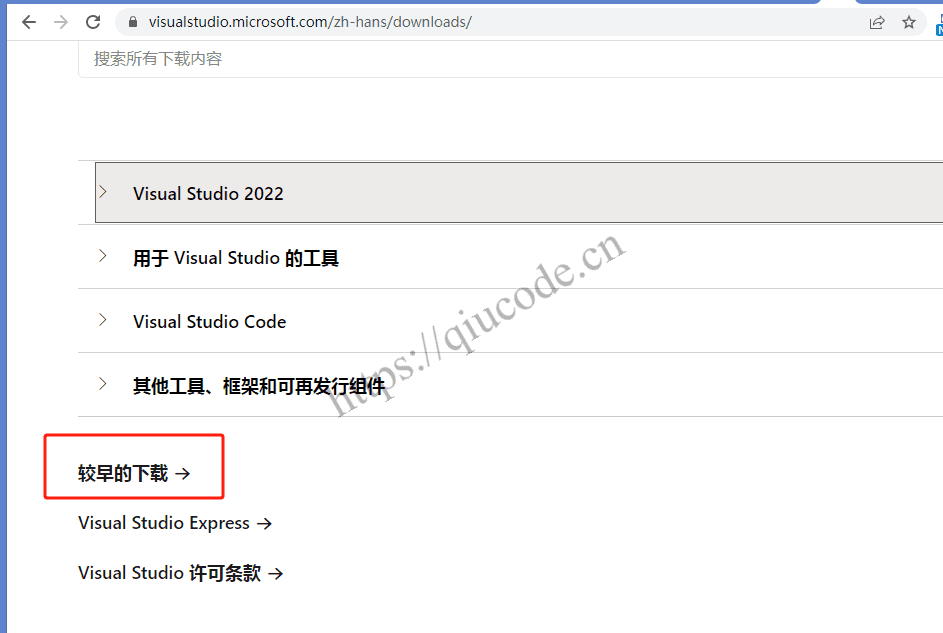
虽然,Visual Studio 官网也是提供了旧版本的链接引导,然而,随着你鼠标在该旧版本链接上点击了,你也确实看到了visual studio 2019visual studio 2017visual studio 2015等一众旧版本的身影。

image-20240917153536643

可当你对某一个visual studio进行展开,你会发现,只提供了运行时可执行包的下载。
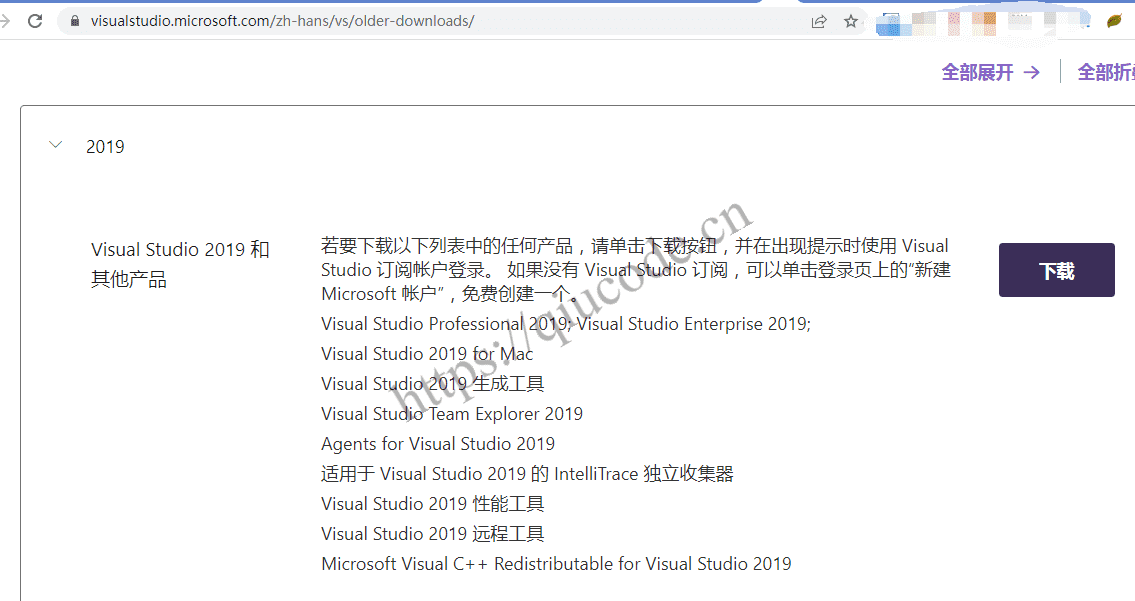
image-20240917154238608

虽然你此时已然知晓visual studio旧版本下载不了,但你心中有那么一丝期盼,这会不会也只是个跳转链接呢!

当你看到这样的页面,你心中那仅存的希望,随着页面展示在你眼前,终究是消弭于无踪了。
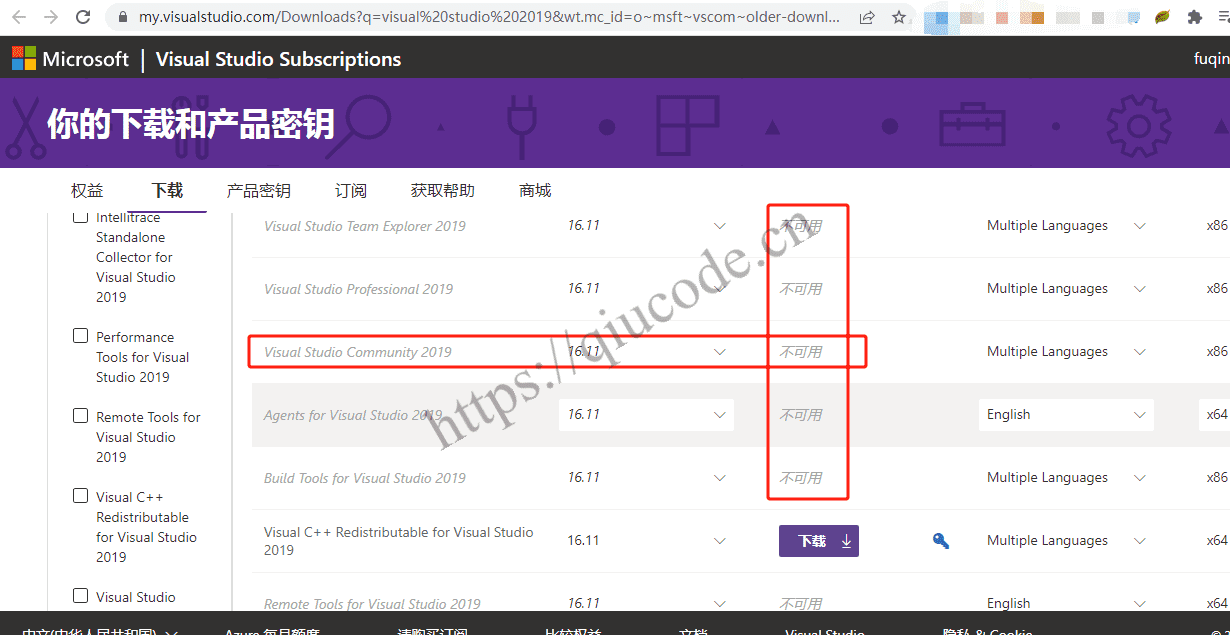
image-20240917154641923

那么,到底要去哪里下载visual studio 2019呢?这时你会想到去搜索引擎找找看,当然,这总是能找到的!

其实,我的网盘里也是存放有visual studio 2019 Community Edition,文件不大,它纯粹就是个下载器,你若实在不放心的话,可以打开病毒软件进行检测。

链接: https://pan.baidu.com/s/1UtfbqS488A9TdyxH-ZuRbQ?pwd=vqiy 提取码: vqiy 复制这段内容后打开百度网盘。(若链接失效了,可以在评论区留言哦!)

安装的时候,左侧勾选使用 C++ 的桌面开发,右侧勾选 C++ ATL 生成工具,其他项默认就可以了。
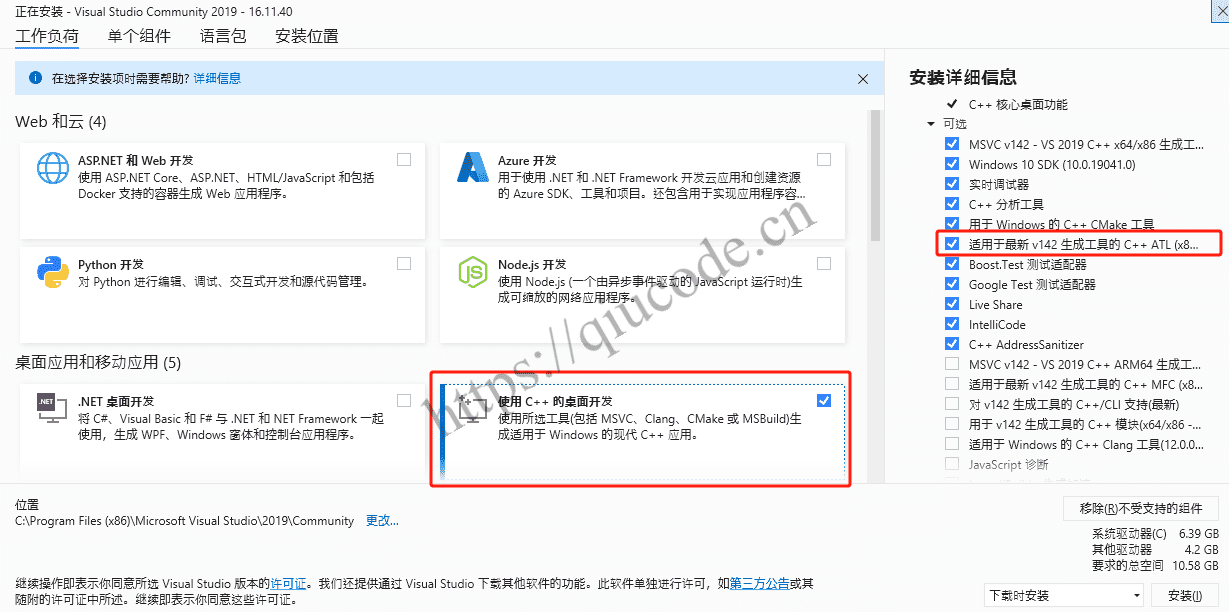
image-20240917090702511

等它过了几炷香的时间,出现了下图,就说明Visual Studio 2019 Community安装成功了,随后我们点击启动它,进行组件安装。

image-20240917100015303

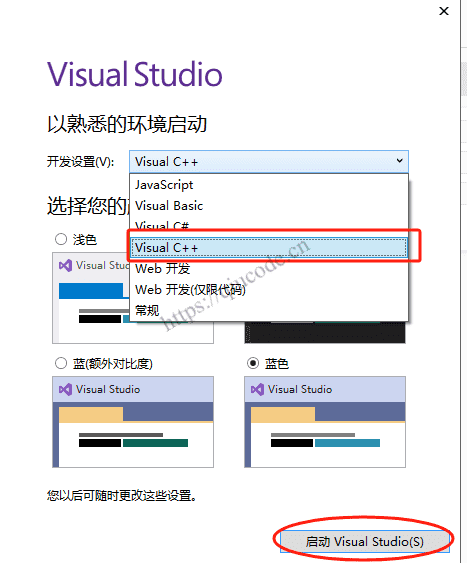
我这里选择c++,毕竟ChromiumC/C++编写(大部分)的。

image-20240917100148664

image-20240917100323579

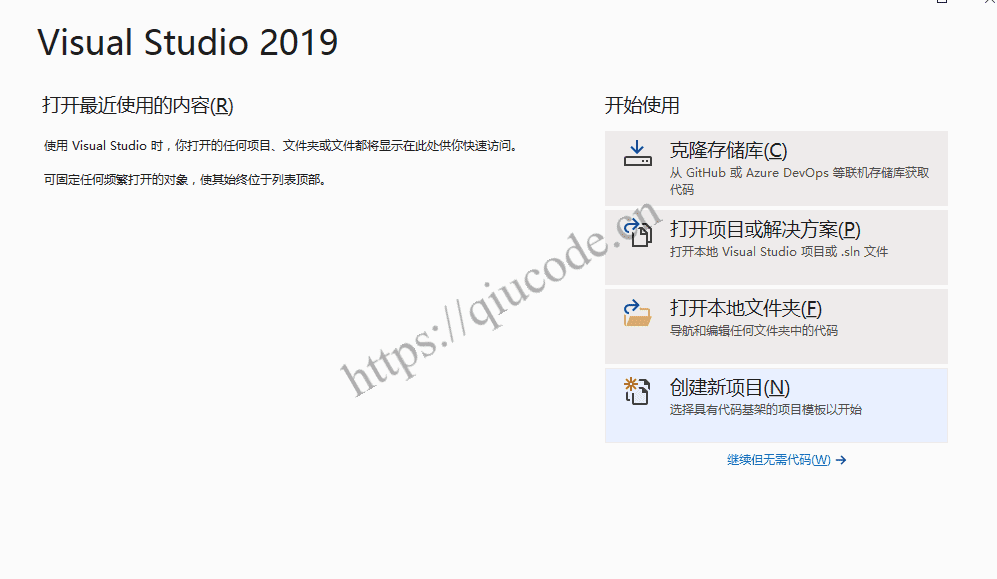
暂时关闭它。

image-20240917100450294

设置环境变量

设置Visual Studio环境变量,变量名是你安装Visual Studio的版本,就拿我的来说,我安装的是Visual Studio 2019,那么变量名就是vs2019_install,而它的值便是Visual Studio 2019的安装路径。

若你安装的是Visual Studio 2017的话,那么变量名就是vs2017_install;而安装最新的Visual Studio 2022的话,那么变量名就是vs2022_install了。
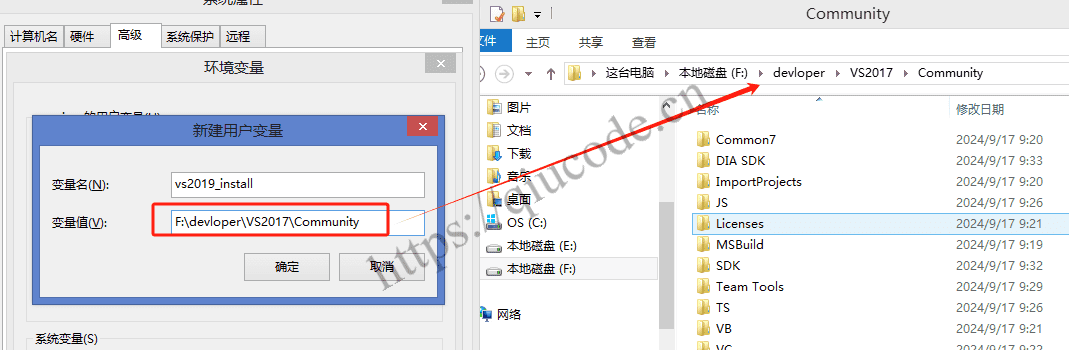
image-20240917103342201