惯性聚合 高效追踪和阅读你感兴趣的博客、新闻、科技资讯
阅读原文 在惯性聚合中打开

推荐订阅源

IT之家
IT之家
Engineering at Meta
Engineering at Meta
腾讯CDC
宝玉的分享
宝玉的分享
H
Help Net Security
I
InfoQ
博客园 - Franky
The GitHub Blog
The GitHub Blog
奇客Solidot–传递最新科技情报
奇客Solidot–传递最新科技情报
H
Hackread – Cybersecurity News, Data Breaches, AI and More
Microsoft Security Blog
M
MIT News - Artificial intelligence
博客园_首页
美团技术团队
Recent Announcements
freeCodeCamp Programming Tutorials: Python, JavaScript, Git & More
雷峰网
雷峰网
The Cloudflare Blog
博客园 - 司徒正美
Vercel News
Vercel News
MyScale Blog
MyScale Blog
人人都是产品经理
人人都是产品经理
爱范儿
爱范儿
月光博客
月光博客

秋码分享

我是如何解决将 c++ 编译成可以在 node.js 中使用的 *.node,中间出现的一大堆问题的(指纹浏览器基石篇) eSIM Plus 爱沙尼亚手机号彻底翻车?“永久有效”悄然变成了一年! 接码平台 SMS-Activate 余额可以转移到新平台使用,截止日期:2026年1月29日 是时候将 hugo-theme-kiwi 主题提交到 themes.gohugo.io 站点上了 Flux2 刚开源就凉了?Z-Image 本地部署狠狠打了个样 声音的未来:Chatterbox —— 用「夸张度旋钮」提升表现力的开源 TTS 向导 还以为那只是换个背景?Qwen-Image-Edit 在 ComfyUI 中能做到更离谱的事 Windows 结合最新版 ComfyUI 部署阿里最新开源的 Qwen-Image 图像大模型 从零样本到跨场景:Seed-VC语音转换技术的革命性突破 大语音模型轻量化革命:MegaTTS3 如何重新定义文本生成语音的技术边界(windows篇) 竞赛级编程大模型OlympicCoder-7B之本地部署(Windows篇) 阿里开源了端到端全模态大模型Qwen-2.5-Omini-7B之本地部署(windows篇) 语音识别之whisper本地部署(实时语音之开篇) 甭管是个人还是企业都能部署的Mistral-Small3.1,远超同级别的模型 文生音乐开源项目DiffRhythm,8G显存本地部署之Windows篇 阿里QwQ-32B本地部署指南:用Ollama轻松运行320亿参数大模型 基于Qwen2.5大模型的Spark-TTS,零样本语音克隆,CPU可运行之本地部署(Windows篇) 智谱开源了文生图CogView4-6B模型,支持中文提示词之本地部署(Windows篇) 基于歌词生成整首歌的开源AI音乐模型,支持中、英、日、韩等多种语言,本地化部署YuE(windows篇) 阿里云开源的文生视频万相 Wan2.1之本地部署Wan2.1-T2V-1.3B模型 互动式开源AI图像编辑神器,Windows11本地部署 MagicQuill 本地部署Qwen2.5-VL-7B-Instruct多模态视觉大模型(Windows篇) 保持角色一致性的绘本生成AI开源项目之Story-Adapter本地部署Windows篇 本地部署 Stable Diffusion 3.5(最新 ComfyUI记录篇) 谁说Win7安装不了Node.js最新版的呢?都2025年,还不更新系统到Win11 vs code远程调试Linux服务器上的php代码 浏览器定制 | Windows11 编译 Chromium 133.0.6885.0(截稿前Chromium最新版之编译篇[一]) 不说是彻底搞懂,至少让你不再惧怕c/c++指针,以及各种奇葩指针变种 解决windows下php8.x及以上版本,在Apache2.4中无法加载CURL扩展的问题 在 Windows8.1 下编译 Chromium (103.0.5060.68 之三)
海外云服务器安装 JDK8 (Ubuntu 18.04 记录篇)
一个游离于山间之上的江湖漫行者。A jungle wanderer who wanders above the mountain · 2024-09-01 · via 秋码分享

曾几何时,我可是国内云厂商的忠实用户啊。

而今,却不再为云服务器(尤指国内云厂商)续费了,作为我的个人网站 秋码记录 选择了托管在 gitlab.com Pages服务上。

国内云厂商对新老用户持有两种截然不同的价格,致使众多用户在云服务到期之际,便毅然决然地弃用了这家云厂商

国内云厂商同一配置同一规格同一型号同一时限……的云产品来说,新用户总是能得到低于市场同类产品的价格,这便是国内云厂商让利于新用户,以求得在用户量上碾压行业内竞争对手。

反观老用户,通常老用户是指,但凡在国内云厂商某个平台购买了云产品,那么,你的身份便由新用户转换为老用户了(美其名曰:会员),那么,彼时的你是再也无法享受只专供于新用户的优惠云产品咯。而这样的规则,却不局限于互联网这个圈子,可以说,整个国内各行各业都在运用这条规则,小到街边门店,大到商场酒楼……,随处可见它的身影。

云服务器即将到期了,作为老用户是很少会选择续费的(除了特别有钱的企业或个人),那是对该云服务器续费价格望而却步,或有转场它处继续前行下去,也是大有人在,几轮下来,国内各大云厂商你都混了个脸熟,这也就是近几年来国内各大云厂商新用户增长量有所放缓的缘故。

新用户增长量持续放缓,那说明了云产品卖不出去了,因为国内云厂商销售云产品很大程度上是靠新用户,虽然从新用户身上得到的利益明显少于老用户,但也总比老用户不再卖他家的云产品强,正所谓,苍蝇再小,它也有肉。

国内云厂商云产品卖不出去了,不单单是市场饱和了,还有更多深层次问题(我相信你是懂得,倘若你不懂的话,那就忽略它。其实,懂得太多,它也是一种烦恼!)。

国内云厂商的窘迫该如何有效的决解呢?其实我不知道,但从年初 罗永浩直播卖阿里云服务,揭秘中国云计算走向衰落的真相 便能瞧出国内云厂商穷途末路(虽然有点夸张的成分)。

在说完国内云厂商的那摊破事,也该聊聊本文的标题海外云服务/VPS了。或许,你会问,“你不是说了,qiucode.cn 租用的国内云服务器不再续费了吗?难不成国外的云服务器/VPS就很便宜了,就算国外云服务器/VPS便宜,但在国内访问起来,那犹如蜗牛爬树——何时能爬上啊?

“qiucode.cn 现在既没有选择国内云服务器,也没有改用国外云服务器/VPS产品,依旧托管于 gitlab.com pages,而标题中的海外云服务,那是一客户租用的,我搭建了Linux·基础环境,在这里只是纯粹做个记录而已罢了!”

将JDK 上传到服务器

首先我们先到oracle官网下载JDK8,至于该怎么下载,可以浏览 虚拟机 Linux 安装 JDK(Vagrant 之二 CentOS7 篇),这里就不再赘述。

你可以选择惯用SSH工具,进行操作。

虽然,也是可以在云服务器内使用wget命令来直接下载JDKtar压缩包文件,究其原因,无非是云服务器带宽所限。

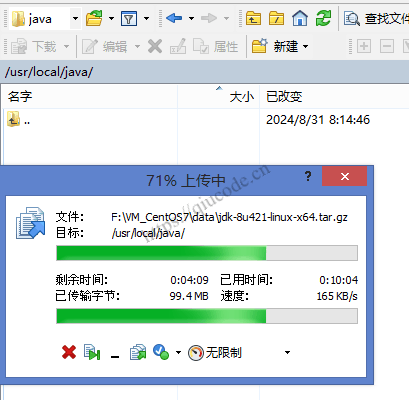
我们将下载下来的JDK tar压缩包,通过SSH工具,上传到云服务器

image-20240831082546770

我们可以将中间件基础环境同一放在/usr/local/目录下。

image-20240831083419735

对 tar 压缩包进行解压

等待JDK压缩包上传成功后,我们便要对压缩包进行解压。

tar -zxvf jdk-8u421-linux-x64.tar.gz

image-20240831084126862

当压缩包解压好了之后,我们要对解压后的文件夹进行重命名,那是因为,tar命令默认将压缩包文件名作为解压后的目录名,除非你带了参数-O 目录名称

可以使用mv命令对目录名,进行重命名

mv jdk-8u421-linux-x64 jdk-8u421

image-20240831084528522

配置环境变量

配置JDK环境变量犹如一道魔咒,始终盘旋在即将踏入Java Engineer的上空,给他们带去了无法抹去的记忆

我们打开/etc/profile文件,在其末尾追加上以下内容。

`JAVA_HOME`是你`JDK`解压缩的文件路径(需根据实际情况,做出相应修改)。

export JAVA_HOME=/usr/local/java/jdk1.8.0_421
export CLASSPATH=.:%JAVA_HOME%/lib/dt.jar:%JAVA_HOME%/lib/tools.jar
export PATH=$PATH:$JAVA_HOME/bin

若你使用的是像我这样的可视化编辑器,那么你可以直接按住键盘上的Ctrl + s组合键,进行保存。

可假使你使用的是Terminal Command的话,如:vivim等命令,那么你需先按住键盘上的Esc,之后输入:wq,在按Enter键即可。

image-20240831084936986

配置好了JDK环境变量后,先是让/etc/profile文件生效。

到了这里,海外与服务器安装JDK8便大告成功了。

使用以下命令,可以查看当前安装的JDK版本,虽然有点掩耳盗铃之嫌,毕竟在我们下载JDK压缩包的时候,便知晓了其版本号,而在这里,使用以下命令一方面看似是在验证JDK的版本,但另一方面也可以测验你配置的JDK环境变量是否正确,假使很不幸,你JDK环境变量配置出错了,那么,就算你敲了很多遍java -version命令,命令行也是不会出现JDK版本的!

image-20240831085139969