惯性聚合 高效追踪和阅读你感兴趣的博客、新闻、科技资讯
阅读原文 在惯性聚合中打开

推荐订阅源

J
Java Code Geeks
Stack Overflow Blog
Stack Overflow Blog
B
Blog RSS Feed
C
Check Point Blog
D
Docker
Y
Y Combinator Blog
Recent Announcements
Google DeepMind News
MongoDB | Blog
MongoDB | Blog
博客园_首页
Apple Machine Learning Research
量子位
有赞技术团队
有赞技术团队
IT之家
IT之家
大猫的无限游戏
大猫的无限游戏
D
DataBreaches.Net
M
MIT News - Artificial intelligence
B
Blog
阮一峰的网络日志
阮一峰的网络日志
freeCodeCamp Programming Tutorials: Python, JavaScript, Git & More
腾讯CDC
让小产品的独立变现更简单 - ezindie.com
V
V2EX
月光博客
月光博客

秋码分享

我是如何解决将 c++ 编译成可以在 node.js 中使用的 *.node,中间出现的一大堆问题的(指纹浏览器基石篇) eSIM Plus 爱沙尼亚手机号彻底翻车?“永久有效”悄然变成了一年! 接码平台 SMS-Activate 余额可以转移到新平台使用,截止日期:2026年1月29日 是时候将 hugo-theme-kiwi 主题提交到 themes.gohugo.io 站点上了 Flux2 刚开源就凉了?Z-Image 本地部署狠狠打了个样 声音的未来:Chatterbox —— 用「夸张度旋钮」提升表现力的开源 TTS 向导 还以为那只是换个背景?Qwen-Image-Edit 在 ComfyUI 中能做到更离谱的事 Windows 结合最新版 ComfyUI 部署阿里最新开源的 Qwen-Image 图像大模型 从零样本到跨场景:Seed-VC语音转换技术的革命性突破 大语音模型轻量化革命:MegaTTS3 如何重新定义文本生成语音的技术边界(windows篇) 竞赛级编程大模型OlympicCoder-7B之本地部署(Windows篇) 阿里开源了端到端全模态大模型Qwen-2.5-Omini-7B之本地部署(windows篇) 语音识别之whisper本地部署(实时语音之开篇) 甭管是个人还是企业都能部署的Mistral-Small3.1,远超同级别的模型 文生音乐开源项目DiffRhythm,8G显存本地部署之Windows篇 阿里QwQ-32B本地部署指南:用Ollama轻松运行320亿参数大模型 基于Qwen2.5大模型的Spark-TTS,零样本语音克隆,CPU可运行之本地部署(Windows篇) 智谱开源了文生图CogView4-6B模型,支持中文提示词之本地部署(Windows篇) 基于歌词生成整首歌的开源AI音乐模型,支持中、英、日、韩等多种语言,本地化部署YuE(windows篇) 阿里云开源的文生视频万相 Wan2.1之本地部署Wan2.1-T2V-1.3B模型 互动式开源AI图像编辑神器,Windows11本地部署 MagicQuill 本地部署Qwen2.5-VL-7B-Instruct多模态视觉大模型(Windows篇) 保持角色一致性的绘本生成AI开源项目之Story-Adapter本地部署Windows篇 本地部署 Stable Diffusion 3.5(最新 ComfyUI记录篇) 谁说Win7安装不了Node.js最新版的呢?都2025年,还不更新系统到Win11 vs code远程调试Linux服务器上的php代码 浏览器定制 | Windows11 编译 Chromium 133.0.6885.0(截稿前Chromium最新版之编译篇[一]) 不说是彻底搞懂,至少让你不再惧怕c/c++指针,以及各种奇葩指针变种 解决windows下php8.x及以上版本,在Apache2.4中无法加载CURL扩展的问题 在 Windows8.1 下编译 Chromium (103.0.5060.68 之三)
window下安装 Go 语言开发包
一个游离于山间之上的江湖漫行者。A jungle wanderer who wanders above the mountain · 2022-09-19 · via 秋码分享

在window下安装最新Go语言开发包

1、下载 Go 开发包

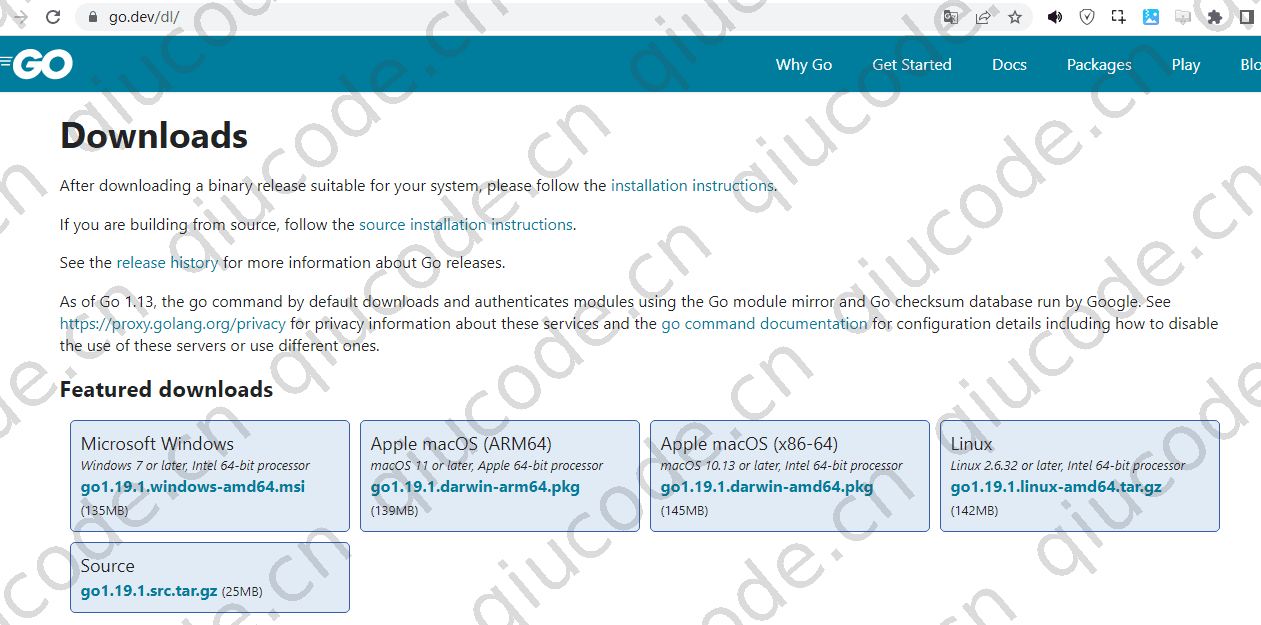
其实可以从以下几个地方下载Go语言开发包。

1、https://github.com/golang/go/tags img
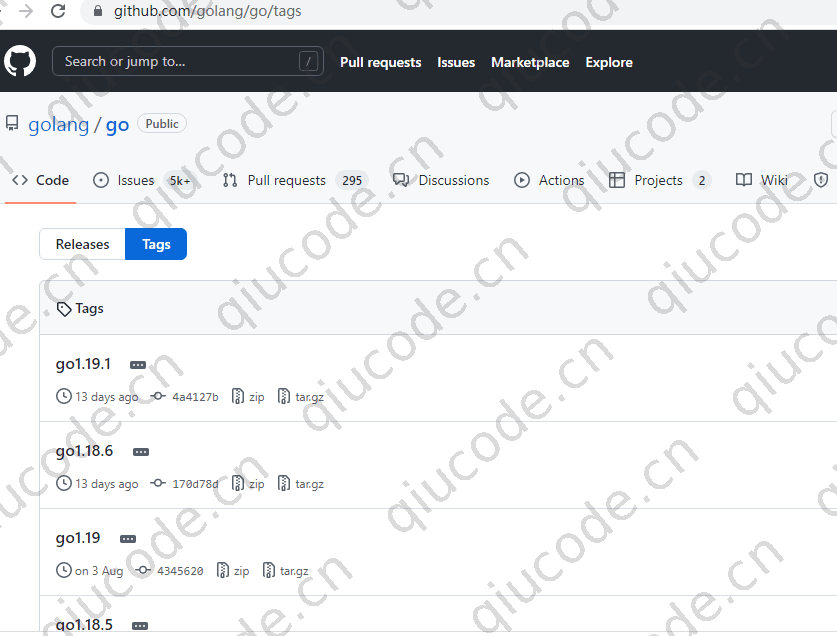
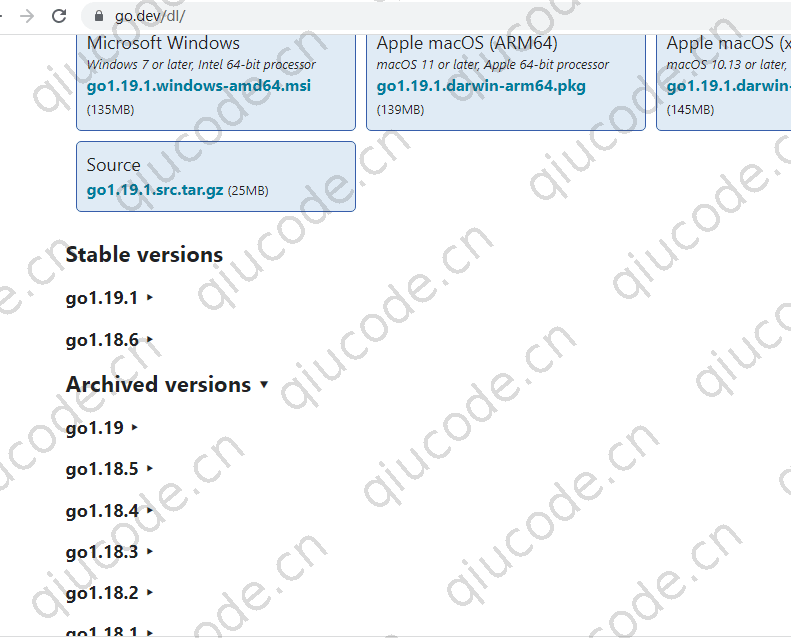
2、https://go.dev/dl/ img

历史版本在得往下拉

img

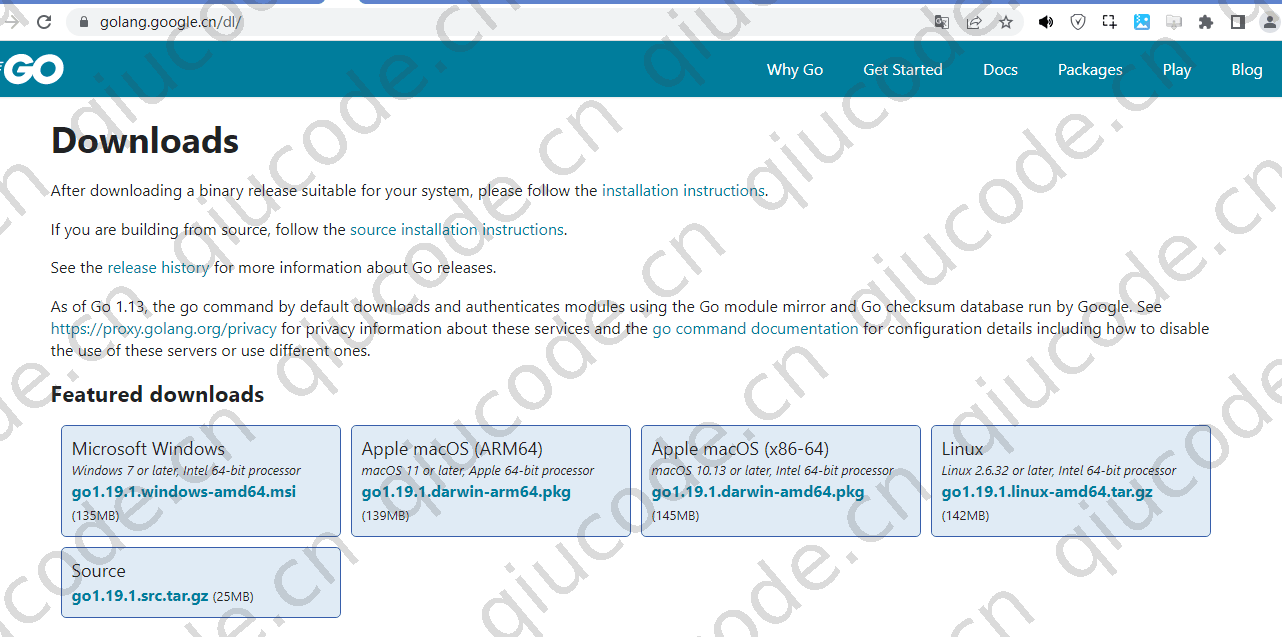
3、https://golang.google.cn/dl/

其实与第二个是一样的
img

2、安装Go语言开发包

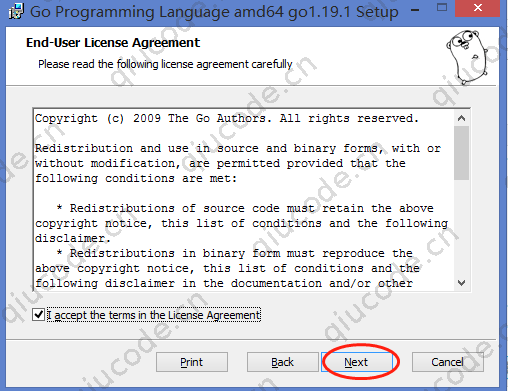
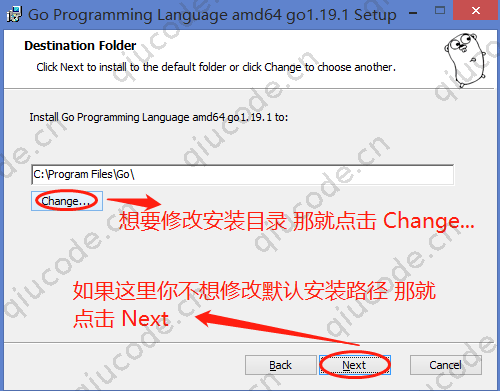
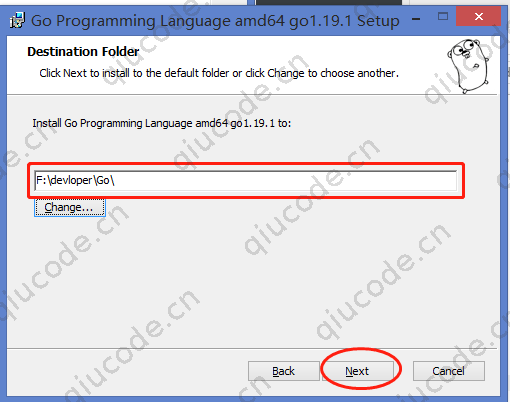
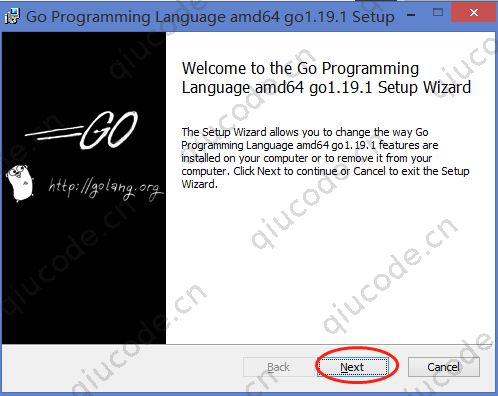
双击下载下来的msi···文件,可以说一路next```下去。
img

img

img

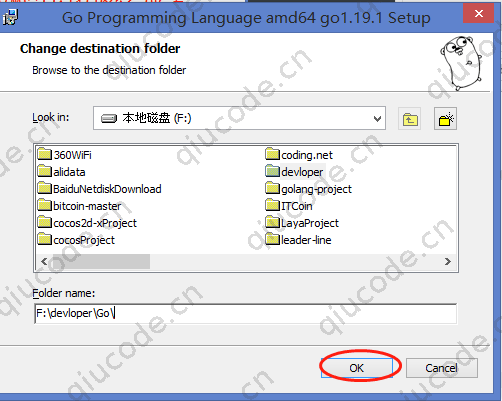
如果在上一步点击了Next,则跳过

img

点击``OK```后,又回到上一步界面

img

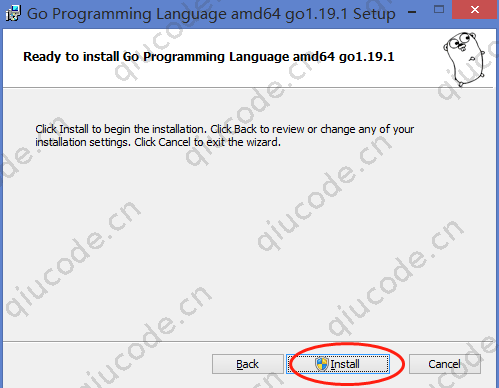
点击Install进行安装

img

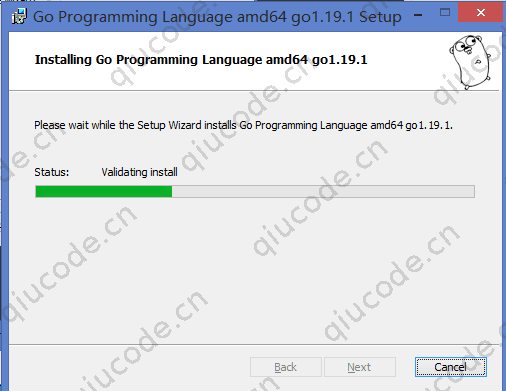
安装中……

img

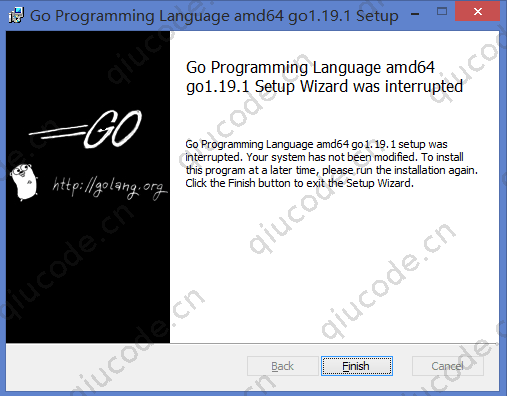
安装成功,点击Finish或者直接点击右上角红叉关闭它。

img

3、在cmd命令窗口验证

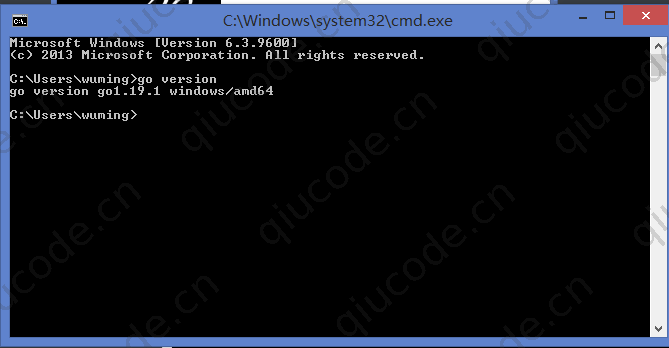
在此之前,或许有人会说,你环境变量还没配置啊!cmd命令行窗口怎么会有这个命令呢?反正新版本不需要配置环境变量了。

使用以下命令查看当前安装的Go语言开发包版本。可有人又要说了,这还用命令行查看,下载以及安装的时候,不是知道版本了吗?的确,是知道你当前安装的Go版本。
img

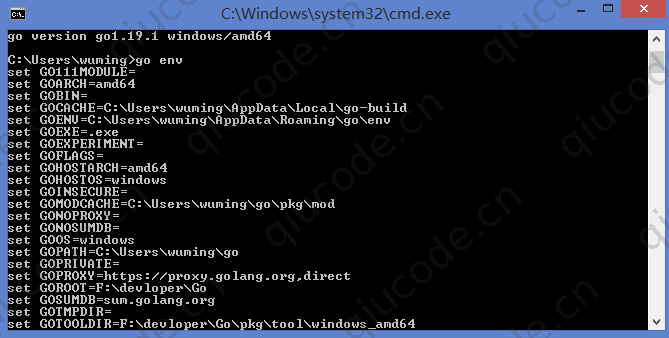
查看Go环境

img

4、编写一个 Hello Wolrd !

新建一个空文件,以go作为后罪名。例如hello.go

package main

import "fmt"

func main() {
    fmt.Println("Hello, World!")
}

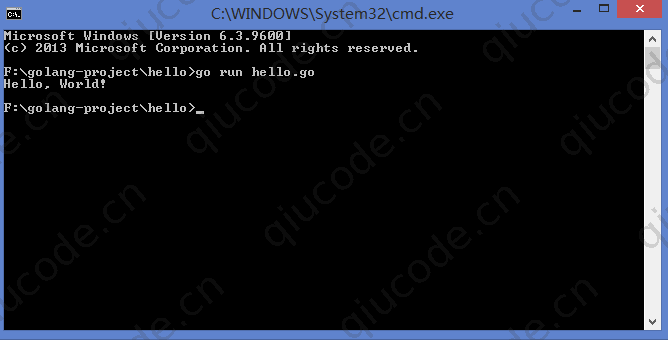
cmd输入以下命令

img