






在我们日常使用的APP中,头像这一设计元素基本上是必备的,不过这一元素虽然常见,但若想设计得好,还是需要注意许多细节。本篇文章里,作者便对头像设计的细节做了总结,一起来看看吧,也许会加深你对头像设计的理解。
用户头像是我们在做UI时经常会用到的设计元素,但想要设计好它也是有很多需要注意的细节知识的,今天这篇文章将深入到头像设计的方方面面,不同的事件、状态、操作、配色等等一系列UI设计的最佳实践。
这篇文章准备了很多实例,或许可以给你一些启发。
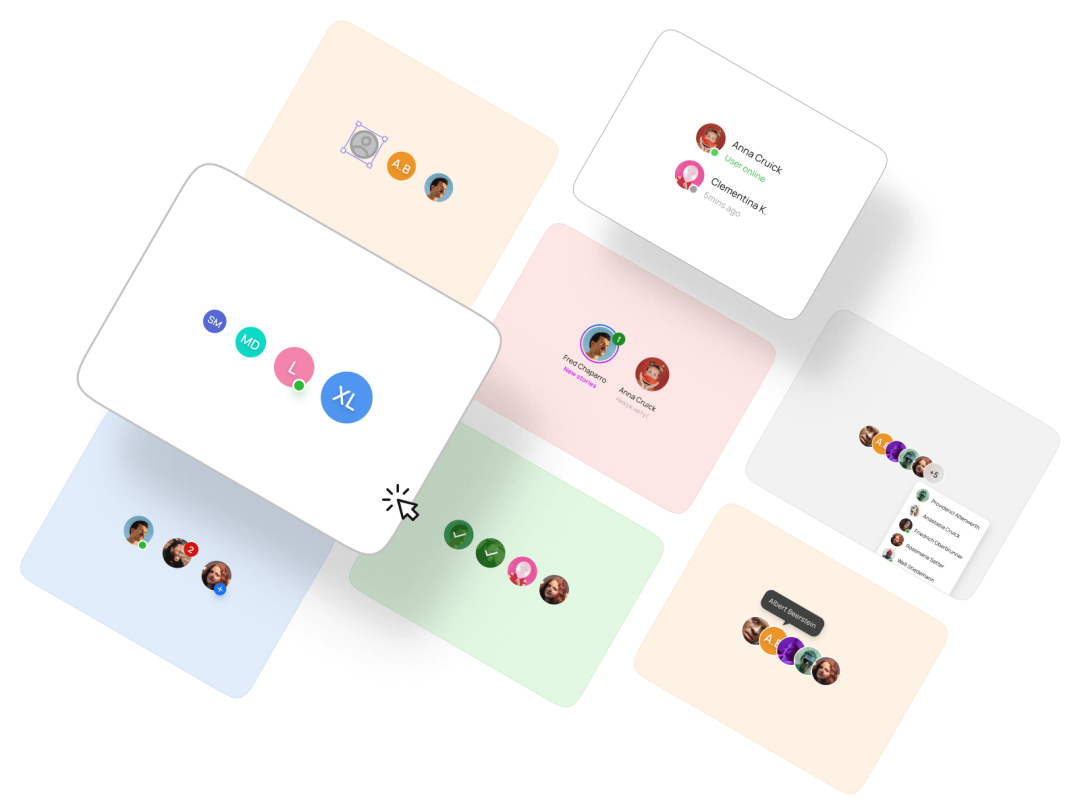
近年来,我几乎每天都在浏览数以万计的UI组件、界面、不同的网站和app,研究它们的结构、布局和配色方式。我的目标是创建一个全面的UI指南,设计应用及其组件、模板等。
今天这部分讲的就是关于用户头像的UI组件探索。用户头像是一个组件元素,用户通过它来标识自己。
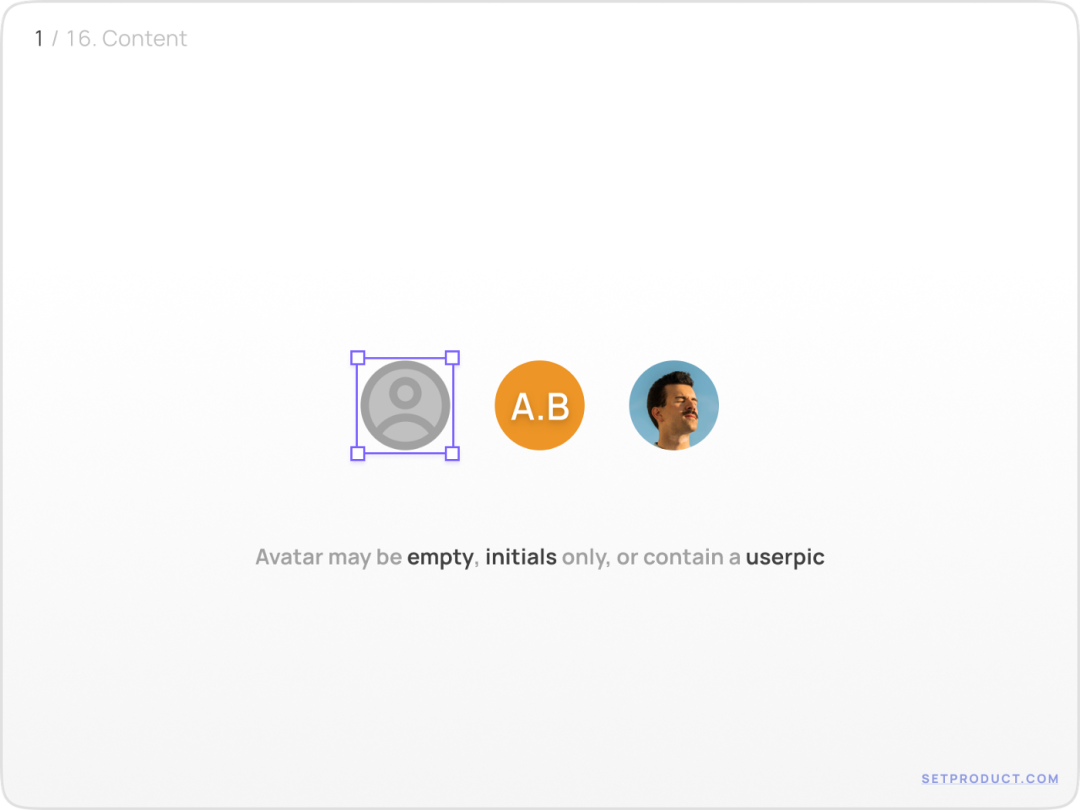
基本上有以下三种类型可以用来代表用户头像:
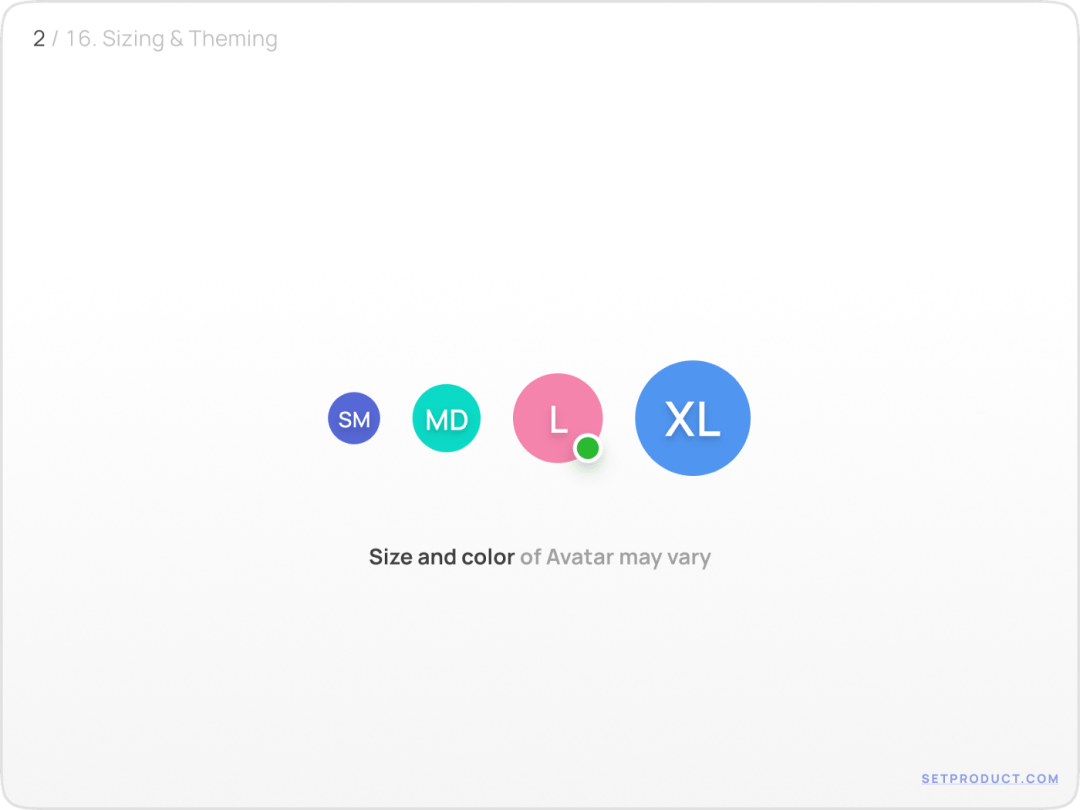
根据具体使用场景的不同,你可以使用多样化的颜色和尺寸:
当我们想通过用户头像通知某事或演示某种操作时,可以使用额外的UI元素;
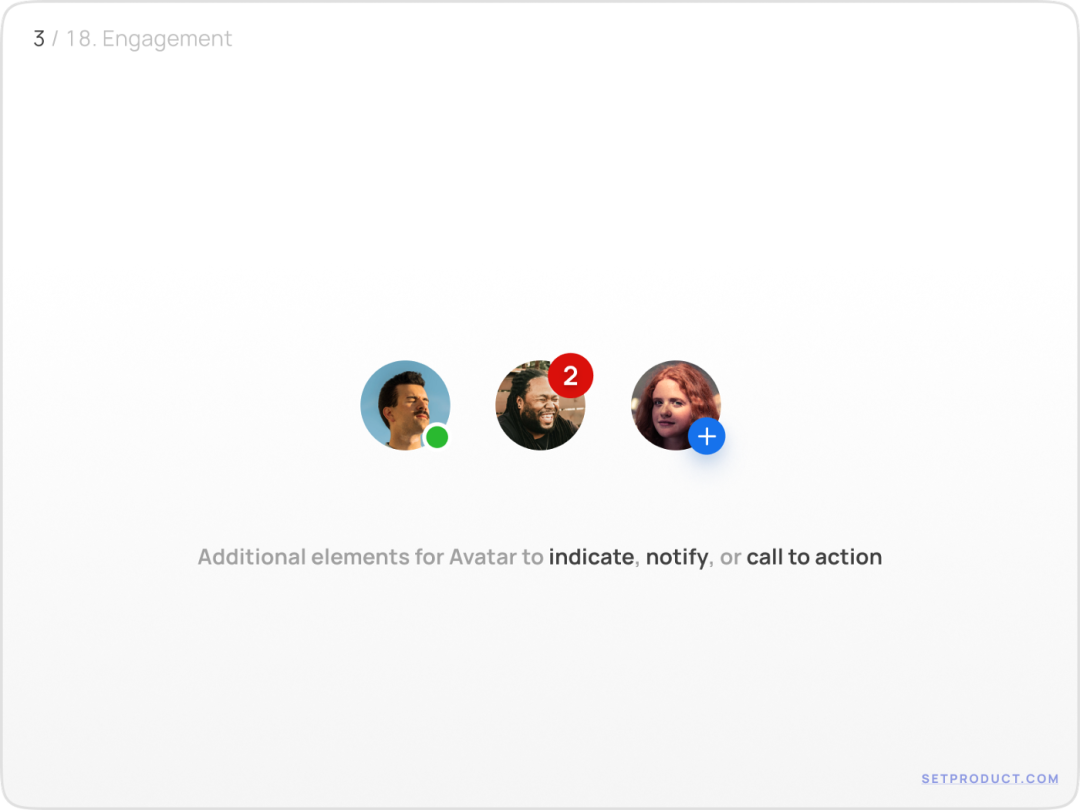
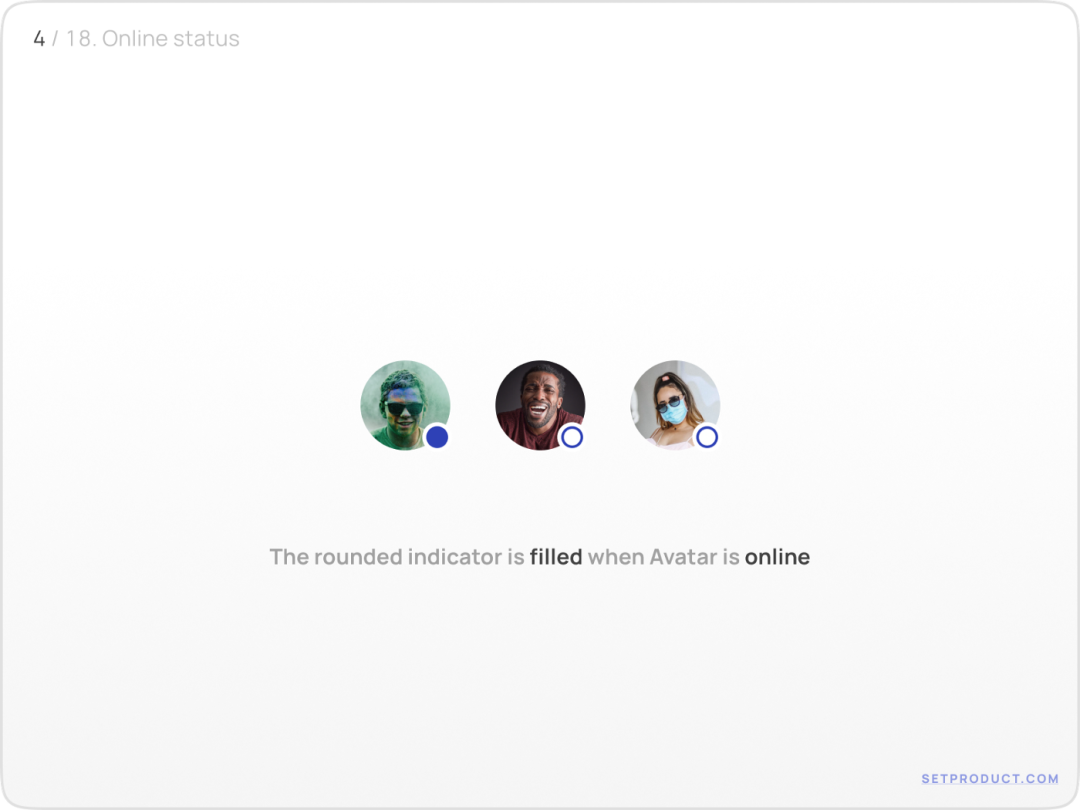
显示用户状态的最常见做法是在头像的右下角放置一个多色控件。
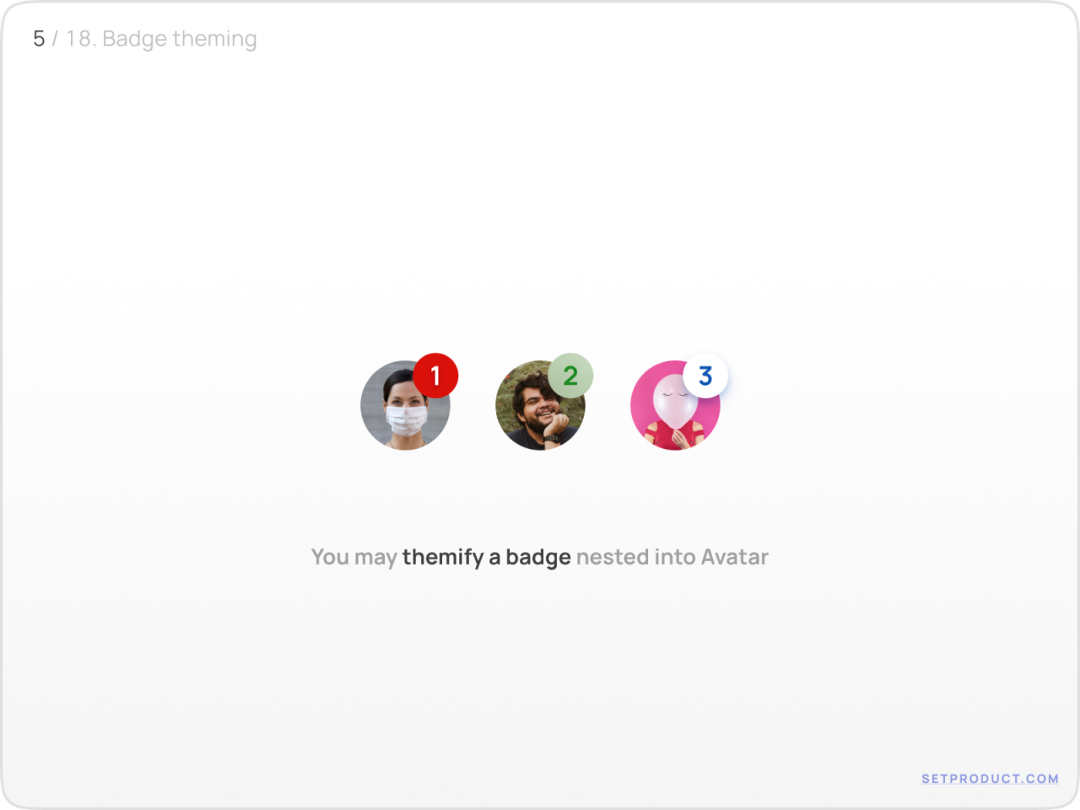
根据不同优先级以及为了吸引用户的注意力,可以修改头像的标签样式。
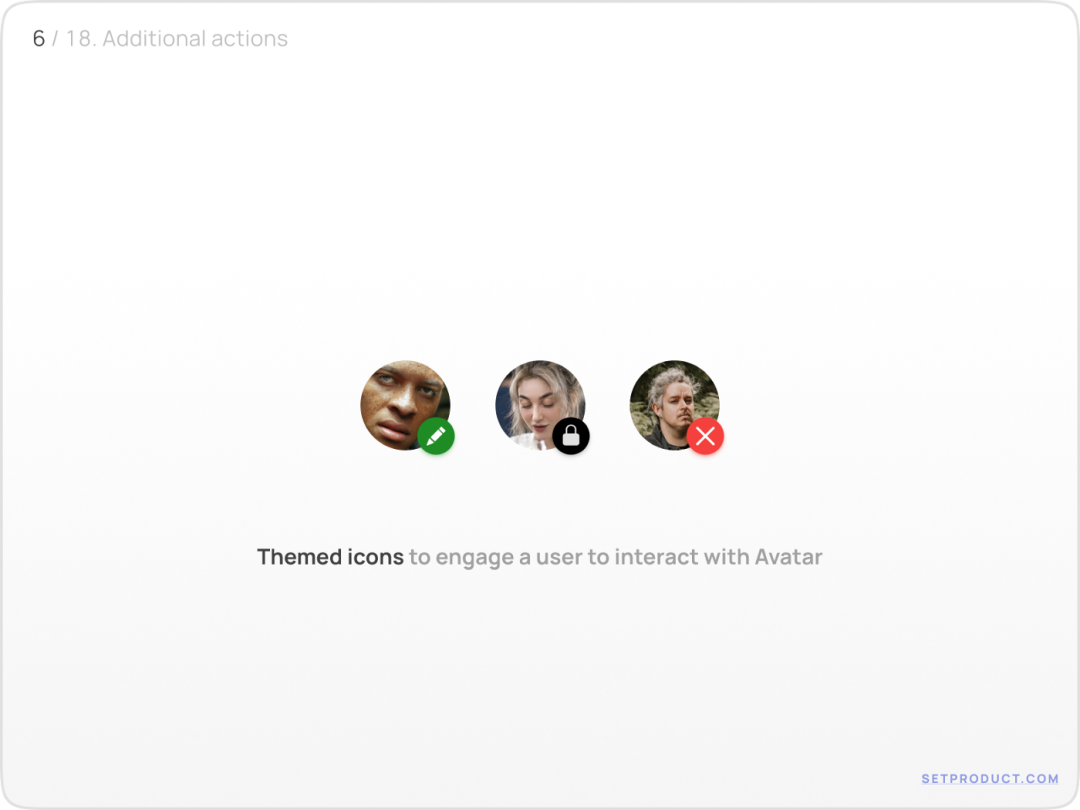
当头像带有操作功能时,通常使用圆形按钮或嵌套图标等组件来显示即将进行的操作。
当需要添加额外信息时,次要标题可以和头像一起使用。此功能在应用栏、列表、表格中非常常用。
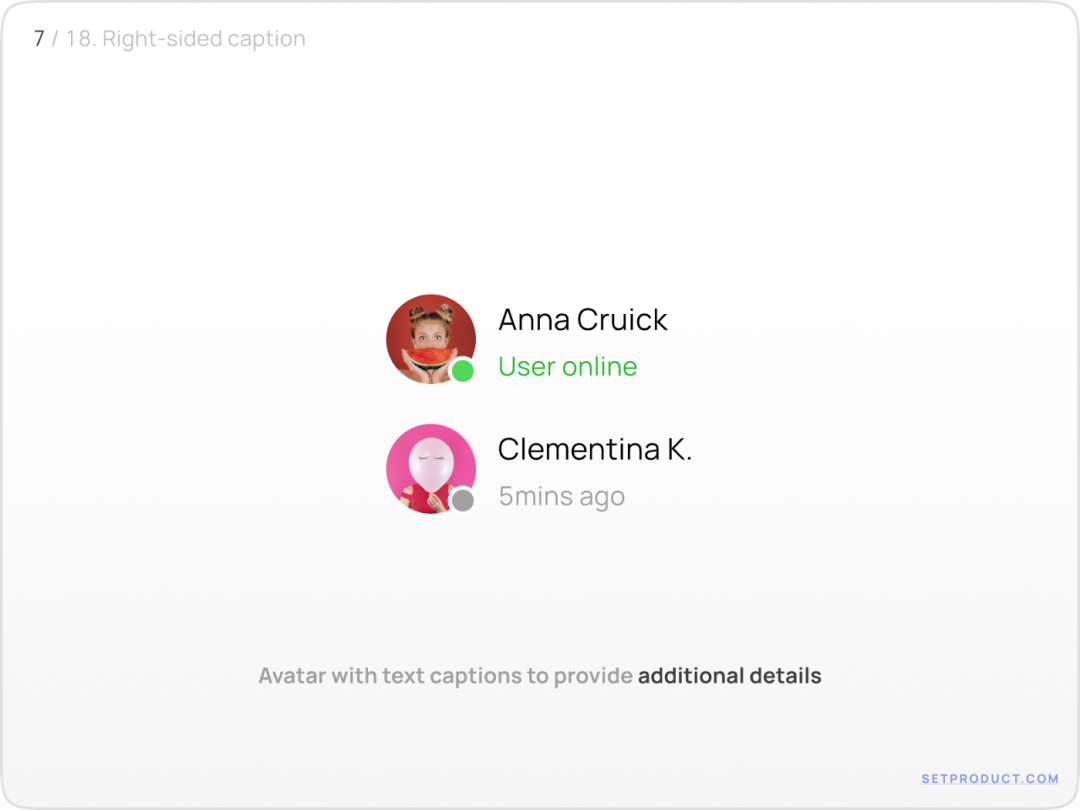
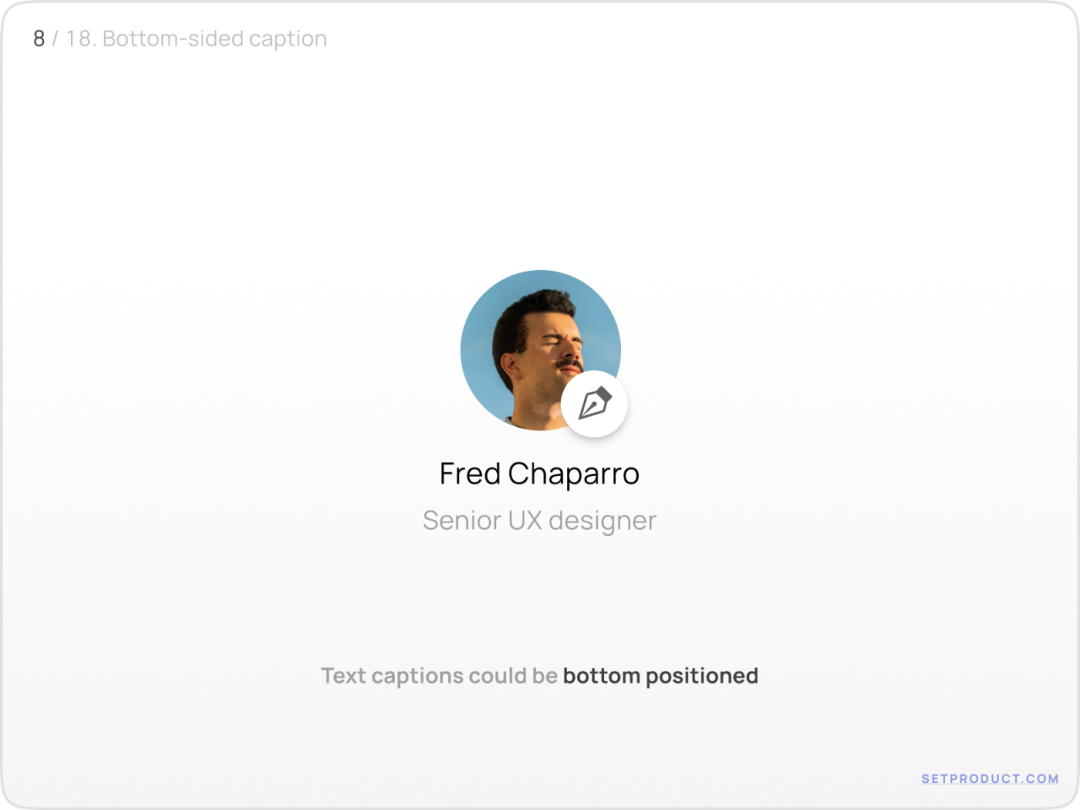
对于整页,可以使用更大的头像,并将文本放在底部。这是应用内的常见模式,例如社交、个人资料、设置等。
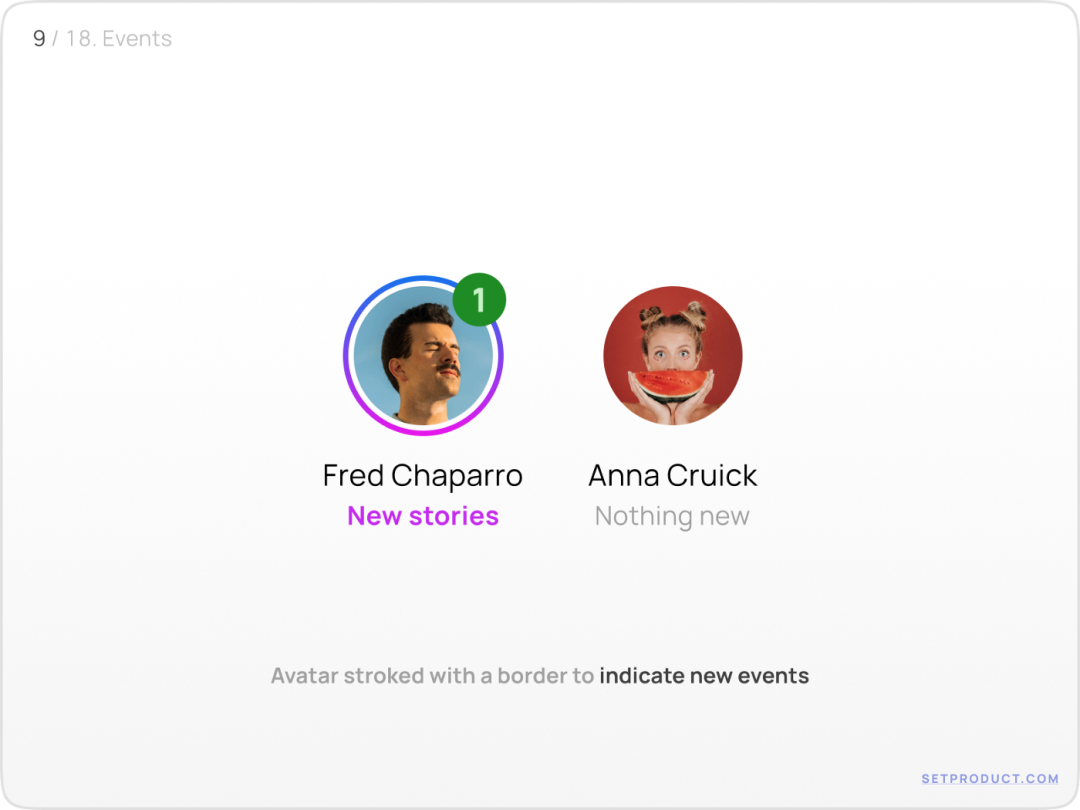
为了进一步表明新用户的事件,可以在头像周围添加一个描边。还可以添加一个带有标记的计数器,这也将具有更强的设计提醒作用。
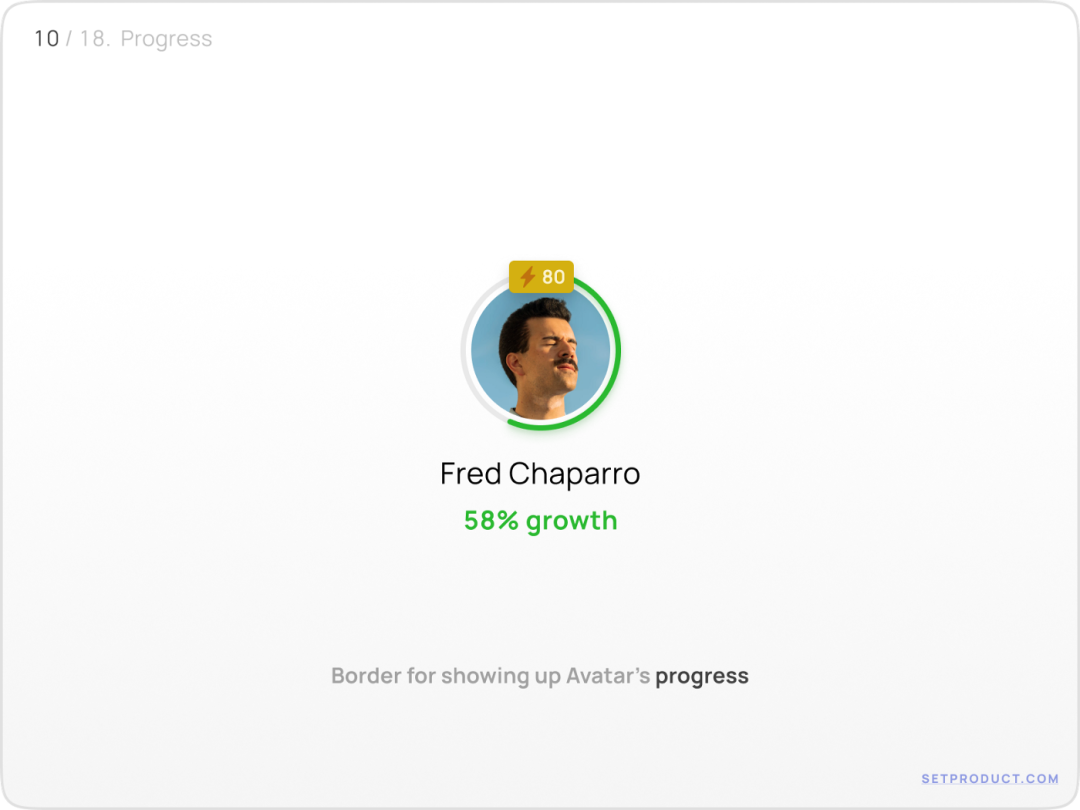
使用一个描边线作为用户成就的进度,仍然非常流行和方便。
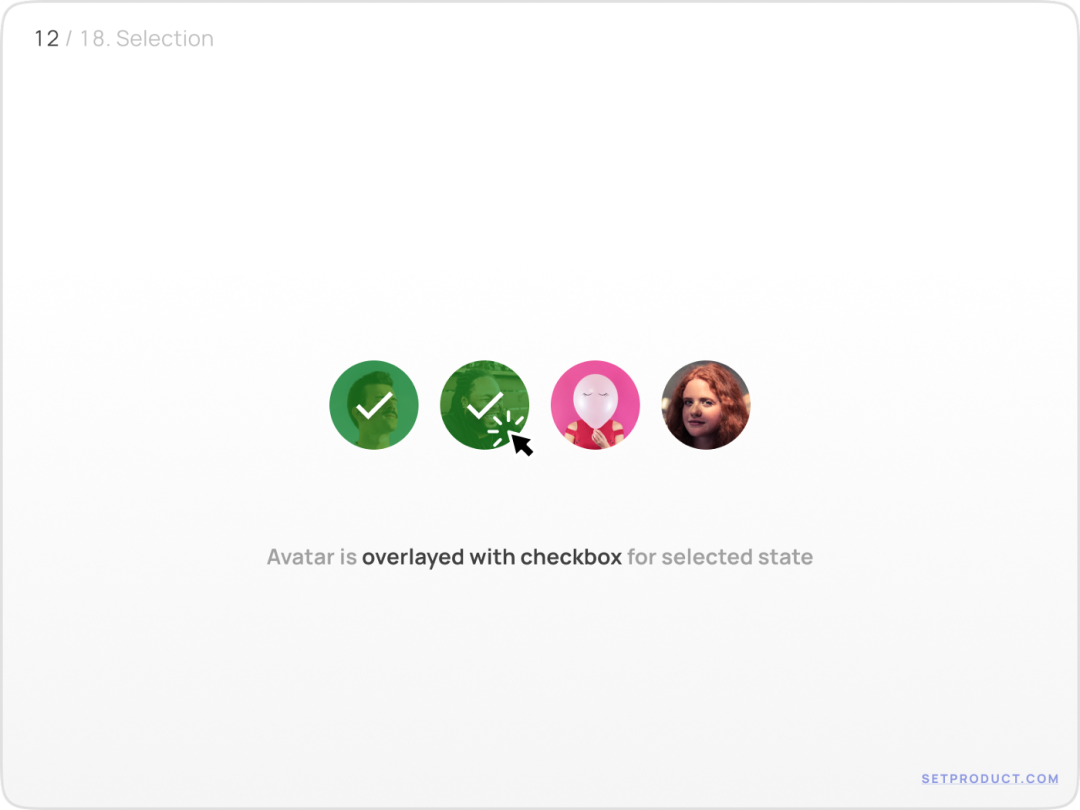
对于所选状态,用户最可靠的确认方法之一是确认图标和描边的组合。
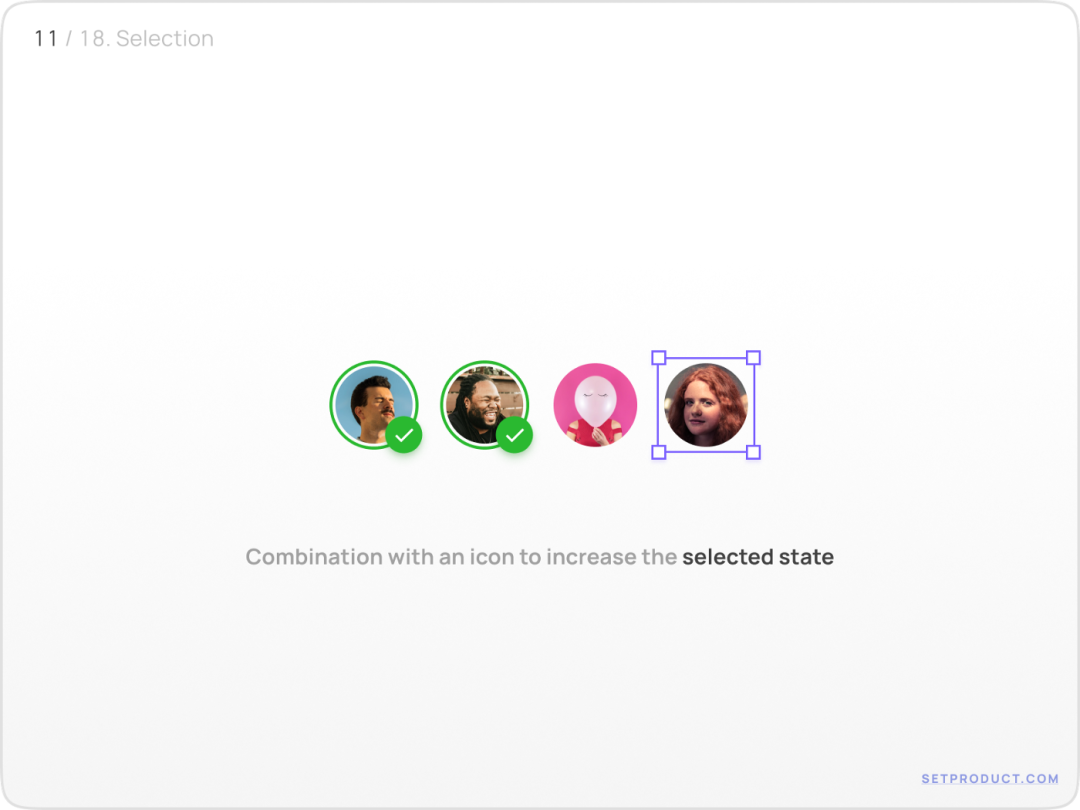
以下是所选状态的典型变体的外观:
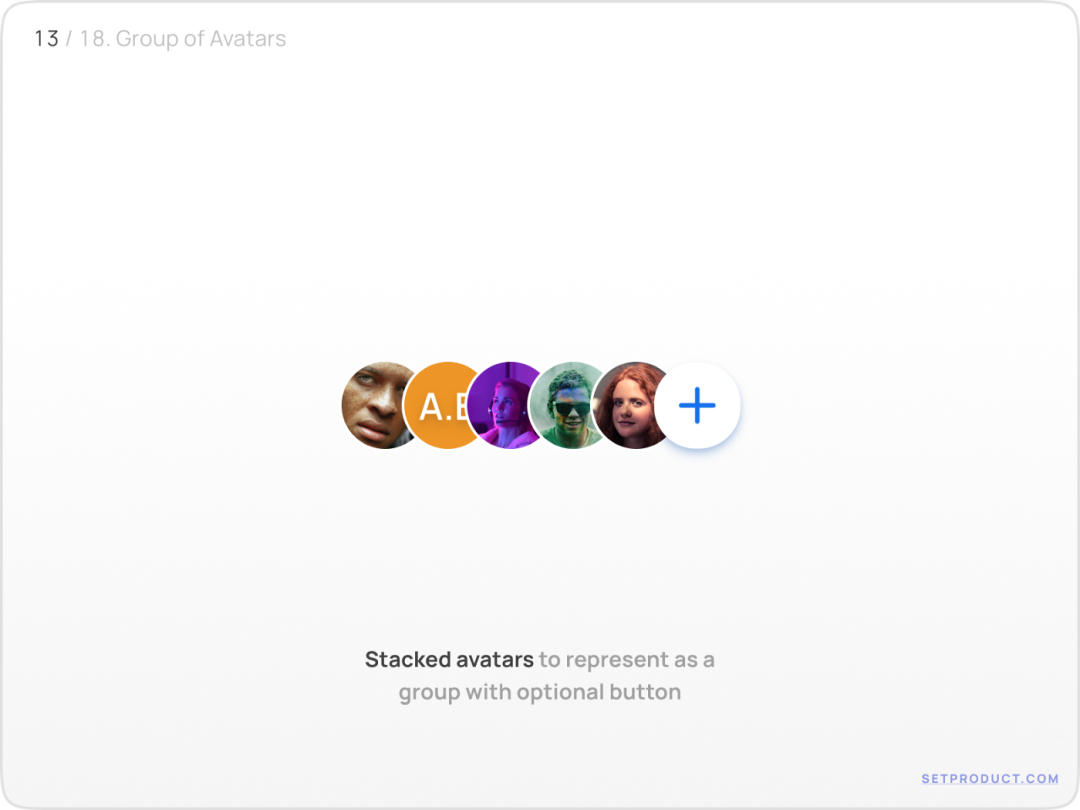
当头像被分组时,额外的行动按钮可以是一个可靠的选择,让用户从那里知道某个操作。
例如,“加号”按钮将我们带到一系列交互相关的选项(添加、编辑、排序等),这些选项可以对分组的头像执行。
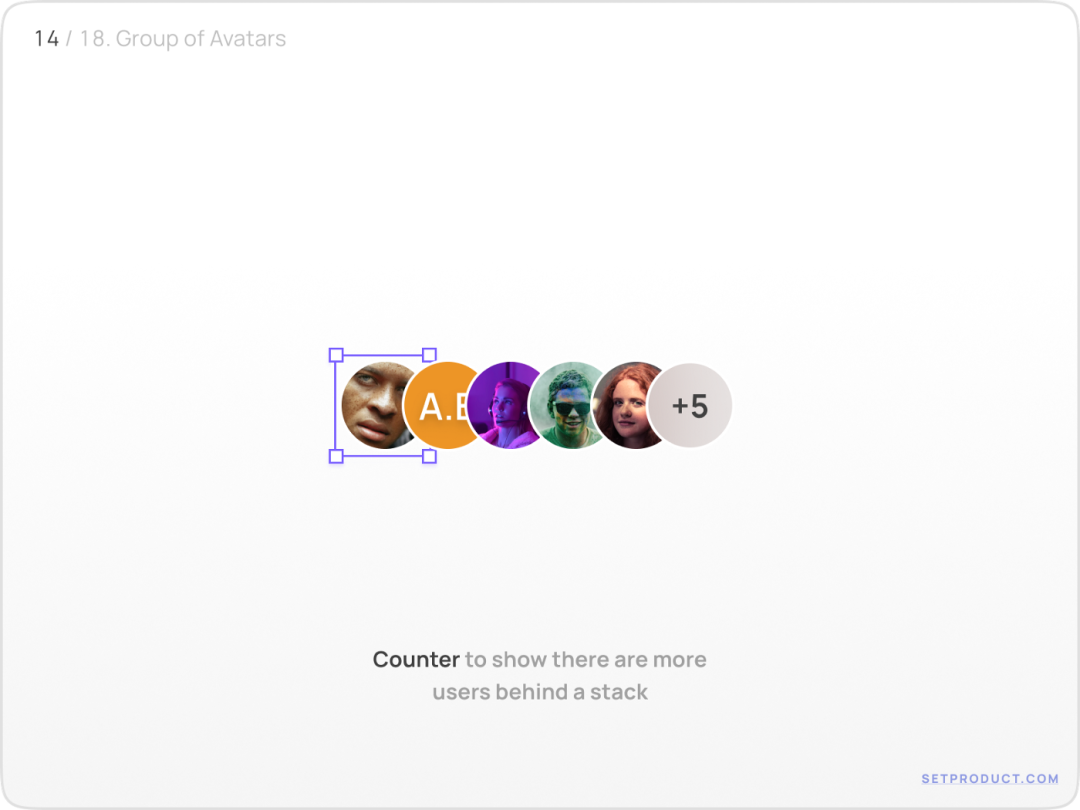
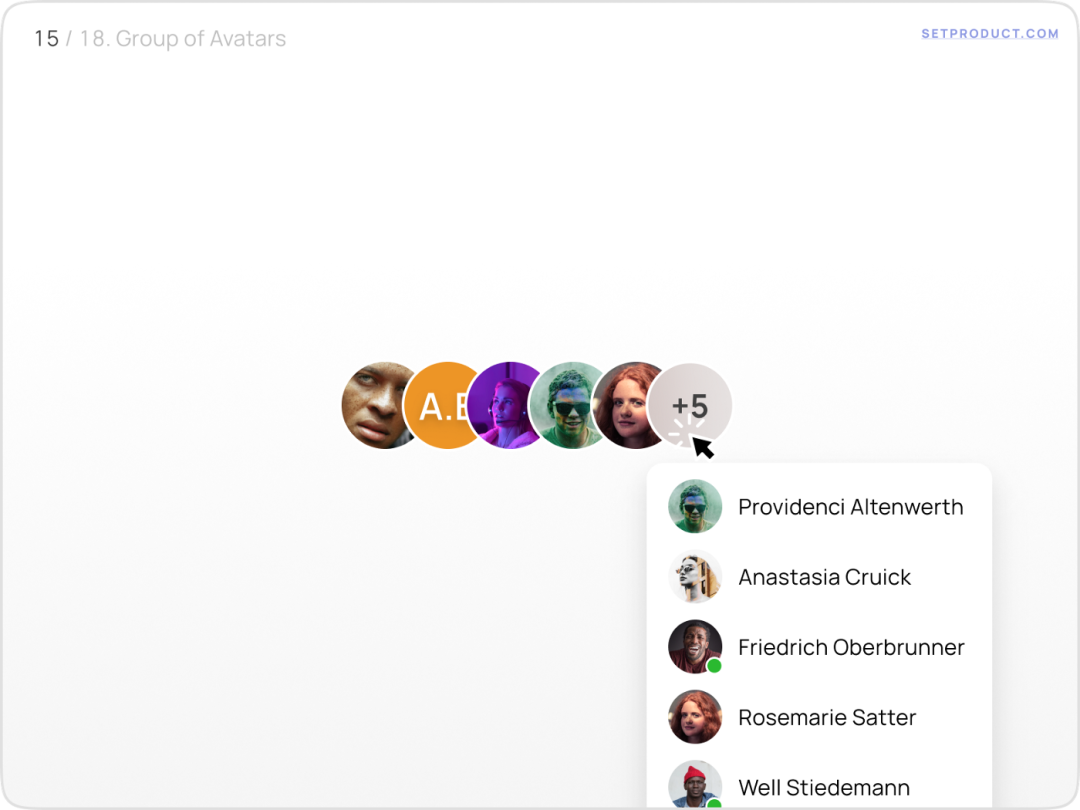
数字标记是展示队列中剩余用户数量的一个很好的解决方案。
一个标记最常见的模式之一,当它被悬停时可以显示用户的附加信息,作为信息交互的扩展。
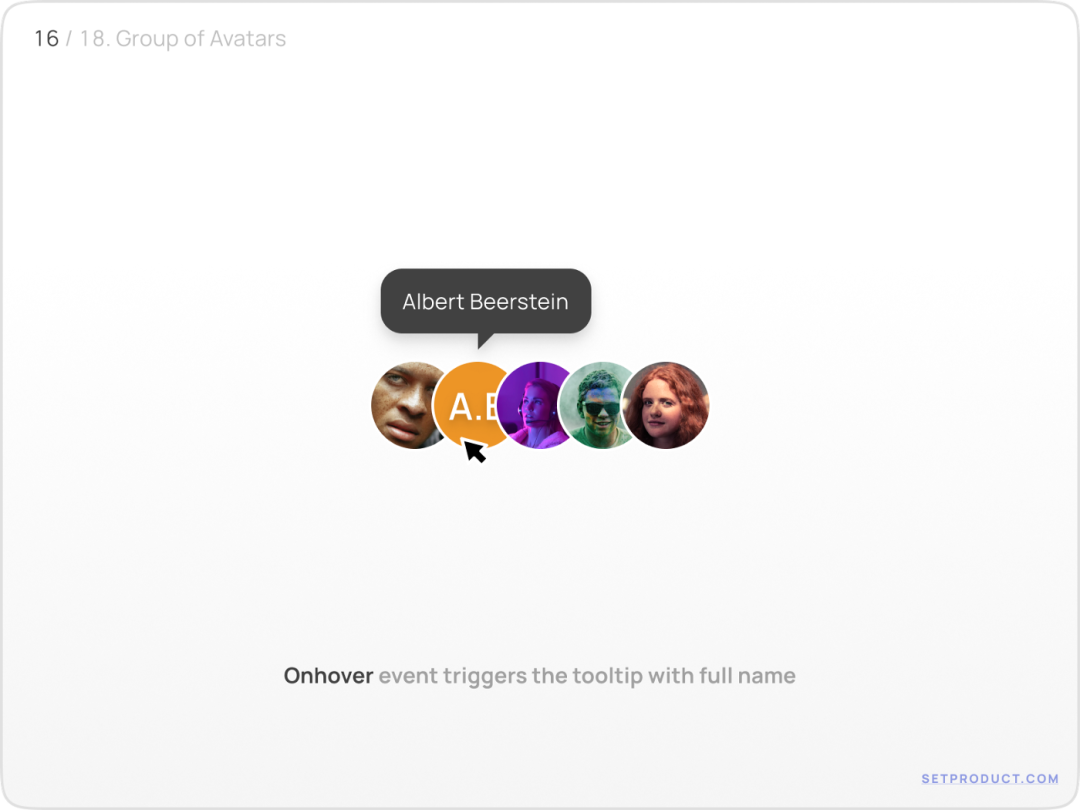
当堆叠组中的头像悬停时,显示用户全名的最佳方式是使用悬停组件。
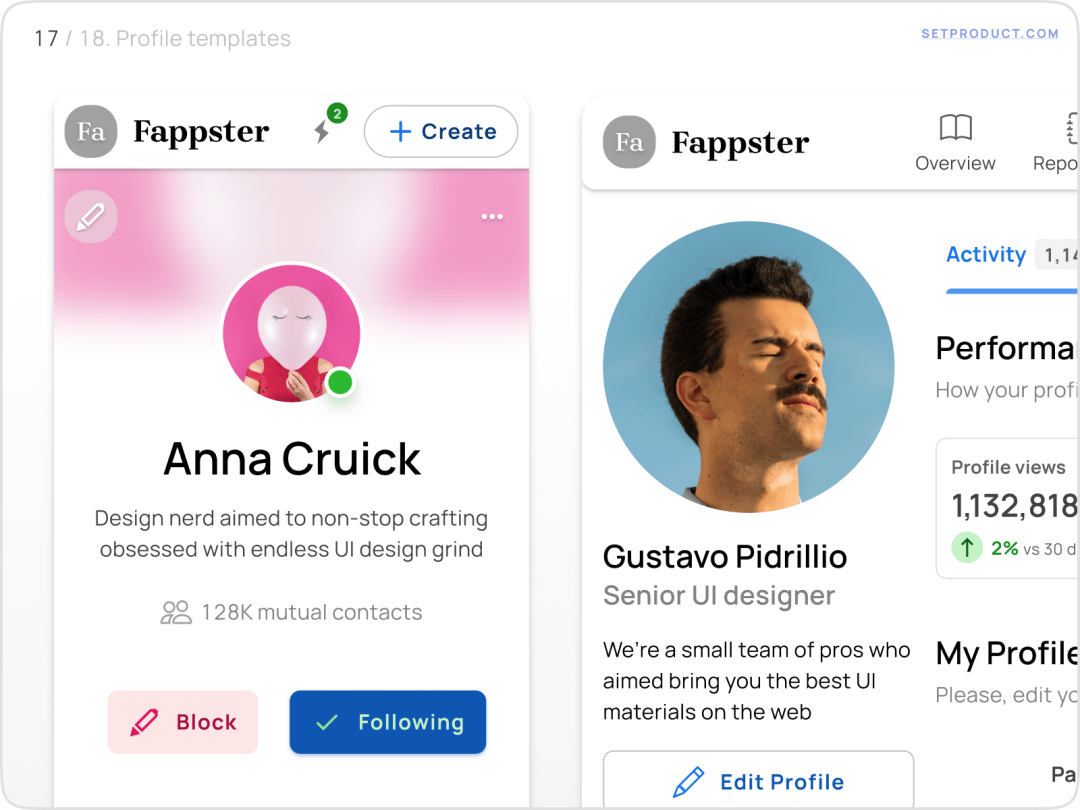
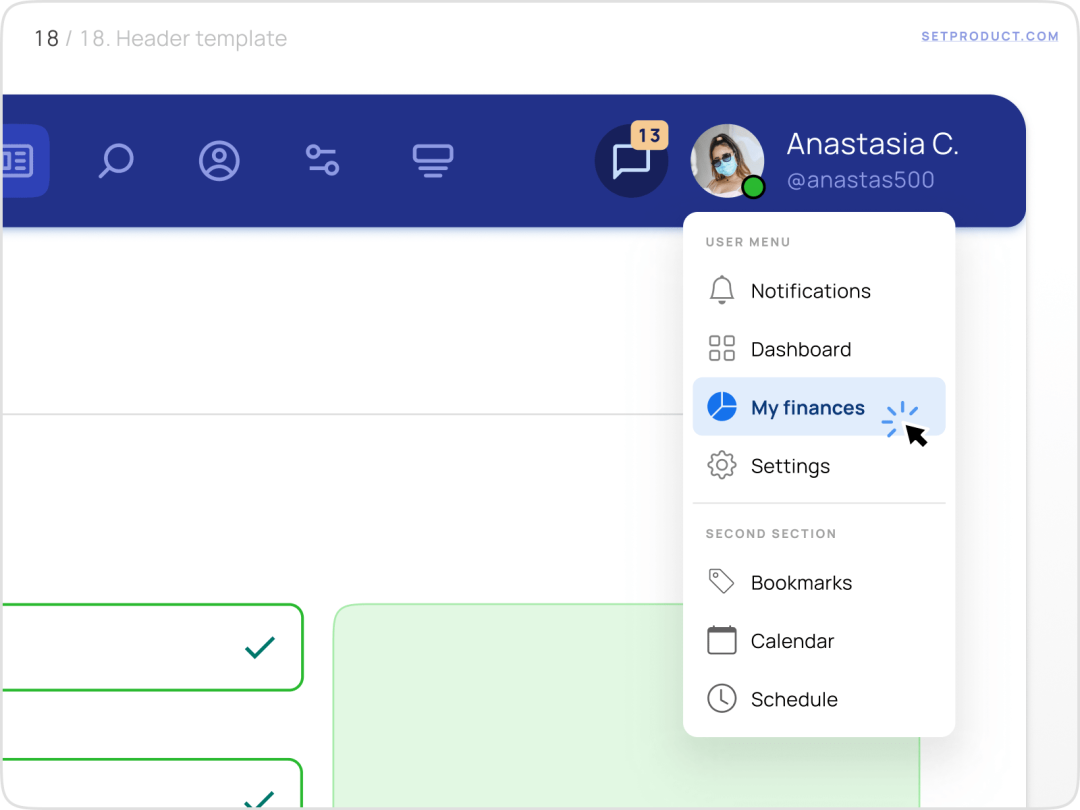
在应用或网站中使用头像的最流行的方式是在头部嵌入一个小的用户图片,或者在配置文件/设置部分嵌入较大的头像。此时,用户可以对图片进行编辑操作。
以上就是我所整理的关于头像知识的所有内容,希望看完这篇文章你可以更加全面地设计更好的头像。
原文作者:Roman Kamushken(本文翻译已获得作者的正式授权)
原文地址:https://blog.prototypr.io/designing-the-avatar-all-you-need-to-know-a22af3daa1f2
译者:彩云Sky,公众号:彩云译设计;人人都是产品经理专栏作家,腾讯高级视觉设计师。
本文由@彩云sky 翻译发布于人人都是产品经理,未经许可,禁止转载
题图来自 Unsplash,基于 CC0 协议
该文观点仅代表作者本人,人人都是产品经理平台仅提供信息存储空间服务。
此内容由惯性聚合(RSS阅读器)自动聚合整理,仅供阅读参考。 原文来自 — 版权归原作者所有。