



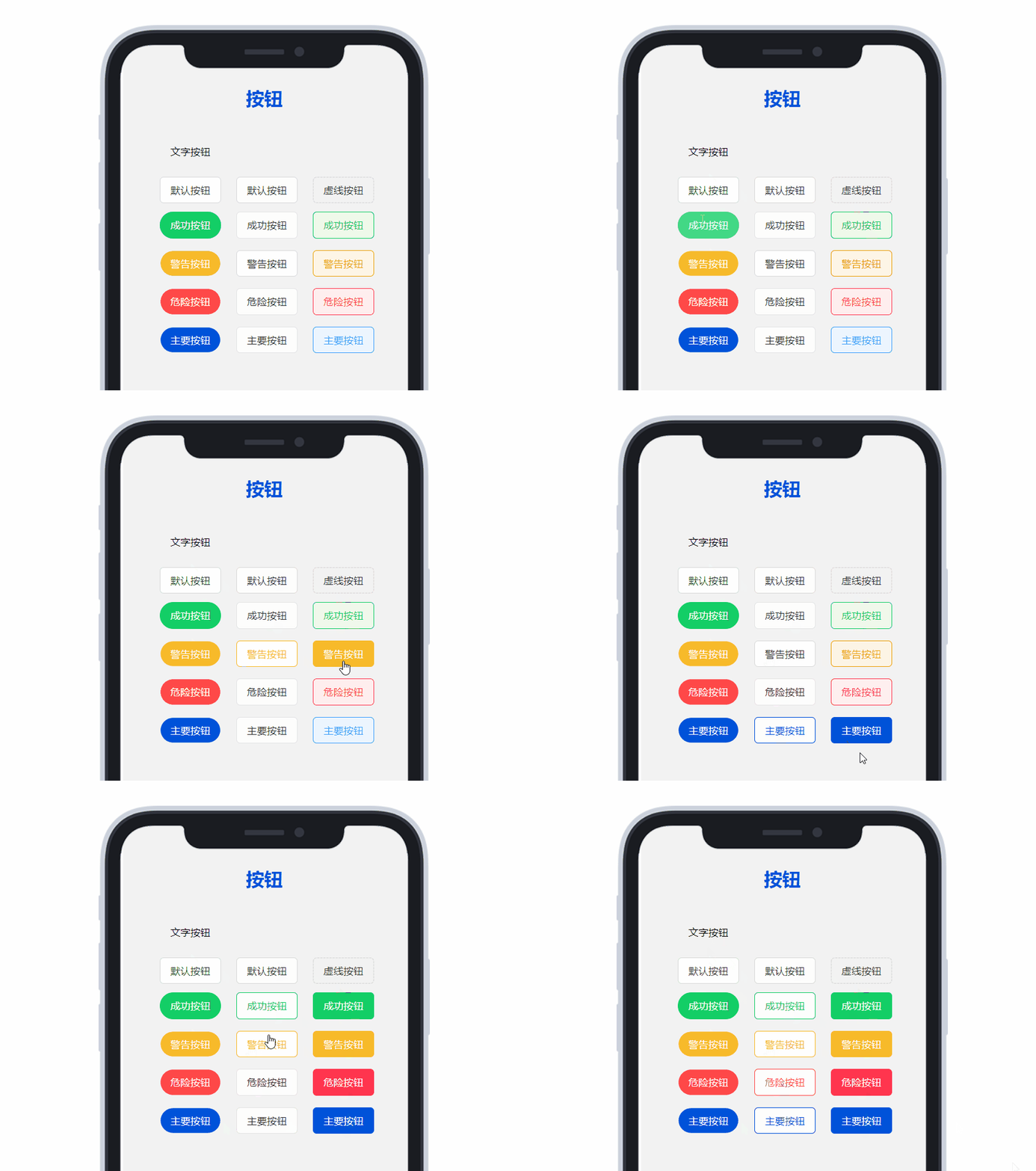
这期内容,我们将深入探讨Axure中按钮元件设计与交互技巧,在 Axure 中,按钮(Button)是一个非常重要的界面元素,可以用于多种使用场景:
Axure 按钮的这些使用场景可以通过设置按钮的属性、样式和交互动作来实现,以满足不同设计需求。
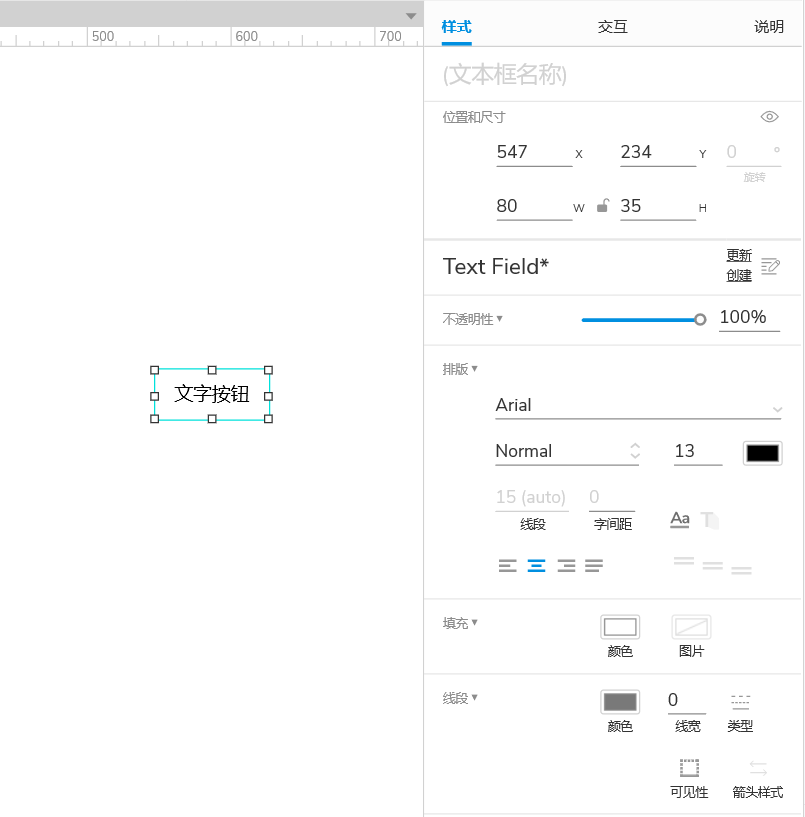
1)在元件库中拖出一个文本框元件。
2)选中文本框元件,在样式窗格中将按钮元件的宽设置为80,高设置为35,输入文本“文字按钮”文本居中,线宽为0。
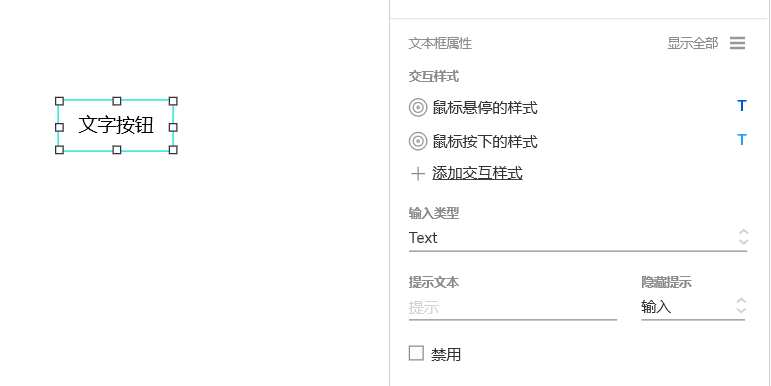
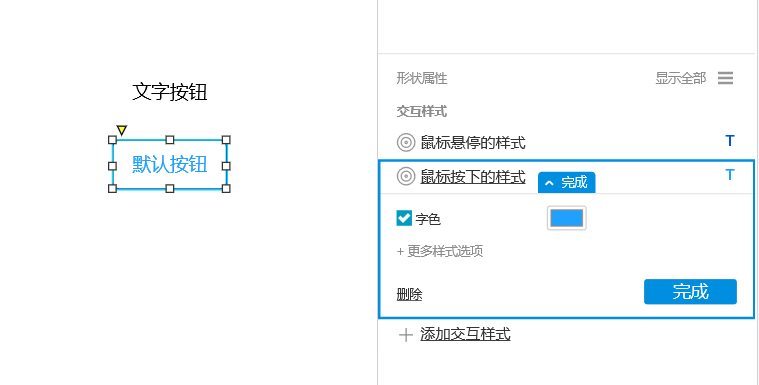
1)选中“文字按钮”,在交互窗格点击添加类似“鼠标悬停”的交互样式,选择“鼠标悬停的样式”将字体和线段颜色改为蓝色(#0052D9),点击完成。
2)选择“鼠标按下的样式”将字体颜色改为蓝色(#20A0FF),点击完成。
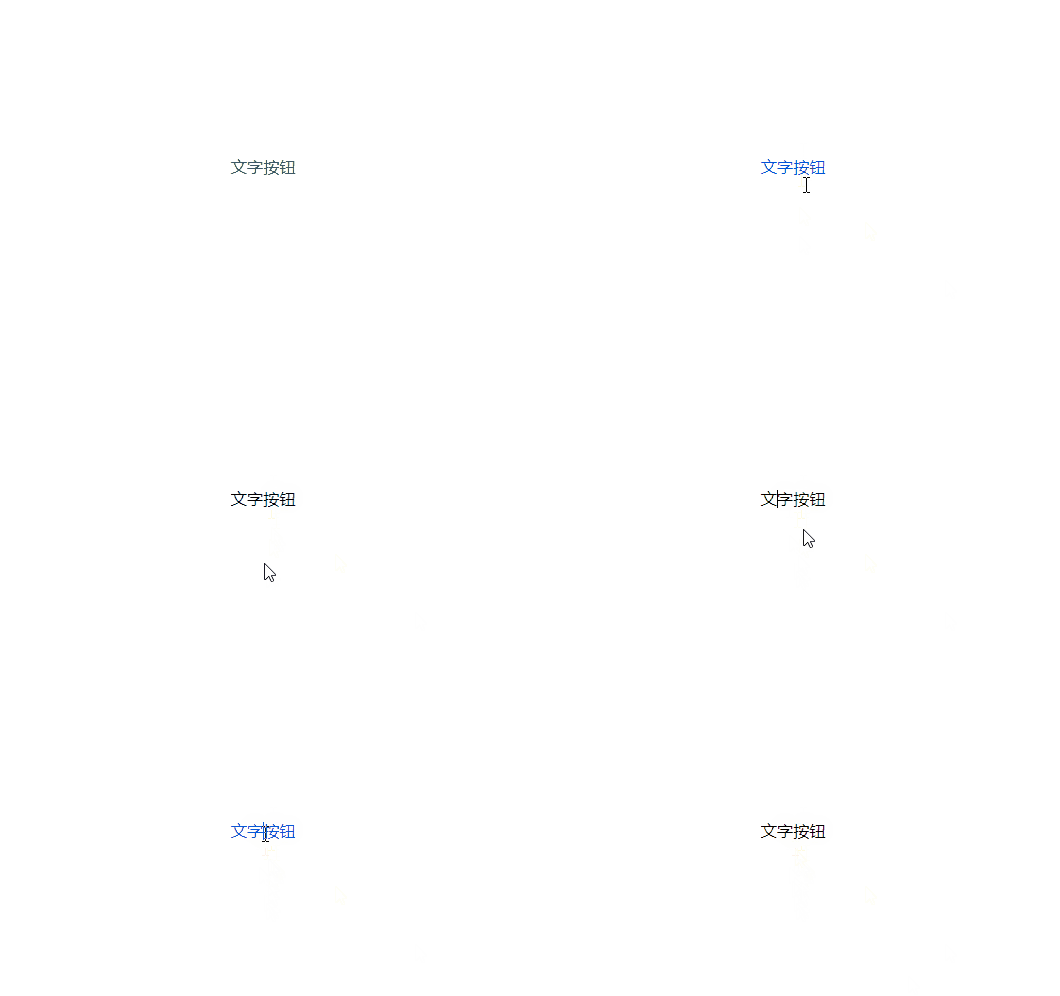
预览交互:点击预览,在预览页面鼠标悬停、点击会出现相应的填充效果。
1)打开一个新的 RP 文件并在画布上打开 Page 1。
2)在元件库中拖出一个按钮元件。
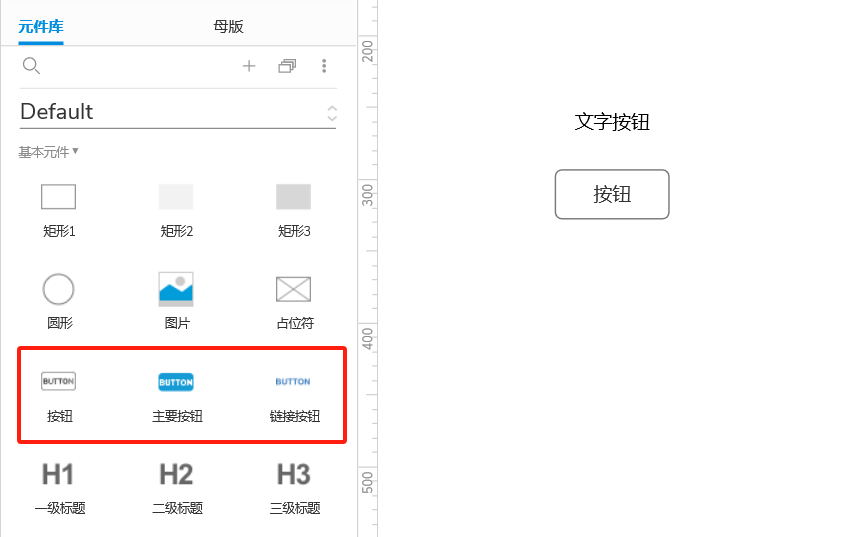
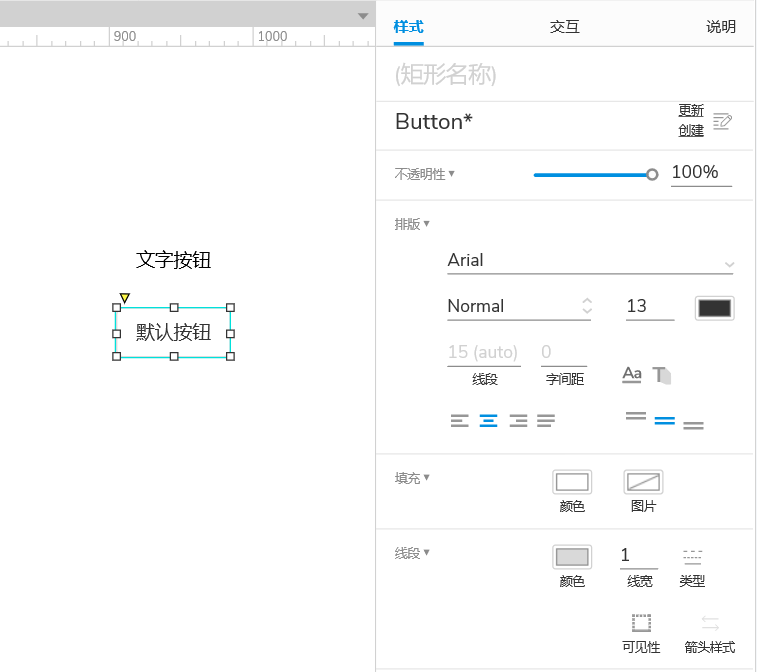
3)选中按钮元件,在样式窗格中将按钮元件的宽设置为80,高设置为35,线段颜色浅灰(#D9D9D9)线宽为1,输入文本“默认按钮”文本居中。
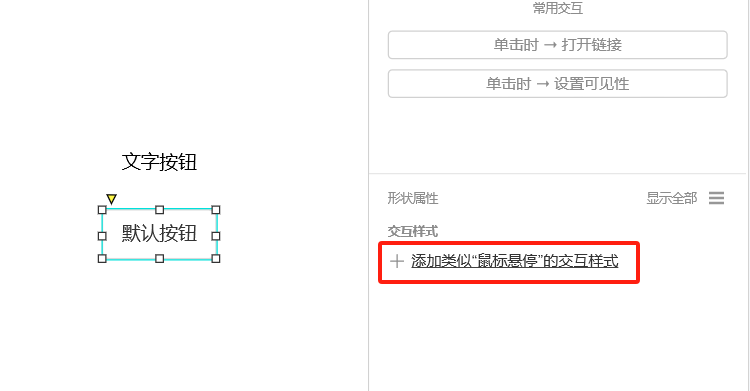
1)选中“默认按钮”,在交互窗格点击添加类似“鼠标悬停”的交互样式。
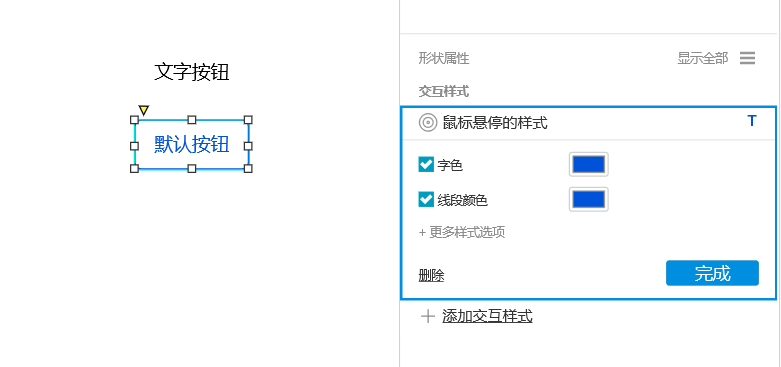
2)选择“鼠标悬停的样式”将字体和线段颜色改为蓝色(#0052D9),点击完成。
3)选择“鼠标按下的样式”将字体颜色改为蓝色(#20A0FF),点击完成。
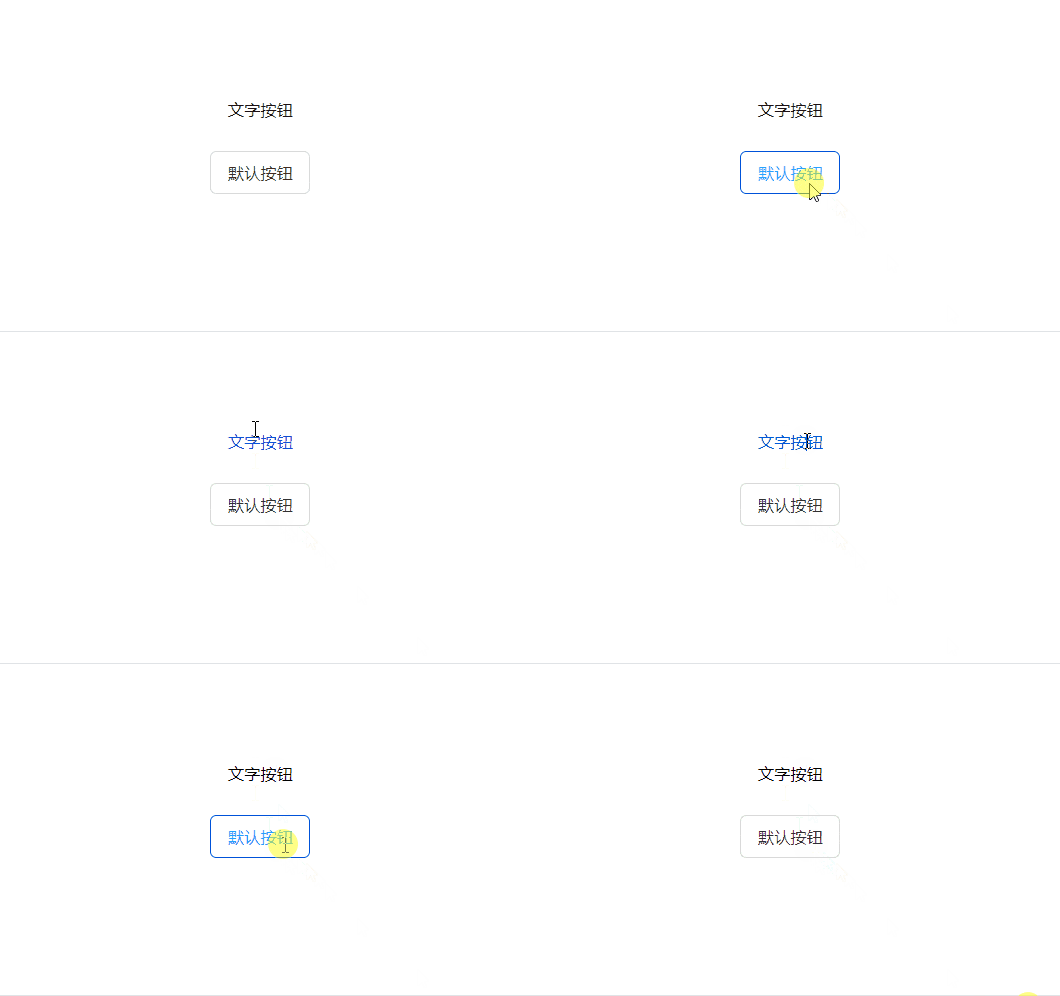
预览交互:点击预览,在预览页面鼠标悬停、点击会出现相应的填充效果。
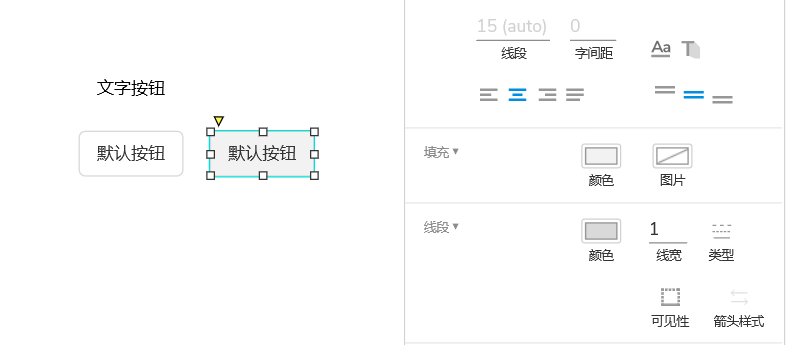
4)复制默认按钮,粘贴到画布上,选中复制默认制按,在样式窗格中将按钮填充色设置为灰色(#F2F2F2),其他条件不变。
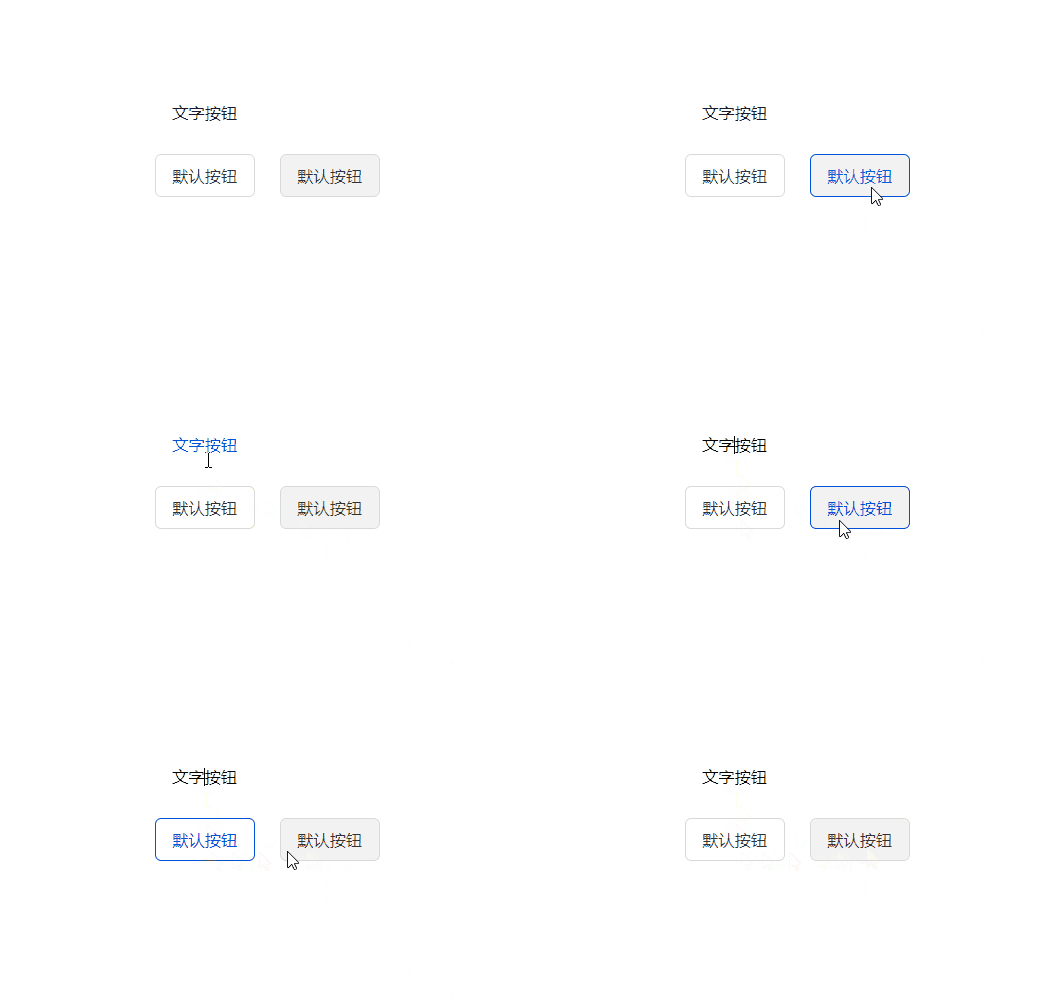
预览交互:点击预览,在预览页面鼠标悬停、点击会出现相应的填充效果。
5)复制默认按钮,粘贴到画布上,选中复制默认制按,在样式窗格中将按钮线型设置为虚线,输入文本“虚线按钮”文本居中。其他条件不变。
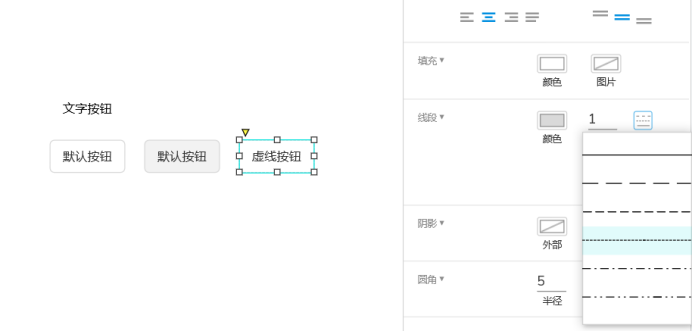
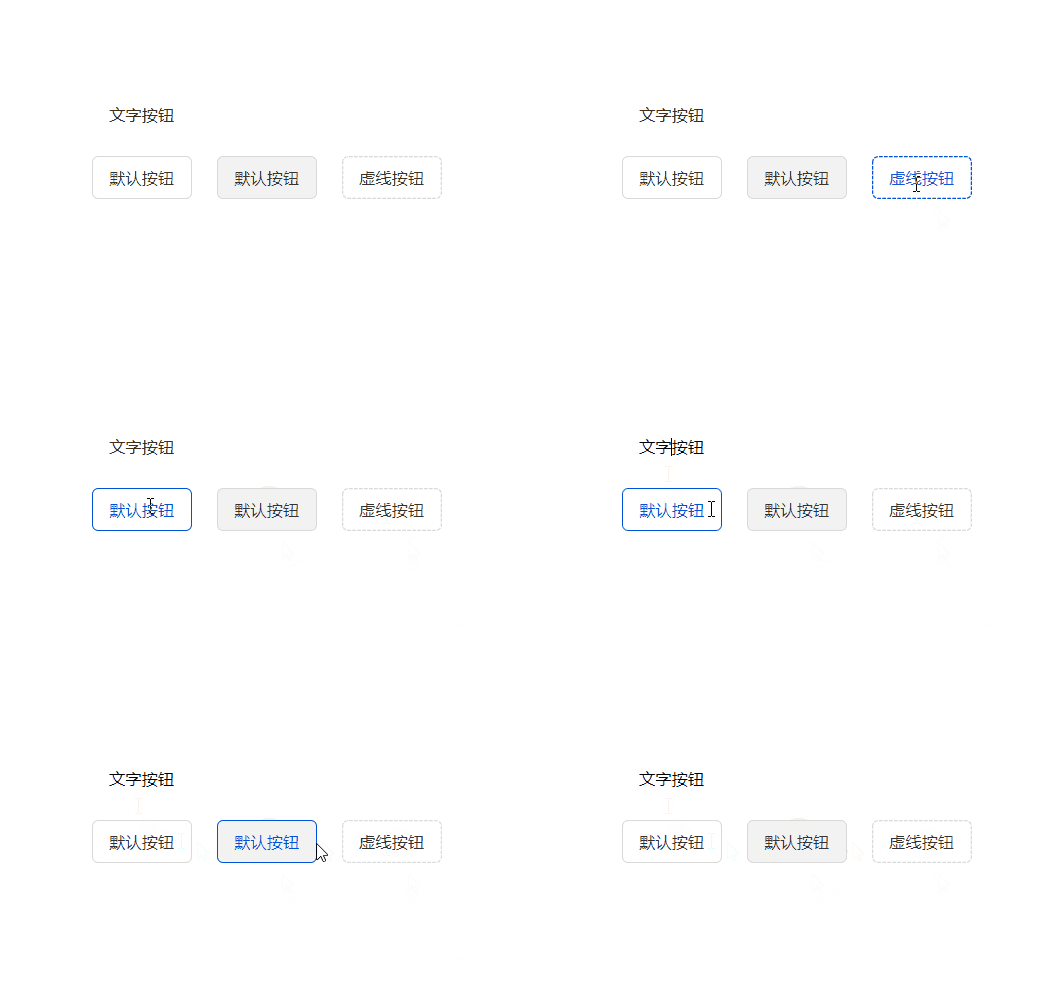
预览交互:点击预览,在预览页面鼠标悬停、点击会出现相应的填充效果。
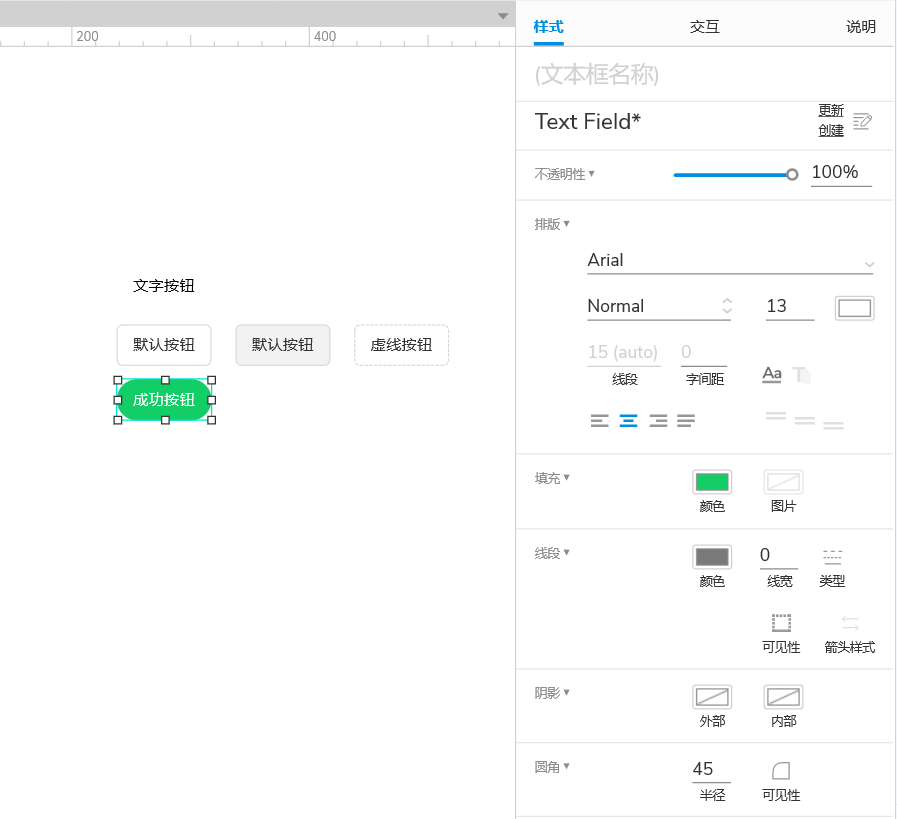
1)复制“文字按钮”粘贴到画布上,选中复制文字按钮,在样式窗格中将文字颜色改成白色,填充设置成绿色(#13CE66),圆角半径45,输入文本“成功按钮”文本居中。
1)选中“成功按钮”,在交互窗格点击添加类似“鼠标悬停”的交互样式,选择“鼠标悬停的样式”将填充色颜色改为浅绿色(#42D885),点击完成。
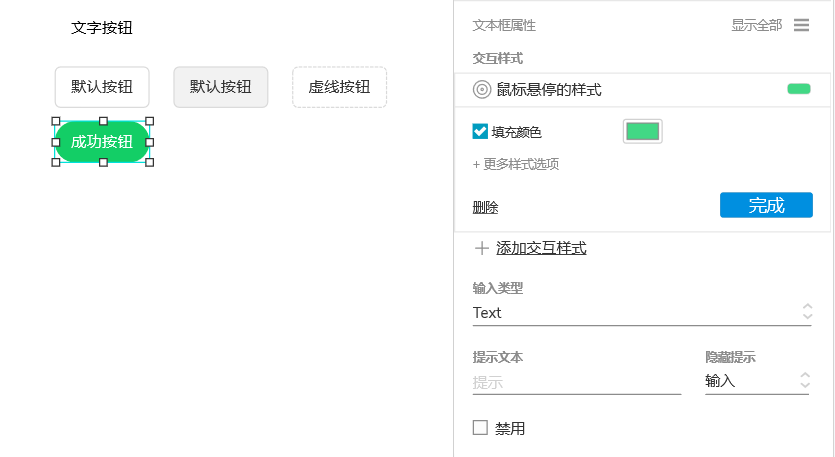
2)选择“鼠标按下的样式”将填充颜色改为绿色(#11B95C),点击完成。
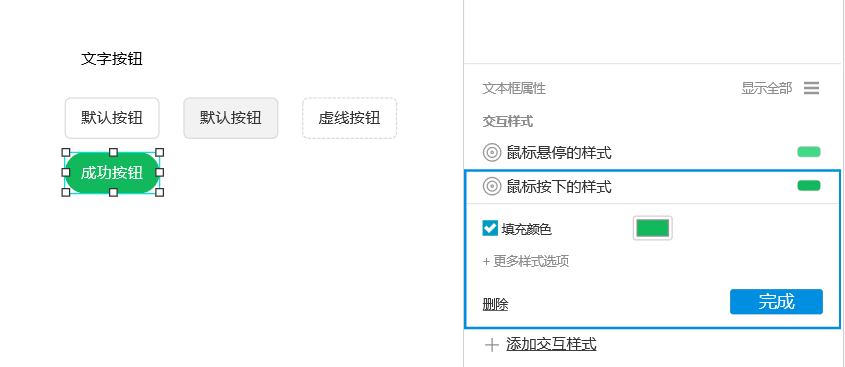
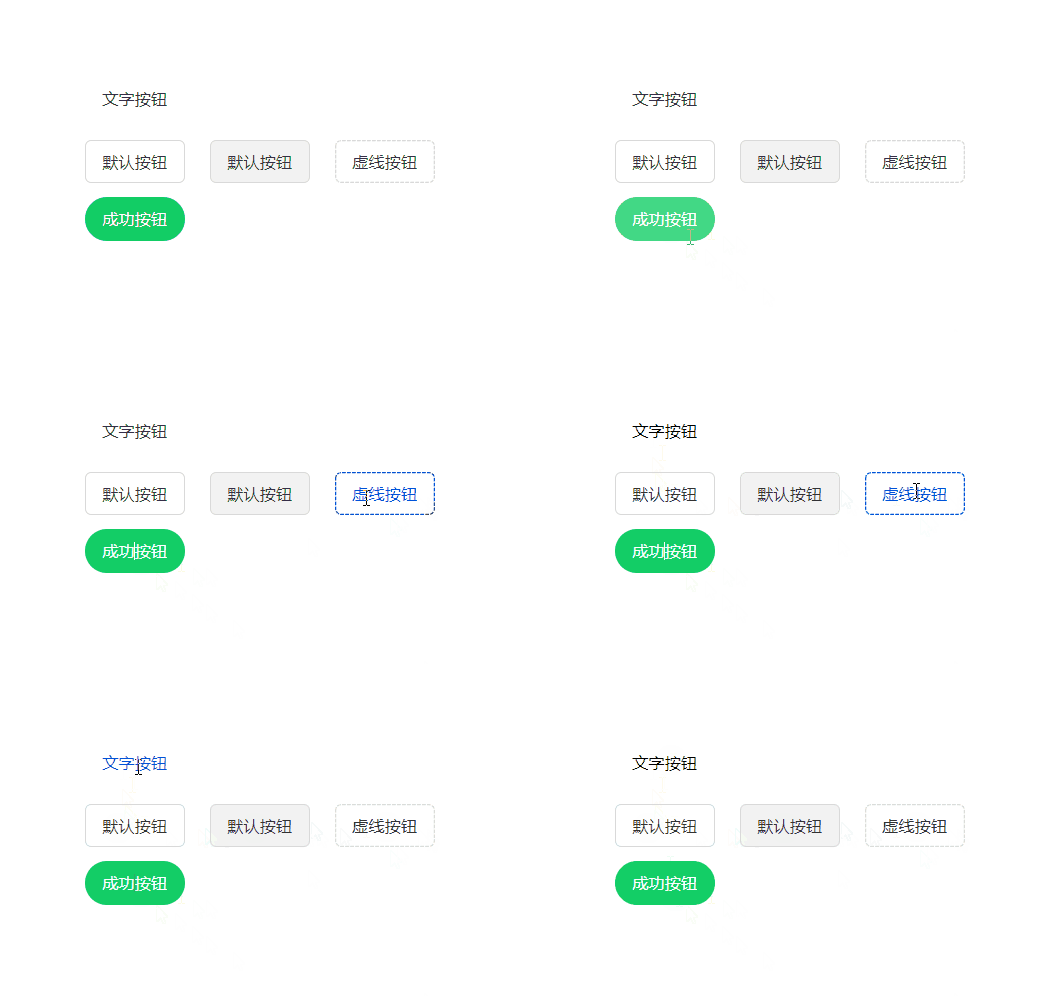
预览交互:点击预览,在预览页面鼠标悬停、点击会出现相应的填充效果。
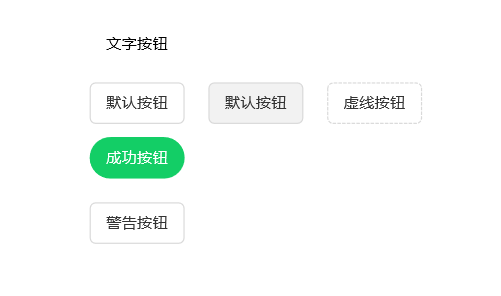
1)复制“默认按钮”粘贴到画布上,选中复制默认按钮,输入文本“警告按钮”文本居中。
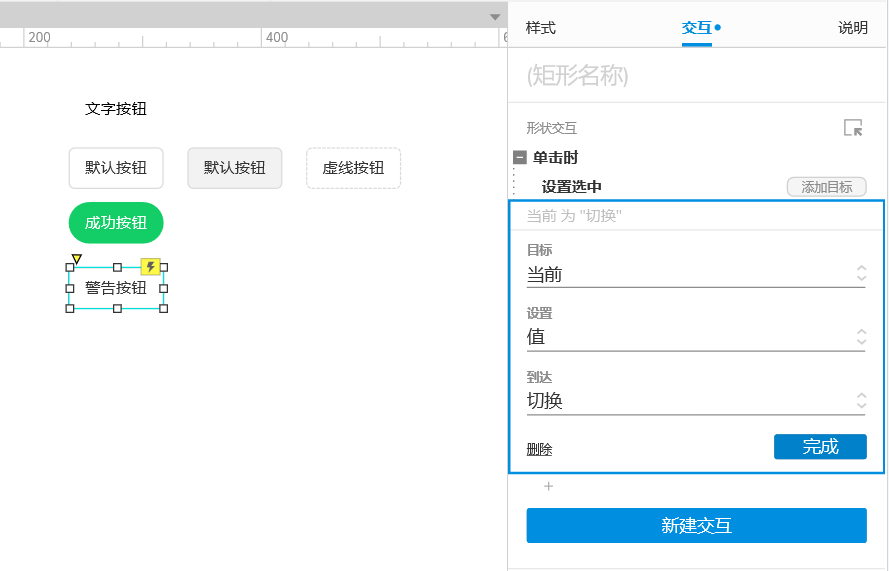
1)选中“警告按钮”,在交互窗格点击新建交互,单击时,设置选中,当前元件为切换,点击完成。
2)选择“鼠标悬停的样式”将字体和线段颜色改为橙色(#F7BA2A),点击完成。
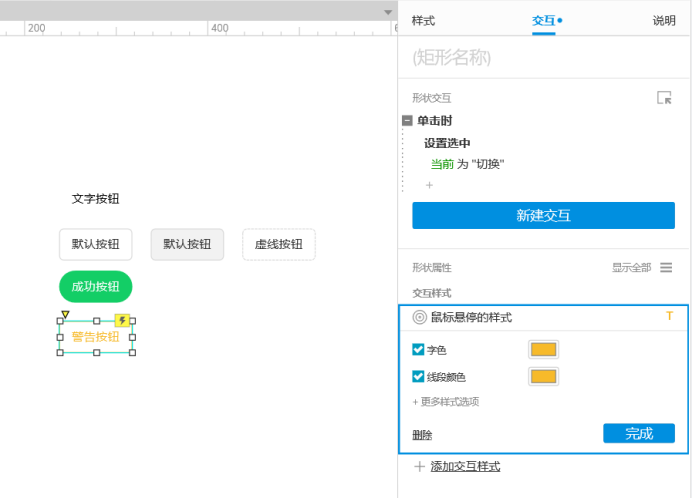
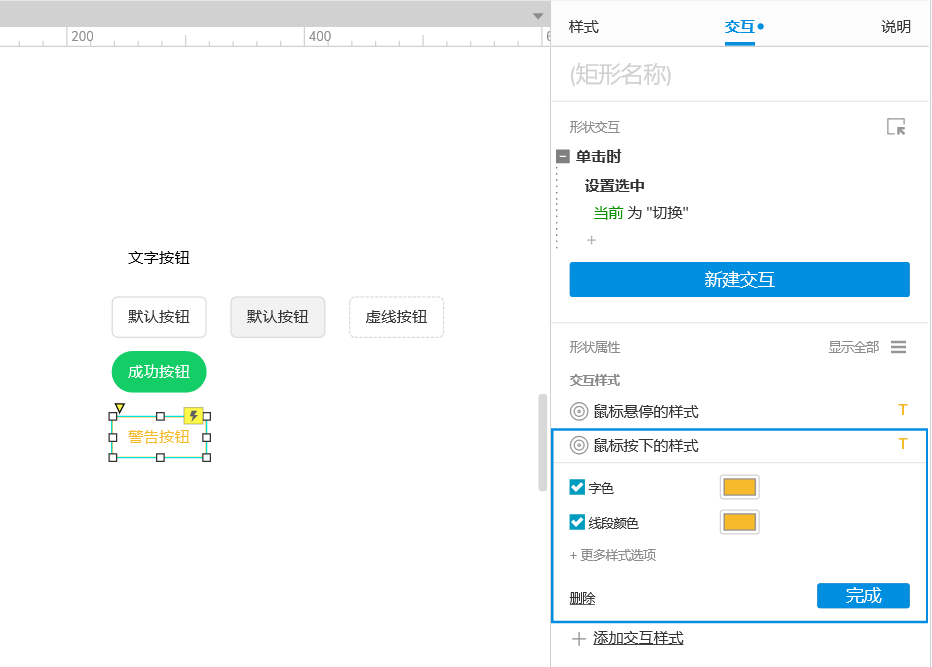
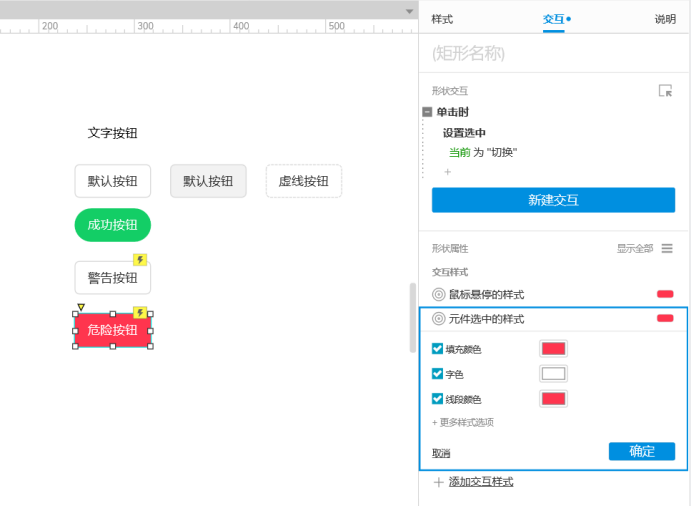
3)选择“元件选中的样式”将字体颜色改为橙色(#F7BA2A),点击完成。
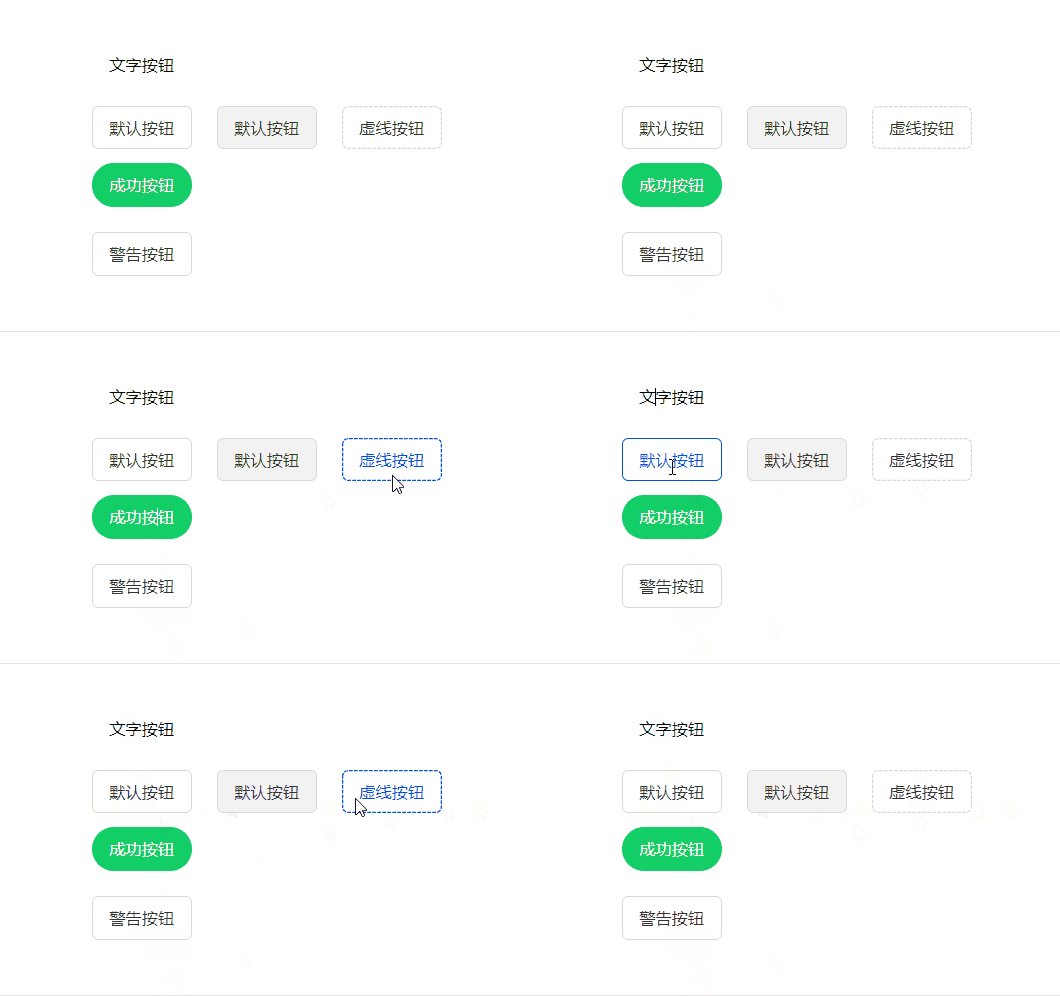
预览交互:点击预览,在预览页面鼠标悬停、点击会出现相应的填充效果。
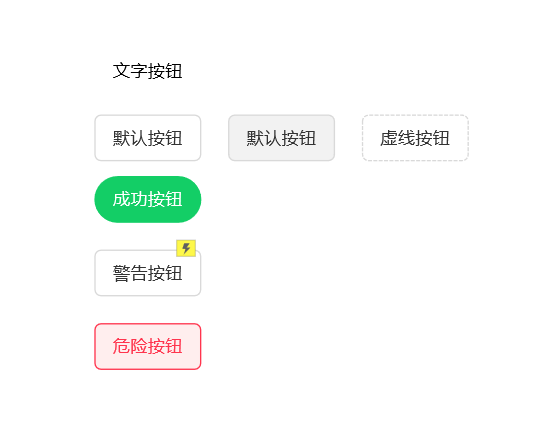
1)复制“默认按钮”粘贴到画布上,选中复制默认按钮,在样式窗格中,将字体颜色,线段颜色改为红色(#FF354E),填充色改为(#FFEEEE)输入文本“警告按钮”文本居中。
1)选中“危险按钮”,在交互窗格点击新建交互,单击时,设置选中,当前元件为切换,点击完成。
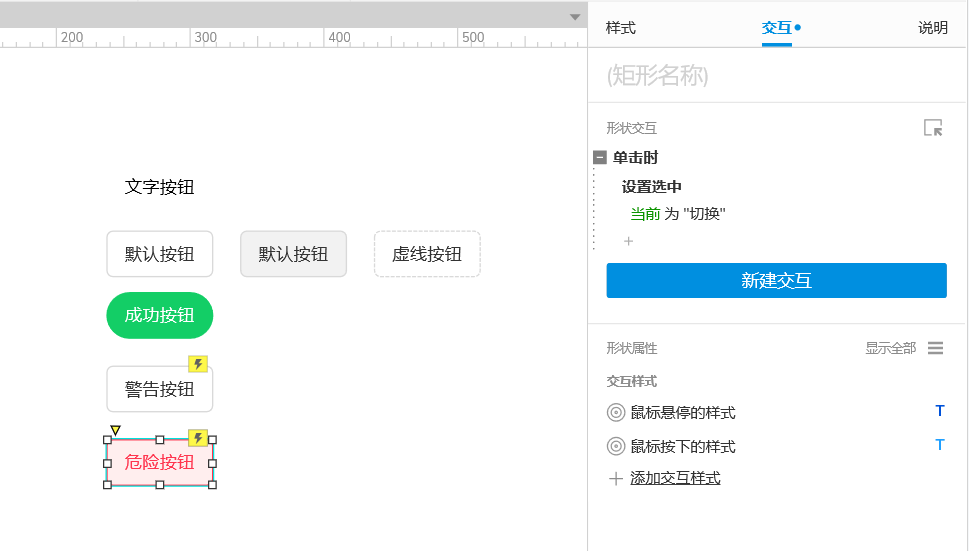
2)将“鼠标悬停的样式”字体改成白色(#FFFFFF),线段和填充颜色颜色改为红色(#FF354E),点击完成。
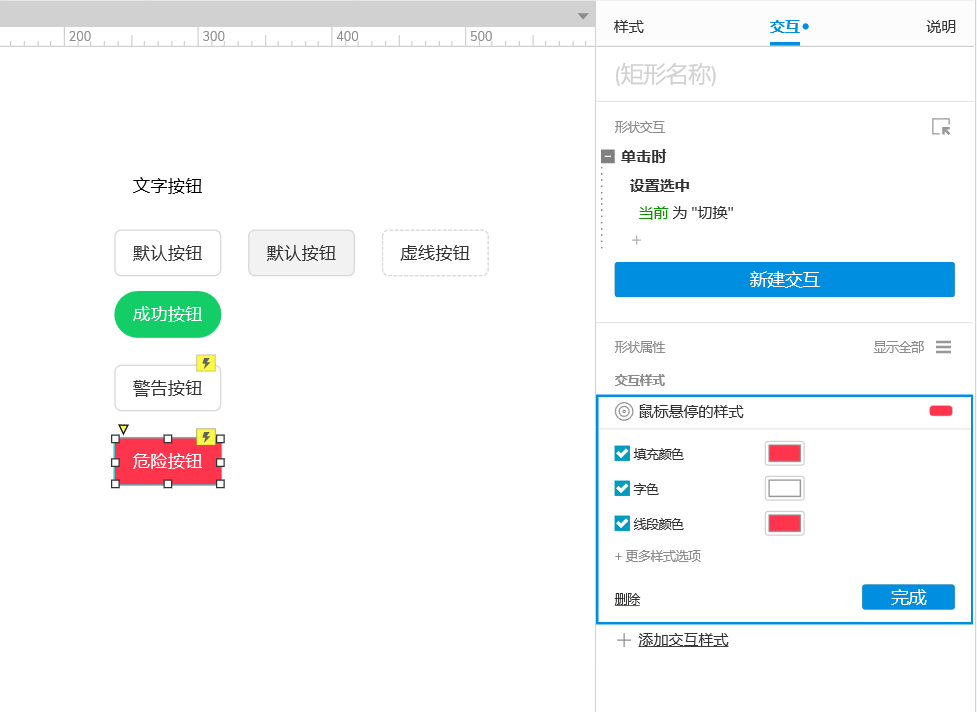
3)删除“鼠标悬停的样式”添加“元件选中时”字体改成白色(#FFFFFF),线段和填充颜色颜色改为红色(#FF354E),点击完成。
预览交互:点击预览,在预览页面鼠标悬停、点击会出现相应的填充效果。
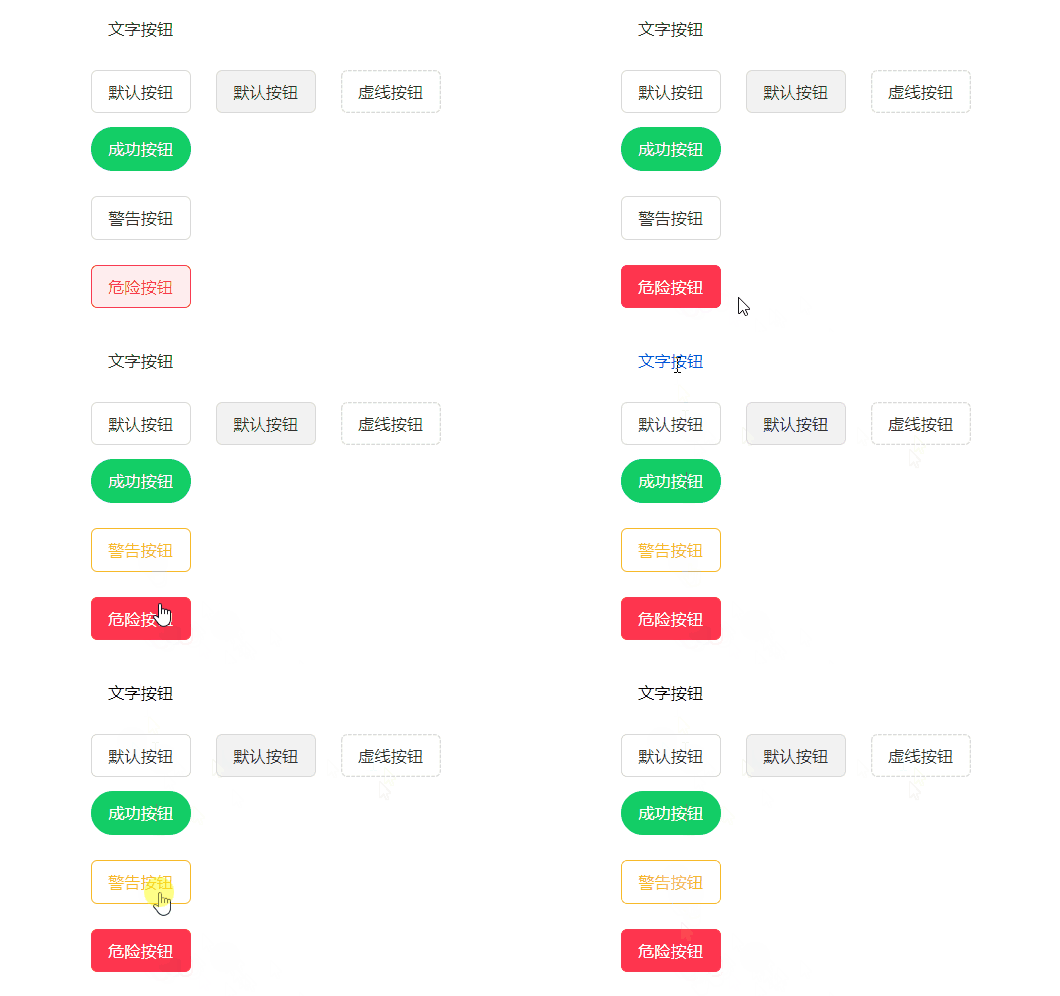
预览地址:https://9v1qjl.axshare.com
本文由 @PM大明同学 原创发布于人人都是产品经理。未经作者许可,禁止转载
题图来自Unsplash,基于CC0协议
该文观点仅代表作者本人,人人都是产品经理平台仅提供信息存储空间服务
此内容由惯性聚合(RSS阅读器)自动聚合整理,仅供阅读参考。 原文来自 — 版权归原作者所有。