









想在 ECS 上部署 Dify,却被教程劝退?本文从最小环境开始,全流程演示 Dify 的搭建方式,并附带联网搜索能力调通思路,用最低门槛带你实现“国产模型应用的本地落地”。

最开始打算直接在win环境里通过wsl2+docker desktop搭建Dify,但这样太毁本机环境and如果你电脑不是win11的话wsl2这个玩意他有可能跟docker desktop配不上对。所以最后经孟老师建议搭在ECS上
Dify最基本的要求是:
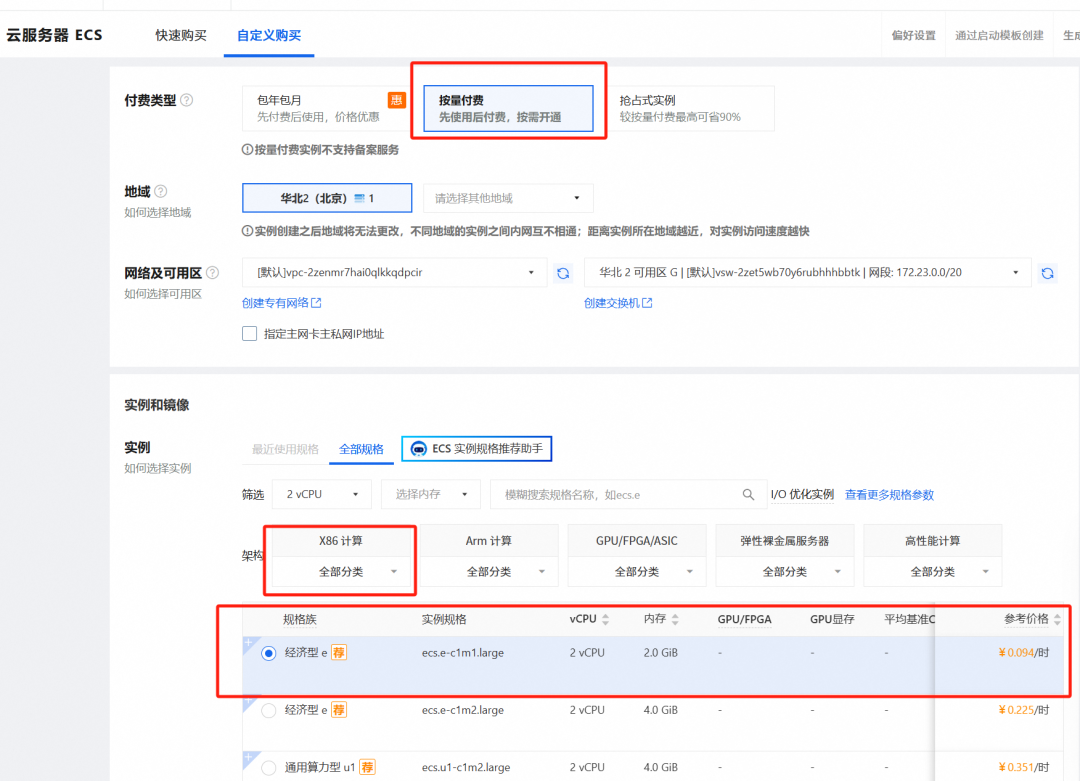
CPU >= 2 Core, RAM >=4 G
所以要选择2vCPU,内存自己玩不需要太大,选最便宜的,规格也选最便宜的经济行e
注意:架构选择“X86计算”,不然后面会有问题
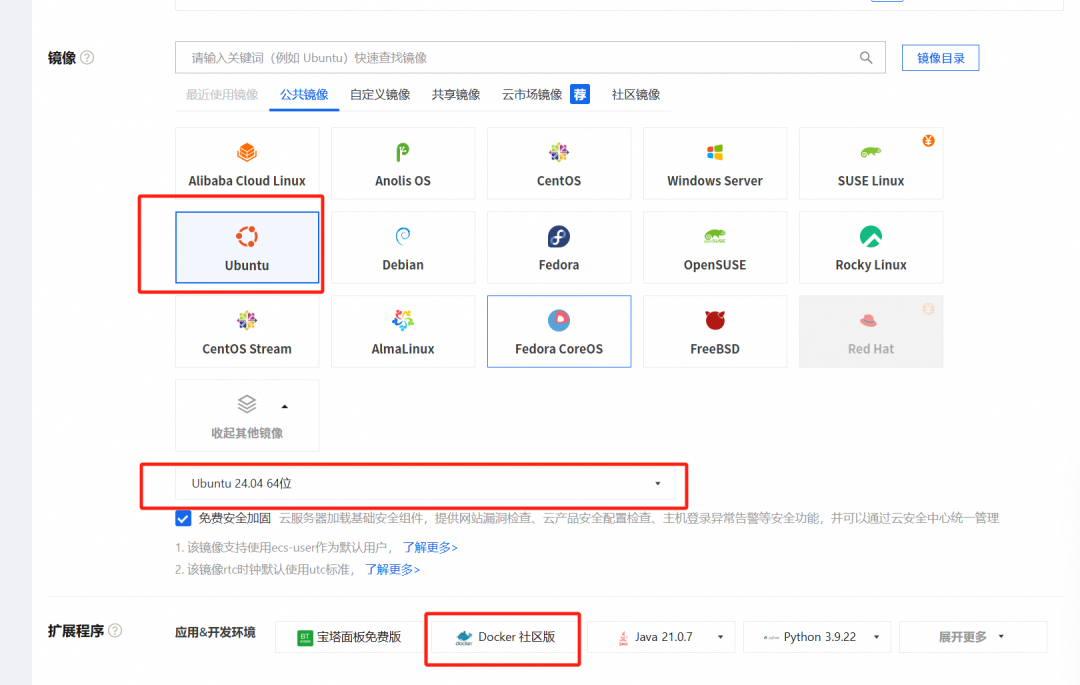
镜像选Ubuntu就行,版本选最新的
扩展程序可以直接选docker社区版,如果你想学习或者怕出问题的话,建议手搓(手搓教程见下文)
存储栏次啥也不用选,默认是啥就是啥
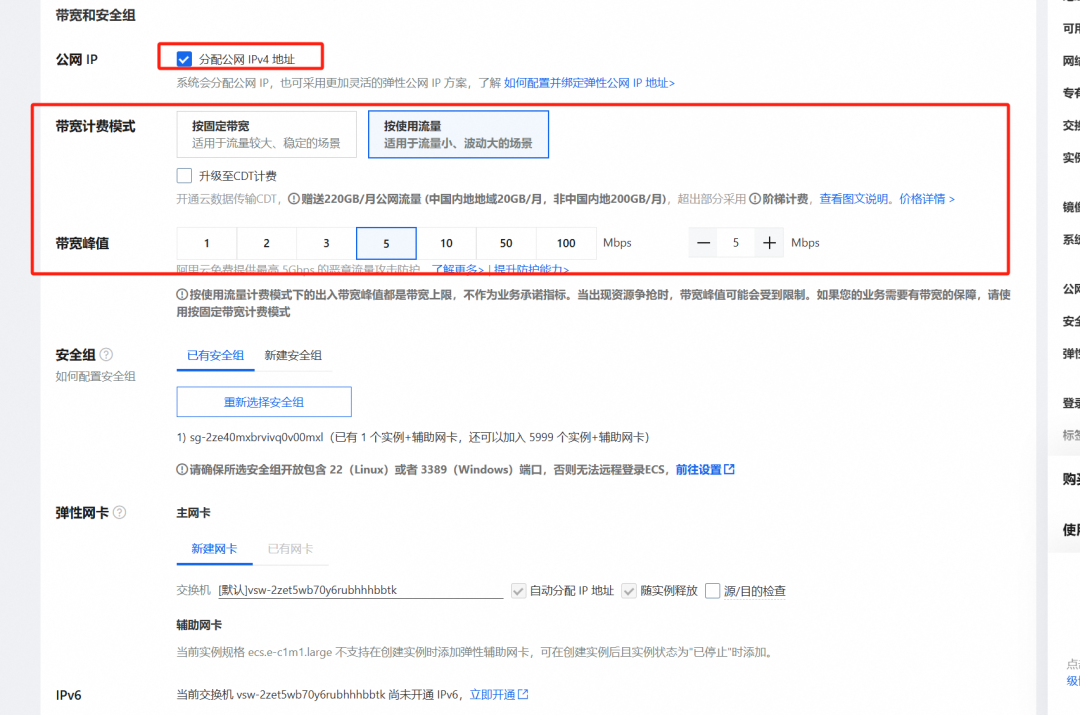
带宽一定要勾选分配公网IPV4地址,不然没法访问外网(下载docker可能出问题)
计费模式看你有没有钱,没钱选按使用量,默认峰值5就行,其他地方不用管,能默认的就默认
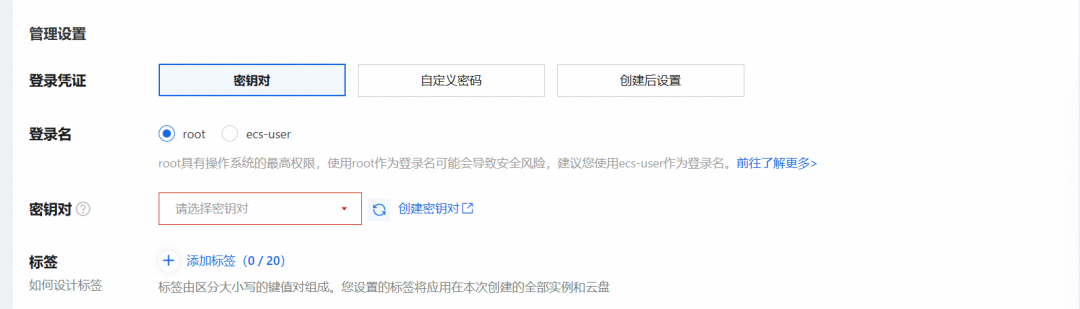
登录凭证这块,自己玩用密钥对就行,也不怕攻击(毕竟啥都没有)。
都弄完了下单就行了,下单的时候会让你先充100,冲完了就行了
之后就可以去控制台看见自己的ecs了,然后登录就行(登录就不讲了,你能登进去就行)
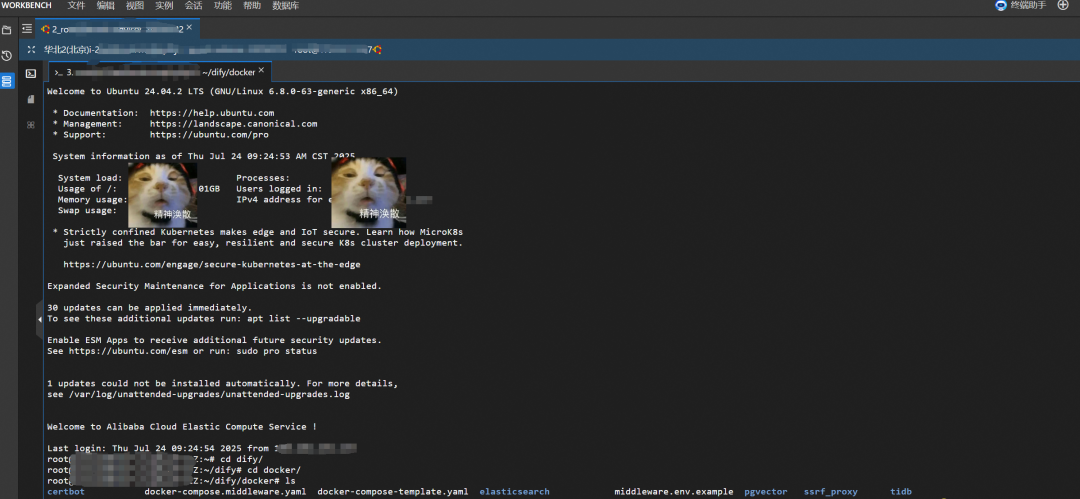
然后就可以开始搭建了
这里面坑太多了,所以安装过程中如果出问题了,先去按报错搜,发现还是没用后,问问deepseek啥的以及换个方法,毕竟你的问题可能并不是你当前流程的问题,是另一个流程的问题
注:没特殊说明的语句都是直接cv可用
执行语句:
sudo apt-get install docker.io
成功后启动docker
sudo systemctl start docker
查看启动状态
systemctl status docker
这一步几乎不会有问题,有问题语句旁边会出现“小灯泡”的图标,点一下就知道啥问题了
如果你搜其他教程出现的是nano或者其他的,全换成vim(因为vim简单,不会vim命令自己搜就行)
先执行这个:
vim /etc/docker/daemon.json
进入后先按键盘上的esc,再按 i,进入编辑模式,然后把下面内容粘进去(我找阿里云客服要的)
{“registry-mirrors”: [“https://docker.211678.top”,”https://docker.1panel.live”,”https://hub.rat.dev”,”https://docker.m.daocloud.io”,”https://do.nark.eu.org”,”https://dockerpull.com”,”https://dockerproxy.cn”,”https://docker.awsl9527.cn”] }
然后再按esc,输入 :wq(冒号也要输入) 回车就可以退出了
配置后重启docker
systemctl restart docker
sudo apt-get install docker-compose
如果安装有问题就先自己搜,一般不会有问题,如果实在是有问题就把docker compose移除了重新安装:
sudo rm /usr/local/bin/docker-compose
别去github下dify,太慢了,直接在gitee上搜“dify”,选择搜出来的第一个就行(记得去大佬主页给点个星标)
git clone https://gitee.com/dify_ai/dify.git
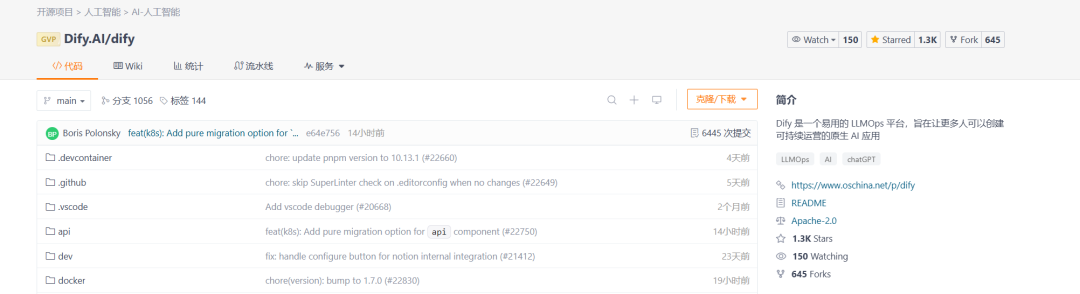
不需要解压,通过执行linux命令,找到下载的dify文件夹——进入docker文件夹,执行语句
cp .env.example .env
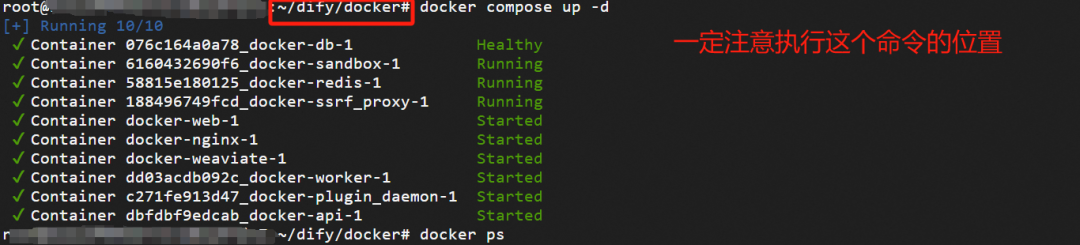
执行成功后(执行成功啥也不会显示,只要你能继续输入就是成功了),执行(有的教程是docker-compose up -d,那是1.0版本的语句,新版本不需要中间的“-”)
docker compose up -d
如图所示就是启动成功了
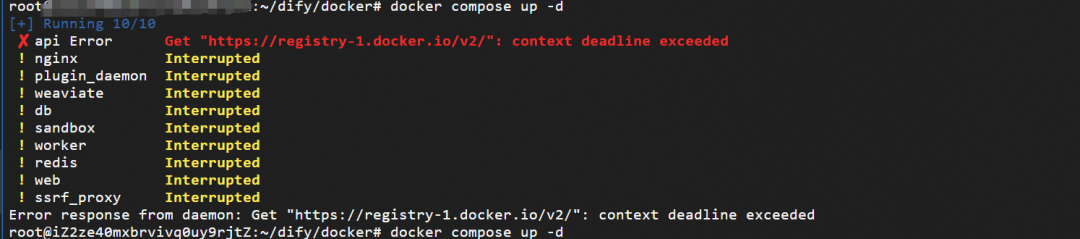
如果执行时候遇到这个问题,下载了很多遍,换源了很多次还是不能解决的话,先执行重启服务器的命令:
sudo systemctl restart docker
执行后有可能会报错:

显示容器被占用,此时千万不要重启服务器,先执行(报错的名字就是我马赛克的那一大长串,替换到报错的名字为止)
docker ps -a | grep 报错的名字
然后再执行docker stop 报错的名字,最后执行docker rm 报错的名字
都完成后,再执行重启服务器命令,重启成功后继续进行“3.运行”的步骤,如果还是报容器占用,继续删,直到不报错为止,就行了。
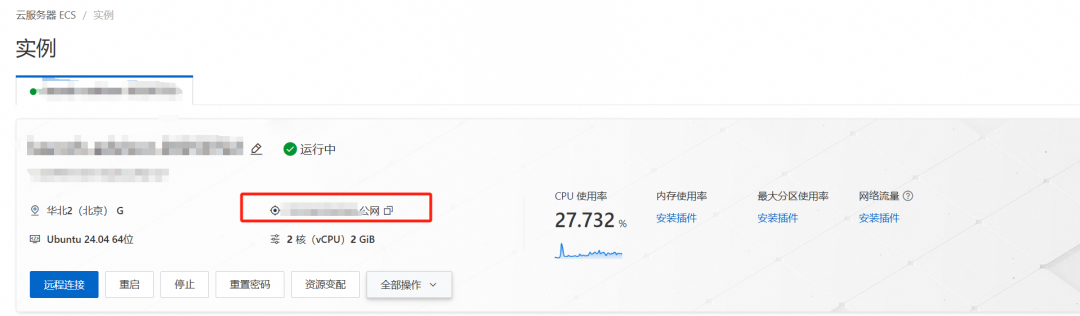
安装成功后,直接在自己本机的浏览器里输入(不输入http也行,浏览器会自动补全)
http://公网ip/apps
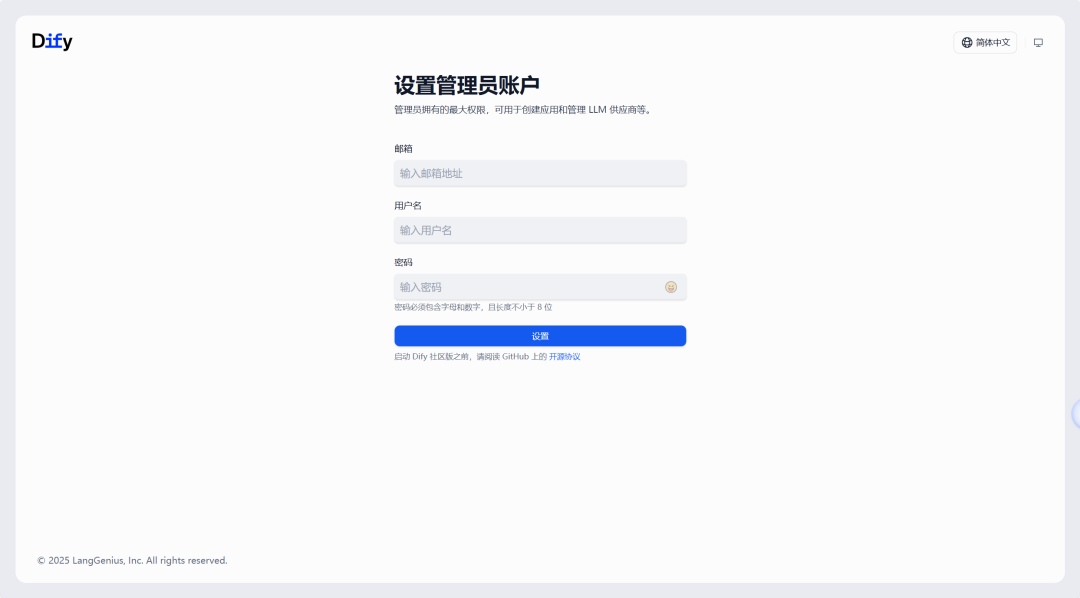
成功的话界面就展示:
邮箱用户名密码自己设置一个自己记得住的就行,然后就可以用了
注意:会有点卡,反正我用着挺卡的
如果有亲友想用可以喊我要链接自己试试
[1]https://www.cnblogs.com/tudou-22/p/18992898
[2]问deepseek
[3]https://gitee.com/dify_ai/dify
[4]https://zhuanlan.zhihu.com/p/1888519518566978638
[5]https://help.aliyun.com/zh/ecs/use-cases/install-and-use-docker#8dca4cfa3dn0e
本文由 @真的不好说 原创发布于人人都是产品经理。未经作者许可,禁止转载
题图来自Unsplash,基于CC0协议
此内容由惯性聚合(RSS阅读器)自动聚合整理,仅供阅读参考。 原文来自 — 版权归原作者所有。