












同一个下拉菜单,为什么有的让人 1 秒完成选择,有的却让人连点三次都找不到北?答案藏在像素级的细节里:触发箭头有没有暗示可点、选项顺序是否符合直觉、超长列表有没有搜索、移动端有没有避开多层地狱……这篇万字拆解,把下拉菜单从原子结构到交互流程全部摊开,给你一份让人秒懂的避坑与加分清单。

下拉菜单(Dropdown Menu)是一种常见的交互组件,用于在有限的屏幕空间内展示多个选项,用户通过hover或点击触发展开,选择后自动收起,既节省界面空间,又能保持操作的简洁性。
下拉菜单通常应用在导航栏、表单设置、功能筛选等场景中,接下来将通过构成、设计原则、注意事项等方面解析下拉菜单设计!
一个完整的下拉菜单通常包含触发元素 (Trigger)、菜单容器 (Menu Container)、选项列表 (Items)、辅助元素等,各部分协同实现交互逻辑。
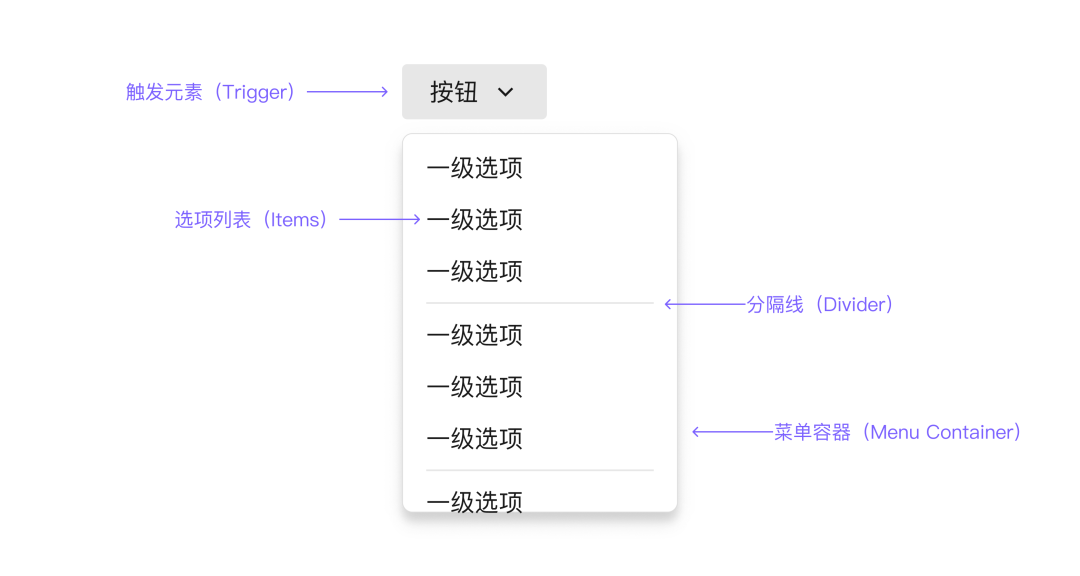
用于激活下拉菜单的入口,常见形式包括:按钮 (如 “更多操作”)、文本 (如带箭头的 “排序方式”)、图标 (如齿轮图标)、输入框 (如下拉搜索框)等。视觉上需明确提示 “可交互”,例如添加箭头图标 (↑/↓)、hover时的颜色变化或阴影效果。
展开后承载选项的面板,通常为矩形,可根据内容自适应宽度或固定尺寸。设计上需与触发元素关联 (如对齐方式、距离),并通过阴影、边框或背景色与页面其他内容区分,增强层次感。
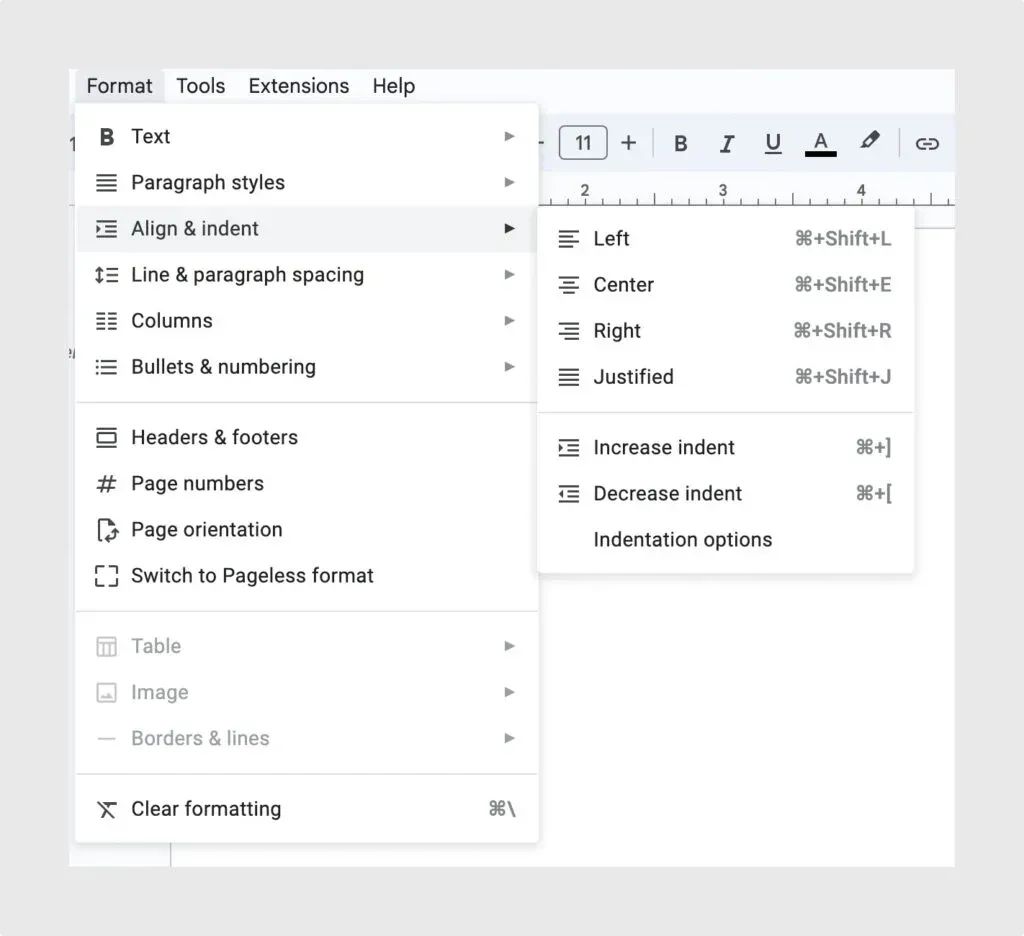
菜单的核心内容,单个选项可包含:文本 (如 “保存”“删除”)、图标 (如垃圾桶图标 +“删除”)、快捷键提示 (如 “Ctrl+S”)、分隔线 (用于分组)等。选项需清晰可辨,hover 或选中时应有明确的视觉反馈 (如背景色变化、高亮边框)。
分隔线 (Divider):用于区分不同类别的选项 (如 “基础操作” 和 “高级设置” 分组)。
子菜单 (Submenu):当选项层级复杂时,通过 hover 或点击展开二级 / 多级菜单 (如 “文件→新建→文档”)。搜索框:当选项过多时 (如超过10项),添加搜索功能快速定位 (如下拉选择城市时的搜索框)。
合理的交互逻辑能提升用户操作效率,避免误触或困惑:
点击触发:适用于移动端(无 hover 状态)或重要操作(如 “删除”),需点击触发元素展开,再次点击或点击外部收起。
hover 触发:适用于桌面端的非关键操作(如导航菜单),鼠标悬停时展开,离开菜单区域后自动收起(需注意避免快速滑动时的误触发)。
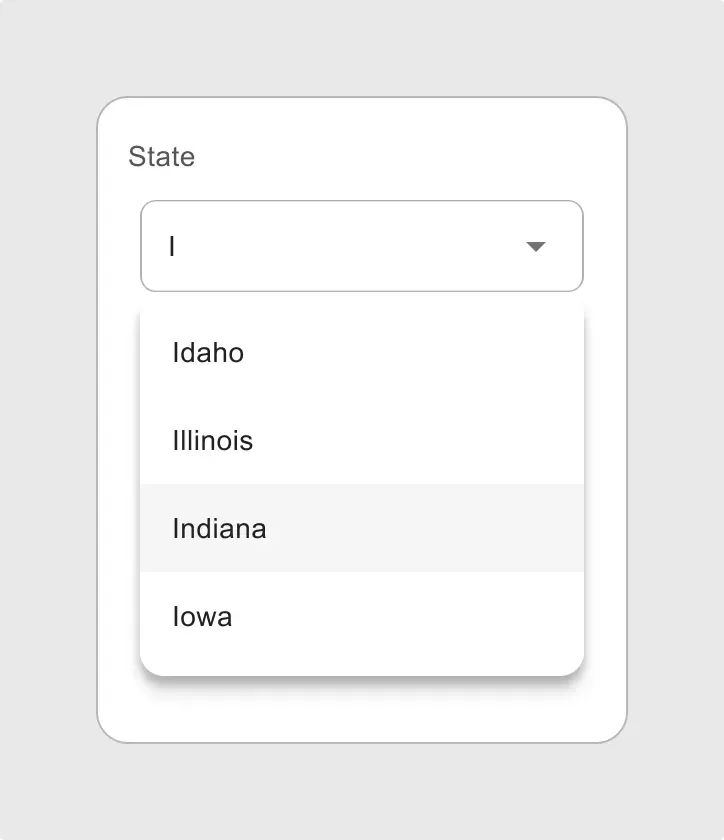
特殊场景:输入框类下拉菜单(如下拉选择器)可通过输入内容自动匹配并展开选项。
优先 “向下展开”,与触发元素上边缘或下边缘对齐(如顶部导航栏的下拉菜单通常向下展开);若下方空间不足,自动改为“向上展开”(如页面底部的“返回顶部”下拉菜单)。
水平方向通常与触发元素左对齐(保持视觉连贯性),特殊情况可右对齐(如页面右侧的操作按钮)。
选中状态:若为“单选场景”(如 “排序方式” 选择 “按时间”),选中项需显示勾选图标或高亮背景,明确当前选择。
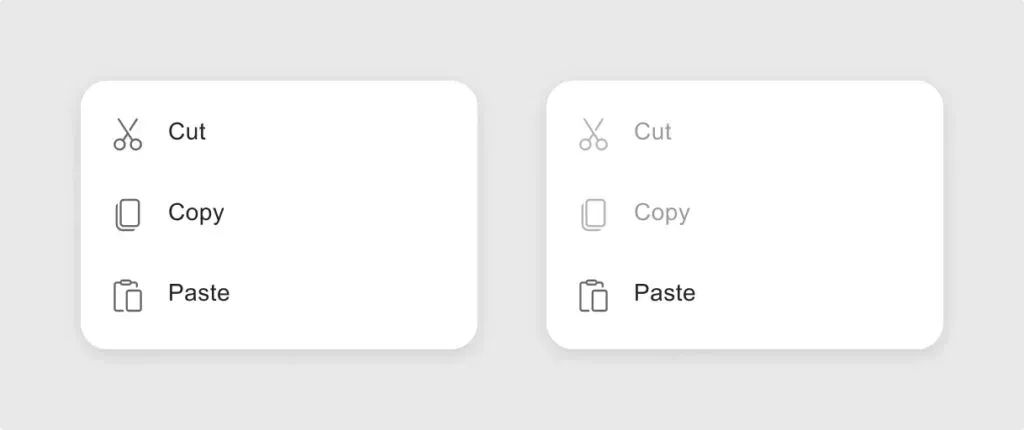
禁用状态:不可点击的选项需降低透明度(如50%灰度),并在hover时无反馈,避免用户误解。
加载状态:若选项需要异步加载(如下拉加载用户列表),需显示加载动画(如骨架屏、旋转图标),提示用户 “正在处理”。
选择选项后自动收起(最常见);点击菜单外部区域(页面空白处)收起;按 “Esc” 键收起(桌面端快捷键优化)。
如果下拉菜单中的选项过多,对于页面展示、用户使用来说,都不会很友好。长菜单会增加用户处理、比较一长串选项的认知负荷,导致用户会在一个简单的选择上花费更多时间。
用户需要滚动列表才能查看所有选项。如果在小屏幕上展示内容会更局限。当滚动列表来查找所需选项时,需要更多的加载时间来快速加载所有选项。
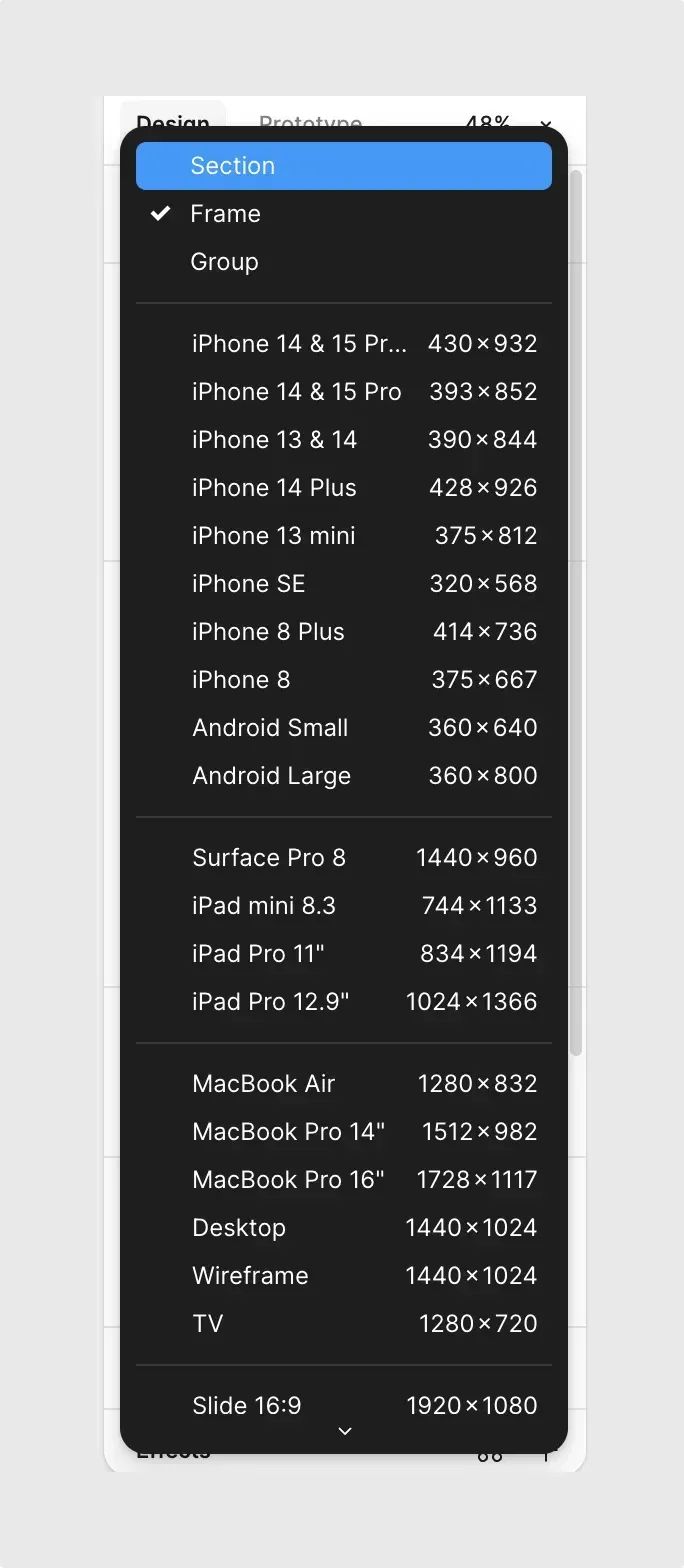
如果需要长下拉菜单怎么办?
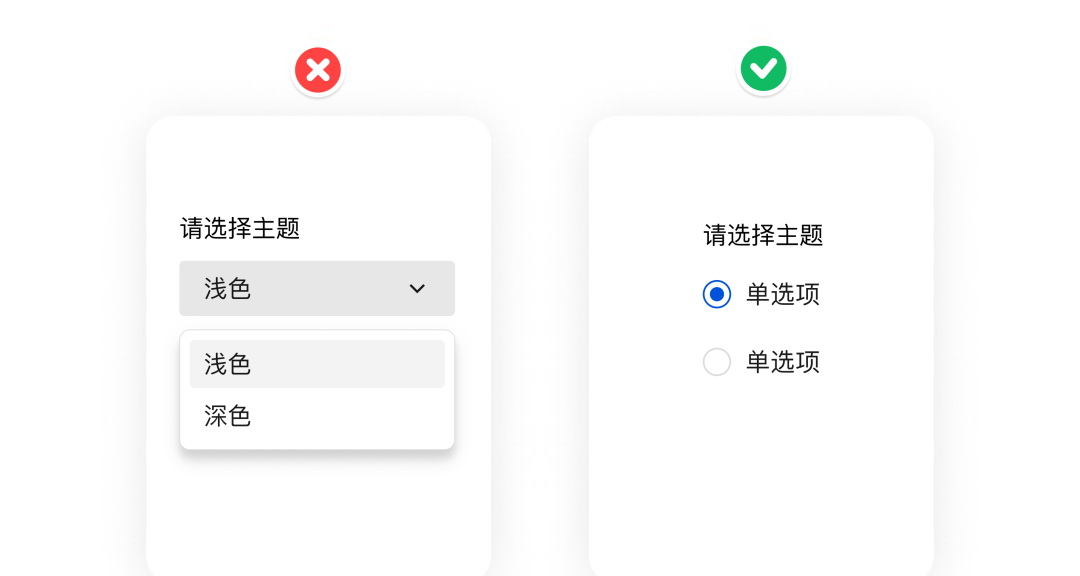
通常不建议使用仅有两个选项的下拉菜单,这会增加一些不必要的操作。
下拉菜单组件中,选中一个选项至少要点击两次,第一次是点击打开菜单,第二次是点击选择一个选项。对于其他能直接展示两个选项的组件,使用下拉菜单组件的效率更低。
那只有2个选项的解决方案是什么呢?
这种情况下,可以考虑使用「单选按钮」或「切换开关」 允许用户通过单击或轻触来选择选项。此外,这两个选项最好能始终在界面上展示出来。
这种方法可以引导用户只关注有效可用的选项,从而提高效率。防止用户选择当前不适用或无法生效的选项,降低出错的可能性。
保持选项可见但处于禁用状态,可以提供一致的体验,确保用户能够看到所有选项。
如何更好地实现这一点?
首先是将选项变灰或者降低不透明度,这样就能清楚表明这些选项是不可选的。
其次还可以通过提示气泡,解释选项被禁用的原因,让用户知道该选项何时以及如何启用。
有些场景中,选项可能非常简单,例如下图中的选择年份菜单,如果把这些年份全部塞到下拉列表中,然后再让用户从长列表中进行滚动浏览,会大大减慢浏览速度从而降低操作效率。
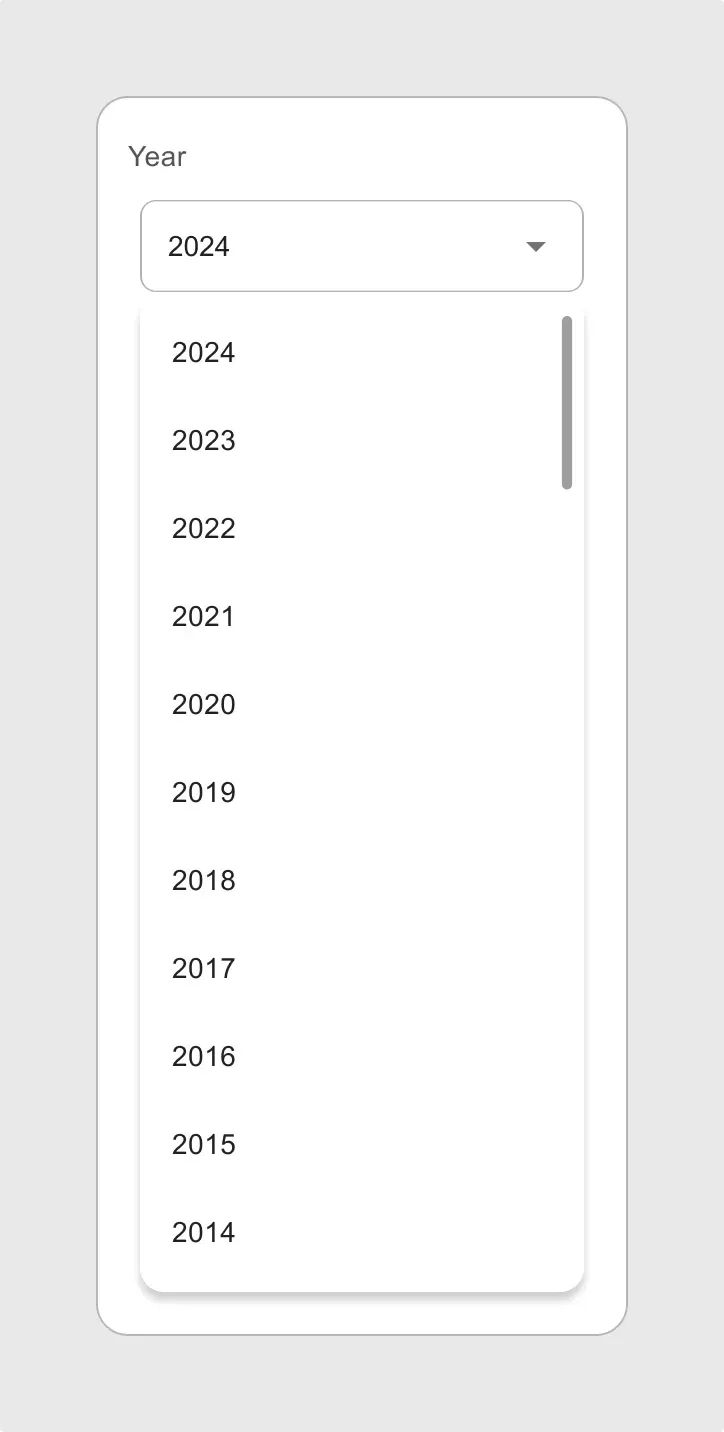
当输入更简便时,可以不使用下拉菜单,允许输入可以显著加快流程;其次是提供选项建议,引导用户了解相关选项,这样能减轻在长列表中浏览和选择的认知负担。
对于已经知道要查找什么的用户来说,这种方法通常更直观、更快捷。
层级过多的下拉菜单会导致很多内容被藏在里面,很难让用户知道并使用。例如Figma里的一些下拉菜单能展开4个层级,操作起来就会很麻烦。
层级过深还可能会导致交互问题,如果不小心将鼠标悬停在错误的选项上,导致某个功能关闭,可能再想恢复就会很费力。
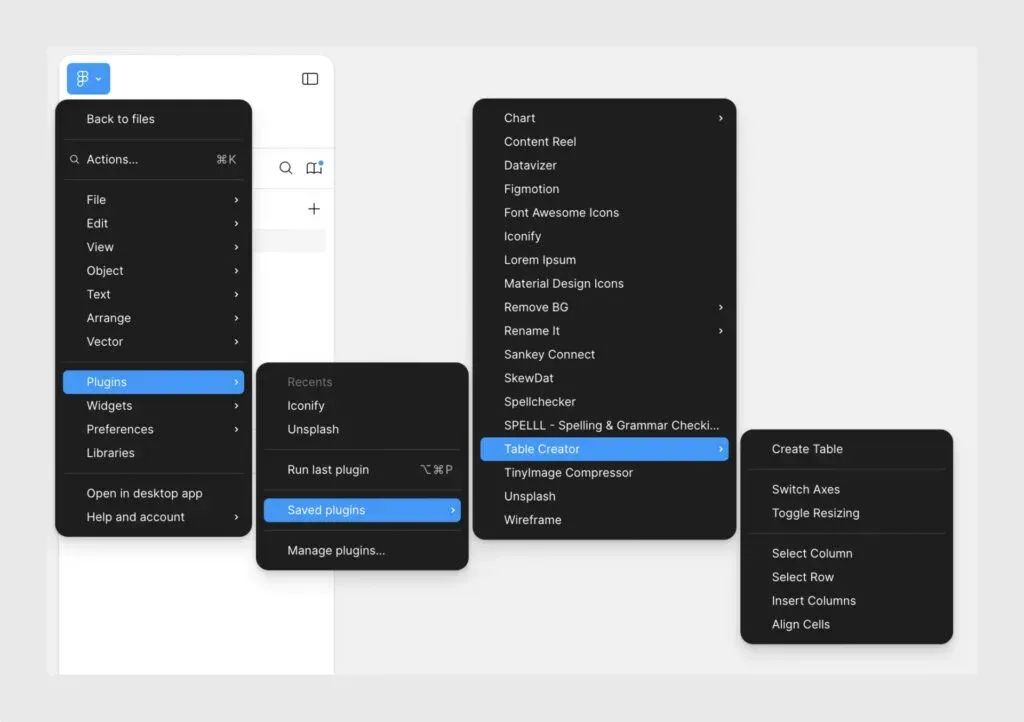
怎么解决层级过多的问题?
将菜单限制为两级有助于确保简洁易用。 如果想为某个选项添加更多级,可以考虑使用其他控件,例如级联选择器、标签页或结构良好的导航页面。
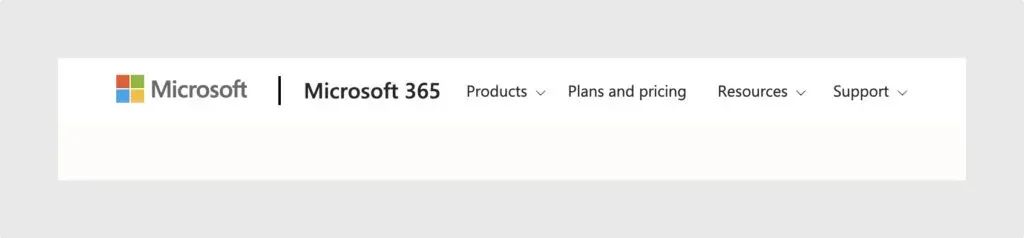
在菜单标签中加入箭头icon,有助于清晰表明下拉菜单的位置。例如在微软的顶部导航中,含有下拉菜单的导航会用下拉图标表示。
使用一致的样式
在整个产品中,下拉菜单应使用一致的样式,这样有助于识别并与控件交互。 另外,下拉菜单通常会与界面重叠展示,为了能和背景形成清晰的对比, 下拉菜单最好加上阴影、边框等效果。
提供清晰的悬停态、选择态
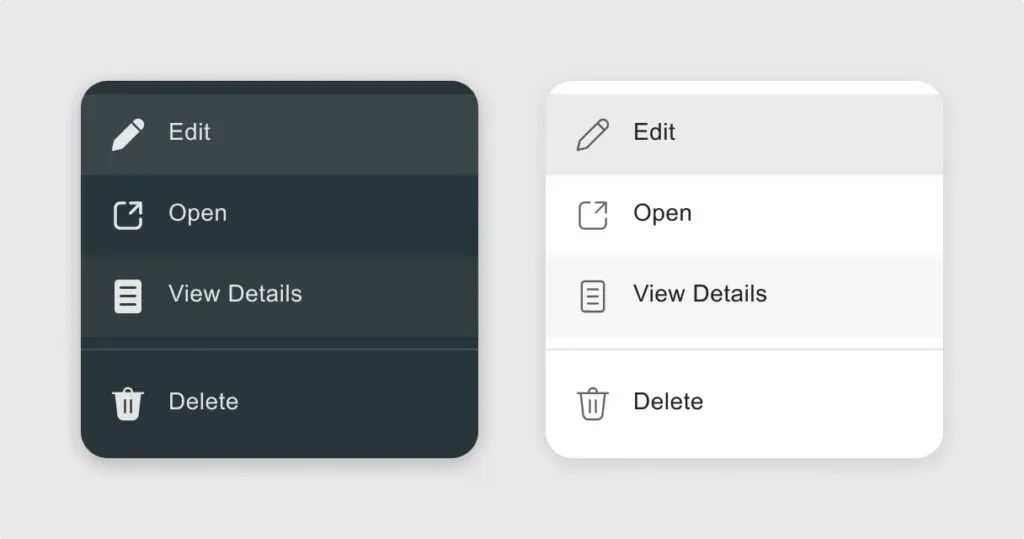
当悬停或选择菜单选项时,提供清晰的视觉反馈,例如添加选项背景色或选择icon来显示所选选项。
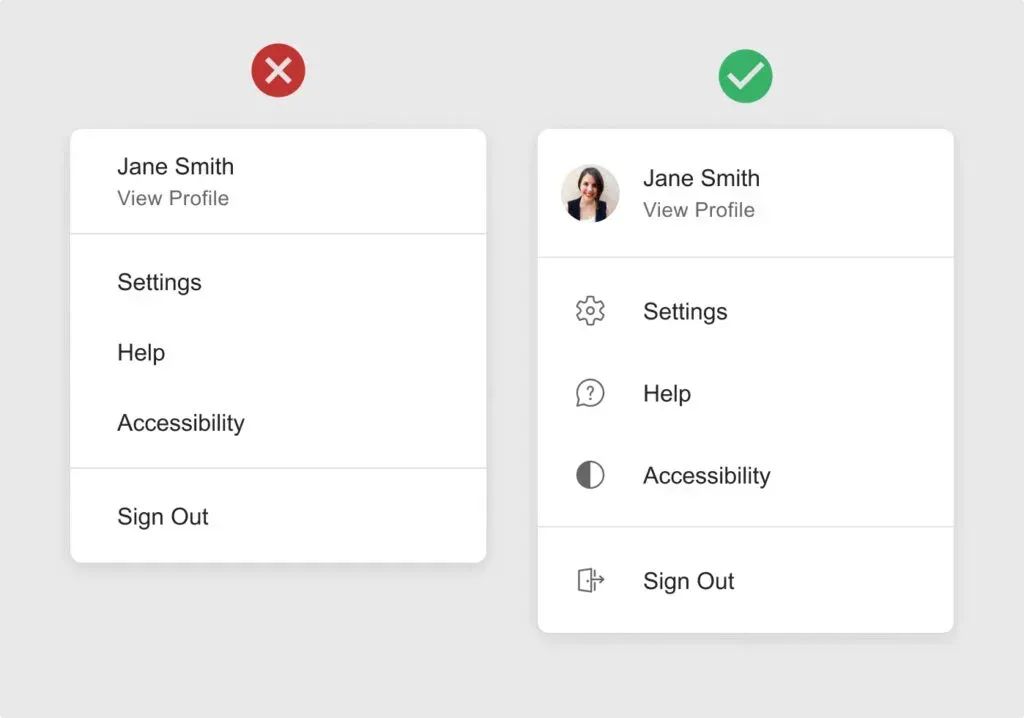
选项搭配图标
展示使用图标和文字相结合的展示方式能让菜单选项更直观易懂,尤其是对于一些通过图标icon可以快速识别的选项,例如设置、帮助等,可以帮助用户准确理解菜单的含义。
由于移动端的屏幕尺寸较小且基于触摸的交互,下拉菜单的设计可能更具挑战性。
首先对于较长的列表,可以考虑使用专门的选择浮层或新页面,让用户可以滚动浏览选项并进行选择。
其次,确保下拉菜单和选项具有足够大的点击区域,选项过小或间距过近会增加误触的概率。
最好使用原生控件,因为它们针对触控交互进行了优化,这些组件用户也相对更熟悉,会比自定义的下拉菜单提供更好的用户体验。避免在移动端使用多层级的下拉菜单,单层级菜单更易于导航,也更不容易混淆。
如果选项能按照类别进行逻辑分组,可以优先考虑将选项进行分组展示。为了使分组更加直观,还可以在下拉菜单中使用分隔线或标题来区分不同的类别。
如果选项同等重要或没有明确的关联性,可以考虑按字母顺序排列。这种方法可以让用户预测选项的出现位置。如果下拉菜单中包含日期、时间等有顺序的选项,可以按升序或降序的方式进行排列。
在选项较多的情况下,带有搜索功能的下拉菜单可以显著提升易用性。
有了搜索功能后,不需要滚动整个列表就能轻松检索到所需选项。而且,输入所需名称并筛选列表可以减少查找选项所需的时间和精力。
如果搜索结果为空,则需要显示清晰的提示,告知用户尝试其他搜索词。
如果有常用或推荐的选项,尤其是在用户必须接受默认选项的情况下,可以考虑将其设置为默认选项,这样能大大简化操作。
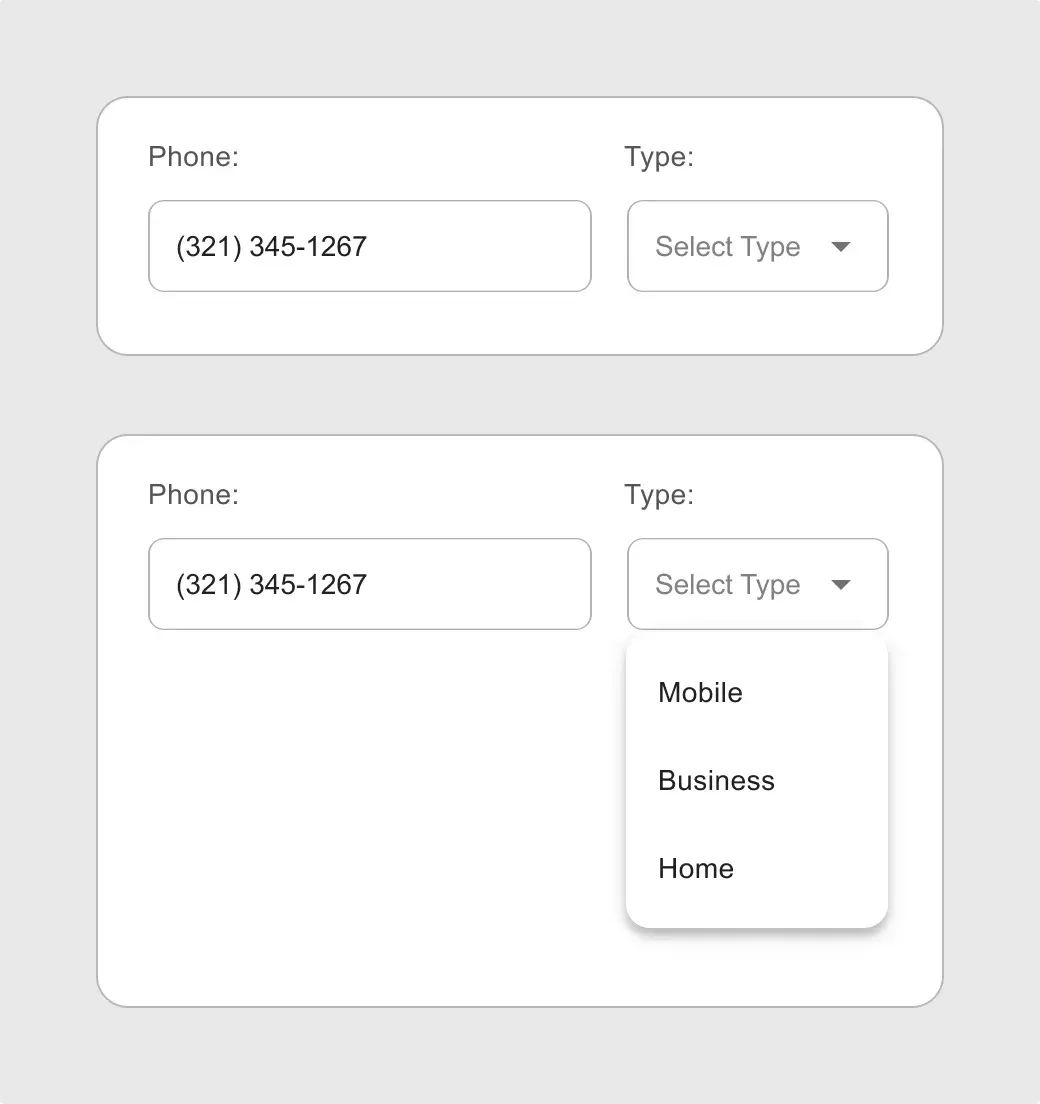
如果没有明确的默认选项,或者想让用户做出符合要求的选择,可以对下拉菜单框的暗字提示中加入引导性的文字说明。
合理设计的下拉菜单能在 「节省空间」 和 「操作效率」之间找到平衡,是提升界面简洁性的重要组件。设计时需结合具体场景(如操作频率、选项数量)灵活调整细节,避免为了 “省空间” 而牺牲易用性。
本文由人人都是产品经理作者【Clippp】,微信公众号:【Clip设计夹】,原创/授权 发布于人人都是产品经理,未经许可,禁止转载。
题图来自Unsplash,基于 CC0 协议。
此内容由惯性聚合(RSS阅读器)自动聚合整理,仅供阅读参考。 原文来自 — 版权归原作者所有。