


你以为中继器只是“展示列表”?其实它能模拟完整的交互流程。本文通过微信聊天界面的案例,讲透Axure中继器如何实现信息发送、内容更新与界面响应,是一份可落地的原型设计实操指南。
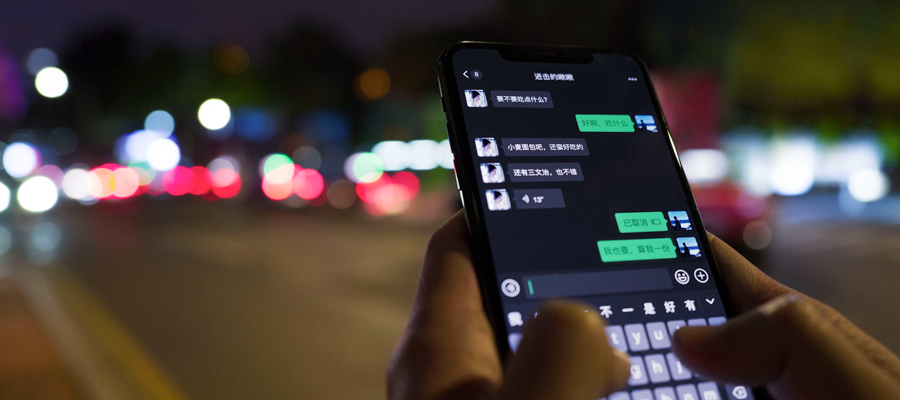
1.拖入一个 中继器,编辑中继器项模板,包含:一个 消息气泡;一个 头像;一个 文本标签用于显示消息内容(不要用矩形直接输入文字,不然后面不好给气泡单独设置交互);
2.为中继器添加示例消息之类的初始数据
3.设置中继器交互(图片、文本)绑定数据
现找一个键盘的素材,键盘主要设置文本框(别用错矩形了,不然不能输入文字)、键盘区的发送键处的交互,主要操作如下:
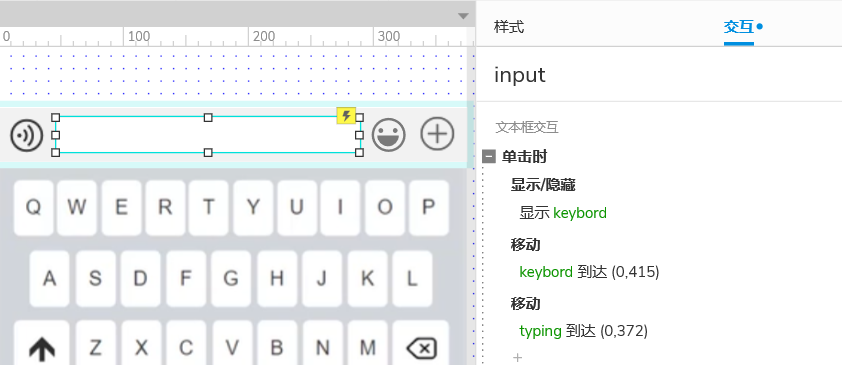
1.点击文字输入框→ 弹出键盘:设置文本框交互如图上(也可以直接用动态面板做一个整体)
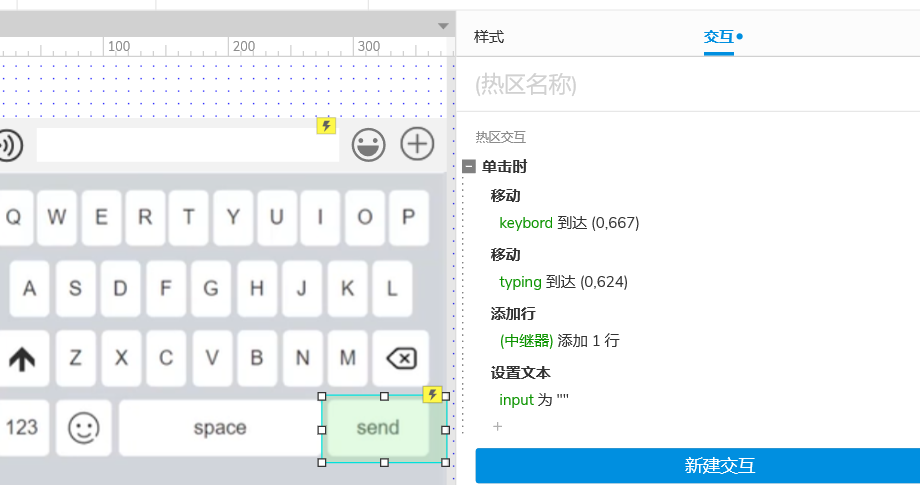
2.发送后键盘自动收回:设置发送按钮交互,如图上(我这直接用的热区其实不太好,这种只能从键盘已经弹出界面开始演示交互,因为热区位置固定)
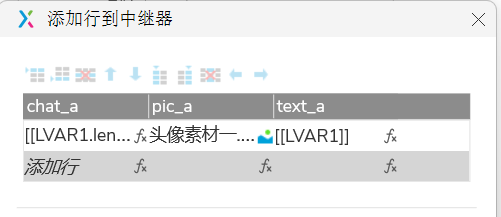
3.将消息显示在聊天列表中:利用中继器添加行,设置头像、文字,如图上
注意:
1.发送的气泡长度即尺寸长度要和文字贴合,使用函数实现动态变化:
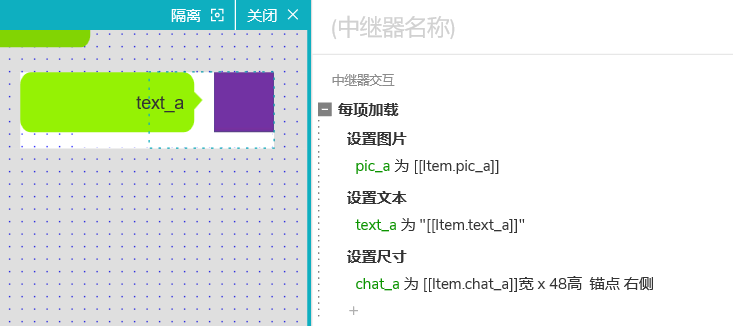
首先中继器交互处设置尺寸宽度,绑定数据,如图上,锚点设置在右边中间。
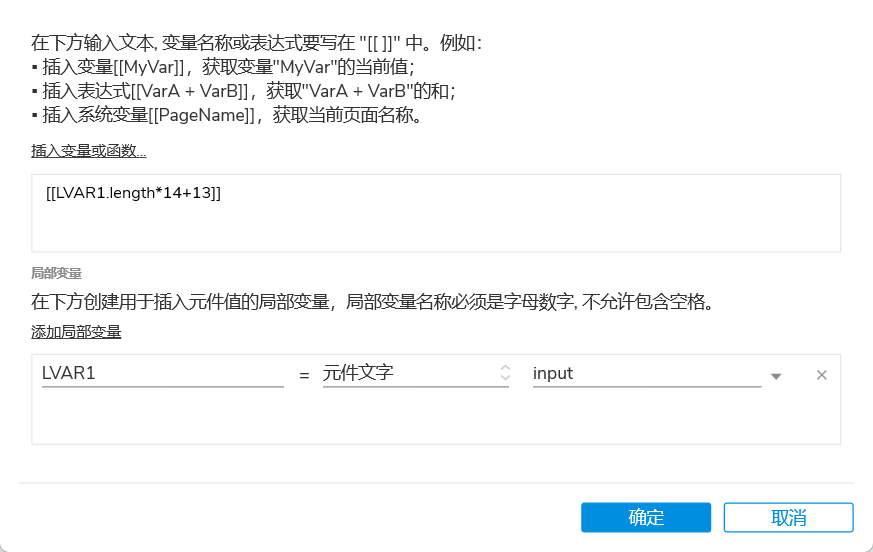
然后要在发送按钮交互中继器添加行设置长度函数,引入局部变量,input是我的输入框文字命名,函数如图上:[[LVAR1.length*14+13]]
使用用字符数(.length函数获取文本的字符数)*平均宽度(根据字体大小调整,我这里用的14号) 来估算文本宽度。
+13就是气泡的 padding-left 和 padding-right 各 6px,总共 12px,再加 1px 的缓冲,就是 +13,这个自行调整合适的
2.并设置发送后将输入框文本清空的效果。也就是上面图里面发送按钮的最后一个交互作用。
实现效果:
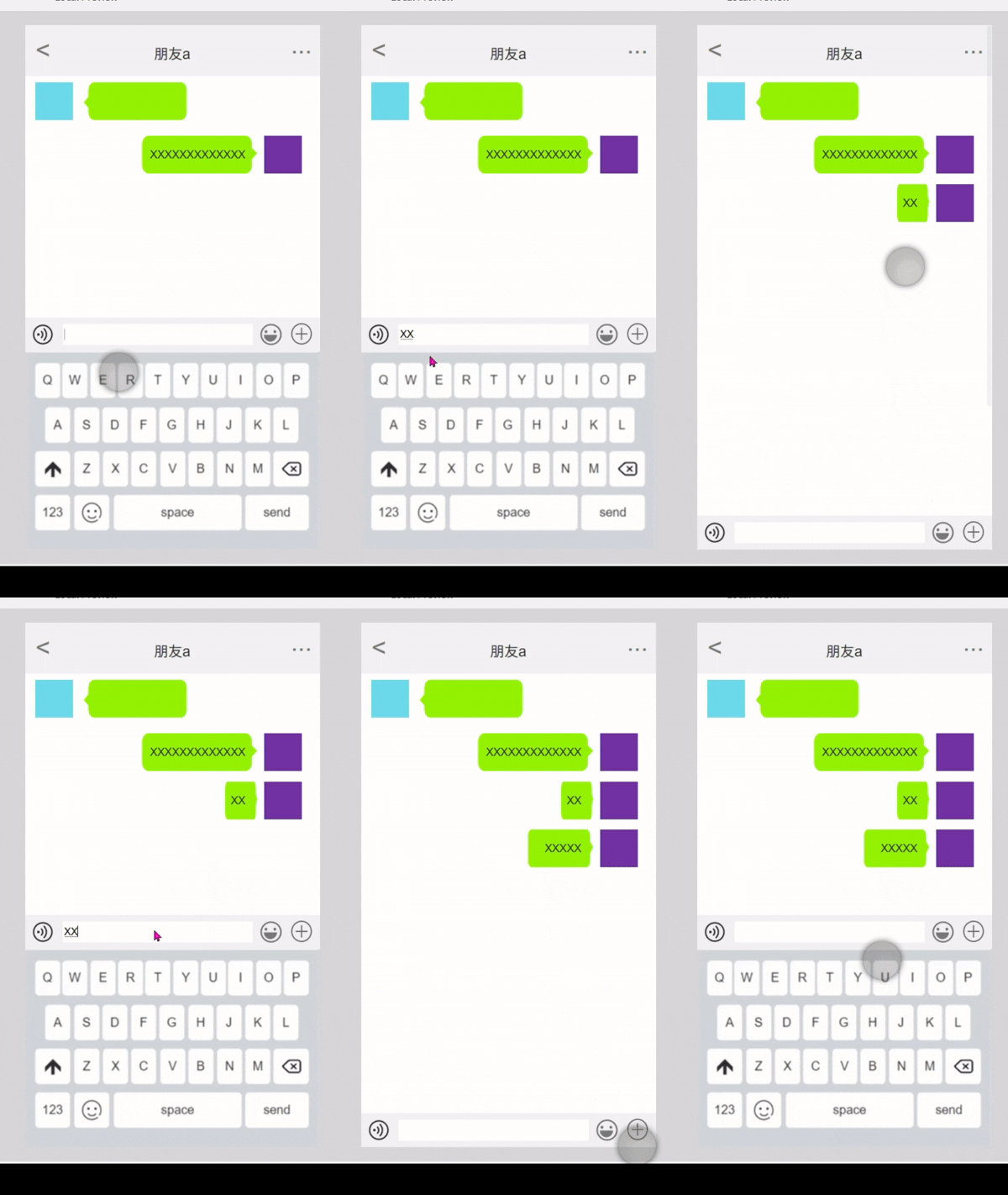
1.也可以再加一个 min() 或 max() 限制,比如:[[Min(LVAR1.length*14+13, 300)]],这样气泡不会太宽(超过 300px 就换行)。
2.如果要实现发送和接收的消息,可以:
本文由 @岸上文 原创发布于人人都是产品经理。未经作者许可,禁止转载
题图来自Unsplash,基于CC0协议
此内容由惯性聚合(RSS阅读器)自动聚合整理,仅供阅读参考。 原文来自 — 版权归原作者所有。