








Claude Code的官方限制正在被技术爱好者们逐个击破。本文手把手教你通过Node.js环境搭建、密钥配置修改、VS Code插件联动三大步骤,实现第三方模型的无缝接入。从DeepSeek到Poe API的实战配置,这套方法论将彻底释放AI编程工具的潜力。
本文将带各位读者一步步完成Claude Code的安装,并通过“魔改”配置解锁第三方端点支持,让你摆脱官方的限制,实现更灵活的 AI 编程体验。
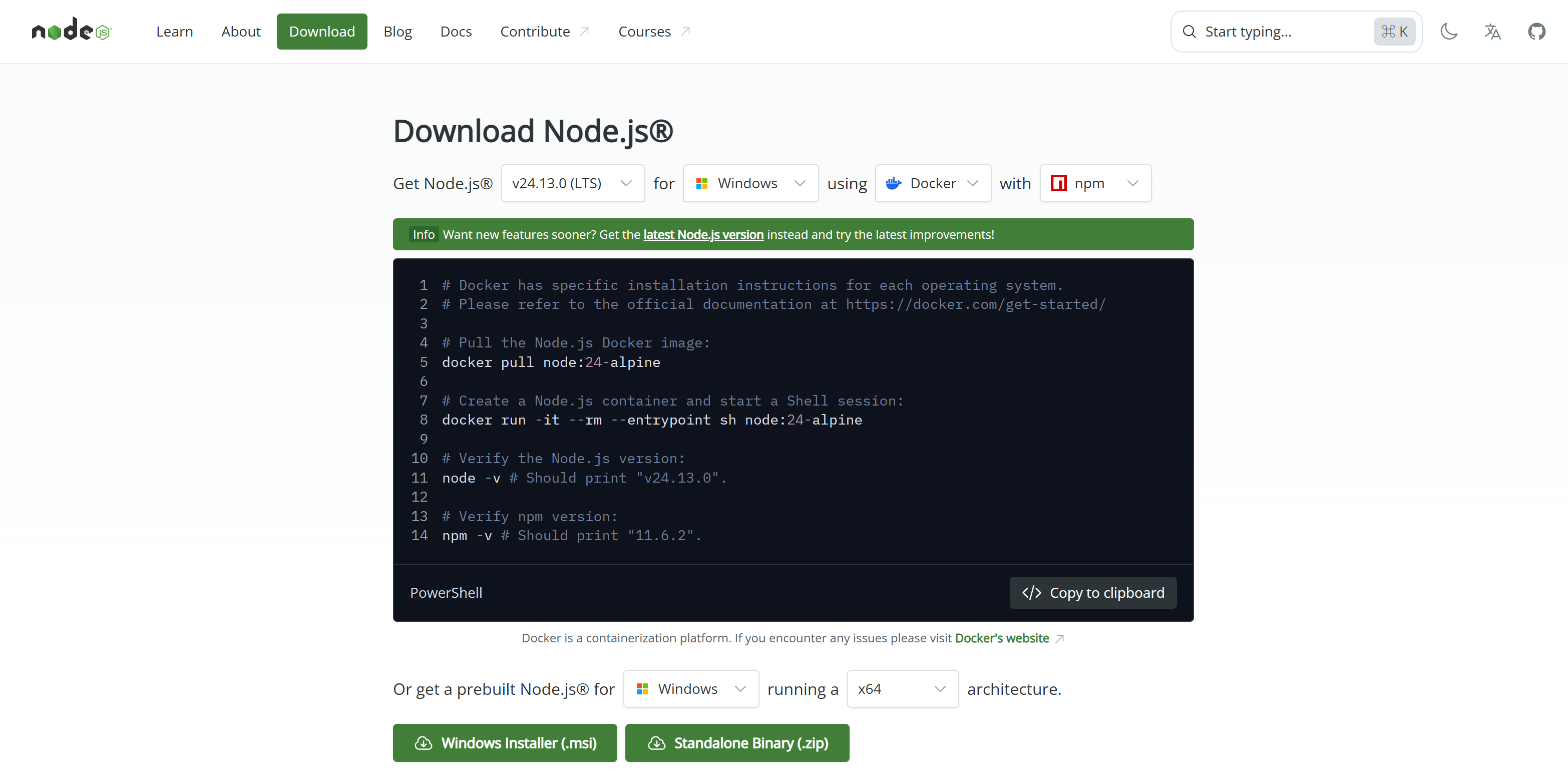
Claude Code 依赖 Node.js 环境,首先需要确保你的系统已正确安装 Node.js。
访问 Node.js 官网 (https://nodejs.org/en/download),下载适合你操作系统的版本。
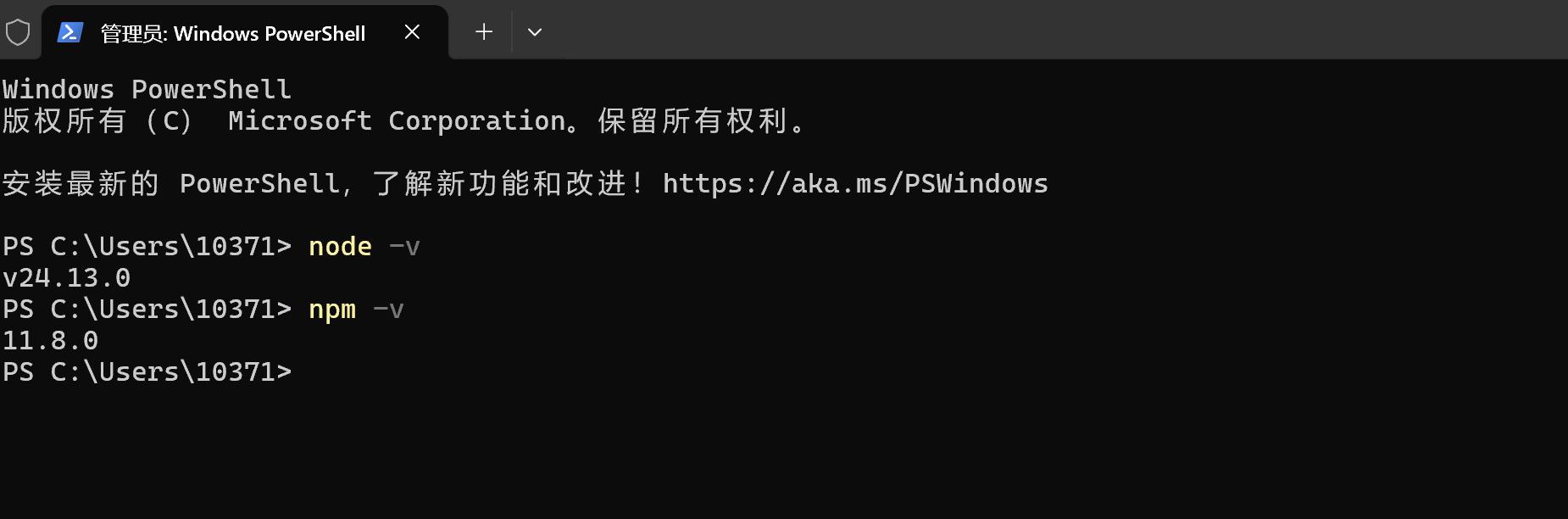
安装完成后,打开PowerShell (Windows) 或终端 (macOS/Linux),输入以下命令检查版本,出现版本号即表示成功。
node -v
npm -v
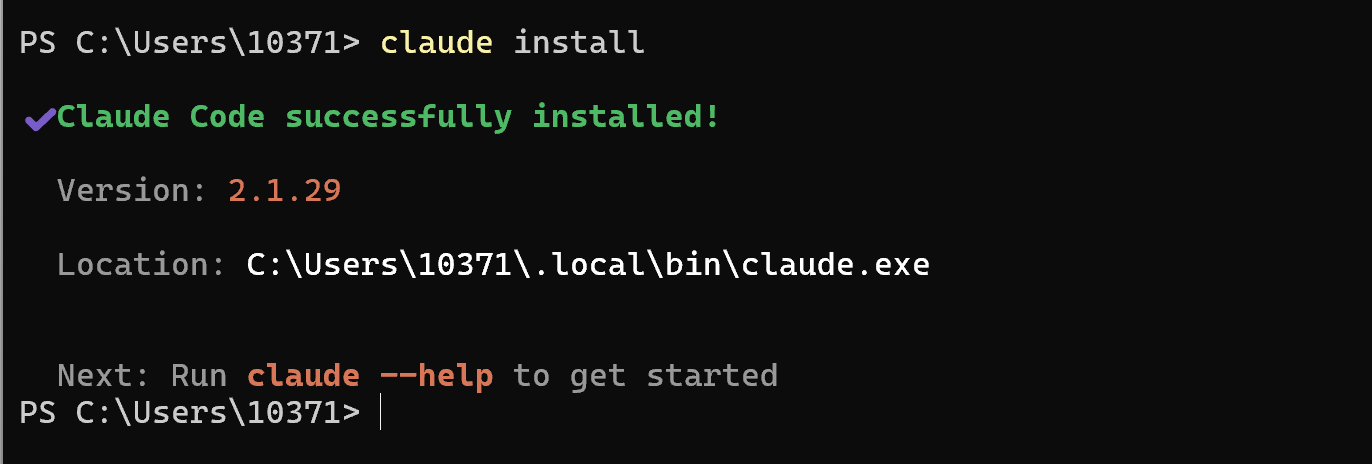
截止本文发布的时候,最新版本2.1.19已经放弃了npm安装方式,所以通过npm安装的后续也不再自动更新。如果你以前是通过npm安装的,可以通过官方的命令升级成最新的原生版本。
claude install
最新的原生版本的安装方式大家根据自己的系统选择对应的命令即可(记得开启科学上网)。
# Mac用户
brew install claude-code
# Linux用户
curl -fsSL https://claude.ai/install.sh | bash
# Windows PowerShell用户
irm https://claude.ai/install.ps1 | iex
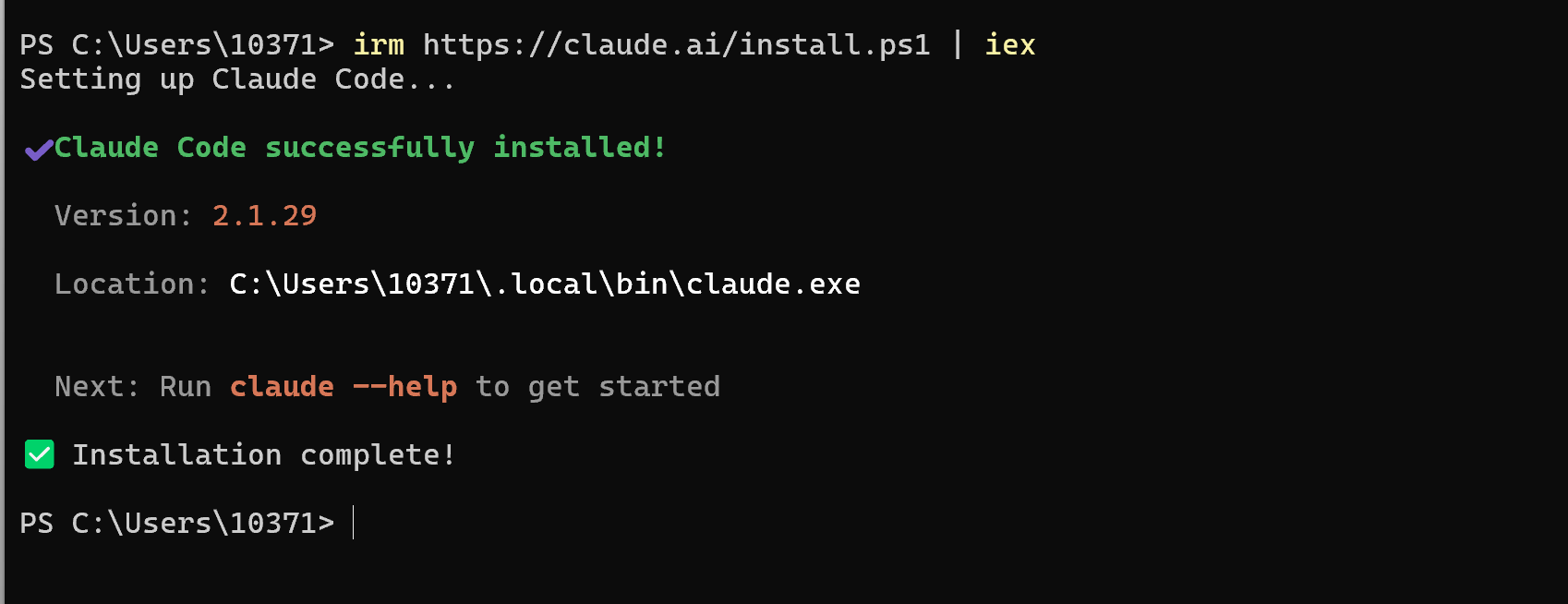
查看版本号
Claude –version
这是最关键的一步。默认情况下,最新版的Claude Code 仅支持官方模型。我们需要手动创建配置文件来通过“验证门槛”并开启第三方模型支持。此步骤包含两个部分的配置:
我们需要在 .claude文件夹中创建一个config.json文件。文件路径如下:
Windows:
C:\Users\你的用户名\.claude\
macOS/Linux:
~/.claude/
文件内容如下:
{
“primaryApiKey”: “any-string-is-ok-here”
}
快速创建命令 (PowerShell): 你也可以直接复制以下命令在 PowerShell 中运行,一键创建该文件:
$path = “$HOME\.claude”; if (!(Test-Path $path)) { New-Item -ItemType Directory -Path $path -Force }; Set-Content -Path “$path\config.json” -Value ‘{“primaryApiKey”: “any-string-is-ok-here”}’
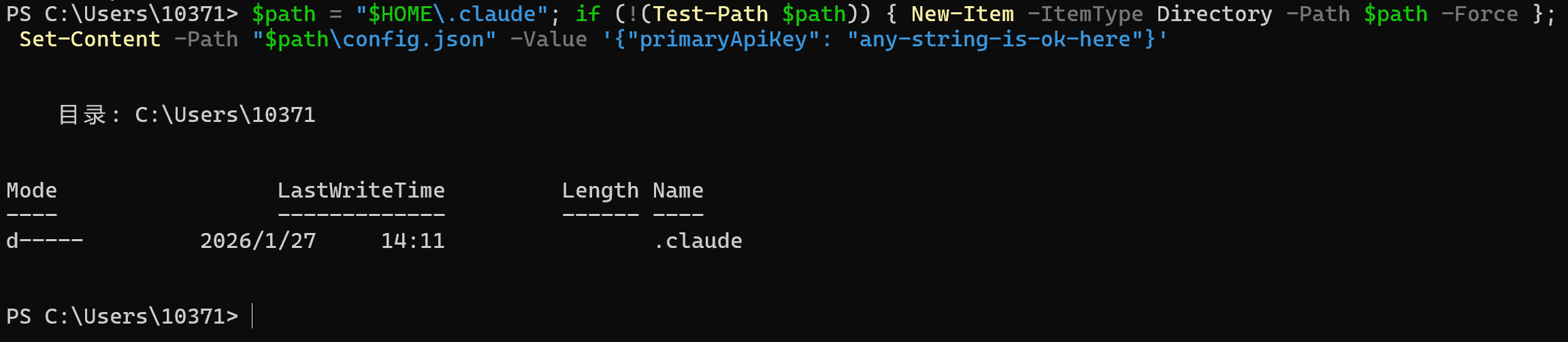
macOS/Linux 命令:
mkdir -p ~/.claude && echo ‘{“primaryApiKey”: “any-string-is-ok-here”}’ > ~/.claude/config.json
旧版本不需要此步骤,但新版必须配置,否则启动时会强制要求登录官方账号,无法使用第三方模型。我们需要在用户主目录下修改或创建 .claude.json 文件(注意文件名前面有个点),添加hasCompletedOnboarding字段。配置内容如下:
{
“hasCompletedOnboarding”: true
}
快速设置命令 (PowerShell): 使用 Node.js 脚本一键写入:
node –eval ”
const homeDir = os.homedir();
const filePath = path.join(homeDir, ‘.claude.json’);
if (fs.existsSync(filePath)) {
const content = JSON.parse(fs.readFileSync(filePath, ‘utf-8’));
fs.writeFileSync(filePath, JSON.stringify({ …content, hasCompletedOnboarding: true }, null, 2), ‘utf-8’);
} else {
fs.writeFileSync(filePath, JSON.stringify({ hasCompletedOnboarding: true }), ‘utf-8’);
}”

为了更方便地管理和切换配置,推荐使用 VS Code 配合特定插件进行操作。
打开 VS Code,在扩展市场搜索并安装 Claude code yolo(请搜索全称)。这个魔改版插件允许在 UI 界面中直接配置第三方模型参数。
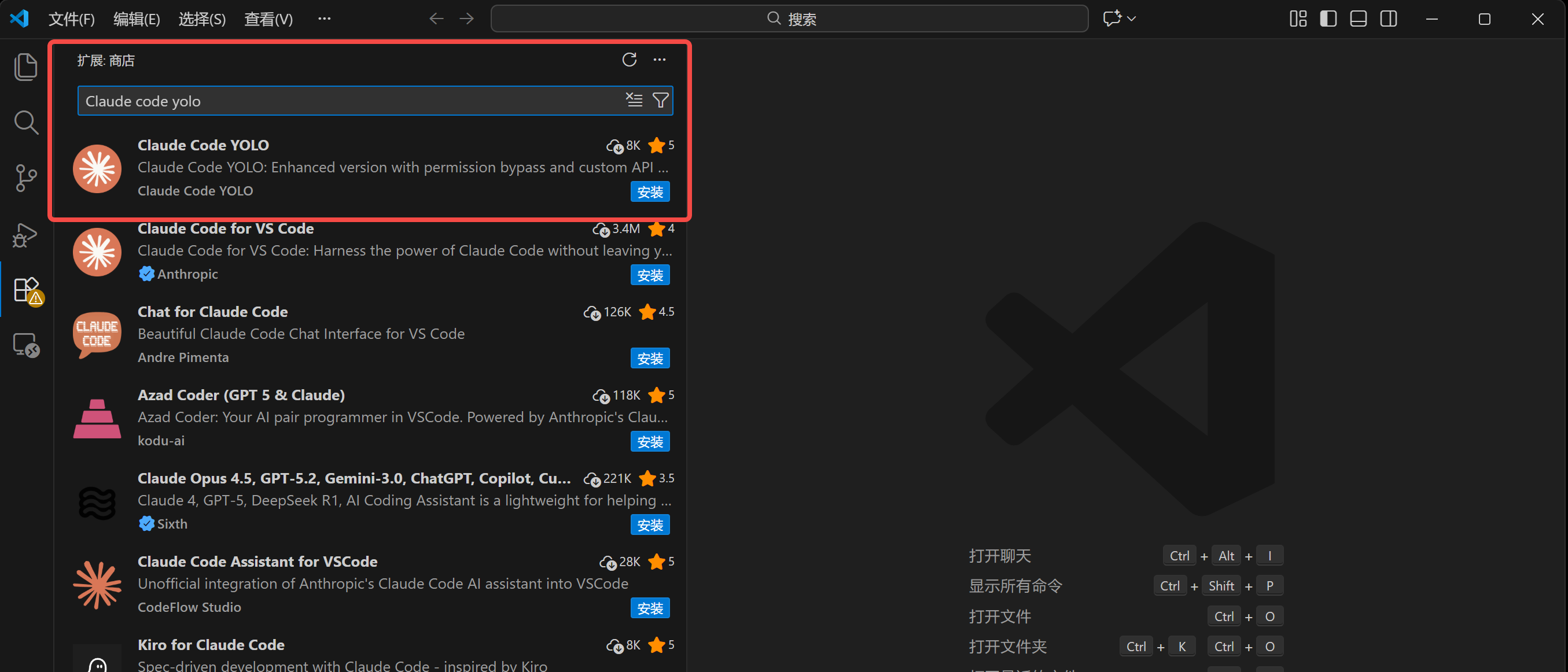
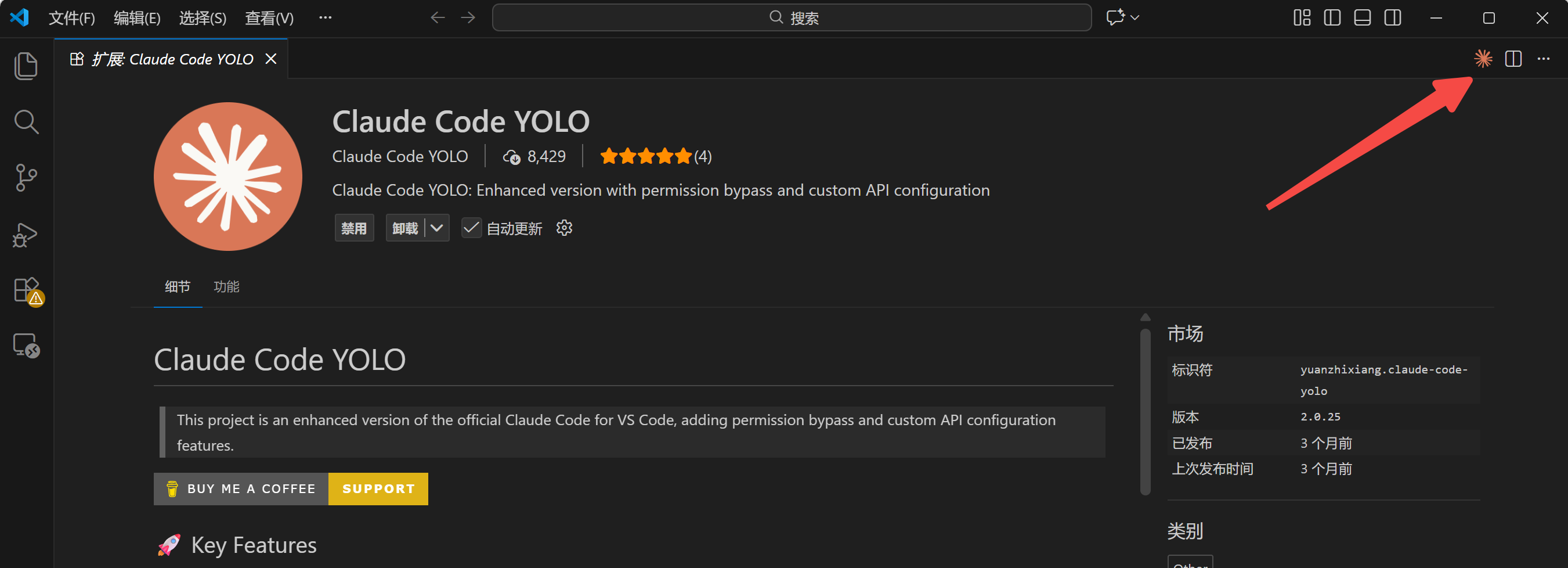
安装完成后,VS Code 右上角会出现一个 Claude 图标。点击它即可启动 Claude Code 终端。
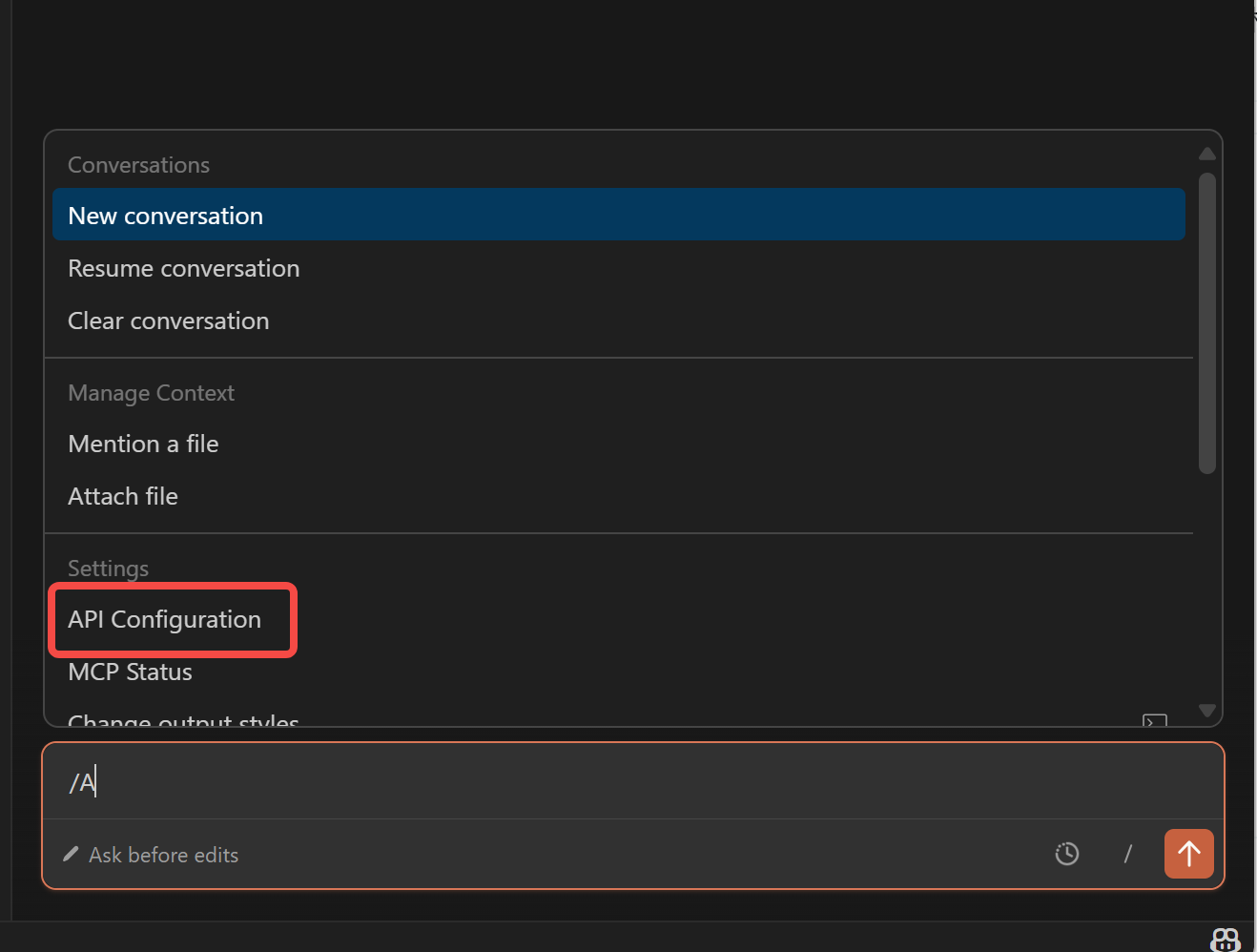
启动后,在 Claude Code 输入框中输入 /,选择 API configuration (或类似 Config 选项),进入配置界面。
以 DeepSeek 为例:
1. 前往DeepSeek开放平台(https://platform.deepseek.com/api_keys)申请 API key。
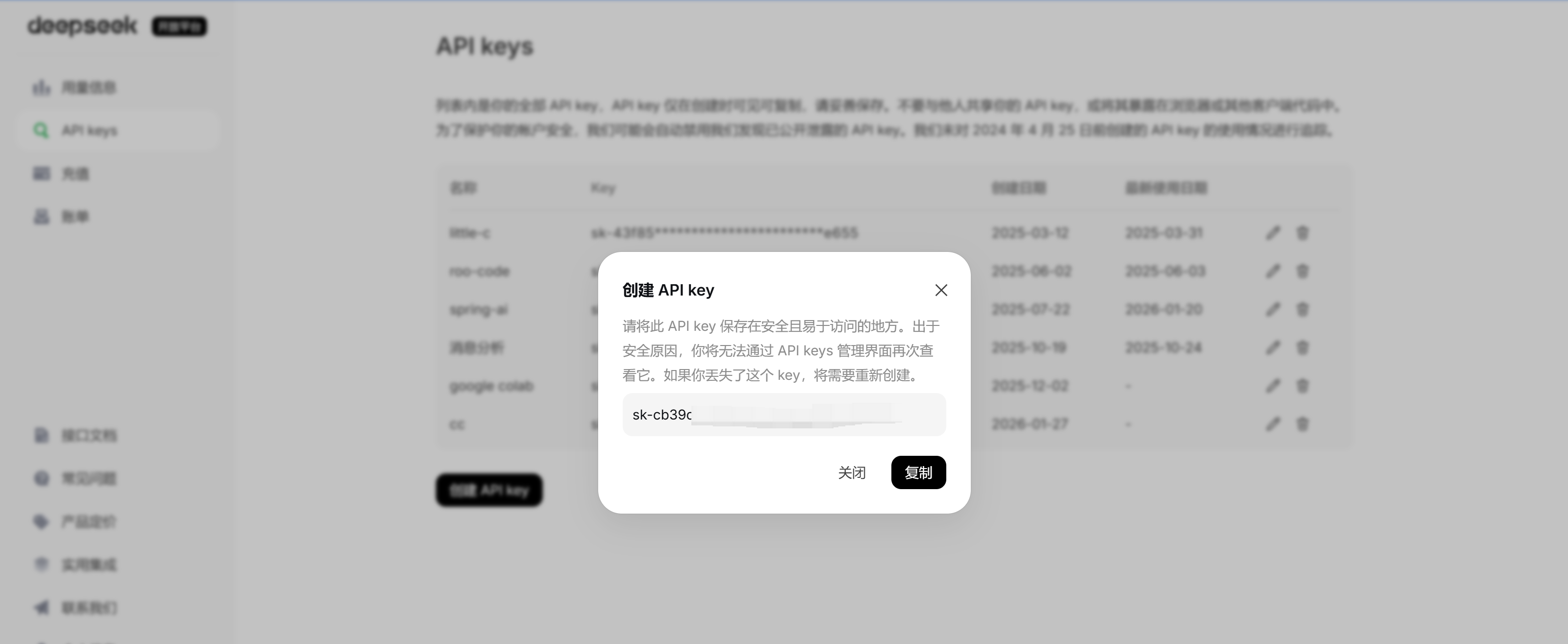
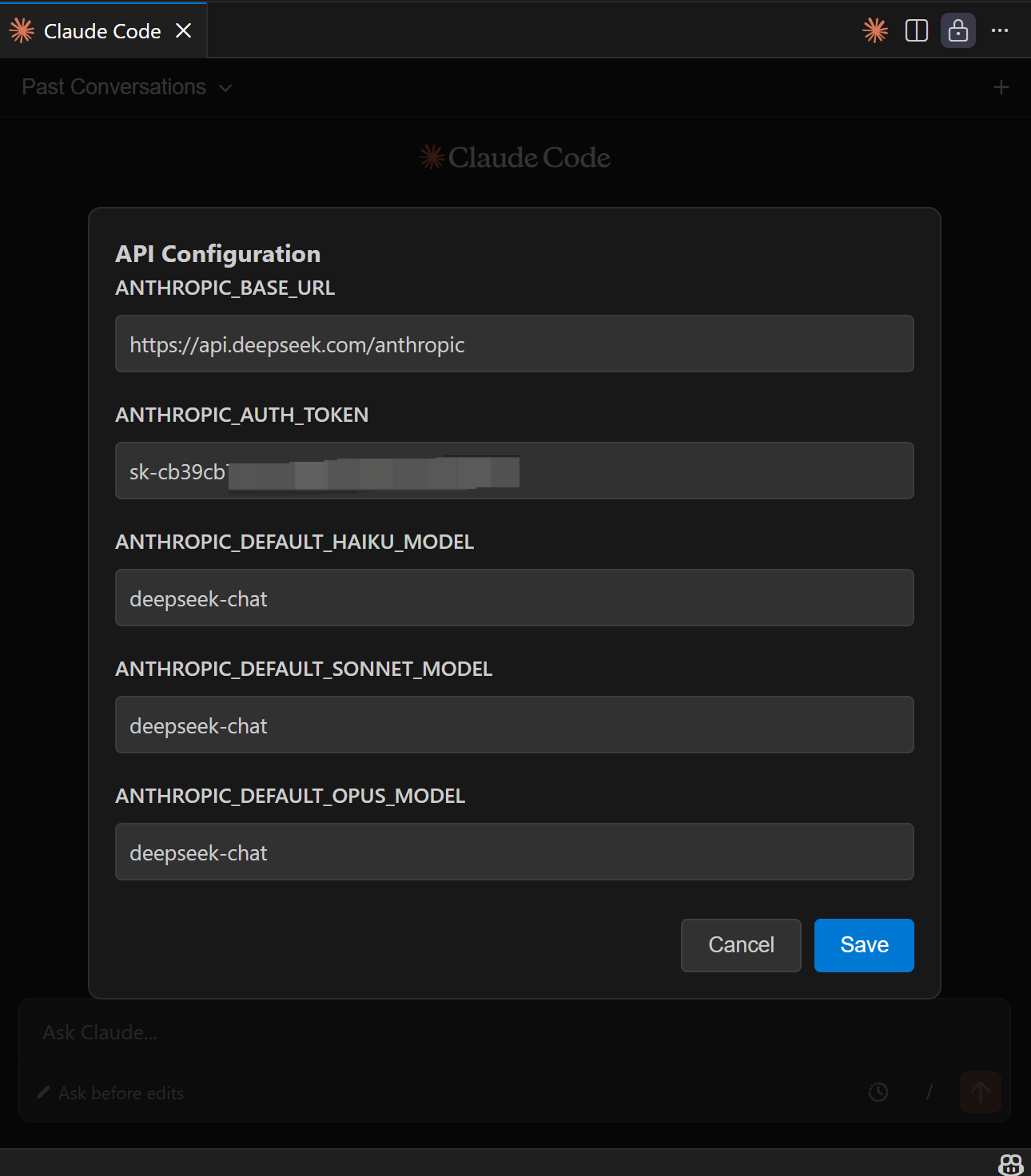
2.在配置界面填入参数:
BASE_URL:API地址后面加上anthropic
Token:刚才申请的 API Key
Mode/Model:deepseek-chat
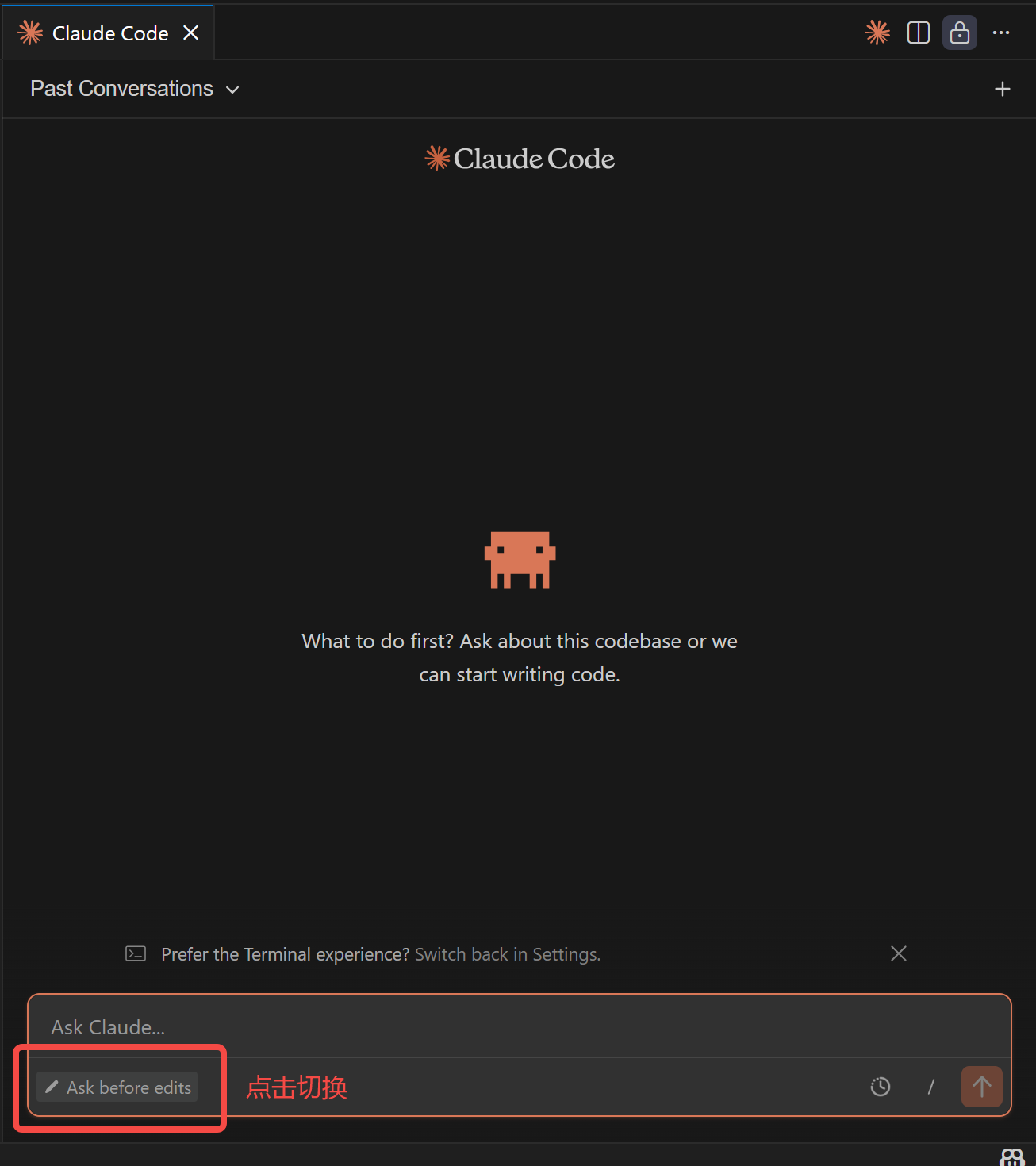
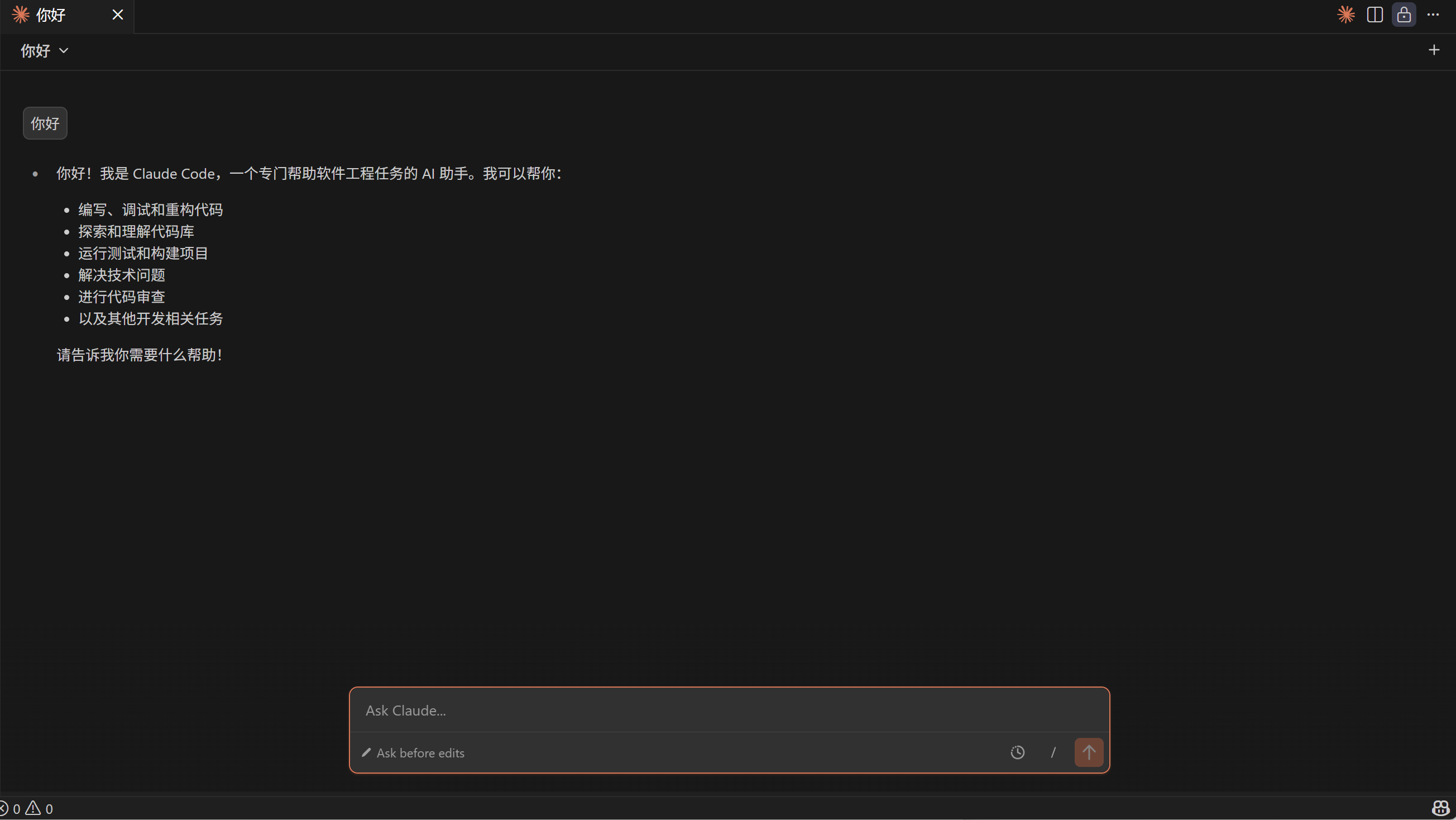
3.将任务模式 可以切换为 Ask before edits (编辑前询问),以确保代码修改受控。
4.输入任意对话,检查 AI 是否响应。
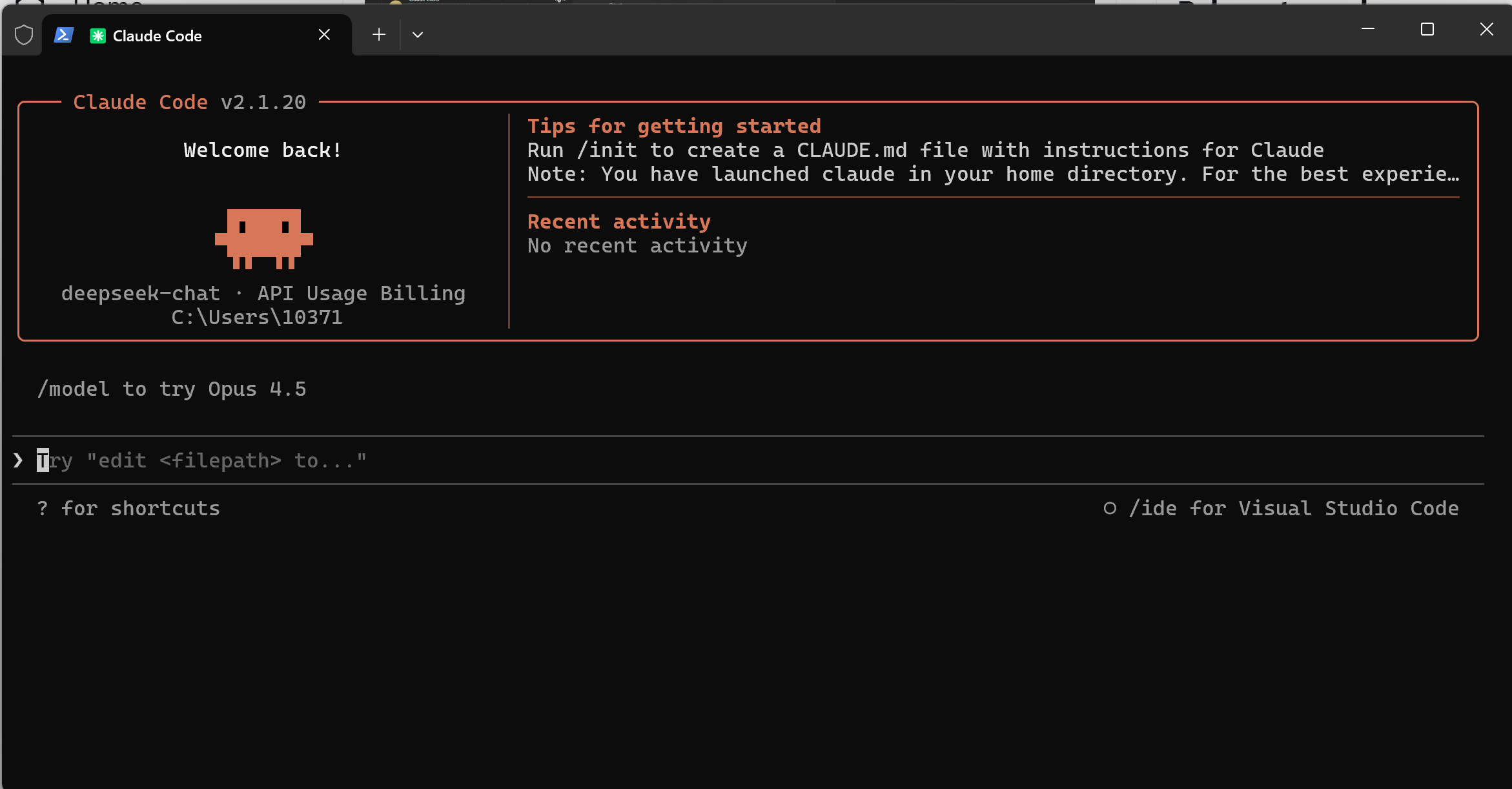
你也可以在 PowerShell 中直接输入 claude code启动命令行版进行使用。
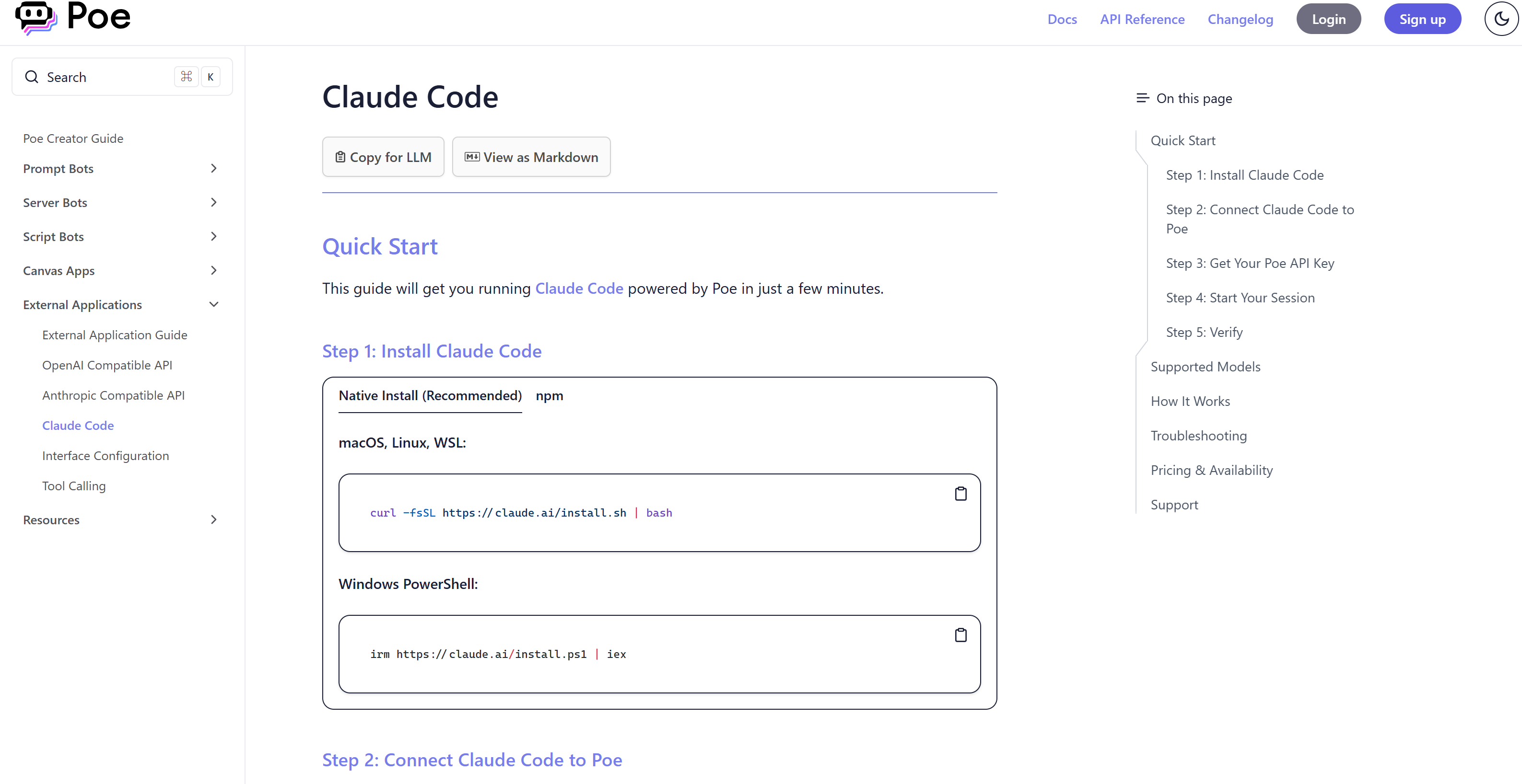
不仅是直连 DeepSeek,你也可以配置各种中转 API。这里以 Poe 为例:
1.参考文档:Poe 官方提供了对接 Claude Code 的教程 (https://creator.poe.com/docs/external-applications/claude-code)。 (注:大家可以选择自己习惯的中转服务商,原理均通用)
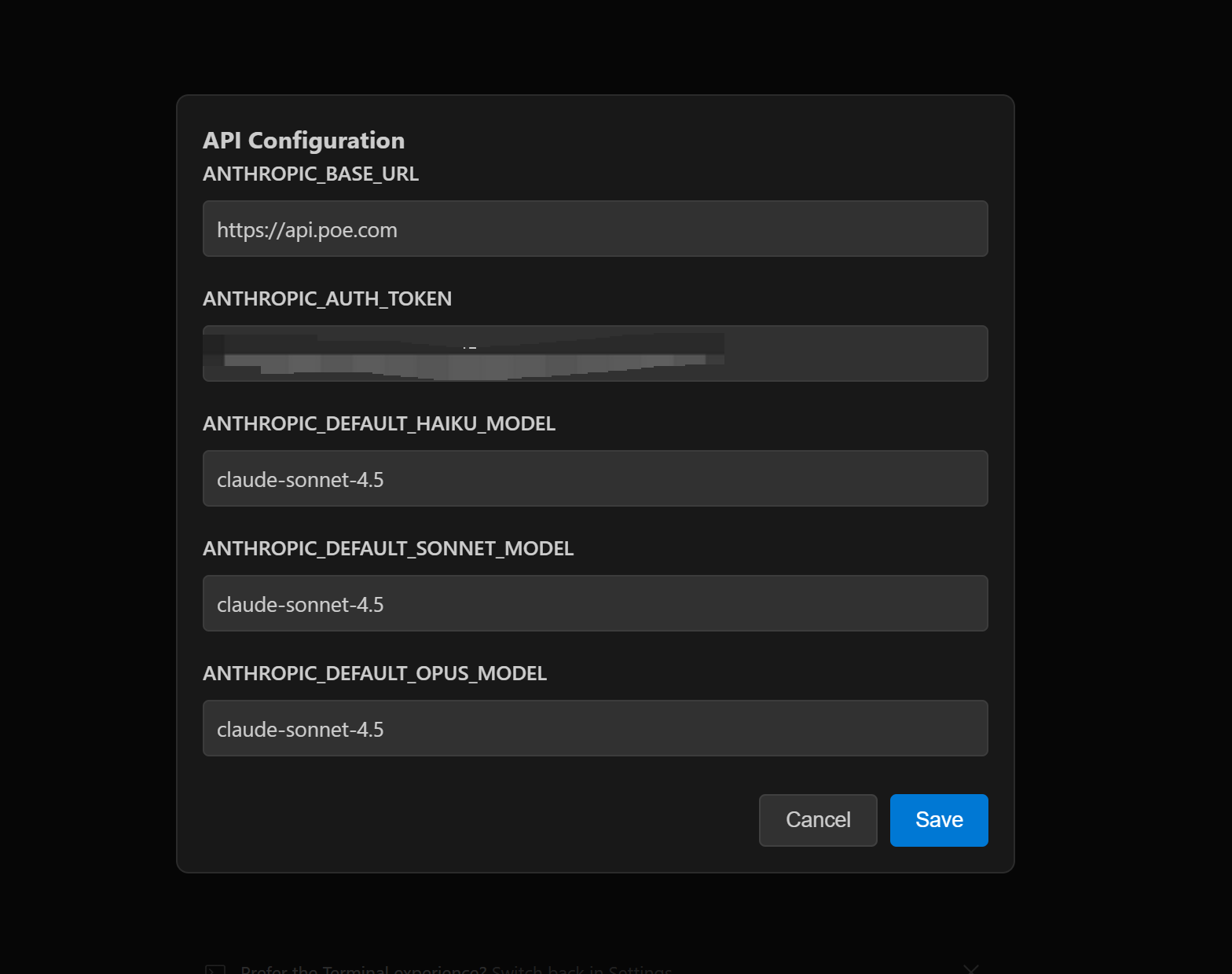
2.修改端点: 重复上述配置步骤,将 API Endpoint (端点地址) 修改为 Poe 或中转商提供的地址,并填入对应的 Key。
3.测试连接: 保存后打个招呼,确认连接成功。
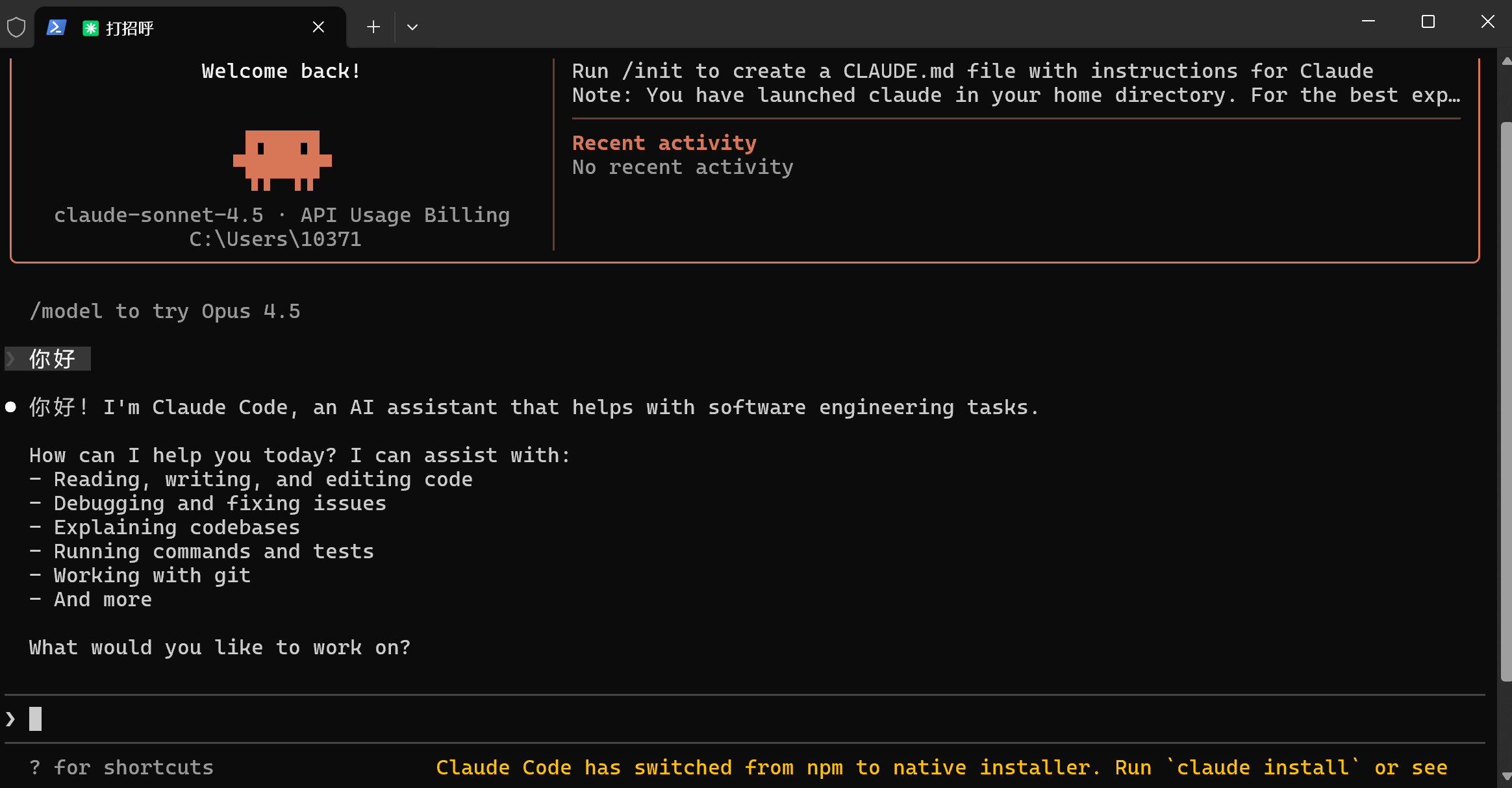
除了上述配置方法,社区还有开源项目 cc-switch (https://github.com/farion1231/cc-switch),可以更方便地管理和切换 Claude Code 的多种配置,也推荐大家尝试。
本文由 @别惹CC 原创发布于人人都是产品经理。未经作者许可,禁止转载
题图来自Pexels,基于CC0协议
此内容由惯性聚合(RSS阅读器)自动聚合整理,仅供阅读参考。 原文来自 — 版权归原作者所有。