








想要让你的设计工作事半功倍吗?本文将带你深入了解Figma中的自动布局功能,这是提升设计效率的利器。

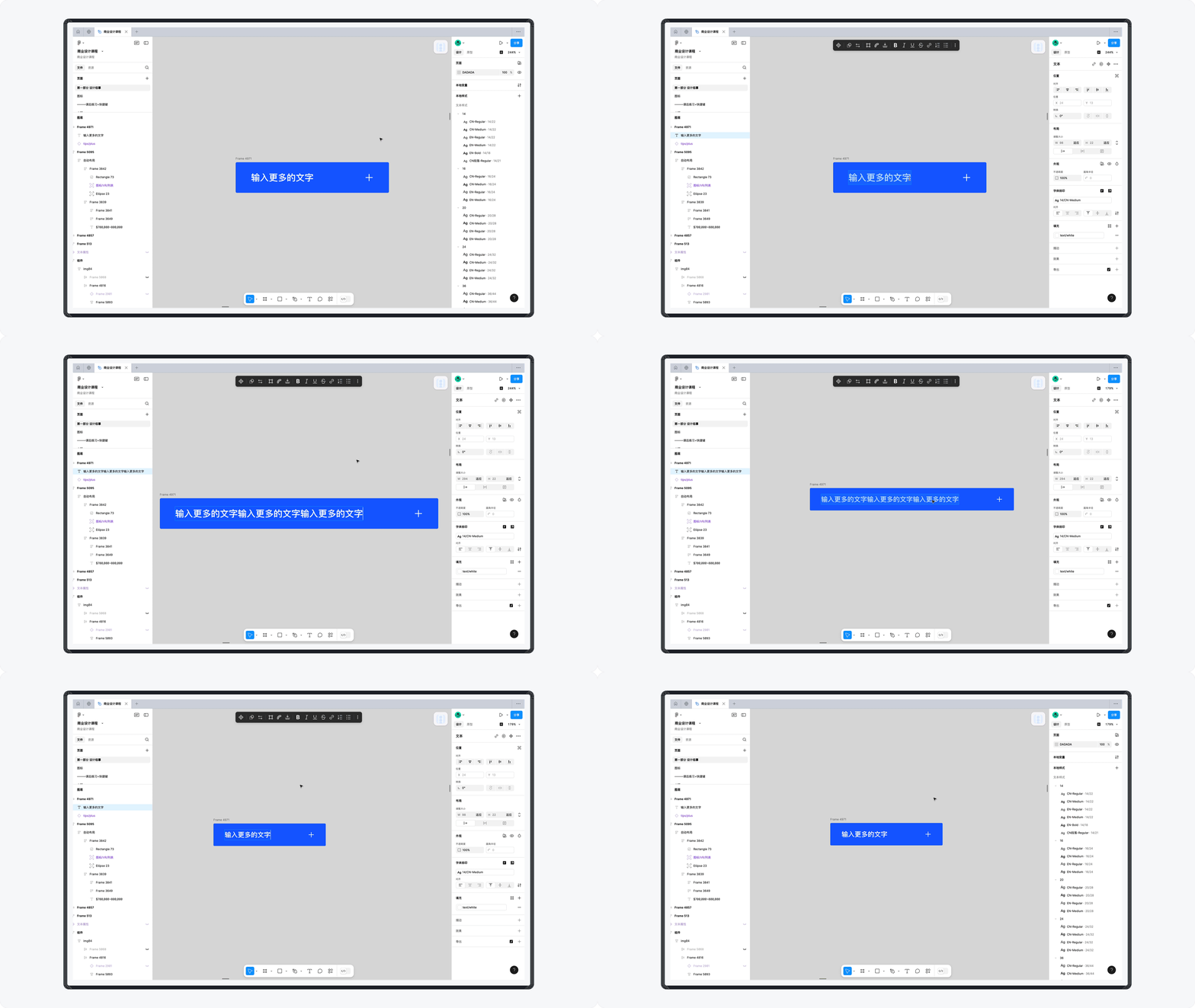
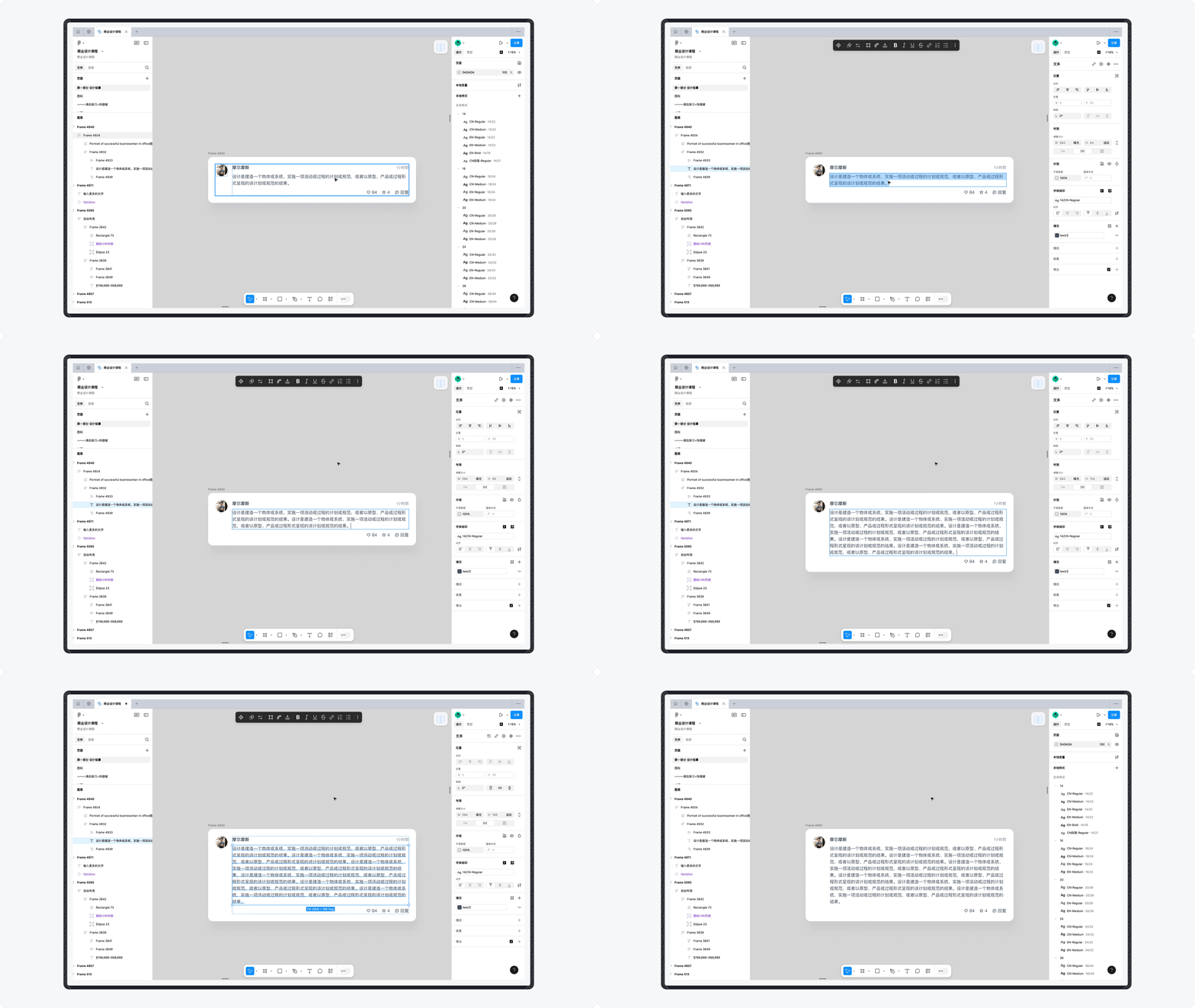
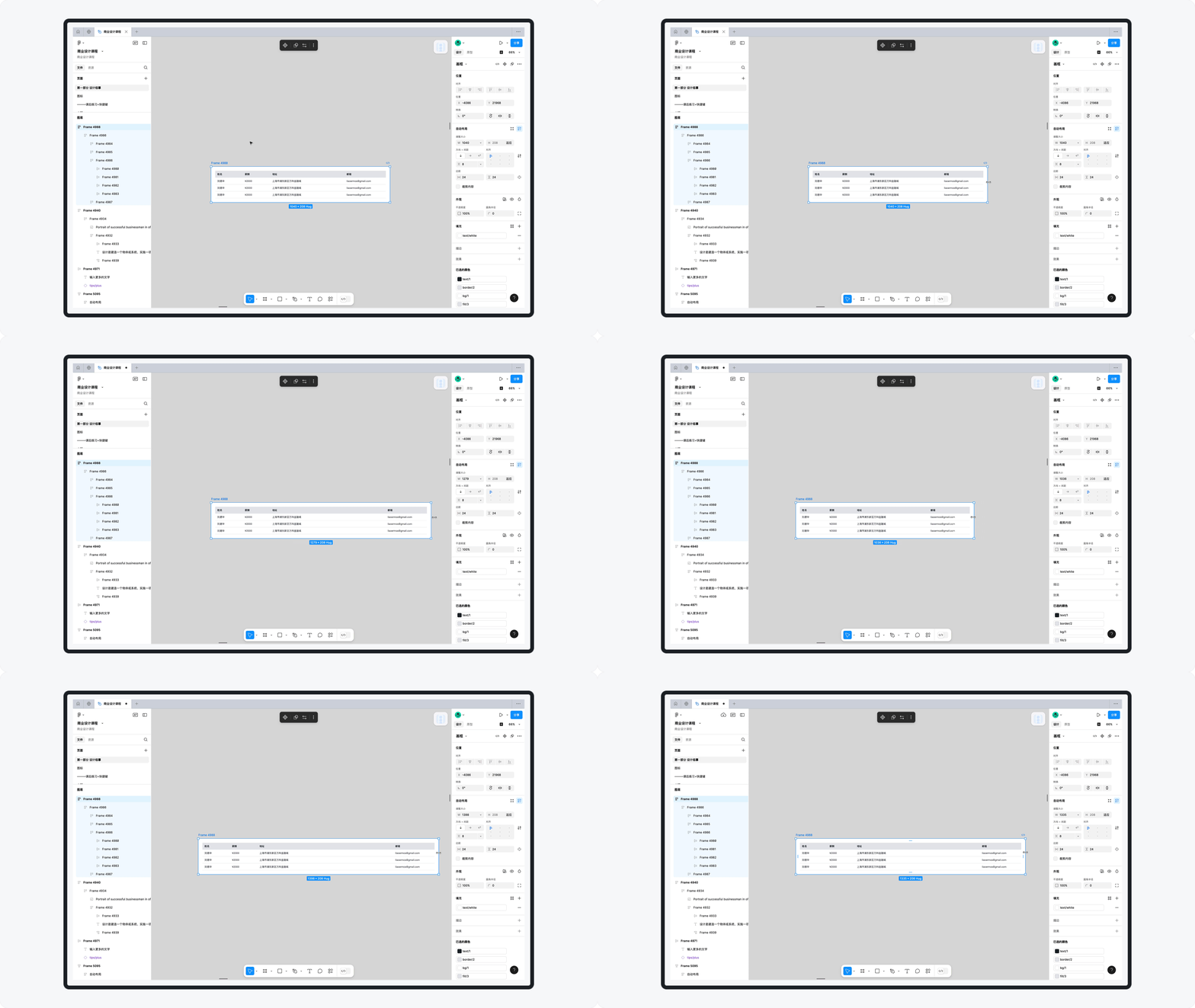
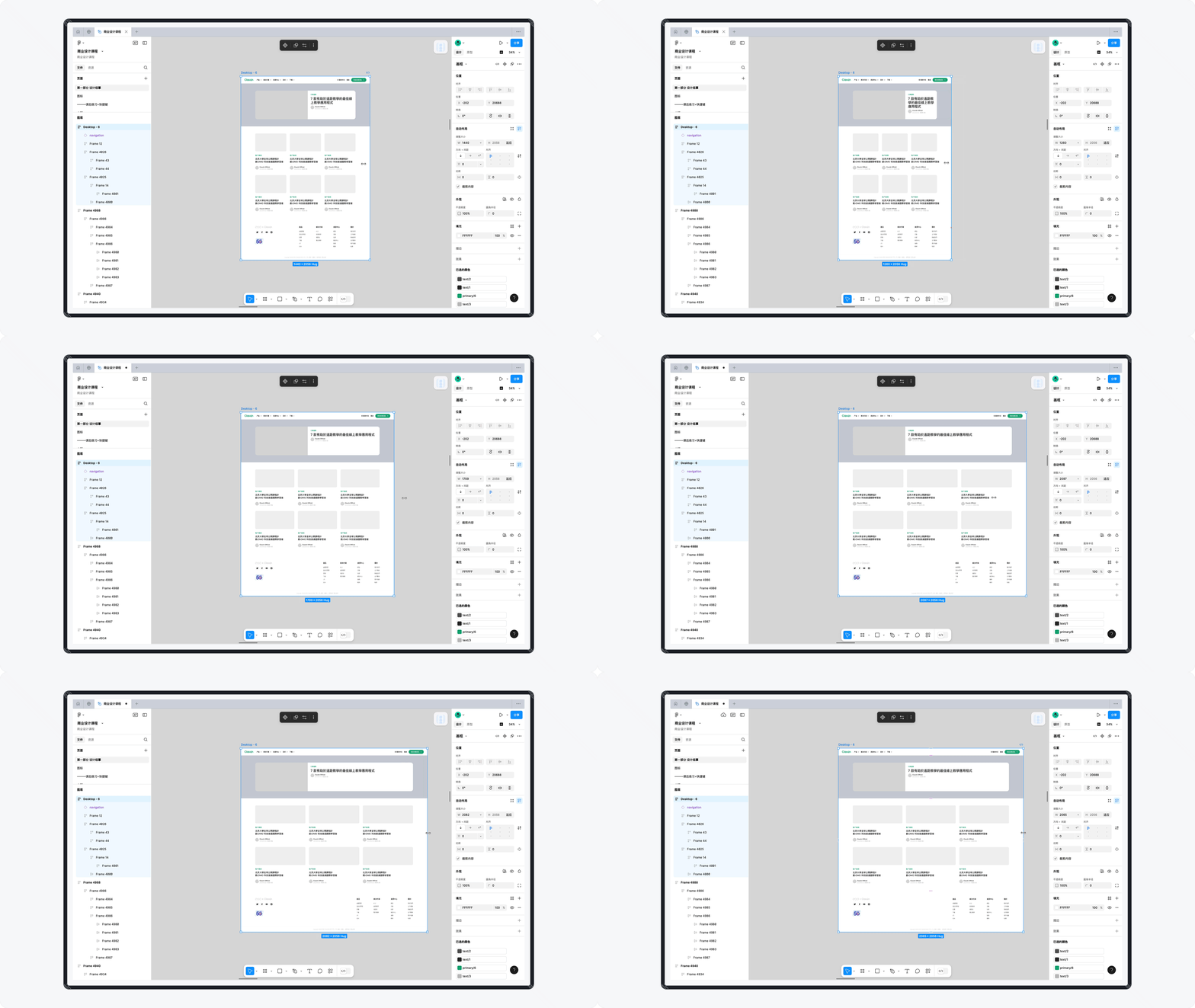
在进入此次的分享之前,我想请大家看一下以下案例,你可以思考一下这些高效的设计操作是如何实现?
按钮的宽度可以跟随字符数自动调整。
卡片的其他元素可以跟随用户评论的字符数自动调整。
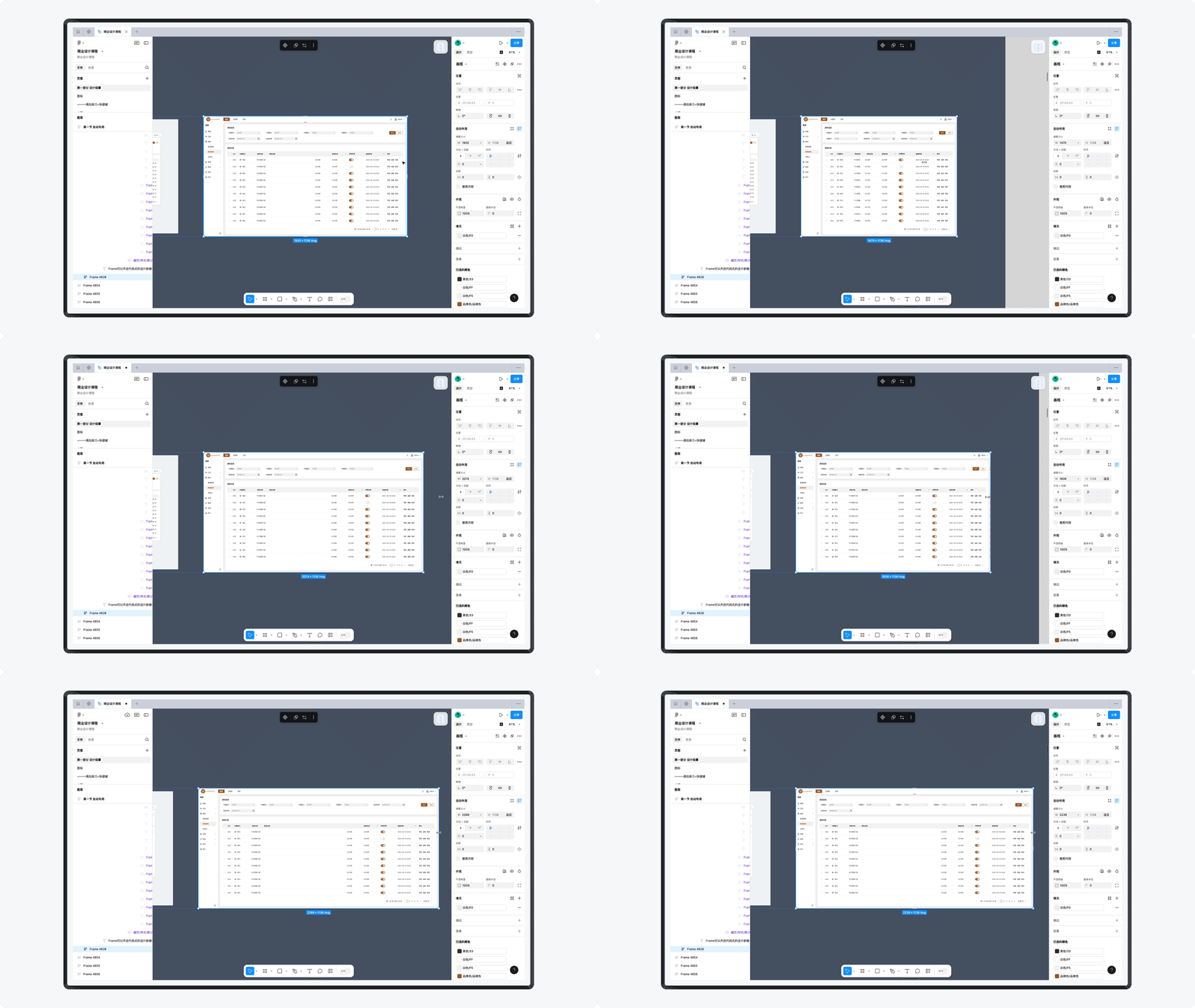
表格的宽高可以跟随画框的变动而自动适配。
页面的元素可以根据页面的宽度自动响应适配。
如果这些技巧你都掌握了,好的,你可以忽略这篇文章,但如果你还不会这些技巧,那么这篇文章分享的内容就特别适合你,接下来,就让我慢慢讲解实现这些操作的技巧——自动布局(Auto Layout)。
我们先来看官方的定义。
自动布局(Auto Layout)是您可以添加到框架和组件的一项属性。它允许您创建可放大或缩小以填充的设计,并随着内容的变化重新布局。当您需要添加新图层、容纳更长的文本字符串或在设计演变过程中保持对齐时,此功能非常有用。
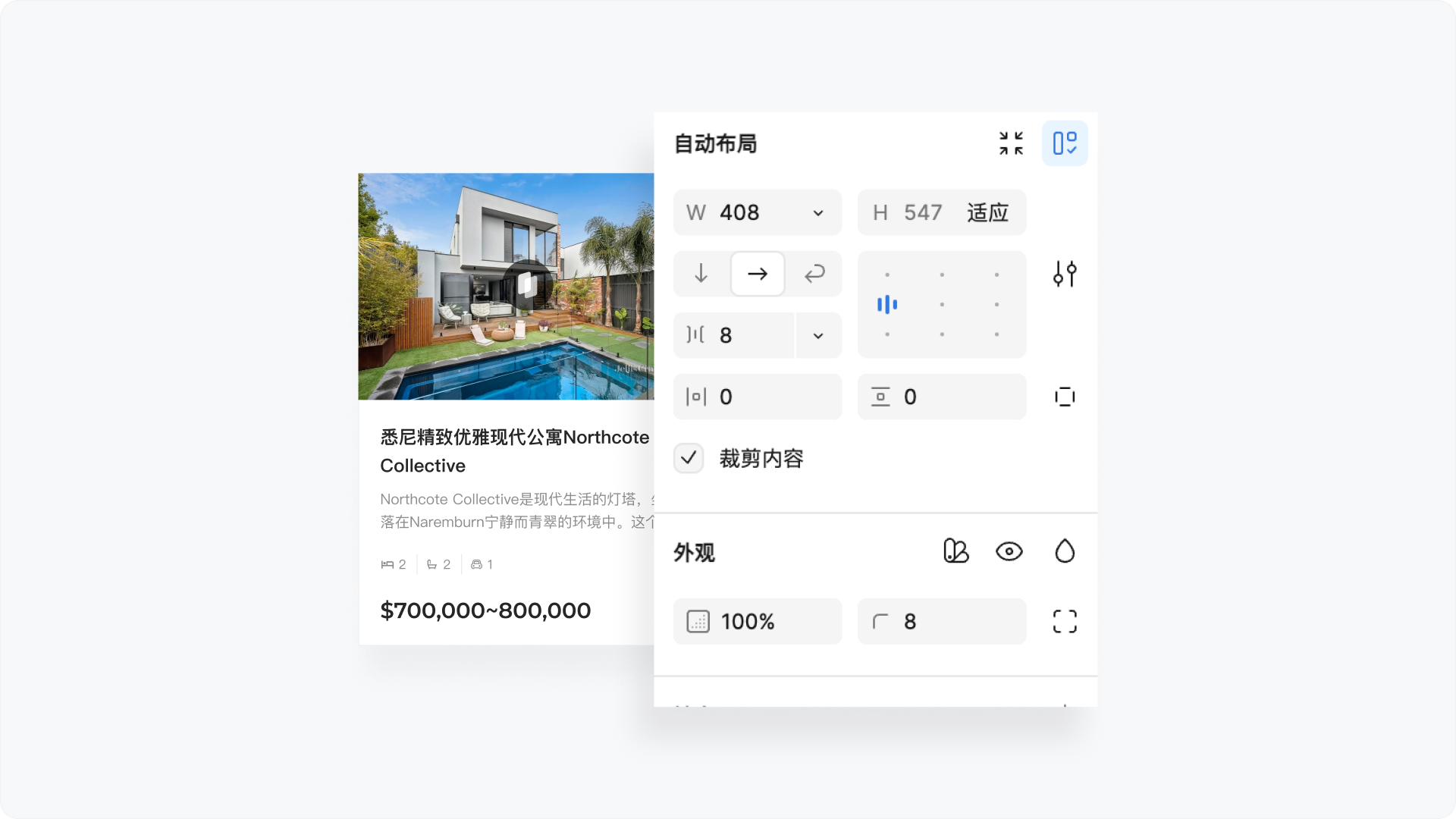
不过要彻底弄懂这个概念,还需要我们一步一步来。
在讲自动布局之前,我们需要了解一下Figma中框架(Frame)的概念。
我们先看一下框架的定义。
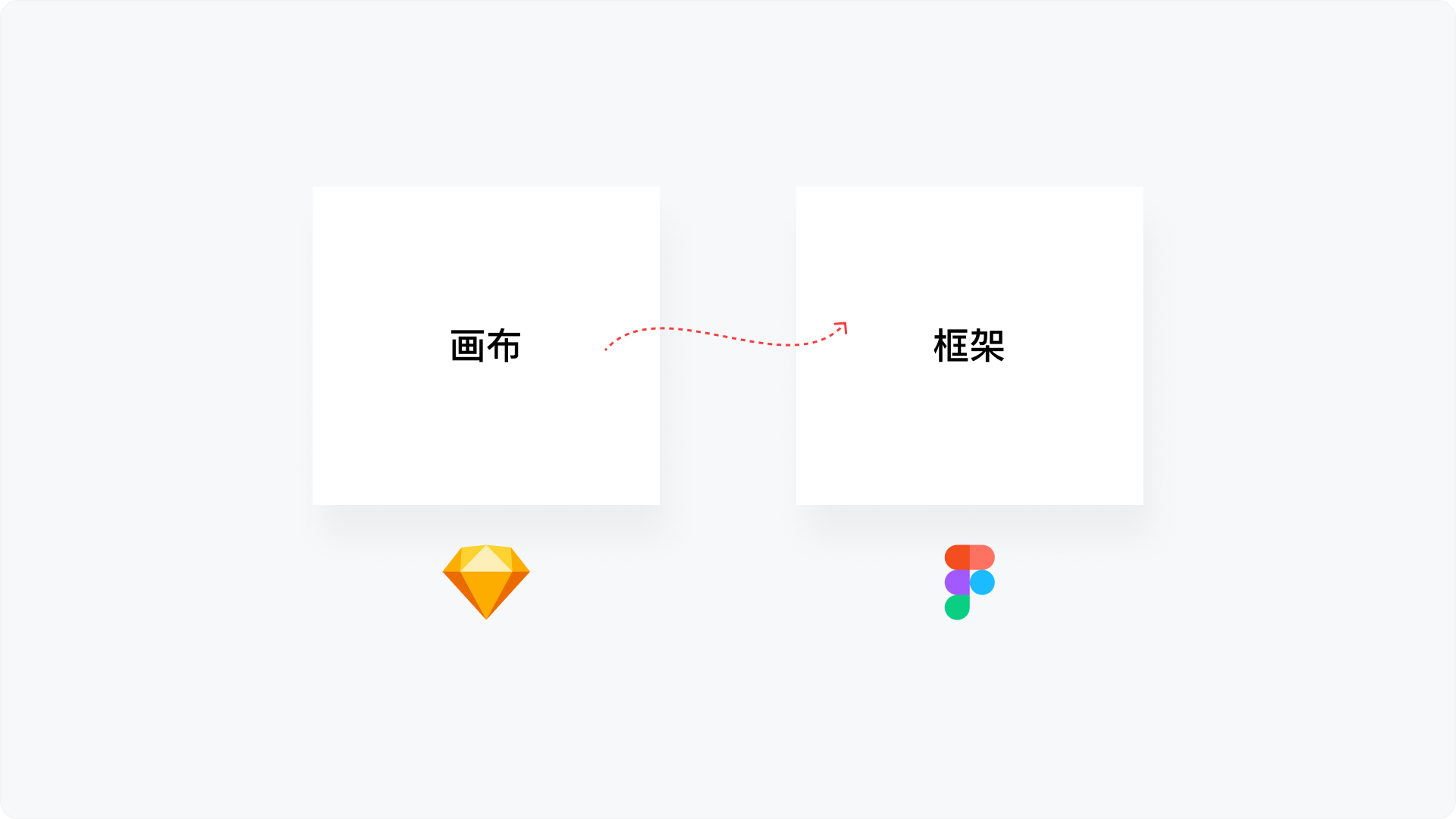
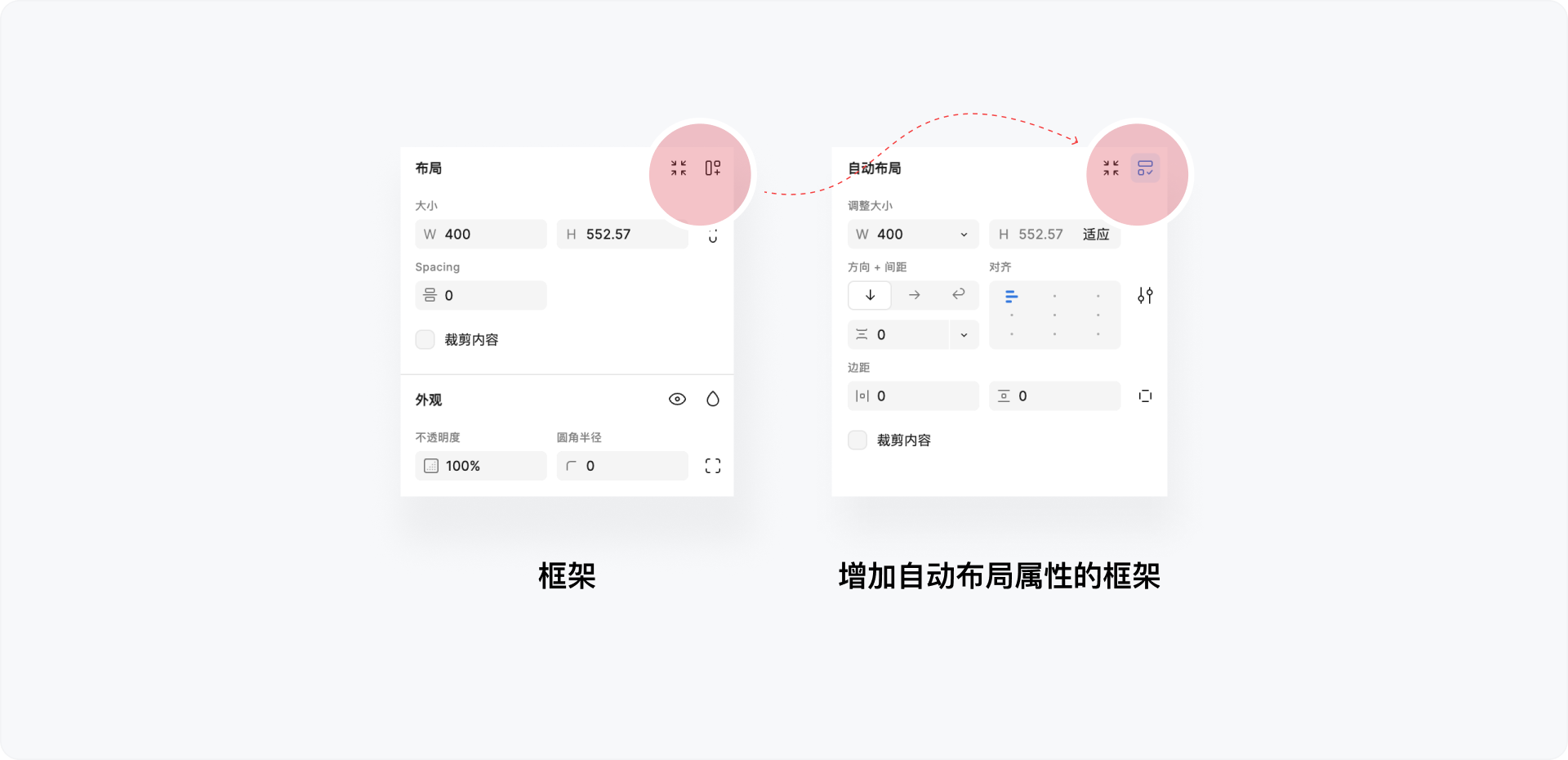
Figma为什么要引进「框架」的概念,而不是像Sketch这些软件使用画板呢?答案是框架可以为设计师提供更高的灵活布局、协作效率以及响应支持,不过这里有一个重要的前提,那就是这个框架添加了自动布局的属性。
我们再来说一下框架(Frame)和组(Group)的区别,因为这将会关乎我们在Figma的设计逻辑和工作习惯。
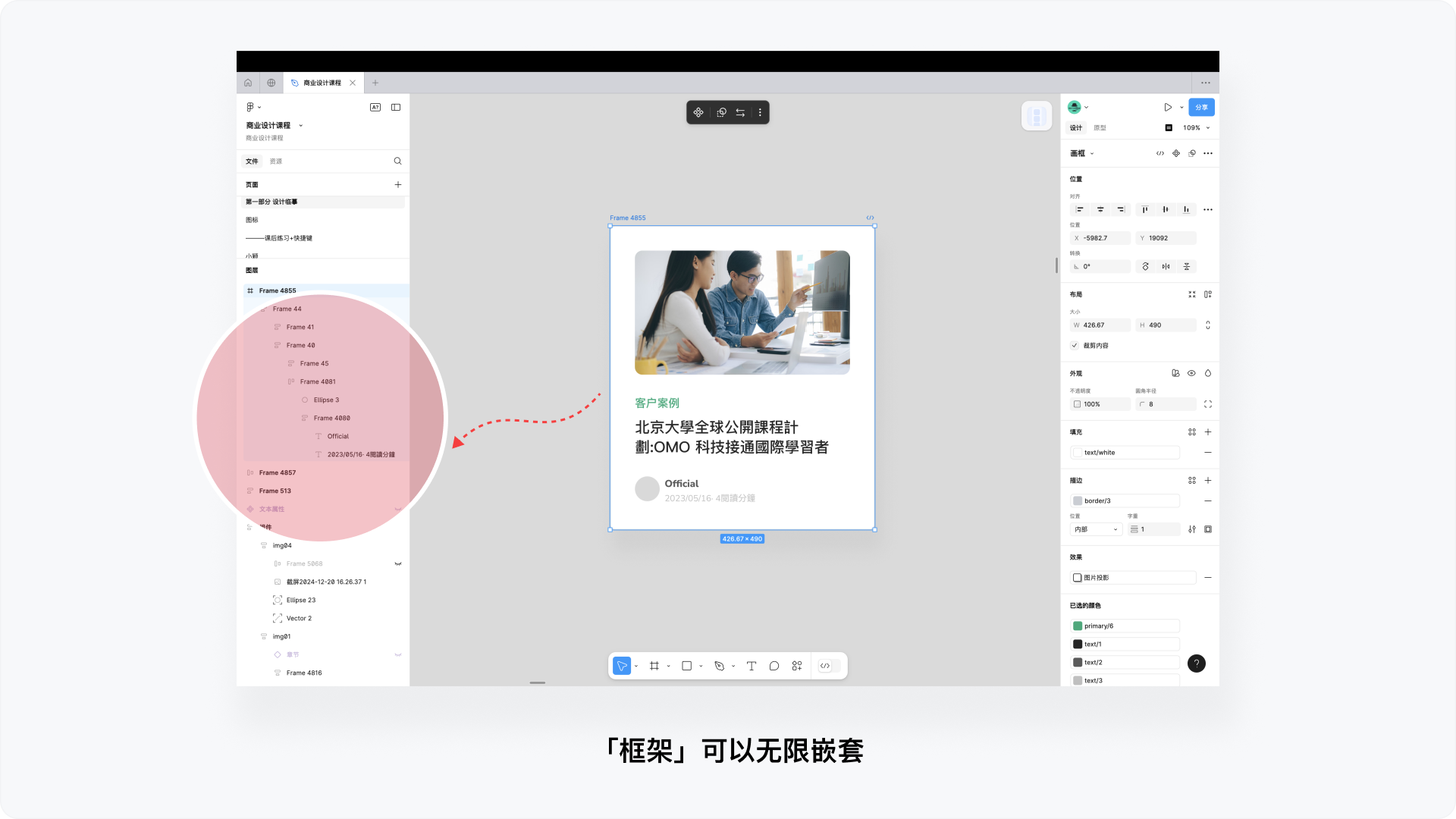
和Sketch中的画板不同,「框架」可以无限嵌套,也即是在一个主框架的里面,可以无限创建框架,这些框架可以用来组织和管理各种不同的设计元素。在过去,这个工作主要是由「组」来完成,但看完这篇文章以后,我希望你彻底改掉这个操作习惯。
「框架」的属性非常丰富,比如支持填充、描边、圆角半径、裁剪等,但「组」并不支持,它只能作为简单的容器来组织和管理元素。比如一个按钮,如果用「组」来设计,需要形状+文本两个元素,但如果用框架来设计,则只需要文本一个元素,因为框架支持填充,还可以设置圆角半径、描边等。
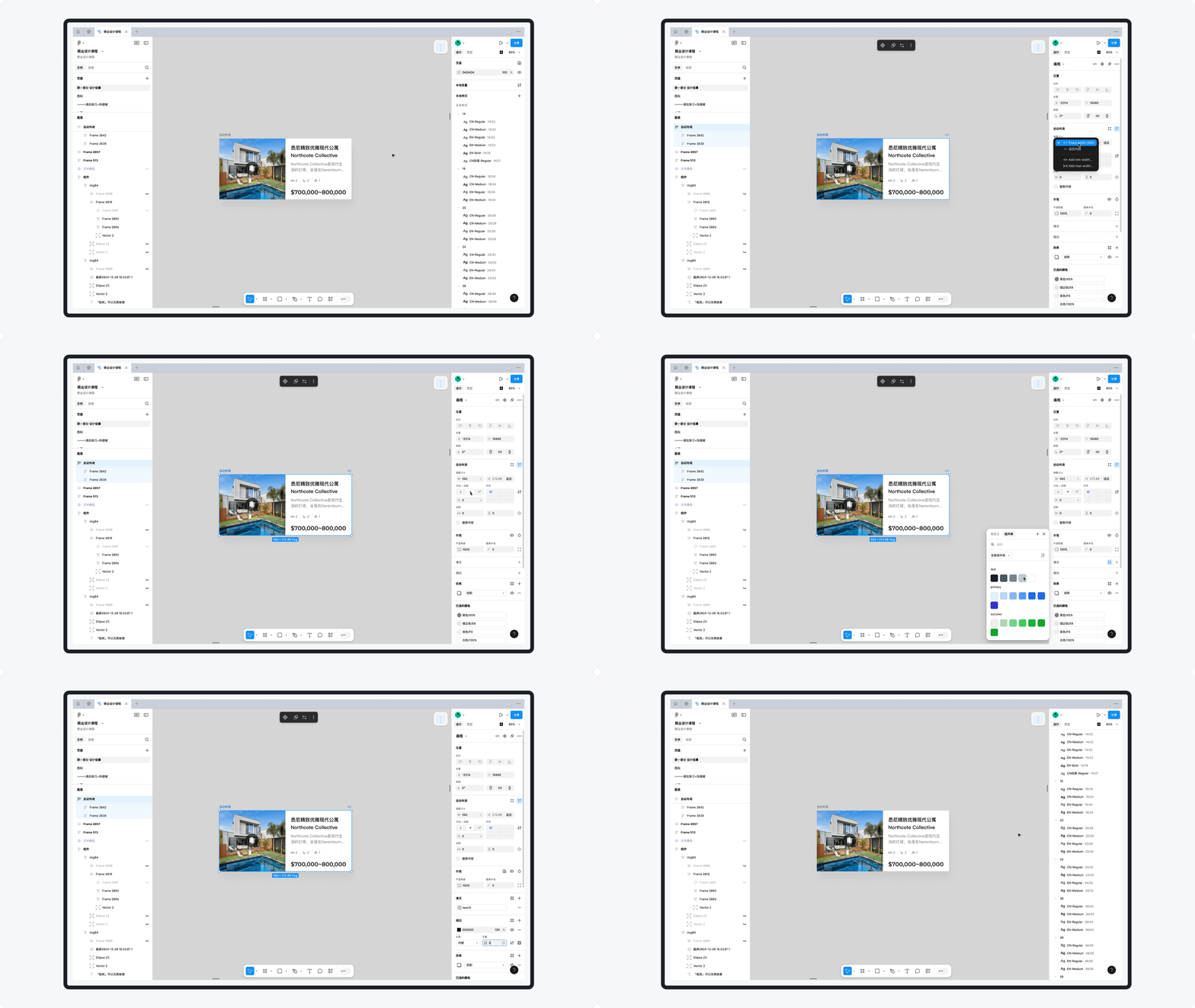
「框架」在加入自动布局属性以后,就可以实现适配多端的响应式设计,框架的内容元素可以根据设计师约束的规则进行灵活布局,这样的设计效率是「组」完全不能相比的,这也是Figma最大的魅力之一。
简而言之,「组」只适用于对简单的图层整理和管理,它并不支持复杂的布局功能,属于旧时代的软件功能,和「框架」根本无法相比。
讲解了以上概念,我们就能理解自动布局的本质了——自动布局就是可以灵活高效布局的框架,它属于一种功能属性,就像变体之于组件,添加了变体属性以后,组件才能实现高效的操作。
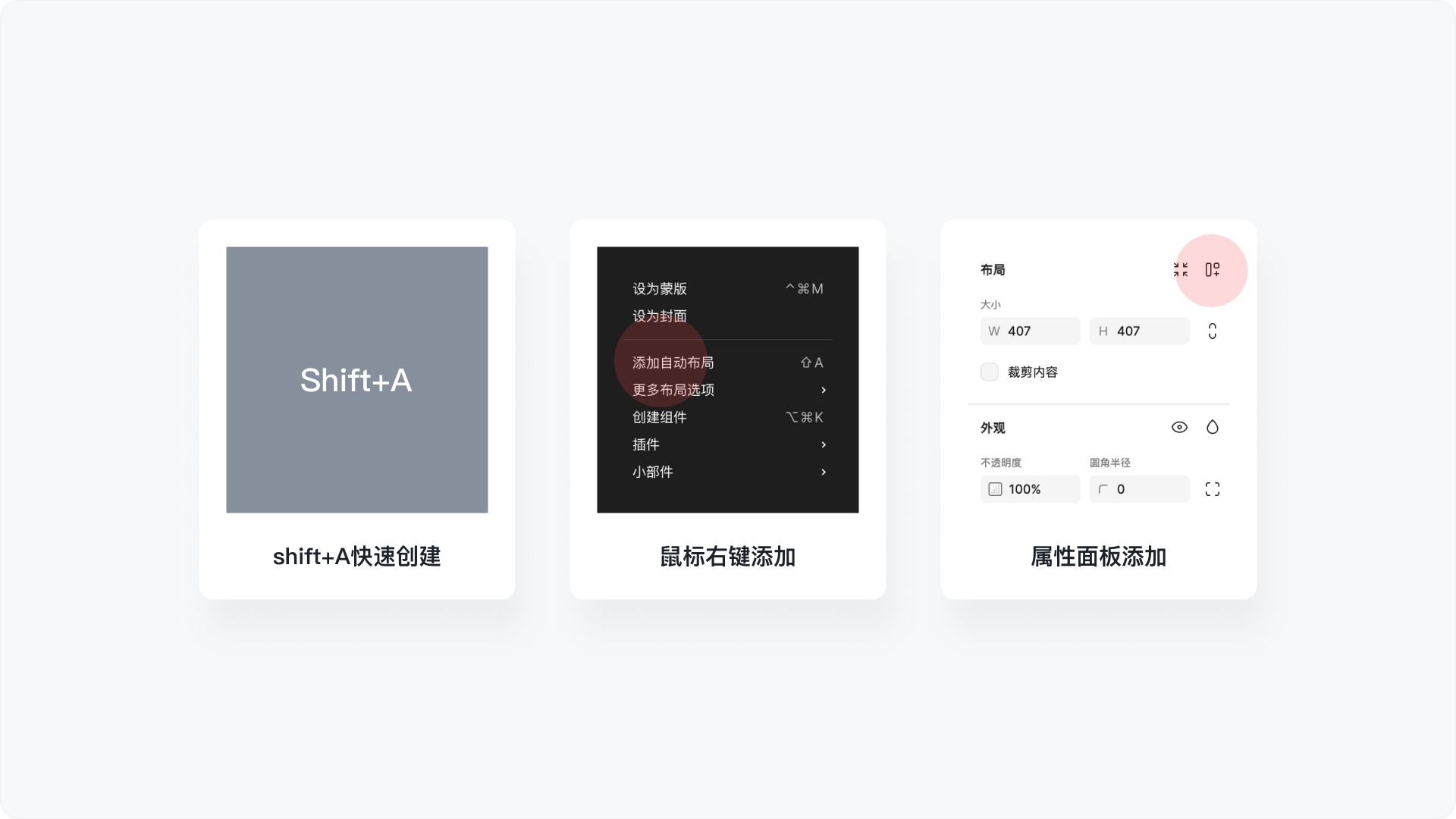
自动布局的创建方式可以通过以下方式创建:
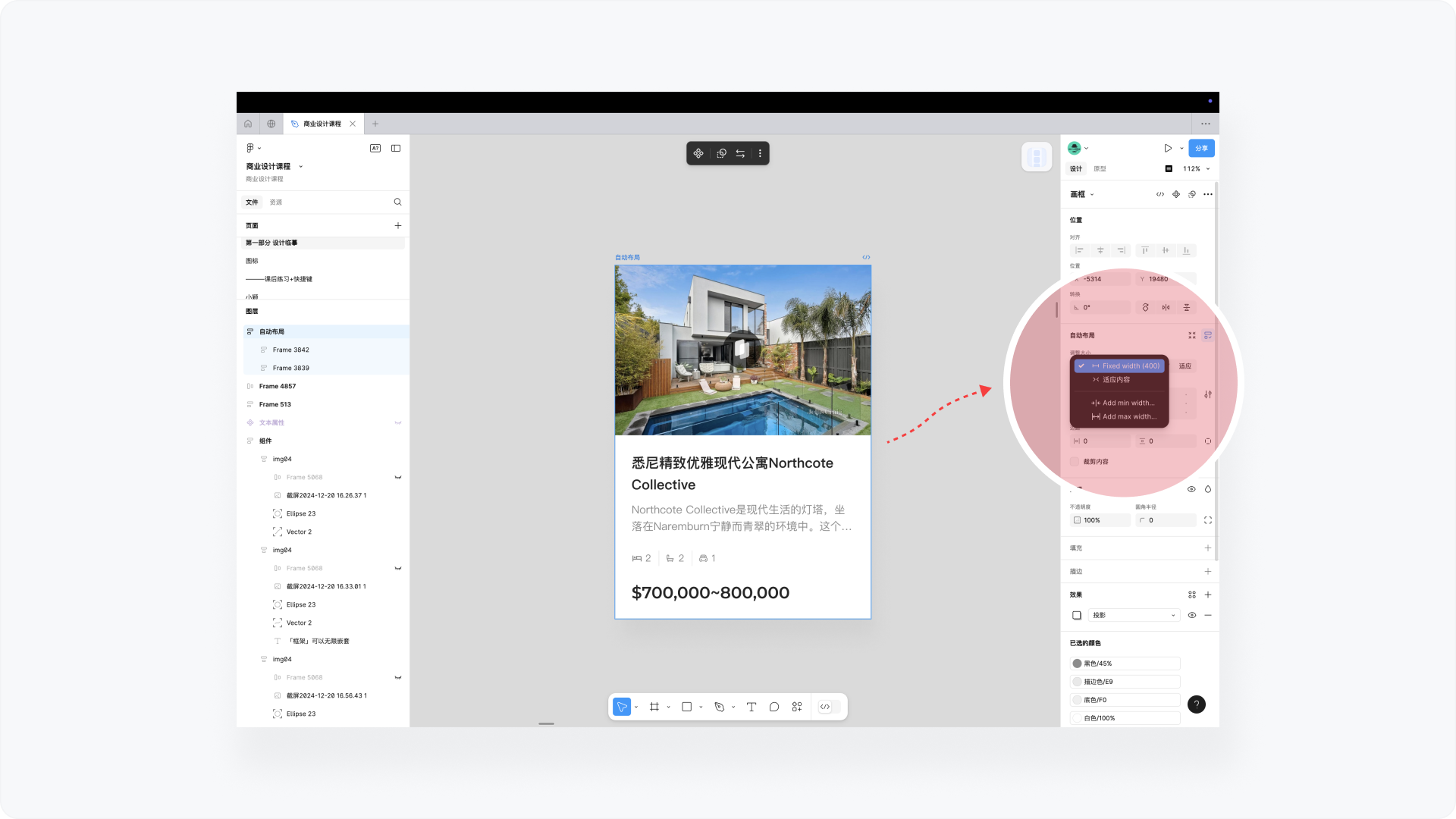
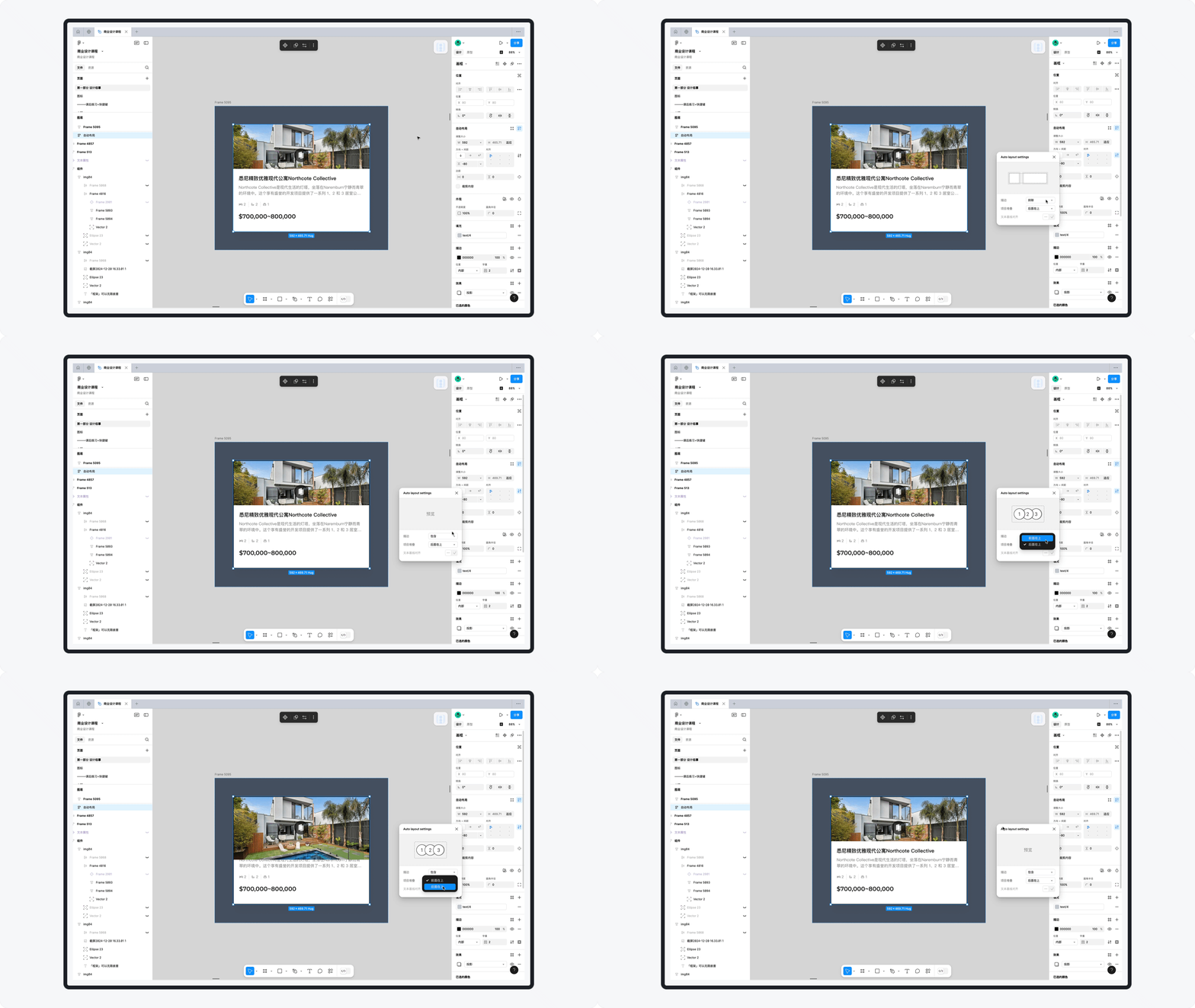
在框架添加了自动布局属性以后,我们就可以对框架添加功能属性来排版布局。
「大小」是指框架的宽高尺寸,可直接输入数值,点击下拉还有多个选项。
「方向」是指自动布局的布局形式,分为垂直布局、水平边距和换行布局。
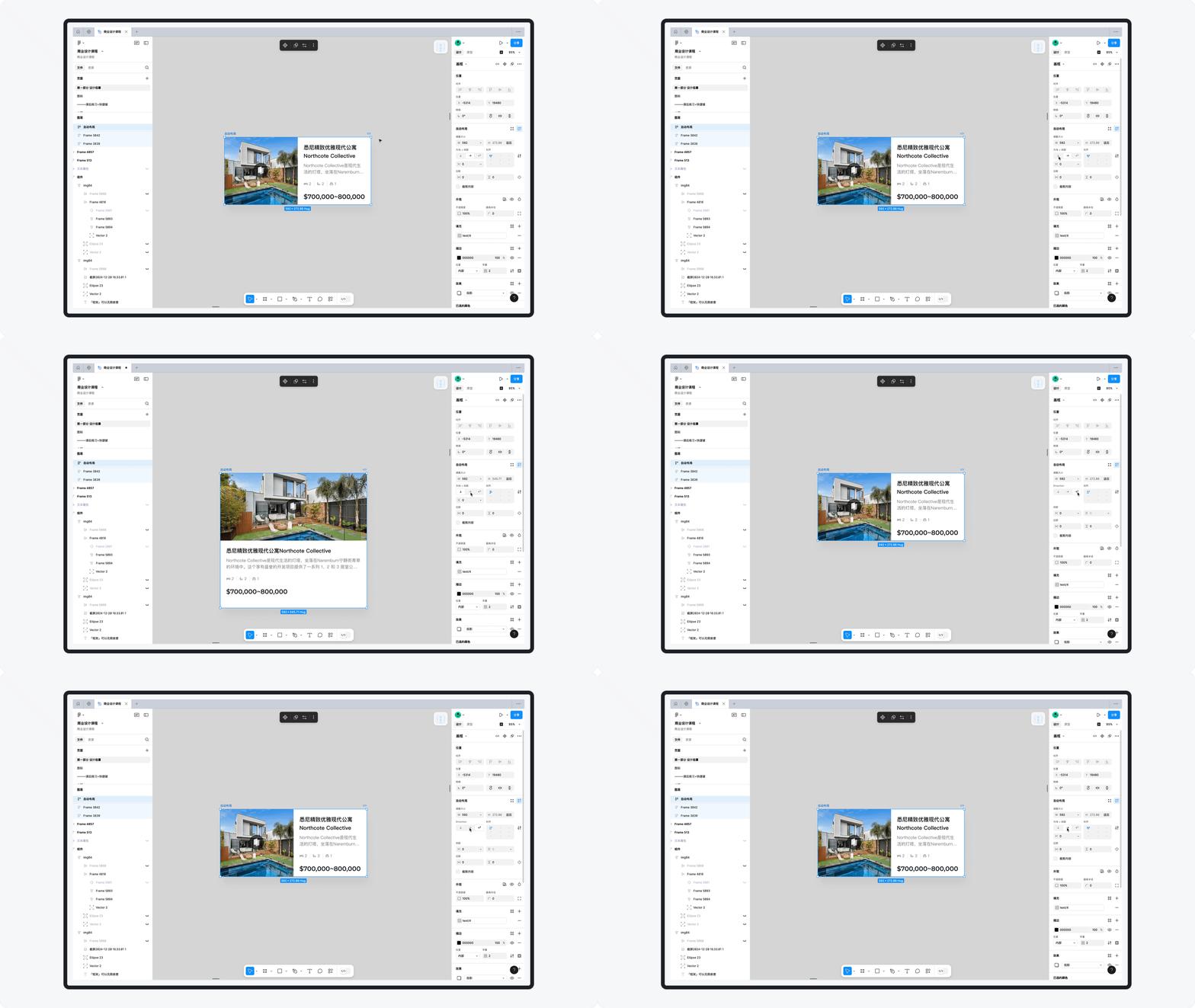
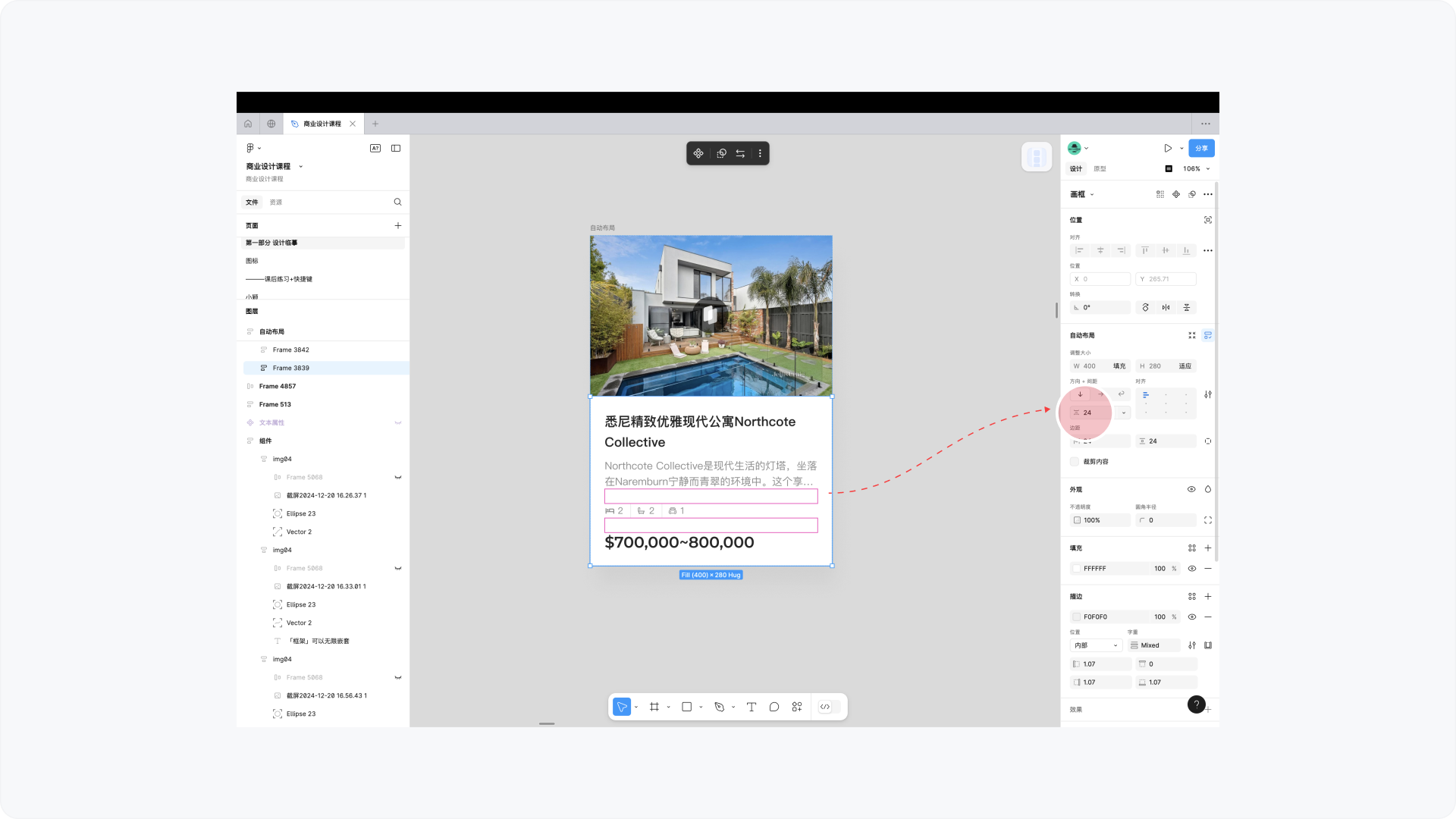
「间距」是指框架内各元素之间的距离。
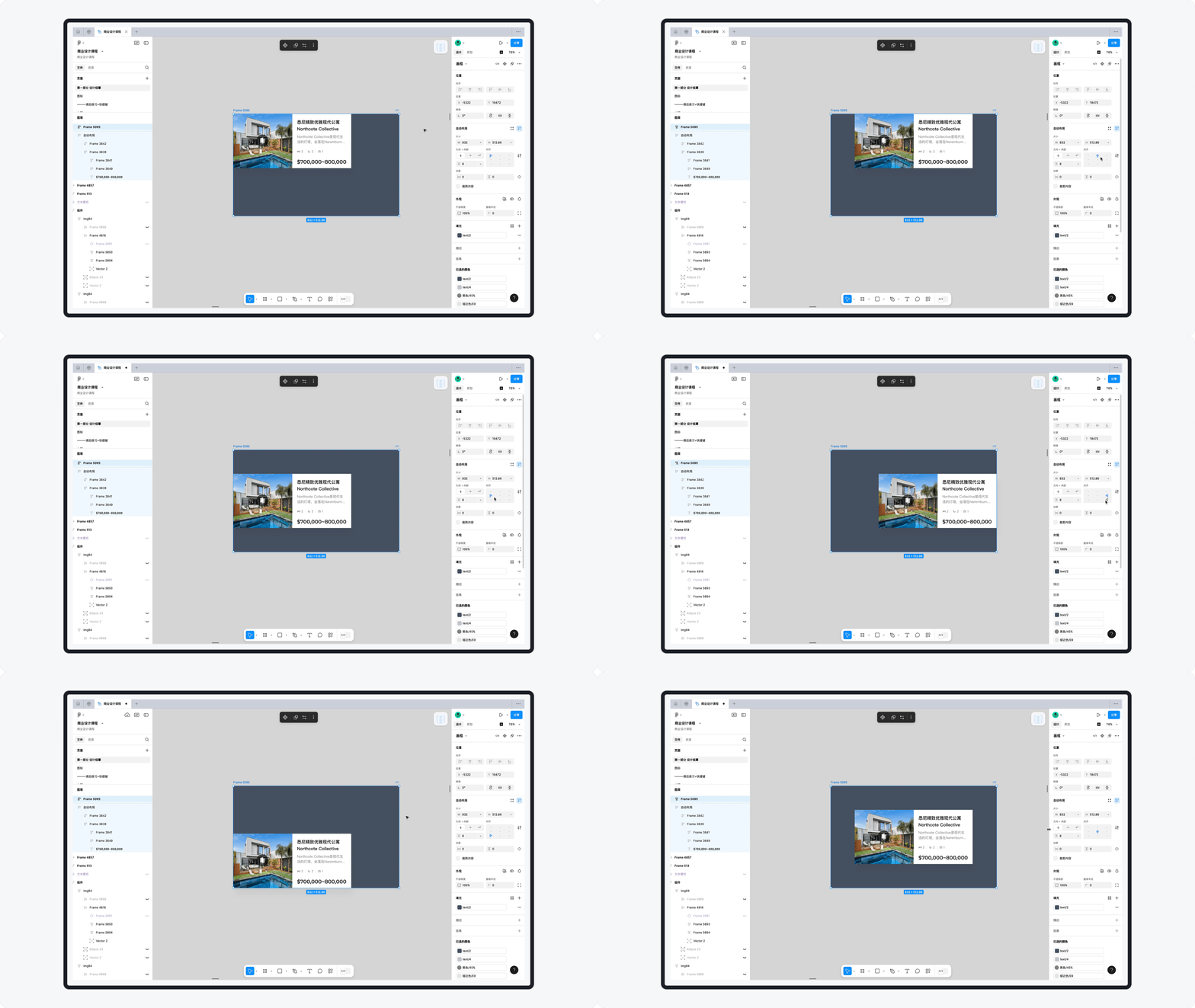
「对齐」是指元素在框架内的对齐形式,分为上左对齐、上中对齐、上右对齐、左对齐、居中对齐、右对齐、下左对齐、下中对齐和下右对齐。
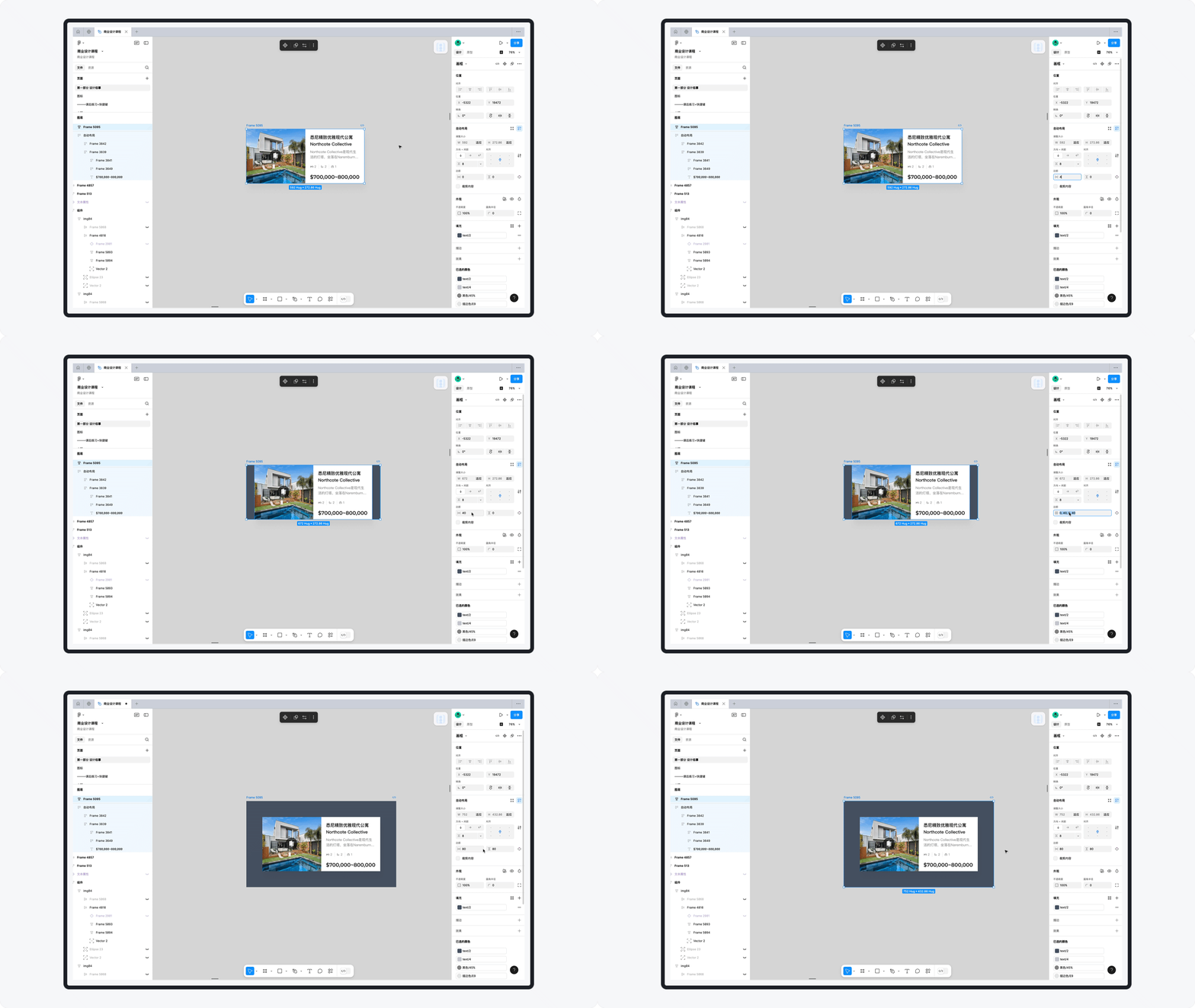
「边距」是指框架内元素距离框架的距离,分为水平边距和垂直边距。
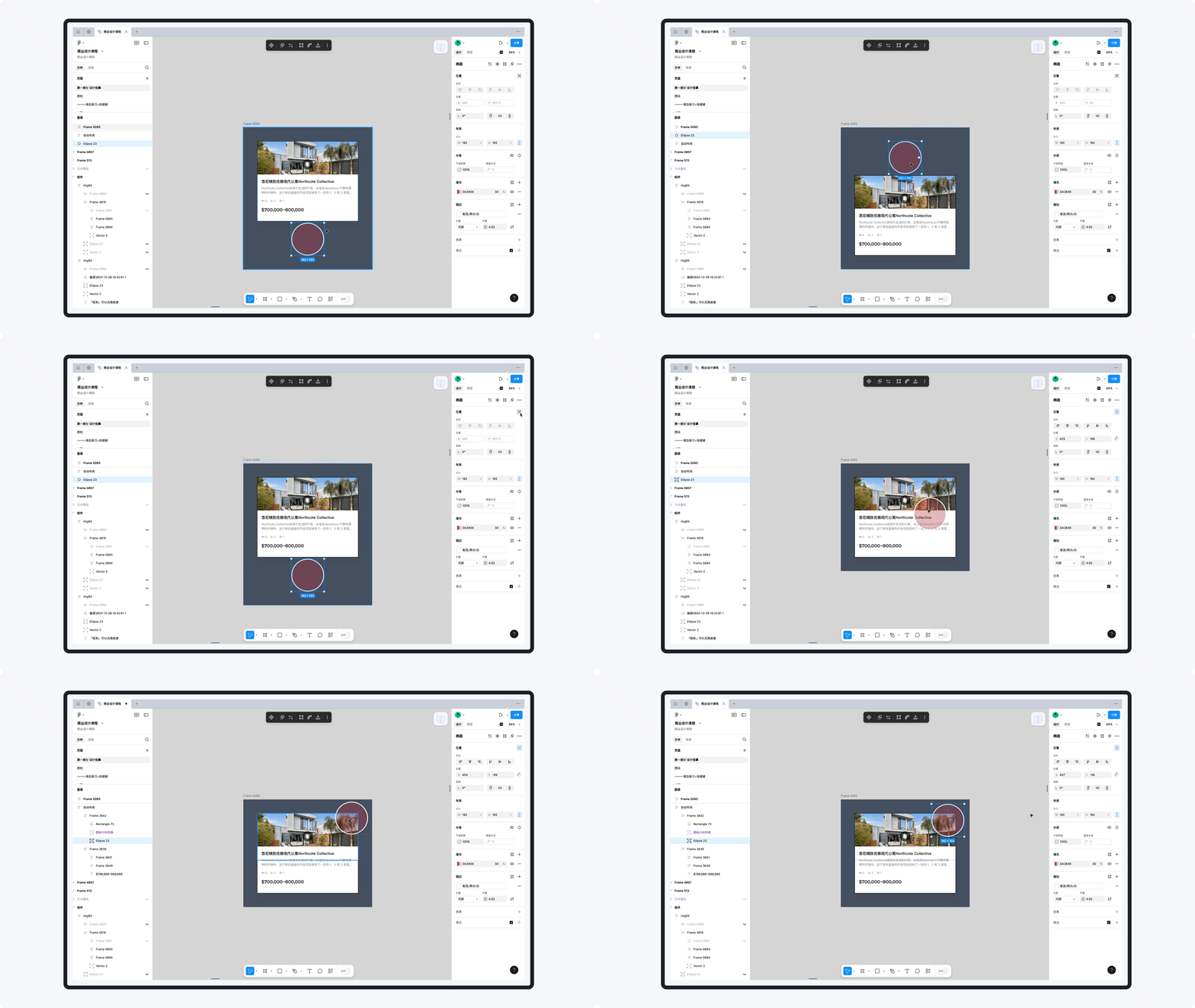
如何在一个自动布局里面增加个性化的设计,比如一个图标或者一个元素需要在右上角,它不需要受限于自动布局垂直或水平的布局方式,这个答案就是要给这个元素增加「忽略自动布局」的功能。
Figma的出现,不仅仅开创了多人实时协作、文件云端管理等设计模式,更是对设计生产效率带来了突破性的飞跃,而自动布局正是保证高效设计生产效率的基准和保证,这也是我从最初的Photoshop转到Sketch,再从Sketch转到Figma最大感受。
自动布局是Figma的灵魂,也是发挥Figma无与伦比的生产效率的基础,希望大家一定要掌握这个功能,才能让你的设计生产效率实现飞跃!
专栏作家
廖尔摩斯,微信公众号:设计大侦探,人人都是产品经理专栏作家。连续创业者,目标是成为全世界拆解产品设计最多的设计师。
本文原创发布于人人都是产品经理,未经许可,禁止转载。
题图来自Unsplash,基于CC0协议
该文观点仅代表作者本人,人人都是产品经理平台仅提供信息存储空间服务。
此内容由惯性聚合(RSS阅读器)自动聚合整理,仅供阅读参考。 原文来自 — 版权归原作者所有。