



Claude 作为AI原型设计助手,在心脏三维编辑软件项目中展现了惊人的效率——10分钟生成完整原型框架,但同时也暴露了逻辑漏洞和设计冗余。本文通过4轮真实迭代记录,揭示AI辅助设计中「跳转逻辑缺失」「功能重复」「边界情况忽视」三大典型问题,并给出「需求具体化」「版本控制」「专业补充」等实操建议,为产品经理提供人机协作的新范式。

画原型、写PRD这套流程,做产品经理这几年来,每次都要反复折腾。一个功能流程要想完整,少说也要画个五六张原型页面,在Axure里拖控件、对齐、调交互,半天时间就没了。
一直听说Claude的能力非常强,生成原型图也完全可以cover,抱着”能省点时间是点时间”的想法,我决定试一把。
这次测试的项目是一款心脏三维生成编辑软件——主要给医学院师生用的,把心脏CT的DICOM数据重建为3D模型,还能做标注、测量和导出。听起来有点专业,其实核心功能不算复杂。
我的想法很简单:把需求告诉Claude,让它用自然语言交互生成原型图,我看看能不能直接用,或者至少要改多少。
下面是完整的测试过程,有惊喜,也有坑,全部真实记录。
我给的初始提示词大概是这样:
“请根据我给出的项目核心需求,生成一款心脏三维生成编辑软件的原型图,包含DICOM导入、3D重建、模型查看、标注编辑、数据导出这些核心页面,标注清楚页面跳转逻辑和核心功能按钮。”
不到10分钟,Claude真的生成了一份完整的原型图——而且是ASCII格式的静态图,包含9个界面:主界面、DICOM导入对话框、元数据预览、重建进度、点标注操作、线标注操作、标注列表管理、导出对话框、空白状态。
第一眼的感觉:挺快,结构也完整。
但仔细核对之后,问题就来了:
当时我就意识到:AI生成的东西,真不能直接复用。它能在短时间内给你一个”看起来完整”的框架,但细节和逻辑漏洞,还得人工来补。
ASCII图虽然能看,但没法演示。我又提了个需求:
“请生成一个可以在浏览器中直接运行的HTML原型,支持页面切换和基本的交互操作。”
Claude很快给出了一个单文件HTML,页面能切换了,还能模拟拖拽导入DICOM文件,重建进度也有动画效果。
但这一版又冒出两个新问题:
当我添加超过5个标注时,列表直接超出了边界,把3D视图给遮住了。
我给Claude的反馈是:
“标注列表加个滚动条,不然标注多了会溢出。”
它加了个overflow-y:auto,解决了。
DICOM预览区域的切片网格,本应该显示16张切片的缩略图,结果直接显示了JavaScript模板代码。
这个修复起来也简单:
“切片预览不要用JS动态生成,直接写死16个静态的div就行。”
聊到这里,我意识到一个问题:AI不会主动考虑边界情况。标注列表会溢出、JS代码在某些环境不执行——这些事它不会提前想到,得你试出来、它再改。
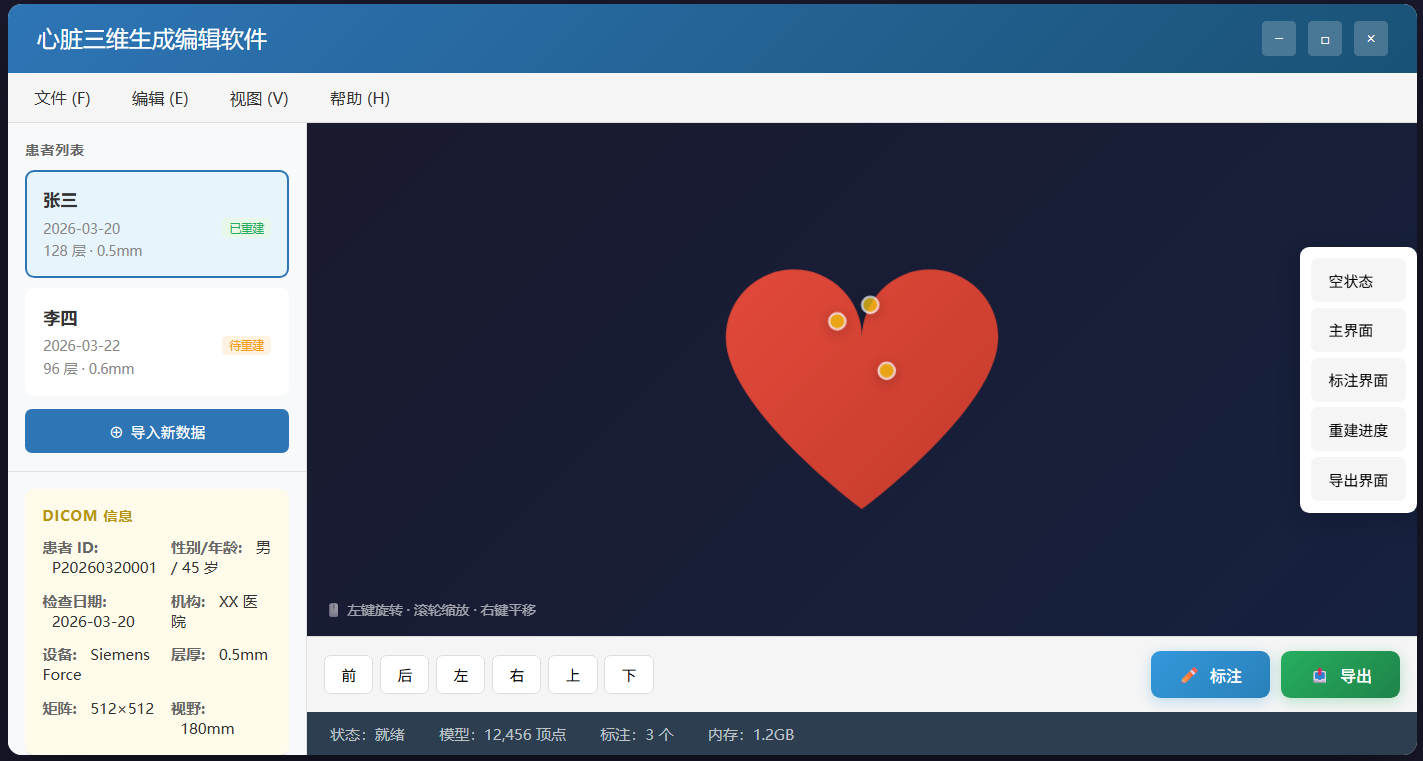
第一版交互式原型
第一版交互式原型能看了,但缺了数据管理这块。我提了新需求:
“当前原型缺少数据管理功能,需要增加DICOM数据库和心脏模型库两个页面,支持搜索、重建、删除这些操作。”
Claude生成了v2版本,加了两个新页面:
-DICOM数据库——显示所有导入的DICOM数据,可以搜索、重建、删除
-心脏模型库——显示所有生成的模型,可以搜索、标注、导出、删除
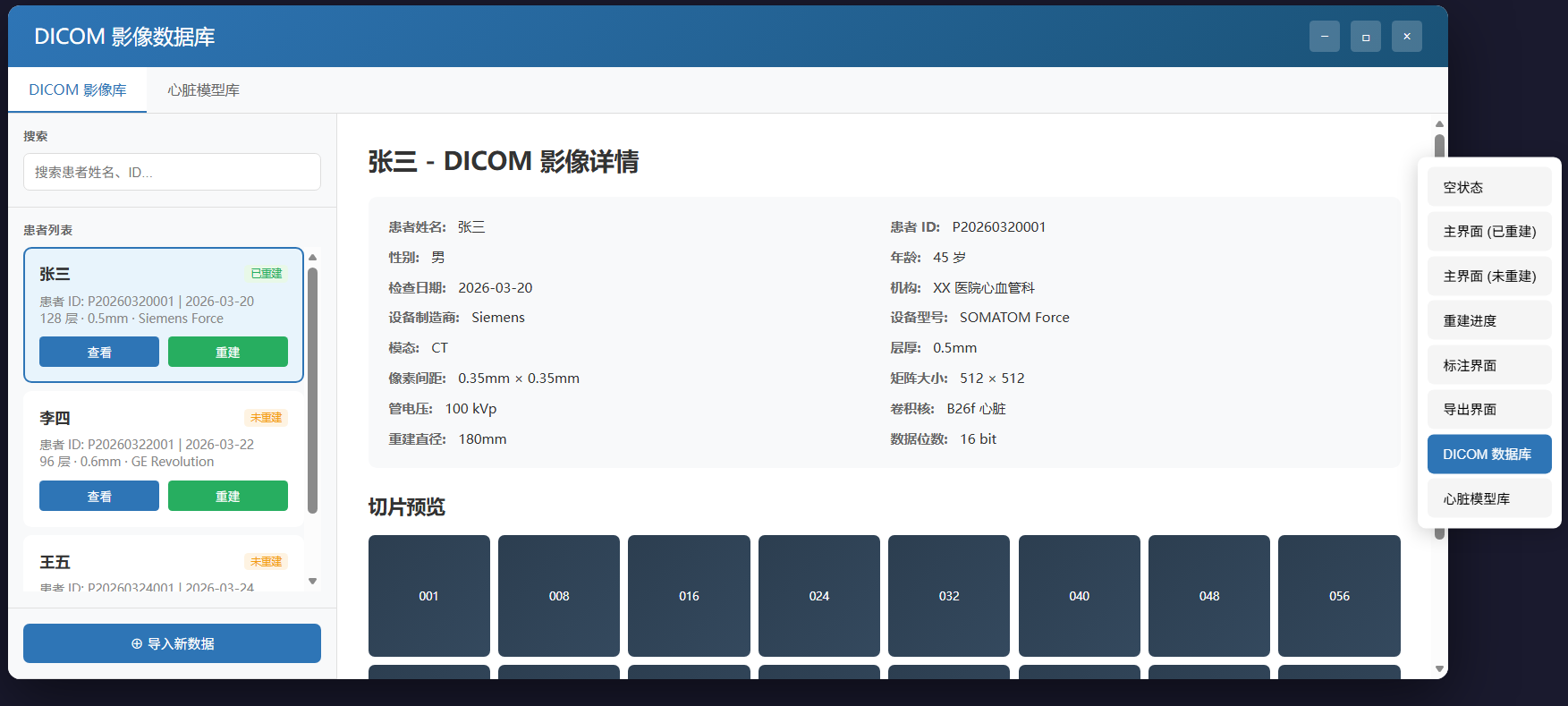
增加了数据库和模型库的原型图
这一版看起来已经挺像样了,但我仔细核对后又发现几个问题:
我继续反馈给Claude:
“重建完成后自动跳转到模型库,不然用户还得手动切换。”
“标注编辑入口统一一下,左侧列表里有了,右侧就别放了。”
“导出选项删掉’模型报告’,只保留STL和JSON两种就行。”
到这里,原型已经能用了。但我有点”贪心”,想着让界面更现代化一点,就提了个需求:
“重新设计一下布局,采用更现代的卡片式设计。”
这一版彻底翻车了。
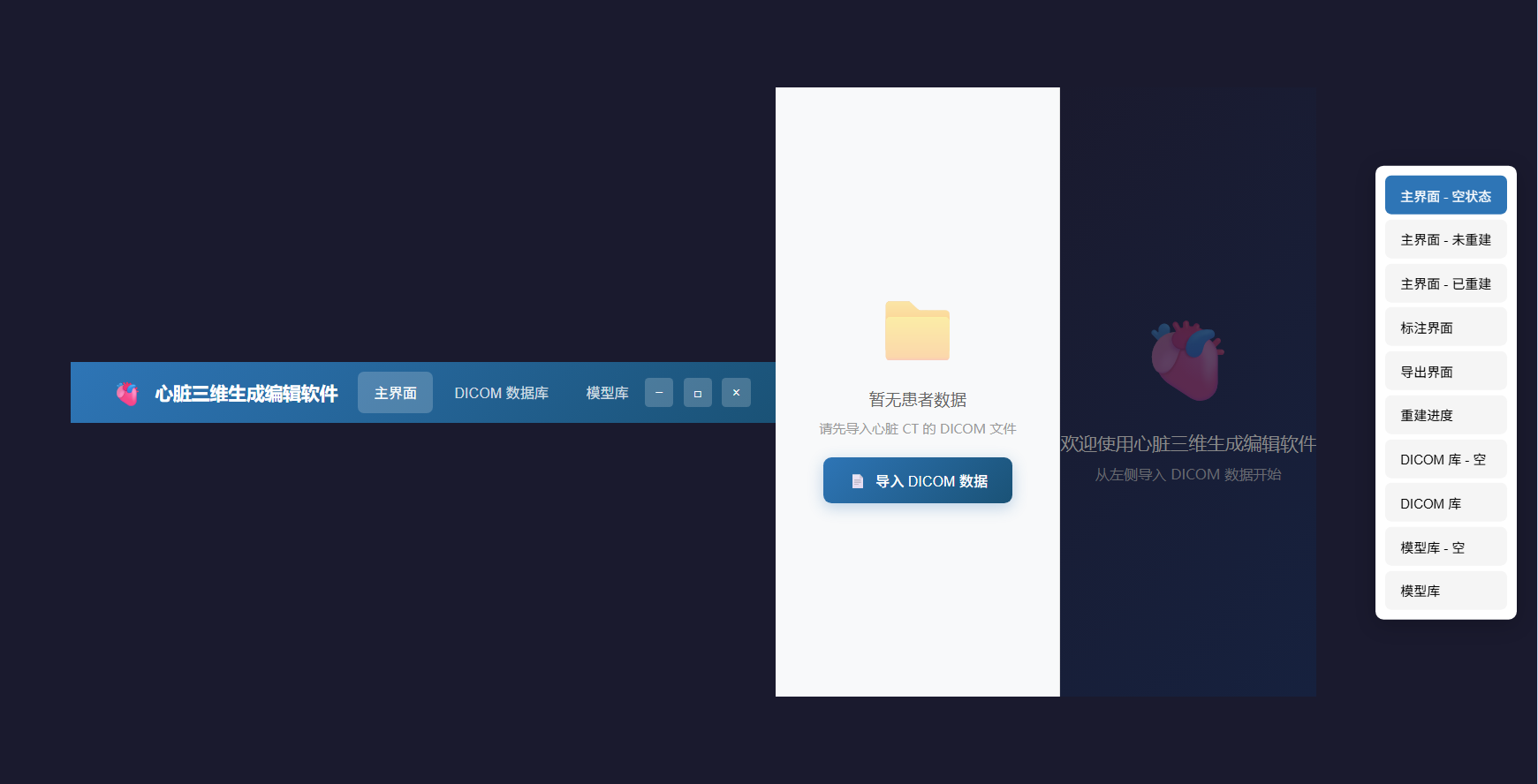
翻车的原型图
Claude生成的v3版本,把整个布局结构都推倒重来了——功能区域位置错乱,3D查看区被压缩到角落,导航层级也乱了。
我当时的反馈原话是:
“当前这个原型图有非常大的问题!各个功能区全部错位了,完全没法正常浏览,比上一个版本差多了,请在上一个版本的基础上重新修改。”
这个教训我记住了:对AI提”优化”需求时,一定要说清楚”保持什么不变,只改什么”。你说”优化布局”,它理解成”推倒重来”,结果就是改坏了。
v3废弃,回到v2的基础上继续改。这一轮我提的需求就非常具体了:
“在v2版本的基础上,做以下优化:
1.重建完成后自动跳转到模型库
2.所有子页面增加’返回主界面’按钮
3.标注列表项增加内联的编辑和删除按钮
4.删除冗余的’模型报告’导出选项
5.统一标注编辑入口,只在左侧列表保留✏️和️按钮”
这一轮改完,终于得到了v4版本——也就是最终逻辑通顺的原型图。
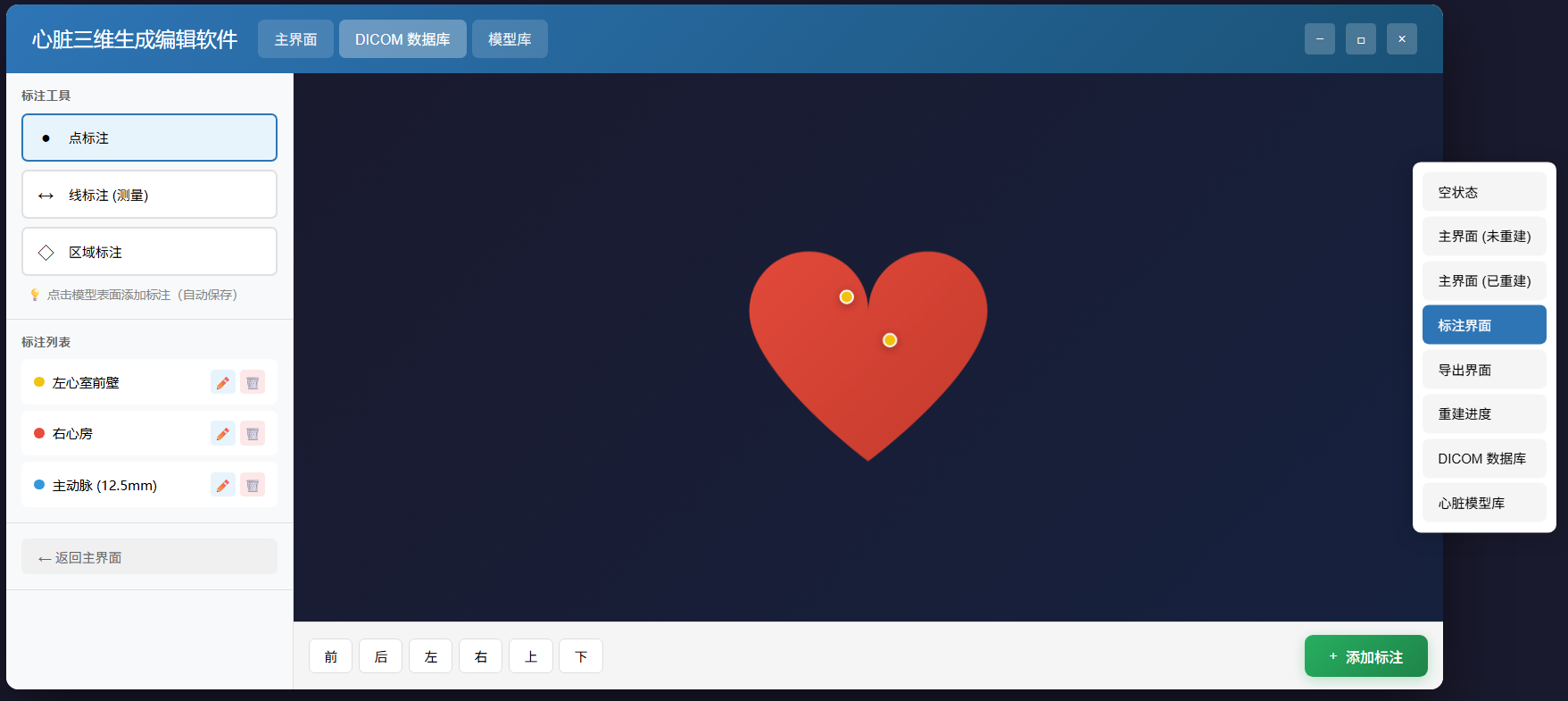
V4版原型图
最终版本的功能清单:
-数据导入模块:拖拽导入、点击选择、DICOM元数据读取、切片预览
-患者/模型管理:患者列表、DICOM数据库、模型库、状态标识
-3D重建模块:一键生成、进度条动画、5步流程显示、预计时间、完成自动跳转
-3D查看模块:模型显示、旋转缩放平移、6个视角快捷按钮
-标注编辑模块:点/线/区域标注、标注列表、编辑删除、自动保存
-数据导出模块:STL模型导出、JSON标注导出
-导航模块:顶部导航栏、返回主界面按钮、页面状态切换
经过4轮对话、近2个小时的反复调整,这个原型基本能用了。
我简单算了一笔账:
如果按传统方式,用Axure画这一套原型,少说也要10小时(还不包括反复修改的时间)。用Claude的话,从0到定稿大概用了1.5小时,效率提升大概是10-15倍。
但这个”效率提升”有个前提:你得花时间去审查、去挑问题、去反馈修改。AI不会一次性给你完美答案,它像个干得挺快但经验不足的实习生,你得带、得教、得盯着。
聊到这里,结合我这次测试,给大家几个具体的建议:
1.别指望一次成型
我第一次拿到原型时,还以为能直接用了。仔细一核对,五六个问题。所以别偷懒,AI生成的内容一定要自己过一遍,重点核对跳转逻辑、状态变化、边界情况。
2.提需求要具体,别模糊
“优化一下布局”这种话,AI理解不了。要说”在v2基础上,把标注编辑按钮统一放到左侧列表,右侧删掉”,越具体越好。
3.保留历史版本
我这次v3版本改坏了,幸好v2还在,能回退。每次修改前让AI帮你备份一下,或者直接自己存个档。
4.专业内容自己补
像DICOM兼容性、与模拟系统对接这些专业需求,Claude的理解很浅,得你自己补充。它擅长的是”快速实现”,不是”深度思考”。
5.关注跳转逻辑
这是我本次测试中发现的最容易出问题的地方——AI生成的原型,界面跳转和状态变化最容易漏。每一轮改完,自己把流程走一遍,看看有没有断点。
这次测试只用到了Claude,我后续还打算试一个组合玩法:
先用ChatGPT规划需求文档和原型图提示词,再用Claude生成原型图。
思路是:ChatGPT在需求分析和结构化表达上可能更强,让它先把需求拆细、把提示词写好;Claude在代码生成和原型实现上表现不错,让它负责落地。看看这种方式能不能减少AI生成的逻辑和细节问题。
如果有进展,我再单独写一篇文章分享。
这次用Claude生成原型图的体验,我的总结是:
它是个高效的”初级原型设计师”——出活快、修改方便,但需要有人带、有人审查。
它不能完全替代产品经理的思考,但可以把我们从重复的绘图工作中解放出来,把更多精力放在需求分析、逻辑梳理和用户体验上。
你负责想清楚”做什么”和”为什么做”,Claude负责快速实现”做成什么样”,你负责审查”哪里有问题”,它再负责”修改优化”——这样的协作模式,可能是当前阶段AI辅助产品工作的最佳实践。
本文由 @叶小吾 原创发布于人人都是产品经理。未经作者许可,禁止转载
题图来自Unsplash,基于CC0协议
此内容由惯性聚合(RSS阅读器)自动聚合整理,仅供阅读参考。 原文来自 — 版权归原作者所有。