


从OneNote转战Obsidian,加上OpenClaw的加持,个人知识管理迎来革命性升级。本文通过三个真实场景,展示如何让AI与笔记工具深度融合,将零散想法自动转化为完整产出,打造真正的'第二大脑'。
最近把用了近10年的OneNote,彻底迁移到了Obsidian。
本以为要经历一段适应期,没想到越用越顺——特别是连接上OpenClaw之后,体验直接拉满!
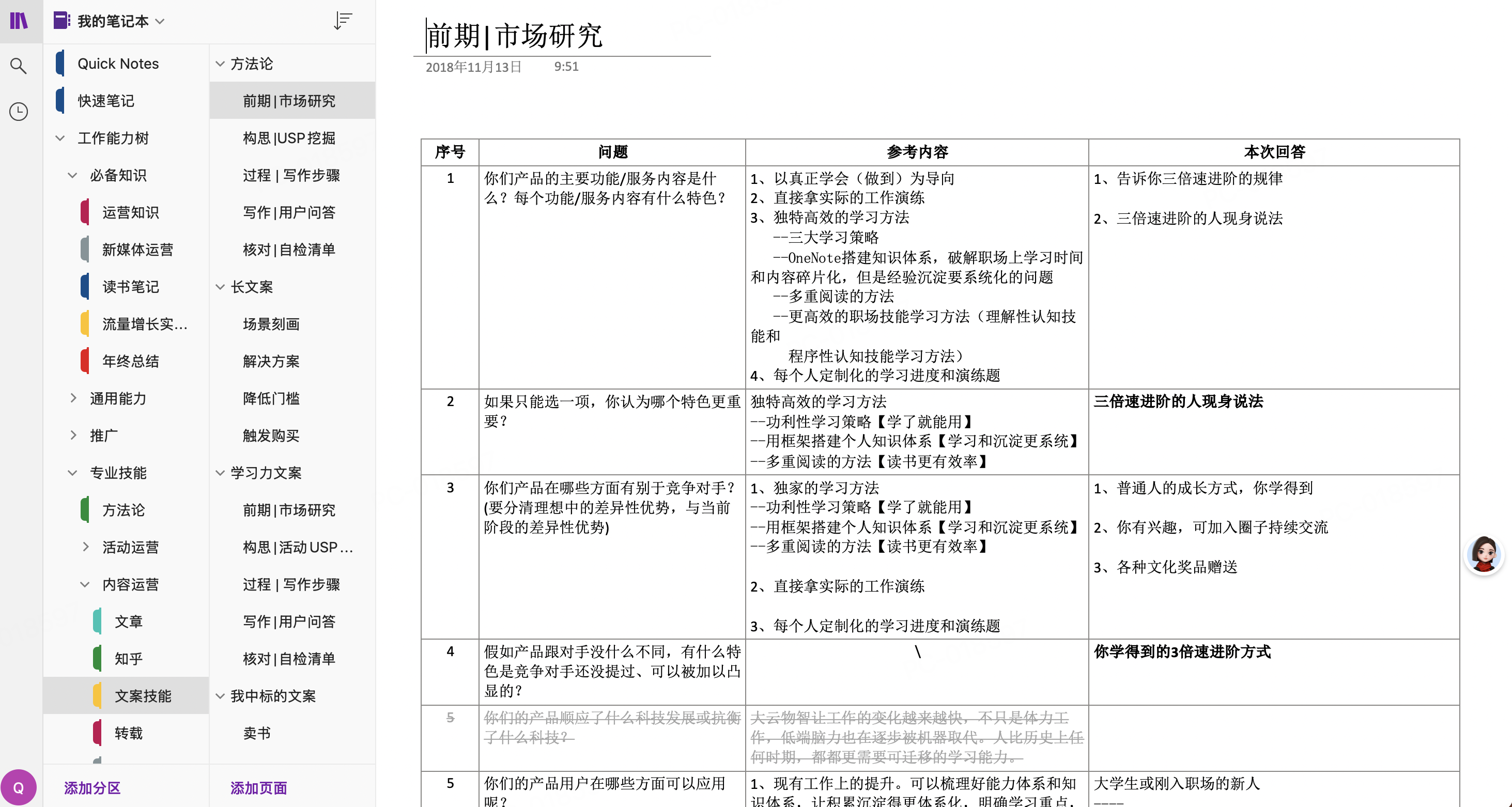
(原OneNote截图)
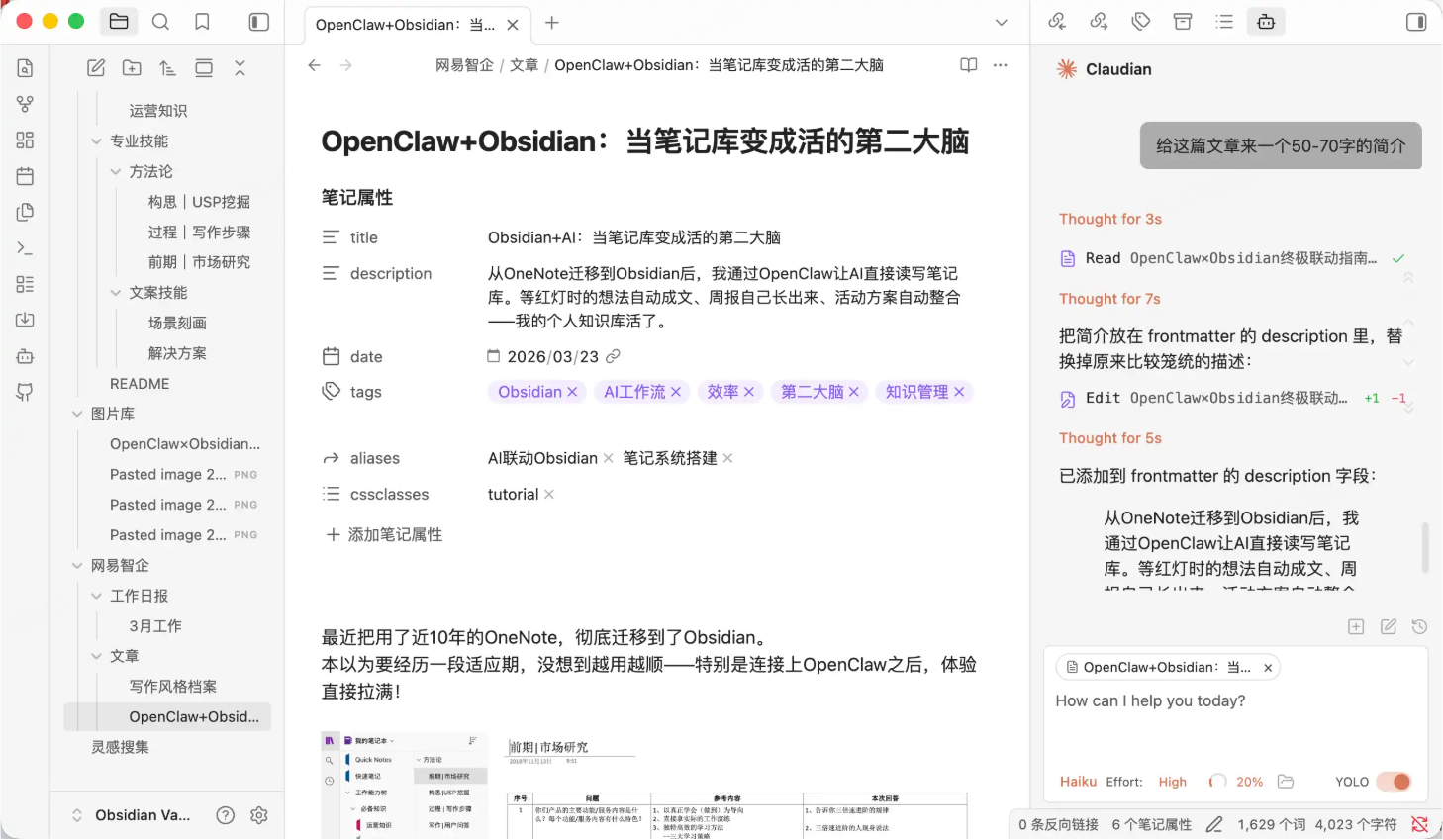
(现obsidian截图)
为什么这么说,我想先分享三个上周真实发生的事:
上周三下班回家,等红灯时我突然想到:刚把 Obsidian 跟 OpenClaw 连上,要不试试让它写篇文章?
于是我对着龙虾说:”刚刚的过程,写一篇文章Obsidian 上…”
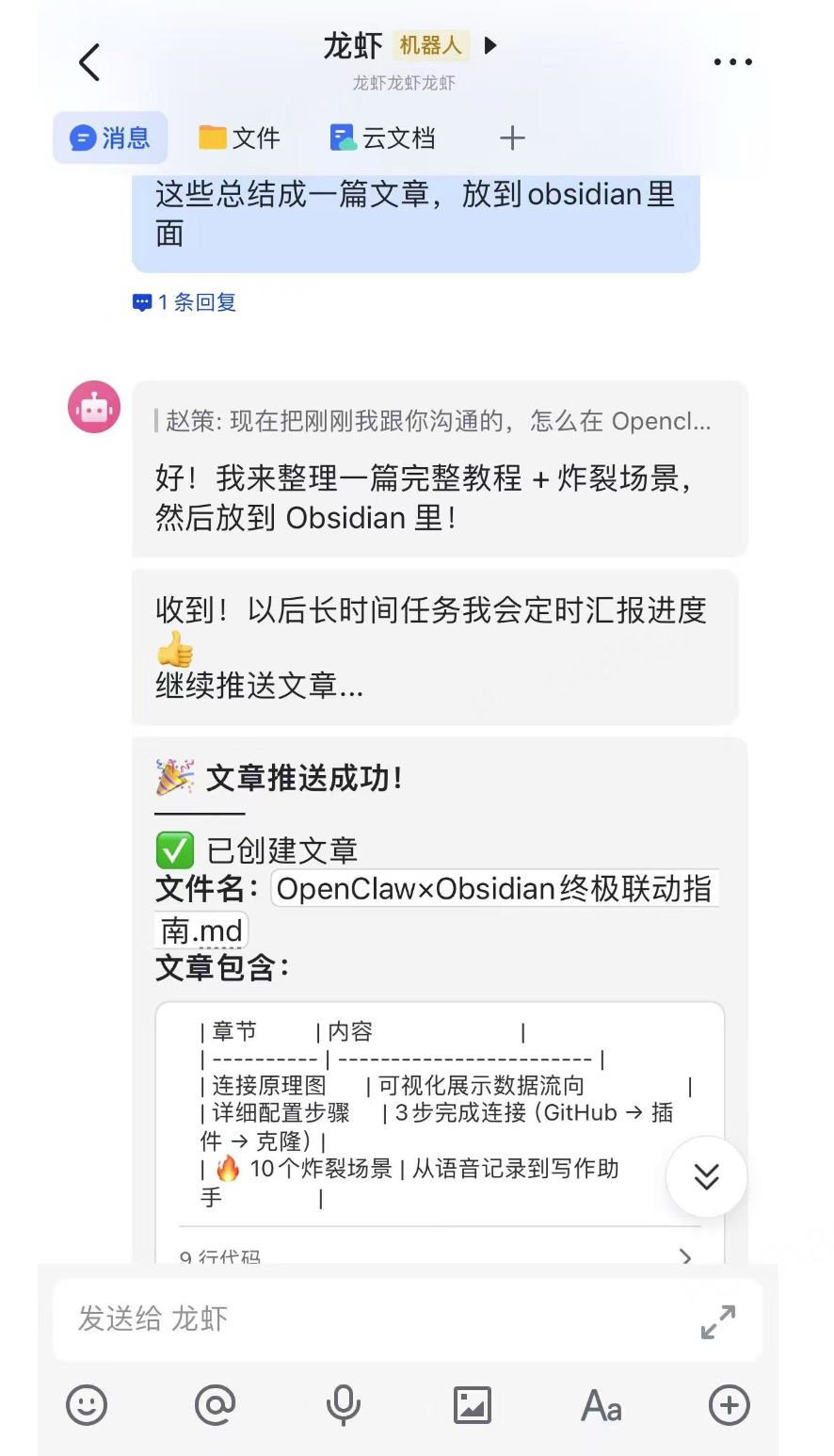
到家,吃饭。
晚上10点打开 Obsidian,《OpenClaw+Obsidian:当笔记库变成活的第二大脑》已经写好了初稿。结构清晰,例子完整。
接着我通过Obsidian接入的Claudian插件,跟大模型进行对话、微调。
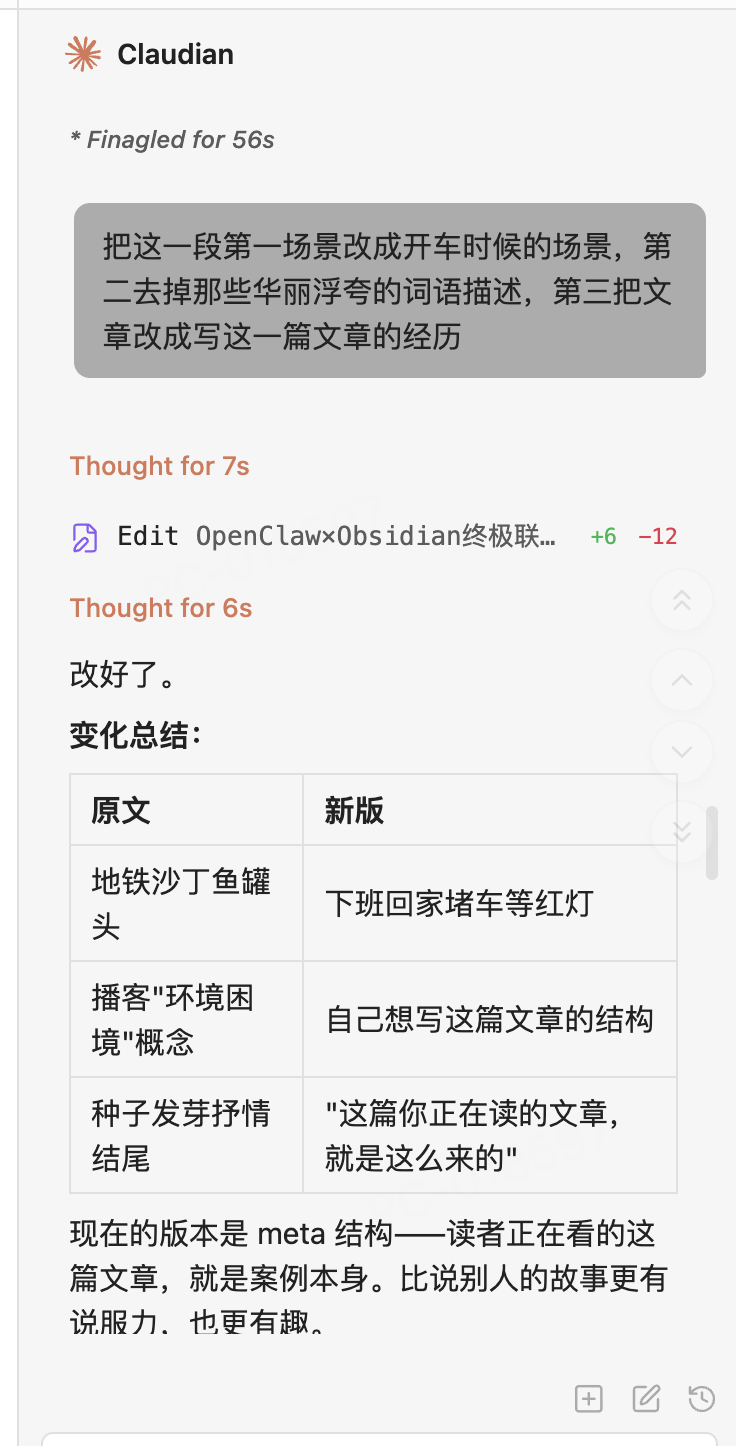
这篇你正在读的文章,就是这么来的。
我有个习惯,每天早上会在 Obsidian 里写今日计划,下班前把工作项回顾一下。
周五下班路上,我对着龙虾说:”总结一下本周工作。”
到家打开 Obsidian,《周报-2026-03-21》已经在那里:
我没有复制粘贴,没有翻聊天记录。它就在那里了。
下个月要办一场用户沙龙,一直没空动手写方案。
午饭时我对着 OpenClaw 说:”周末前给我一份沙龙策划,参考一下之前办的那几场。”
周五下午打开 Obsidian,《3月用户沙龙-策划方案》已经在那里:
这些信息原本散落在几十篇笔记里。OpenClaw 把它们整合成了一份可直接执行的方案。
Obsidian 本身是个优秀的笔记工具,但连接 OpenClaw 之后,它从一个”存笔记的地方”变成了真正的个人知识库。
第一:你写的每一篇笔记、每一条想法、每一份资料,都不再是沉睡的文件。AI 能读取它们,理解它们,在你需要的时候准确调用。
第二:零散的碎片——每日计划、会议记录、灵感想法——AI 能自动整合成完整的产出:周报、方案、文章。你不用手动拼凑。
第三:你对着它说话,它直接把结果写进你的知识库。想法不是记完就忘,而是被妥善安放、持续生长、随时复用。
核心原理:
通过 Git 双向同步 实现云端 OpenClaw Agent 与本地 Obsidian 的无缝连接。你在飞书/微信发的每一条消息,都能自动沉淀到 Obsidian;AI 助手也能随时读取、整理、扩展你的笔记。
搭建方法:以下文字或者这篇文章地址直接丢给龙虾或者obsidian的claudian即可
推荐插件:github-sync
获取 GitHub Token:
首次同步:
注意: 插件只负责后续同步,首次需要手动把本地 Vault 推送到 GitHub。
Step 2.5.1:打开终端,检查 Git
打开 Mac 上的「终端」App(按 Cmd + 空格 搜索”终端”),先确认 Git 已安装(Mac 一般自带):
git –version
如果显示版本号(如 git version 2.39.0),说明已安装。如果提示安装,按提示完成即可。
Step 2.5.2:进入 Obsidian 库文件夹
把路径换成你自己的 Vault 路径(通常是 ~/Documents/Obsidian Vault 或自定义位置):
cd ~/Documents/Obsidian\ Vault
提示:文件夹名如果有空格,要用 \ 转义,或者把路径用引号包起来 “~/Documents/Obsidian Vault”
Step 2.5.3:初始化 Git 仓库并关联 GitHub
依次执行以下命令(把 你的用户名 换成你的 GitHub 用户名):
# 初始化 Git 仓库
git init
# 添加所有文件到暂存区
git add .
# 提交首次提交
git commit -m “Initial commit: Vault setup”
# 关联远程仓库(替换为你的仓库地址)
git remote add origin https://github.com/你的用户名/obsidian-vault.git
# 推送到 GitHub
git branch -M main
git push -u origin main
输入 GitHub 用户名和 Token(密码位置贴 Token)完成推送。
验证成功: 打开 GitHub 网页,进入你的仓库,应该能看到 Obsidian 的文件已经上传了。
将 GitHub 仓库地址告诉 OpenClaw Agent,例如:
git@github.com:你的用户名/obsidian-vault.git
推荐使用 SSH 方式连接,更稳定、更安全,无需频繁输入 Token。
方案 A:SSH 密钥连接(推荐)
优势:
配置步骤:
Step 3.1:在 OpenClaw 端生成 SSH 密钥
让 OpenClaw Agent 执行:
# 生成 SSH 密钥
ssh-keygen -t ed25519 -C “your-email@example.com” -f ~/.ssh/id_ed25519
# 显示公钥内容
cat ~/.ssh/id_ed25519.pub
Step 3.2:在 GitHub 添加公钥
Step 3.3:配置 SSH 并克隆仓库
让 OpenClaw Agent 执行:
# 添加 GitHub 到 known_hosts
ssh-keyscan github.com >> ~/.ssh/known_hosts
# 配置 SSH 使用 22 端口(某些服务器可能需要)
echo “Host github.com
HostName github.com
User git
Port 22
IdentityFile ~/.ssh/id_ed25519
IdentitiesOnly yes” > ~/.ssh/config
# 测试连接
ssh -T git@github.com
# 应显示:Hi 你的用户名! You’ve successfully authenticated…
# 克隆仓库
cd ~/.openclaw/workspace
git clone git@github.com:你的用户名/obsidian-vault.git
验证成功: Agent 能成功克隆仓库,即可读写你的 Obsidian 笔记。
方案 B:HTTPS + Token 连接(备选)
如果 SSH 配置遇到问题,也可以使用 HTTPS:
cd ~/.openclaw/workspace
git clone https://github.com/你的用户名/obsidian-vault.git
按提示输入 GitHub 用户名和 Personal Access Token。
⚠️ 注意:HTTPS 方式在网络不稳定时可能推送失败,Token 也可能过期需要重新生成。
我认识一个朋友,笔记写了2000多篇,但从来没回顾过。
他说:”记笔记是为了缓解焦虑,不是真的为了用。”
我理解这种感受。但当我打通了这套系统,我发现:记录不是为了收藏,是为了让 AI 在需要的时候,帮我唤醒那些曾经想过的东西。
那些凌晨1点的灵感,地铁上的顿悟,会议里的火花——它们不再消失在备忘录的角落里。
它们被 AI 读取、整理、连接,最终变成了我自己的一部分。
这可能就是知识管理的终极意义。
本文由 @照赵 原创发布于人人都是产品经理。未经作者许可,禁止转载
题图来自Unsplash,基于CC0协议
此内容由惯性聚合(RSS阅读器)自动聚合整理,仅供阅读参考。 原文来自 — 版权归原作者所有。