









2024 年 7 月,我以产品助理的身份加入了一家互联网公司。本以为熬过了校招季的「厮杀」,就能在向往的岗位上大展拳脚,却没想到被「工具链」狠狠上了一课。
每天早晨打开电脑,迎接我的不是清晰的工作清单,而是此起彼伏的弹窗:
在入职第三个月的部门聚餐上,资深产品经理王姐看我对着电脑唉声叹气,笑着推来一套设备:「试试这个,我当年也是靠它挺过试用期的。」就这样,我开启了与罗技大师系列的「双向奔赴」。
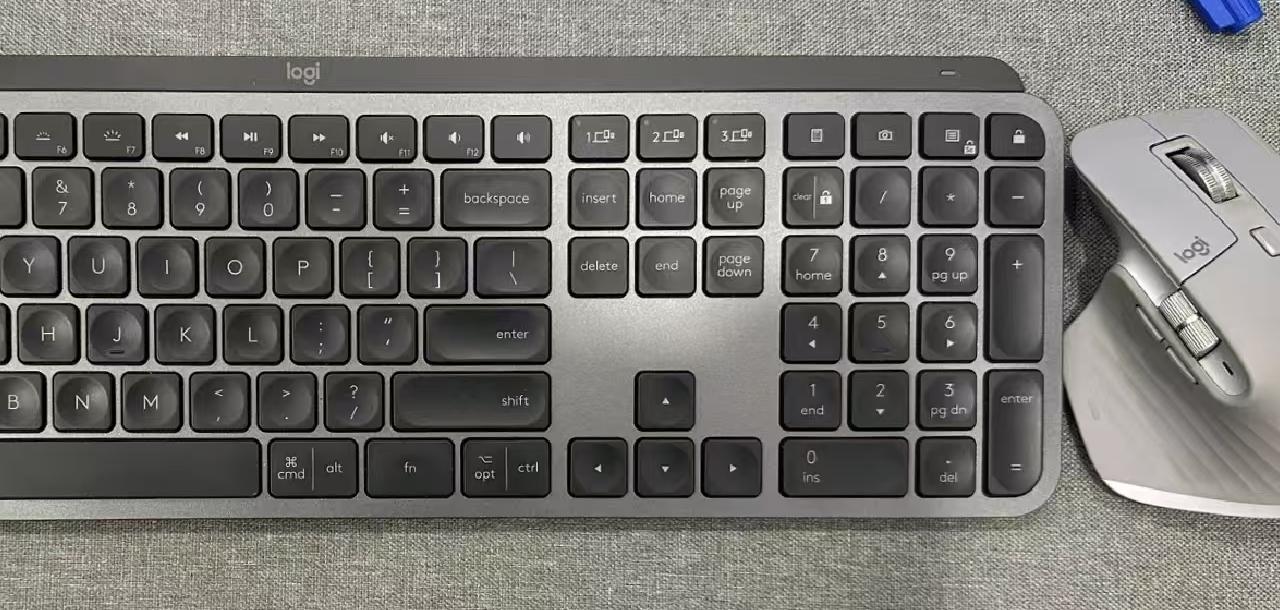
第一次摸到 MX Keys S 的球形凹面键帽时,指尖传来的贴合感让我想起了大学时用惯的机械键盘,但更惊喜的是它的「双系统智能切换」—— 左下角的 Alt 键同时印着「Win」和「⌘」,当我用 USB 接收器连接公司的 Win 电脑,蓝牙连接自己的 MacBook 时,按下「切换设备键」的瞬间,F 区快捷键自动从「Ctrl+C」变成「Cmd+C」,再也不用像以前一样在键盘上贴满彩色便签。
最让我上瘾的是「自定义快捷键」功能。在 Logi Options + 软件里,我把 F8 键设置为「一键截图并保存到指定文件夹」,从此告别了「打开微信→点击截图→选择区域→保存→重命名」的 5 步流程。上周做竞品分析时,我用这个快捷键快速截取了 23 张界面图,比之前节省了 12 分钟 —— 这些时间足够我多梳理一个用户场景了。
周三下午的头脑风暴会,是我最害怕的场景之一:会议室的玻璃桌总是反光,用普通鼠标滑动 Axure 页面时,光标像喝醉酒一样乱晃,好不容易找到的交互原型,一拖拽就错位。但 MX Master 3S 彻底改变了这一切 。上周整理需求文档时,我需要在 200 页的 PRD 里查找「支付流程」相关内容,以往用普通鼠标滚轮,至少要来回滚动 10 次才能定位,现在轻轻一拨滚轮,它就像装上了「涡轮加速器」,瞬间滑到目标章节,而且精准停在我需要的段落 —— 这种「指哪打哪」的掌控感,让我第一次觉得处理文档不是煎熬。
如果说硬件是「效率的骨骼」,那么 Logi Options+AI 就是「智能的灵魂」。我花了一个周末研究这个软件,发现它就像一个「私人助理」,能把我每天重复的操作变成「一键指令」。
最让我惊艳的是 Flow 技术带来的「无感切换」。现在我把公司的 Win 电脑、家里的 MacBook 和 iPad Pro 组成了「三屏工作站」:
上周跟进一个跨端项目时,我用 Flow 在 Win 和 Mac 之间无缝传输了 56 个设计文件,总耗时不到 3 分钟 —— 如果用传统的社交软件传输,至少需要 20 分钟,还得担心文件压缩导致的画质损失。
从手忙脚乱到「一键掌控」,罗技大师系列陪我走过了试用期的「黑暗时光」。现在的我,能从容应对每天 8 小时的高效工作:
作为产品助理,我们总在思考「如何提升用户体验」,但却常常忽略自己的「工作体验」。罗技大师系列让我明白:好的工具不是冰冷的硬件,而是能「理解」工作场景、「适配」个人习惯的「效率伙伴」。当我用 MX Keys S 的快捷键唤醒 AI 调度台,当 MX Master 3S 的滚轮在玻璃桌上精准滑动,我感受到的不仅是效率的提升,更是一种「掌控工作」的自信。
如果你也和曾经的我一样,在工具的海洋里「溺水」,不妨试试这套「物理级生产力组合」—— 或许它不能帮你解决所有问题,但一定能让你在成为优秀产品经理的路上,走得更稳、更快。
此内容由惯性聚合(RSS阅读器)自动聚合整理,仅供阅读参考。 原文来自 — 版权归原作者所有。