












前几天一直有消息说微软将会在新的dev版本的Windows中加入AI功能,大家的反应充满了期待,毕竟不论是ChatGPT还是newbing的强度大家都还比较认可。但有部分网友开始测试之后,发现又不过是一个“人工智障”,毕竟要在系统里集成AI功能,谈何容易。
近日,微软正式向DEV预览版用户推送Windows 11的Build 23493更新补丁,该补丁将会是Windows 11的一次庞大更新,涉及多个功能、页面UI的改版与上线。其中,最让人关注的无疑是此前就官宣的AI助手Copilot,微软早前在宣布将会让Copilot替代旧版本的语音助手Cortana。
根据微软的描述,Copilot会是一个采用ChatGPT构造的AI助手,可以在日常使用中为用户提供众多帮助,使得Windows系统变得更加智能、强大和易用。用过ChatGPT的朋友对此估计都十分期待,毕竟谁不想有个独属于自己的AI智能助手呢?
不过,提前收到更新的用户很快就发现,Copilot似乎并没有微软秒速的那么智能,甚至有用户发现当自己启动Copilot后,系统后台出现的进程却是Edge。此时一些网友才反应过来,微软似乎是将Edge的New bing模块给打包到了系统中,如果不是系统更新为免费获取,恐怕有不少用户要大喊那句话了:“RNM,退钱!”
Copilot真的只是Edge的系统模块化吗?Copilot到底能做什么?
有意思的是:想要在Windows中开启Copilot,不仅需要下载最新版本的Windows 11(23943或更高的版本),还需要在系统中安装Edge的115.0.1901.150或更高版本,两者缺一不可。
单从使用条件来看,其实已经实锤Copilot就是Edge在Windows上的一个组件模块,其本质就是部分唤醒Edge,并激活New Bing的对话窗口。而且,有用户发现升级后Edge的进程将会永久驻留在后台,即使关闭所有Edge窗口也依然会继续静默运行,应该是为了让Copilot可以随时响应用户的呼唤,对相关进程进行了永驻处理。
点击打开Copilot时,相关的对话窗口将会在桌面右侧弹出,形式与打开通知栏相似,不过用户可以在其中输入你的问题和一些要求,比如改变系统的某个设置、打开某个应用等。

图源:知乎
在网友的测试中,Copilot对提问的回答基本上与New Bing给出的回答一致,所以你可以将其当做桌面小组件版的New Bing,只不过因为与系统进行了整合,能够做到一些New Bing无法做的事情,比如帮你截图。
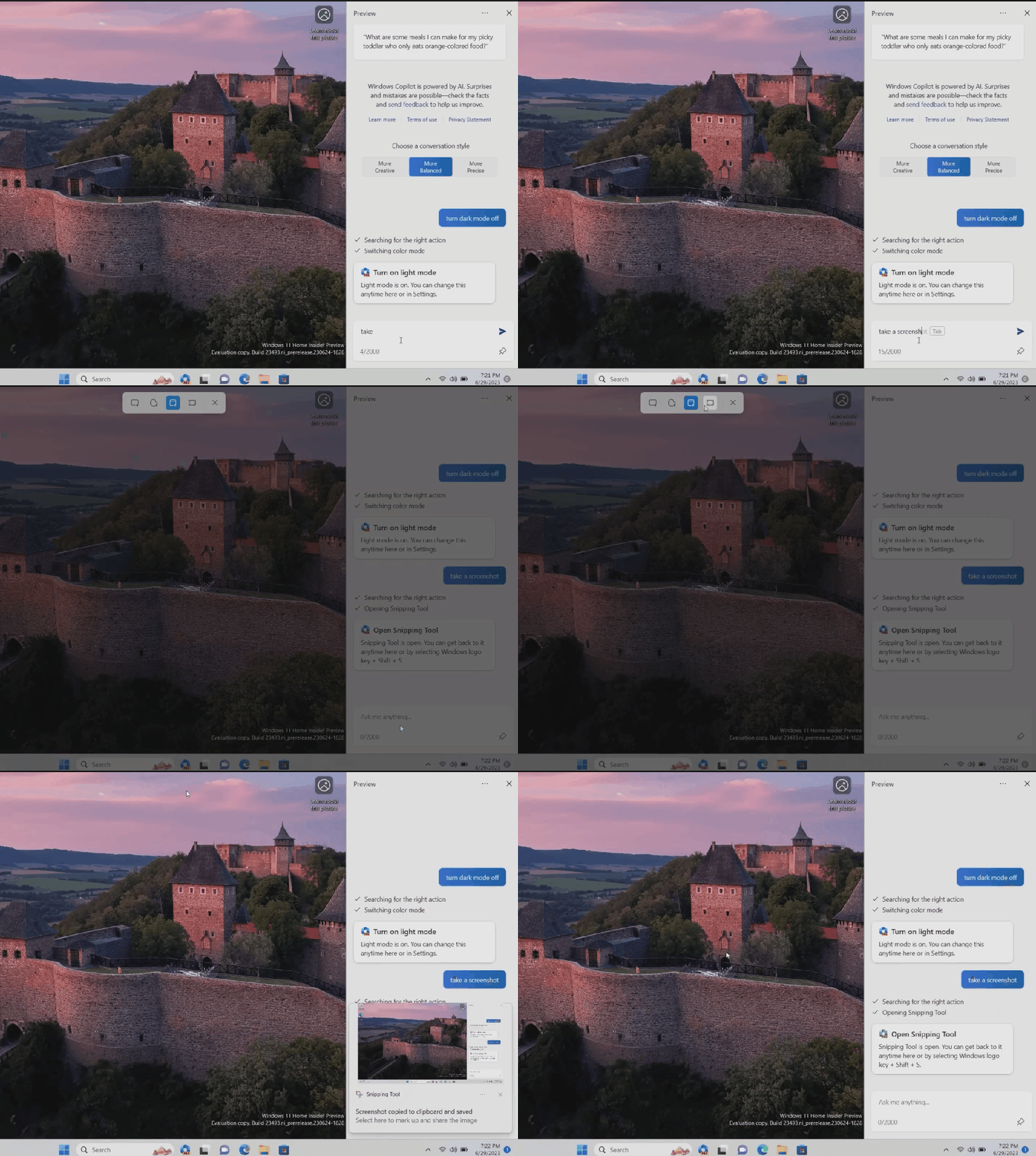
通过在Copilot的对话框中输入“截图”的要求,Copilot就会自动帮你启动Windows的截图功能,此时只需要像日常截图那样框选对应位置,即可完成截图。此外,Copilot还可以帮你打开免打扰模式、夜间模式等,从目前的Copilot响应来看,一些基础的系统设置和功能都已经整合完成。
就Copilot目前的表现来看,其实已经比之前的Cortana要好上不少,Cortana基本上就是一个搜索工具,不管你问她什么,最后都大概率会返回一个搜索结果。所以,微软在Windows 11上干脆将原本预留给Cortana的位置直接改成了搜索入口,虽然Cortana还作为系统的基础应用保留在系统中,但是微软已经不再将其展示在默认位置。

图源:微软
作为微软在AI智能助手方面的初次尝试,Cortana的名字被认为取材于微软的第一方游戏《光环》系列中的人工智能科塔娜。不过,与游戏中强大且智慧,与主角携手拯救地球的强人工智能不同,现实中的Cortana用“智障”来形容其实都不为过。
可以说,微软在AI功能方面的初次尝试失败得非常彻底,或许是Cortana所带来的失败回忆过于惨烈,以至于微软方面都不愿意在保留名字的情况下对其进行升级,而是直接开了个新的功能组件。
说实话,作为一位《光环》玩家,我倒是挺希望微软可以保留原有名字的,而且记忆起来也比较轻松。
在微软展示的Copilot功能演示中,这个AI助手拥有众多强大的功能。比如在用户使用办公软件或是专注于处理某项事务时,Copilot会主动提醒你开启专注模式,如果你的电脑配置有环境光感应模组或是时间已经到了晚上,还会询问你是否需要开启夜间模式。
此外,当你想要在工作之余来点音乐,Copilot可以直接与Spotify等音乐软件联动,为你唤醒软件并播放音乐,据微软介绍,Copilot会学习你的音乐喜好,再结合你的需求,比如工作、休闲、娱乐等不同的场景,生成不同的推荐歌单。

图源:微软
还有一些如总结文章、总结网页、重写和优化文章内容等功能,Copilot都可以做,俨然是一个简配版的office AI。说实话,看到这里的不少人都会对Copilot抱有很大的兴趣,毕竟这是一个真正的AI助手,而不是一个“搜索界面”,试问谁不想要试试呢?
只是,如果你抱着对以上功能的兴趣打开现在的Copilot,恐怕会很失望,就像我在前面介绍的一样,Copilot目前仅有的功能就是New Bing和一些基础系统功能调用。文章总结?没有。音乐推荐?没有。智能建议?抱歉,也没有。
难怪一些网友在看到Copilot的初版后,大呼上当,毕竟此前微软宣传的一系列重要功能,几乎没有一个被实装。现有的功能除了可以不打开Edge就使用New Bing外(实际上是后台帮你静默打开Edge,又有什么区别呢?),其他的功能都不如用户自动手动开启来的快。
比如你想让Copilot帮你开启夜间模式,你需要先在对话框输入“打开夜间模式”,然后Copilot会询问你“是否打开夜间模式”,你再回复他“是”,此时Copilot才会开始执行指令,调暗显示亮度并更改系统主题颜色。
图源:知乎
坦白说,对话所需的时间已经足够我点开右下角的快捷工具栏,开启关闭夜间模式三四次了。以至于有网友将使用Copilot的行为形容为:“为了打开可口可乐瓶盖,研发了一个配置有高精度定位装置、多关节高可动性机械手的管家,为的就是让它帮你拧开瓶盖”。
对于熟悉Windows系统的用户来说,这么做确实是多此一举,但是Windows的用户中大部分都是对系统设置一知半解的人,他们甚至可能不知道还有夜间模式。微软的Copilot除了帮助用户省去重复操作的时间外,核心需求之一就是让Windows系统变得更易用。
实际上,即使是小雷这样的数码产品爱好者,如果想要从Windows中找到一个很少打开的应用或是设置,其实都要花上不少时间,而Copilot可以通过自然语言分析等方式,判断用户想要寻找的是哪个功能或应用,并将其列出来供用户查看。
当然,作为Copilot的初版,如今的功能确实不多,被人吐槽也是难免的,但是Copilot所表现出来的潜力,足以让人期待其迭代后的能力。至于现在的Copilot,你可以将其当作New Bing来使用。
编辑:冬日果酱;来源:雷科技数码3C组
来源公众号:雷科技(ID:leitech),聚焦科技与生活。
本文由人人都是产品经理合作媒体 @雷科技 授权发布。未经许可,禁止转载。
题图来自微软官网
该文观点仅代表作者本人,人人都是产品经理平台仅提供信息存储空间服务。
此内容由惯性聚合(RSS阅读器)自动聚合整理,仅供阅读参考。 原文来自 — 版权归原作者所有。