惯性聚合 高效追踪和阅读你感兴趣的博客、新闻、科技资讯
阅读原文 在惯性聚合中打开

推荐订阅源

爱范儿
爱范儿
博客园_首页
U
Unit 42
Apple Machine Learning Research
云风的 BLOG
云风的 BLOG
MongoDB | Blog
MongoDB | Blog
美团技术团队
H
Help Net Security
G
Google Developers Blog
B
Blog RSS Feed
让小产品的独立变现更简单 - ezindie.com
aimingoo的专栏
aimingoo的专栏
Google DeepMind News
J
Java Code Geeks
M
MIT News - Artificial intelligence
腾讯CDC
IT之家
IT之家
Vercel News
Vercel News
C
Check Point Blog
博客园 - 三生石上(FineUI控件)
Last Week in AI
Last Week in AI
I
InfoQ
博客园 - 司徒正美
A
About on SuperTechFans

人人都是产品经理

为什么你的产品找不到差异化?90%的失败都卡在第一步上(下) – 人人都是产品经理, 3年从30万到1300万用户、获2200万美元融资,这个AI教育产品用“抽卡”破解了获客难题 – 人人都是产品经理, 园区招商系统怎么做才能真正帮到去化?我加了这一个功能,推广链接转发400次阅读过万 – 人人都是产品经理, AI大事件:OpenAI发完网络安全模型又搞药物研发,小鹏汽车要抓”DeepSeek时刻” – 人人都是产品经理, 电商不是卖货,是一场更残酷的产品经理实战 – 人人都是产品经理, 没想到,活动营销又回来了! – 人人都是产品经理, 为何All-in海外KOC:一场关于AI时代窗口期的豪赌 – 人人都是产品经理, 重新理解企业的内部协作 – 人人都是产品经理, 苹果的 AI 战略到底是什么? – 人人都是产品经理, 医疗智能体·第2讲——合规护城河:等保、PIPL与HIPAA的架构实战 – 人人都是产品经理, 向量知识库五步法:从“答非所问”到“精准回复” – 人人都是产品经理, 鸿蒙PC三方库构建总指挥HPKBUILD(sha)库为例 – 人人都是产品经理, 何时该用LLM?AI产品经理的LLM设计指南 – 人人都是产品经理, 医疗信息领域的需求方、决策方、准入方以及关注点(二) – 人人都是产品经理, 即梦涨价:一场被误读的「傲慢」 – 人人都是产品经理, 面试AI PM必答题:Hermes和OpenClaw的区别,如何讲清楚业务价值 – 人人都是产品经理, AI的下一张船票:世界模型——AI产品经理必须理解的技术拐点 – 人人都是产品经理, 小红书做GEO,怎么让AI信你?记住这 3 个重要信息 – 人人都是产品经理, 5 家印度 AI 初创公司,看看印度 AI 再做什么 – 人人都是产品经理, AI项目跨团队协作:产品技术业务如何不打架 – 人人都是产品经理, Agentic Workflow(智能体工作流):让AI从”答案生成器”变成”数字员工” – 人人都是产品经理, lycium_plusplus 项目全景解读:OpenHarmony 三方库构建的“大管家” – 人人都是产品经理, 从爆单救火到前置履约:两套预采策略,把生鲜大促履约效率拉满 – 人人都是产品经理, 什么时候该补货?我用一轮数据做了一个决定 – 人人都是产品经理, 从“机械兜底”到“动态分流”:AI客服重复进线治理的4大底层逻辑 – 人人都是产品经理, 抖音拼效率,红书拼洞察 – 人人都是产品经理, 全民狂欢与退潮——为什么龙虾这波热潮冷却得如此之快? – 人人都是产品经理, Stripe押注!MPP重塑全球支付 – 人人都是产品经理, 小红书GEO:AI引用你的内容,不是因为你对,而是因为你看起来可信 – 人人都是产品经理, 前百度副总裁押注办公Agent,日韩付费爆发,Manus迎来强劲对手 – 人人都是产品经理,
完美!我用AI做了两个工具,终于实现手机微信输入法在PC端的...
AI产品大峡谷 · 2025-08-06 · via 人人都是产品经理

今天分享的是:关于「微信输入法 · AI语音输入」的创新用法,这对于咱们产品同学的效率提升、AI实践都有很大参考价值,欢迎阅读指正、评论交流,或许对你也会有所启发。

感谢点赞、在看,Study by doing,Are you ready?!

工具是生产力跃迁的阶梯。

众所周知,在产品经理的字典里,工具从来都不是束缚,而是赋能。

从Visio 到Mermaid,从Axure到Figma,每一次新工具的出现,都伴随着工作流的革新。

而今天,AI编程工具的崛起,正在将这种革新推向一个新的高度。

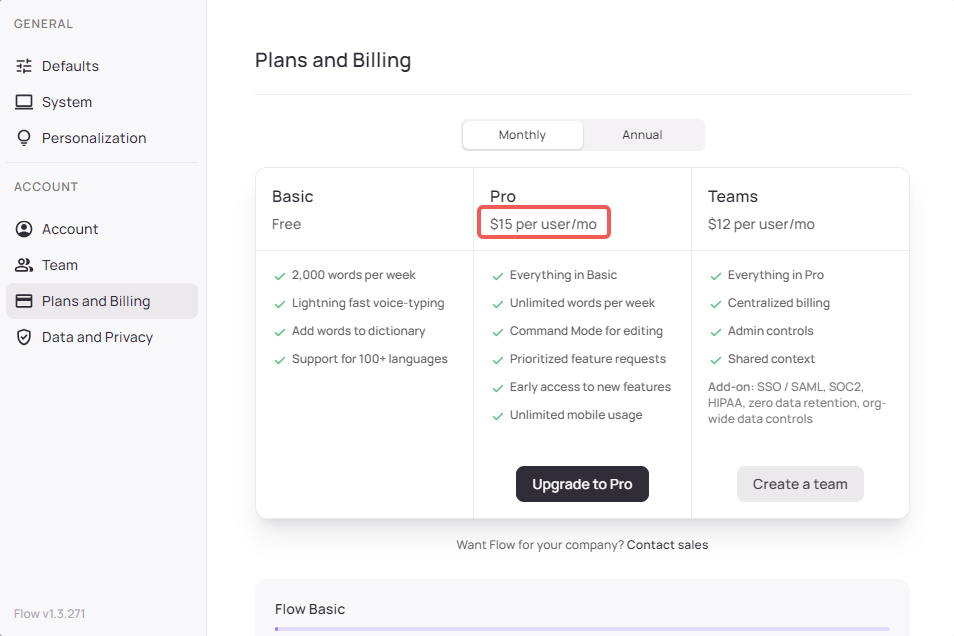
之前,镜哥曾给大家分享过不少AI工具的妙用,尤其是像 Wispr Flow 这样的 AI 输入法,它作为 PC 端语音输入生产力新楚对咱们办公效率提升极大。(Wispr Flow:不只是语音转文字,它还是AI时代的效率神器!)

但是,在实际办公环境中它仍然有一些局限性,比如,在工位或公共场所,大声说话以追求准确率并不总是那么方便,有时甚至显得有些尴尬。

此外,Wispr Flow每月15刀的收费成本也属实不低呀。
所以,镜哥就一直在思考:有没有一种方法,既能利用我目前用过识别效果最好的微信输入法,又能将手机作为“悄悄话”麦克风,以极低的声音输入,然后内容能实时回显到 PC 端?

在我看来,如果这能实现,将是生产力的再一次飞跃,尤其是在咱们进入“心流状态”时,这种无缝的输入体验至关重要。

所以,我希望找到一个解决方案,能够完全利用微信输入法的 AI 语音功能,再按需Vibe coding相关的小工具,最终来实现这个效果。

当然,镜哥也期待未来微信输入法能推出对标 Wispr Flow 的 PC 端快捷键语音输入功能,毕竟,根据我的个人实测体验,它的语音识别率最好。

正是基于这些思考,咱决定着手实践并构建一个完整的解决方案,没想到周末半天就搞定了。

今天,镜哥就将我的整个思路和具体实现方案,毫无保留地分享给大家,值得一提的是,这个方案的核心,不是发明新工具,而是用AI重新将现有工具的“隐藏技能”串联起来,创造出意想不到的新效能。

一、需求背景:为什么要重新设计「语音输入流」?

在我看来,传统的工作流存在一个巨大的“摩擦力”痛点:设备载体之间的割裂——很多时候,我们的灵感、想法、甚至是会议记录,都是在移动场景下产生的,而最终的文档和报告,却必须在 PC 端完成。

这就导致了一个效率瓶颈:从手机到 PC 的信息转移过程

所以,我构想的这个方案,核心目的就是消除这个摩擦力,我们利用手机作为最高效的“信息采集器”(语音输入),再通过一个“数据管道”(微信输入法跨设备同步),将信息实时传输到 PC 端,最后由一个“自动化执行器”(PC端小应用)完成最后的智能填充工作。

这个方案的实现,在咱们传统的“手打”和“复制粘贴”模式上做了革新,而且能充分发挥利用手机端「微信输入法」强大的语音输入以及AI纠错能力。

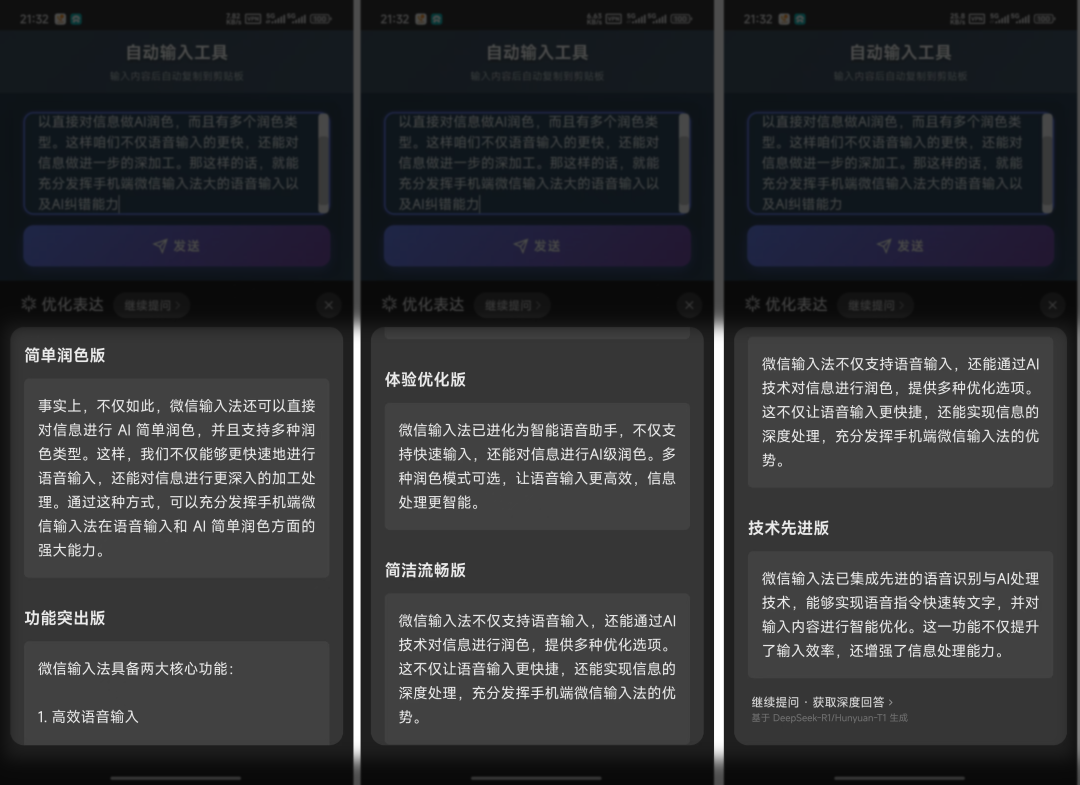
事实上,还不止于此,微信输入法还可以直接对信息做AI润色,而且还有多个不同的润色类型,这样咱们不仅语音输入的更快,还能对信息做进一步的极速深加工。
二、产品方案的核心逻辑

事实上,想要实现这个功能,咱们需要 PC 端和移动端 APP 的协同工作,整个方案的逻辑可以分解为以下三个关键环节:

1. 移动端 APP:语音输入的“前端”

在这个方案中,移动端APP扮演了一个至关重要的角色——高效的“语音输入”以及“自动同步剪切板”。

所以,这个 APP 的功能非常专注,而且交互和界面都比较简洁:
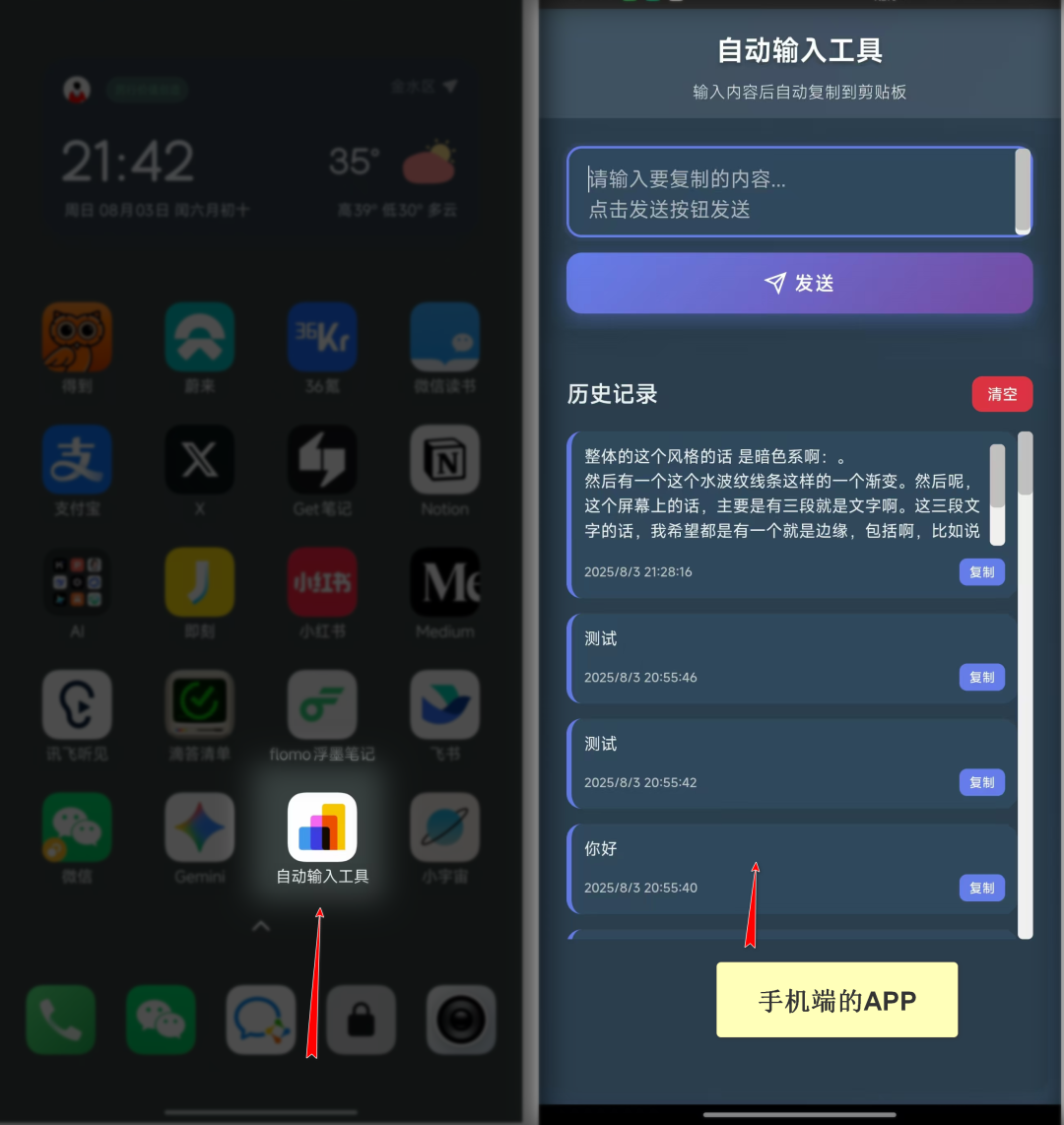
  • 语音输入:用户打开APP就是一个多行输入文本框,自动拉起键盘、调起微信输入法,你就可以直接语音输入信息了。
  • 同步到剪贴板:文本输入框下方是一个“发送按钮”,当用户点击这个“发送”按钮之后,APP会将这些文字直接同步到手机的剪切板。
  • 历史记录:为了方便查找历史信息,我还做了个历史记录的卡片,也非常简单。

2. 微信输入法:连接手机与PC的“高速公路”

微信输入法这款超级好用的输入法工具,是这个环节是整个方案的关键所在,因为它充当了数据同步的桥梁。

划重点:微信输入法有一个“跨设备同步”的功能——当你输入信息后,只要手机的剪贴板上有新信息,微信输入法就会自动将这些内容同步到电脑的剪贴板上。

正是因为微信输入法提供了这个功能,我们才能将手机和PC端的剪贴板无缝连接,为后续的自动化填充提供了可能。

咱们上面步骤提到的APP“发送”功能,本质上就是复制,就是把这个信息复制到手机剪切板,正是因为微信输入法的“跨设备同步”,所以,你手机剪切板的信息就会自动复制到PC端的剪切板上。

你看,是不是很神奇?

所以,可以说,没有这个“跨设备同步”,整个方案都将无法成立。
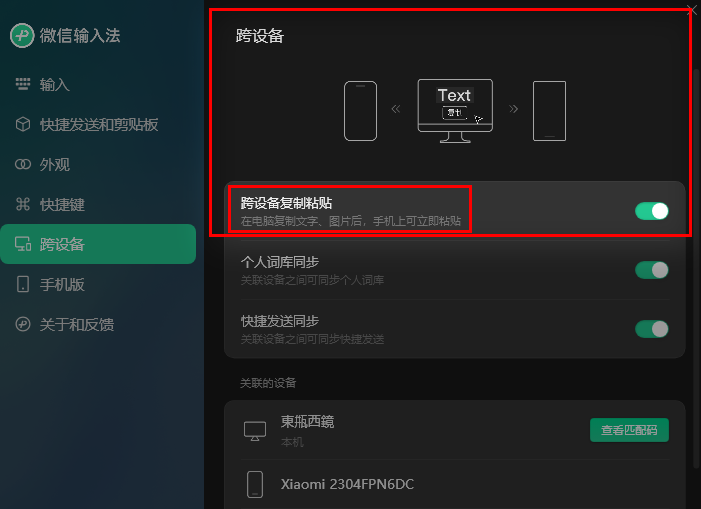
3. PC端应用:自动填充的“自动化执行器”

众所周知,懒惰是第一生产力。

微信输入法的跨设备同步,虽然能自动同步到PC端对剪切板,但是你如果想输入信息,你还得“Ctrl + V”,就这一步就有些麻烦,尤其是频繁输入时,我的需求是更一步:直接在输入框内自动粘贴。

所以,PC端需要有一个服务或一个小应用,来完成自动化操作,它的主要逻辑包括:

  • 检测剪贴板:这个小应用能够实时检测到系统剪贴板的信息变化。
  • 识别鼠标位置:当检测到剪贴板有新信息时,它会识别当前鼠标光标的位置。
  • 自动填充:然后,它会直接将剪切板上的内容,自动填充到对应的输入框内。

所以,我就做了个PC端对小工具,通过这三个环节的紧密配合,我们最终实现了一个完整的自动化流程——你在手机上说的话,会自动出现在你 PC 端的当前输入框里,整个过程无需任何手动操作。
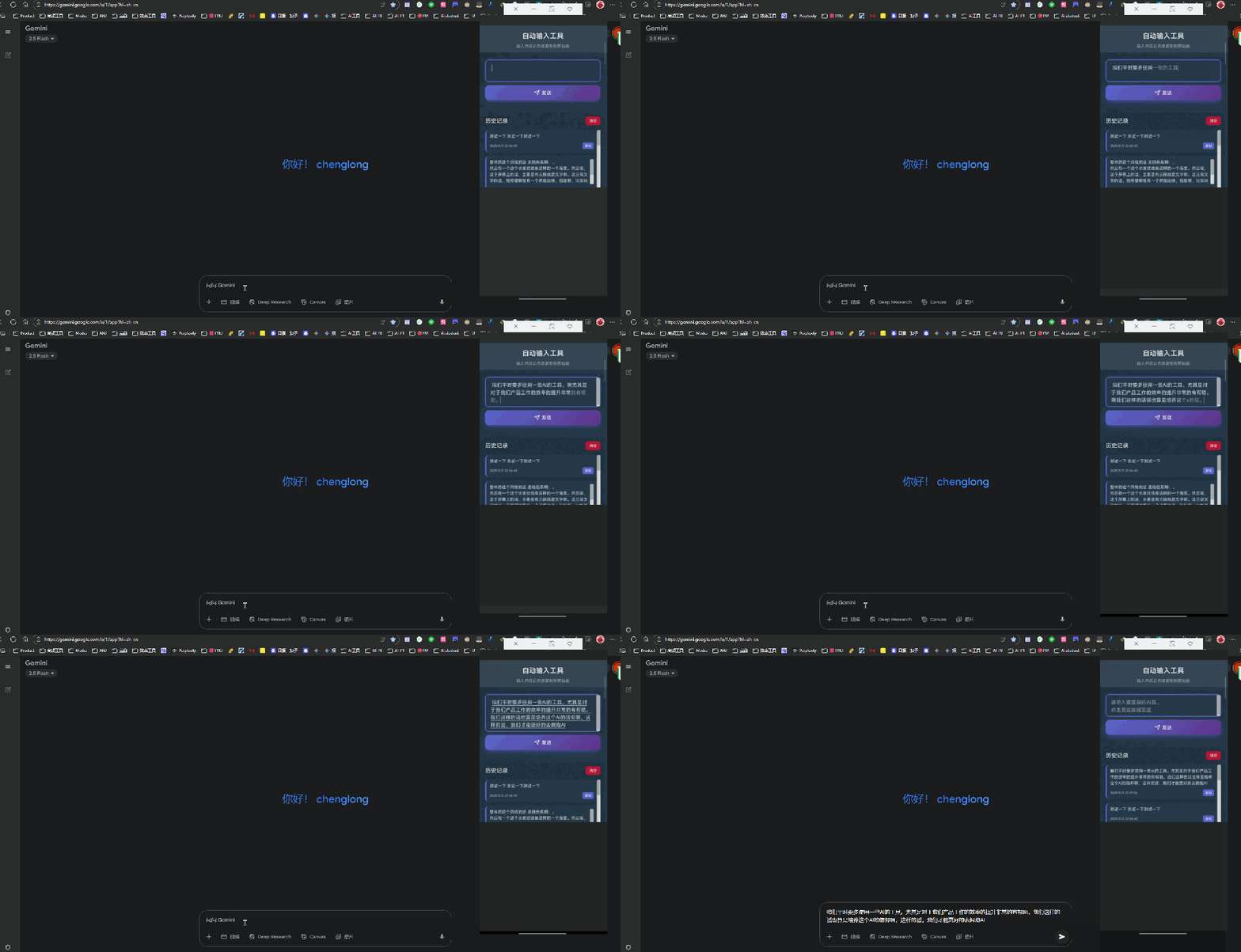
图-⬆️ 实测效果,右侧是手机,左侧是实时输入的信息

三、AI实践复盘:一步步实现你的“效率利器”

上面咱们讲清楚了实现的逻辑,那么接下来复盘具体操作就更高理解了。

第一步:利用 AI 编程,构建移动端“语音输入APP”

首先,咱们可以通过 Cursor 、Trae或者Code Buddy这样的 AI 编程工具,快速搭建了咱们需要的移动端应用。

说实话,一开始我是只做了个移动端的H5网页,半个小时就做完了,之后发布部署后,就直接可以用了。

但是每次都得打开浏览器,不太高效,我就想着直接做成APP。

大概的构建流程如下:

  1. 明确需求:我们给AI编程工具一个清晰的提示词,告诉它我们需要一个移动端的APP:这个APP主要就是一个简单的多行文本输入框,下方是发送按钮,在用户点击“发送”按钮后,将文字内容自动复制到手机的剪贴板。
  2. 生成代码:Cursor会根据我们的需求,帮咱们直接写好代码,这个过程非常高效,省去了我们手动编写大量基础代码的时间。
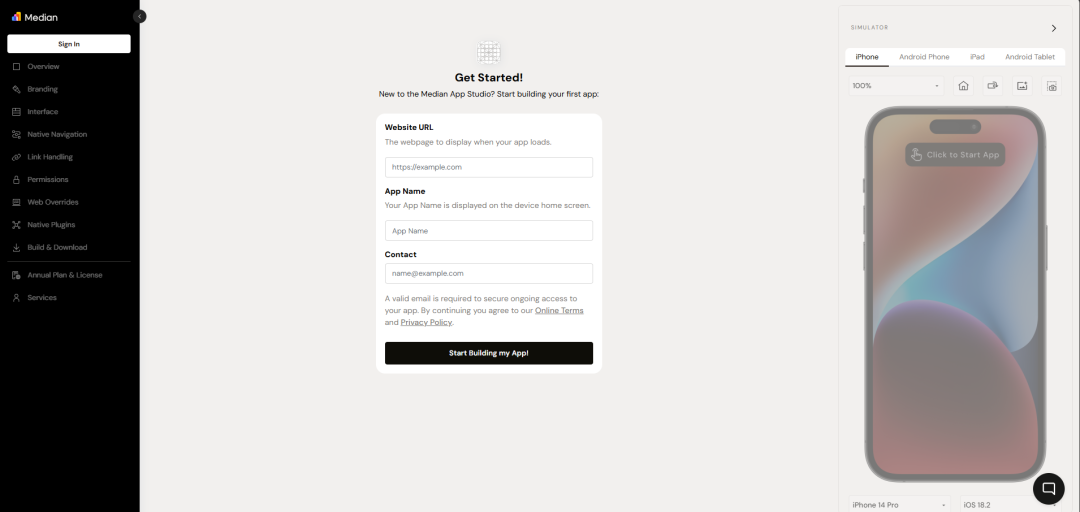
  3. 网页转为APP:当然,这里分享一个坑,如果你和我一样也是做好并发布为网页了,想要将HTML直接打包成APP,那你来对了,因为我在实践中踩了一些坑,最终,我找到了一个非常好用的免费的在线工具,可以将HTML直接打包成APK文件。(输入在线网页链接即可,比如,发布为的GitHubpage链接就行)

该工具网址:https://median.co/app

图-⬆️ Median工具,把HTML一键转为APP

第二步:开启微信输入法的跨设备同步

  • PC端:确保你的电脑上也安装并切换为微信输入法。
  • 手机端:在手机的微信输入法设置中,找到“跨设备同步”功能,并将其开启。

第三步:编写并运行 PC 端自动化应用

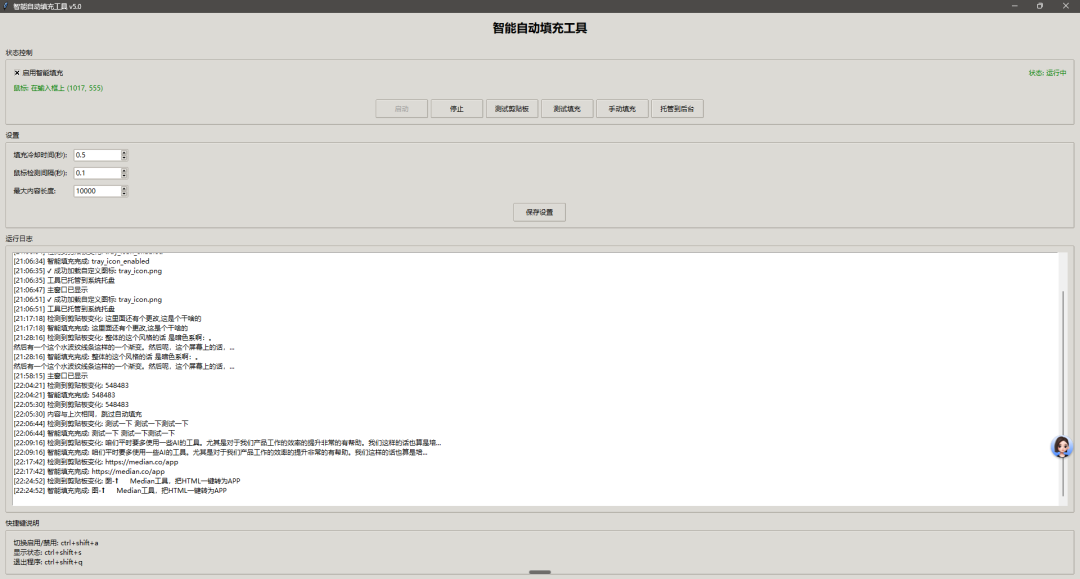
  • PC端工具:同样的,使用Cursor工具写个PC端对小工具,提示词也很简单,直接告诉它:当检测到鼠标在输入框时,自动把剪切板的文字信息复制粘贴到输入框即可。
  • 准备就绪:确保你的PC端小应用已经启动,并且正在后台监控剪贴板。
  • 实测效果:现在,你可以尝试在手机端的APP中输入一段语音,并将其同步到剪贴板。你会发现,PC端光标所在的输入框,会自动、实时地填充上这段文字。

说实话,经过我的实际测试,我感觉体验还是很不错的,而且,它不仅仅是一个酷炫的技术演示,更是一种切实可行的效率工具。
实现这个方案之后,我们在很多工作场景都可以使用,比如,在写产品方案、整理会议纪要、撰写日报等需要大量长文本输入的场景中,这个方法都能极大地提升效率。

因为,你只需要拿起手机,用语音输入,内容就会同步到电脑上,让你能够快速完成工作。

特别值得一提的是,你甚至不需要大声说话,只需将手机靠近嘴边小声输入,甚至在不出声的情况下,微信输入法也能精准识别,这正是其强大之处。

你看,通过这个案例,我们能得到一个重要的启发:很多时候,我们需要思考的,是如何通过整合不同的工具和技术来解决我们的痛点

这些解决方案不一定是现成的,它们可能需要我们去联动,将不同的AI服务或工具串联起来,以达成咱们的目标。

这也再次说明了“整合”和“场景化思考”的重要性——我们不能仅仅满足于单一工具的强大功能,更要学会如何将这些功能像乐高积木一样,根据自己的实际场景,搭建出解决特定问题的“自动化流水线”。

最后,也分享我在本次AI实践中的一个深刻体会:在AI时代,亲自动手才是最重要的事情。

本文由人人都是产品经理作者【产品大峡谷】,微信公众号:【产品大峡谷】,原创/授权 发布于人人都是产品经理,未经许可,禁止转载。

题图来自作者提供