惯性聚合 高效追踪和阅读你感兴趣的博客、新闻、科技资讯
阅读原文 在惯性聚合中打开

推荐订阅源

Exploit-DB.com RSS Feed
A
About on SuperTechFans
IT之家
IT之家
让小产品的独立变现更简单 - ezindie.com
Blog — PlanetScale
Blog — PlanetScale
aimingoo的专栏
aimingoo的专栏
云风的 BLOG
云风的 BLOG
The GitHub Blog
The GitHub Blog
Vercel News
Vercel News
G
Google Developers Blog
J
Java Code Geeks
宝玉的分享
宝玉的分享
T
Tailwind CSS Blog
Cloudbric
Cloudbric
L
LINUX DO - 最新话题
MyScale Blog
MyScale Blog
H
Heimdal Security Blog
PCI Perspectives
PCI Perspectives
Attack and Defense Labs
S
Security @ Cisco Blogs
Latest news
Latest news
I
Intezer
L
Lohrmann on Cybersecurity
C
CXSECURITY Database RSS Feed - CXSecurity.com
月光博客
月光博客
T
Threatpost
博客园 - 【当耐特】
S
Schneier on Security
P
Privacy International News Feed
G
GRAHAM CLULEY
T
Tenable Blog
AWS News Blog
AWS News Blog
Threat Intelligence Blog | Flashpoint
雷峰网
雷峰网
博客园 - Franky
Engineering at Meta
Engineering at Meta
美团技术团队
S
Secure Thoughts
T
Troy Hunt's Blog
Microsoft Security Blog
SecWiki News
SecWiki News
V
Visual Studio Blog
人人都是产品经理
人人都是产品经理
Application and Cybersecurity Blog
Cisco Talos Blog
Cisco Talos Blog
奇客Solidot–传递最新科技情报
奇客Solidot–传递最新科技情报
Martin Fowler
Martin Fowler
Webroot Blog
Webroot Blog
Google DeepMind News
H
Hackread – Cybersecurity News, Data Breaches, AI and More

Allen Hua 的网络博客

由于 Linux 桌面没有一个好用的天气程序就写了一个跨平台的CheckitoutWeather 给 caesium-image-compressor 图片压缩程序构建了 Linux AppImage v2.8.5 最新版 debian13(debian trixie)安装了nvidia闭源驱动后从x11切换到wayland的方法 山间摩旅追风,偶遇一场绚烂晚霞 最近使用debian系统的一些心得 机械革命无界14Pro笔记本debian forky成功驱动内置扬声器和麦克风 记录 typecho 1.2.0 升级到 1.3.0 过程 开发了一款openwrt插件:文本剪贴板 解决机械革命笔记本内屏高刷240Hz闪屏问题 使用 Java 写了一个局域网端口扫描器 - Allen Hua 的网络博客 openwrt使用外置根extroot机制扩展根分区大小 - Allen Hua 的网络博客 将机场ss节点批量转换成ss字符串链接批量添加到passwall - Allen Hua 的网络博客 给机械革命钛钽plus换屏:NY2换成NZ2 - Allen Hua 的网络博客 记录一次pve宿主机和上面的debian虚机无故down机事件 - Allen Hua 的网络博客 给图床部署cdn腾讯云的edgeone并排查Cache-Control max-age 3600的问题 - Allen Hua 的网络博客 从高山草甸到徽派古村:武功山反穿与皖浙赣自驾行记 - Allen Hua 的网络博客 增程器就是充电宝?别被忽悠了 - Allen Hua 的网络博客 浦口龙虎巷扫街,记录人间真实 博客图片压缩方案更新|AVIF|WebP|MozJPEG|标准JPEG Windows 电脑使用 Obs Studio 录制各个网站视频/桌面画面教程 为typecho博客添加latex支持 新能源汽车之纯电车使用交流慢充和直流快充的充电损耗对比 2025年3月更新全国5A景区名录 2025最新查看小米/红米手机电池健康度和循环次数方法 完美解决 seafile FILE_SERVER_ROOT 配置导致的内网外网不能同时访问和上传下载的问题 纯css实现typecho博客文章文字spoiler剧透效果 我对Typecho Facile主题的一些修改,图片懒加载优化,样式定制 2024年8月我的宜昌 - 重庆 - 川西小环线自驾旅行分享 2022年打卡南京市区人防工程纳凉点 2024年带着A7C2+腾龙28-200 再次来到红山森林动物园 入手a7c2第一个变焦镜头腾龙28-200体验分享 使用 exiftool 方便快捷写入图片的 exif metadata 使用JavaScript抓取易车销量排行榜数据到一个页面上展示 使用JavaScript脚本快速获取B站观看历史记录页面的视频标题和URL 入门三脚架推荐|云腾VCT-668配合索尼A7C2+FE 35mm F1.8 第一次夜景出片 Windows 11 Docker Desktop 更换默认C盘存储路径,释放C盘空间 雨游钟山——雨天带着索尼A7C2去钟山拍照 带上A7C2第一次扫街,分享今天拍的一些片子 再次为尼,买了人生第二台相机——索尼A7C2和FE 35mm F1.8 定焦镜头 更新 link-cleaner v1.1.0 适配linux桌面环境 使用自定义JavaScript脚本功能禁止memos最新版默认打开的链接预览功能 debian 11升级 docker ce 版本和 docker-compose 版本 机械革命无界14 Pro 安装 debian testing/trixie/sid 驱动扬声器,外部耳机,外接显示器过程分享 不借助 mirror 仓库,为docker engine daemon添加 proxy 访问 docker hub,解决国内公开的docker mirror 仓库不再可用了的问题 徒步江苏镇江句容九连尖 macOS 安装 proxychains-ng 并借助局域网 socks5 代理使用 Google Earth Pro 修复一块 18 年 12 月买的二手 4TB 机械硬盘 iCloud 在 Windows 下很流氓,用 taskkill 干掉它 2023 年 12 月 Spotify 彻底被墙,我在比亚迪车机上安装 surfboard 挂代理听歌 利用 proxychains 让 Windows10/11 上的 Google Earth Pro 通过代理正常访问 湖州安吉天荒坪盘山公路和杭州临安浙西天路之旅 Redmi K70 首发开箱和拍照体验 Review Android 13+ 通过 Shizuku + Language Selector 给特定应用设置独立语言 我的 2023 Spotify Wrapped 听歌总结 压缩剪贴板内图片并立即写入剪贴板,减轻服务器存储压力 【Allen Hua 翻唱】山阴路的夏天和一个人的北京 初涉录音设备,记录我购买声卡和麦克风的曲折经历以及第一首翻唱陶喆——流沙 soul power 版本(low quality) 特种兵旅行之马鞍山一日游 给我的 .com 域名续期以及转移域名(GoDaddy 到 Cloudflare) 看《下辈子我再好好过》第三季 使用油猴脚本干掉B站web首页的浏览器插件警告信息 闯进我平静生活的三只猫 在远离中短视频几天之后 再次出发,自驾徽州天路和黄山之行 nginx设置referer配置个人图床的防盗链功能 微博注销记 第一次4+2旅行,骑行皖南川藏线 让 rime 输入法用上颜文字 使用 nginx 获取自己的公网 IP 地址 2023 年 618 买了一台机械革命笔记本,但很不愉快 聊聊我晚睡的习惯和早点洗澡悟出来的原因 配置 ShadowsocksR Plus+ 的服务端,在外访问家中服务 部署一个 memos 作为个人微博站点和备忘录 我的听歌软件 Spotify 和网易云的故事 | 导出网易云的歌单再导入到 Spotify 我问 ChatGPT 为何印度人痔疮发病率低 使用 immich 来管理家庭照片 | 升级 immich 1.52.0 添加 typesense 容器 在 OpenWrt 上搭建 nfs server 利用 cron 和 curl 自动模拟登录馒头,防止账号被 ban 更新 Mattermost 服务端版本,由 7.4.0 更新到 7.8.0 获取 Seafile 分享的文件直链 你是科技产品偏执狂吗?一张不同种类互联网用户日常使用产品的分级图片 记录我的 V2EX 账号被封 不通过插件给 Typecho 博客添加图片灯箱功能(fancybox js 实现) 为 Typecho 博客添加 favicon.ico(网页标签小图标) OpenWrt 修改登录页面默认展示的 root 用户名信息,保护隐私 米家智能插座 3 上手初体验 互联网上为了保护隐私我们能做些什么?分享我的想法和我写的 link-cleaner tplink 10280, wan 无法访问 lan 下的 dhcp 主机,换上 padavan 解决两台路由器 lan-wan 级联,两台路由器下面的电脑互访 机械革命自带键盘总是自动乱按,拆机拔掉排线,完美解决烦恼 做了一个 squoosh docker 镜像,写博客贴图直接在本地压缩文件,安全且高效 nginx 常规端口和非常规端口的 http redirect to https 记一次 OpenWrt luci 显示正在“收集数据”,使用公网 IP nginx 反向代理遇到的 Uncaught TypeError: Cannot read properties of null (reading 'wan') 问题 OpenWrt 安装并配置腾讯云动态 dns dnspod tencent ddns 浅谈文件传输/共享协议|内网共享文件协议选择|自建公网文件管理同步和共享方案推荐 解决 webdav 连接 seafile 无法重命名文件等操作造成的 SeafDAV: MOVE returns 502 Bad Gateway 错误 Linux 删除当前目录下的隐藏文件 OpenWrt 安装 4.4.2 版本的 qbittorrent-nox Docker 构建多架构镜像实战 构建 amd64 和 arm64 架构的兰空图床镜像 构建 arm64 架构和 amd64 架构的兰空图床 docker 镜像 斐讯 N1 Debian9 安装 php8.1 和 composer
[可能是]最好的压缩图片程序,使用 squoosh-cli 批量压缩图片
Allen Hua · 2023-08-05 · via Allen Hua 的网络博客
阅读量:12381

warning: 这篇文章距离上次修改已过680天,其中的内容可能已经有所变动。

前言

去年以前我写博客都没有压缩图片的意识,有时候文章加载的图片过多,有些图片过大就会导致浏览体验很不好。后来用惯了 squoosh 项目之后每次写文章都会压缩一下配图,主要是 squoosh 太优秀了,还是 freeware。

去年我有制作一个 squoosh docker 镜像,可以在本地轻松使用 docker 开启一个压缩图片的服务,但是那时每次都是一张一张图片的压缩,因为我每张图片都调整了一下 quality,为的就是一个非常 suitable 的 size for local storage,我自建的图床运行在本地,存储在本地 ssd 的,所以以前有这个想法也很正常。但是这次大量图片压缩的需求让我明白了批量的意义——尽管可能达不到图片压缩后的质量与存储大小的完美平衡点,但在写博客(图片质量)和本地存储都做一点妥协之后,带来极大的愉悦轻松感,这是非常值得的。

去年那篇 squoosh 文章在此 做了一个 squoosh docker 镜像,写博客贴图直接在本地压缩文件,安全且高效

友情提醒:squoosh 官方是有提供 web 服务的,地址在 https://squoosh.app 但是居然没有 Copy npx command 功能,不知道以前有没有。

正文

下面我讲讲如何使用 squoosh-cli 进行图片的批量压缩,之所以推荐在自建的 docker 容器中运行 squoosh-cli 命令,是因为容器里是 Linux 环境,命令行友好,不像 cmd 和 powershell 可能需要各种转义,引号,还有通配符问题。

首先你可以删掉之前创建的 squoosh 容器,之前没有加 volume,这次我们需要加一个 volume 映射。

在运行 squoosh 容器的 linux 上先创建一个文件夹保存 squoosh 文件,路径最好有通过 samba 等协议挂载到资源管理器上。

# mkdir -p /home/dk/squooshfiles
# 设置一下文件夹的所有者和权限
# chown -R dk:dk /home/dk/squooshfiles
# chmod -R 0755 /home/dk/squooshfiles

下面启动 squoosh 容器,命令如下

docker run -d --name squoosh \
    --restart unless-stopped \
    -p 7701:8080 \
    -v /home/dk/squooshfiles:/app/squooshfiles \
    dko0/squoosh:1.12.0

解析:

  • 这将在容器中自动创建目录 /app/squooshfiles
  • 本地对 /home/dk/squooshfiles 的修改和容器中对 /app/squooshfiles 的修改将完全同步,所以请创建一个完全独立的 squooshfiles 目录,只用于 squoosh 批量压缩图片
  • docker hub 上的镜像我没有去更新,使用以前的就行,只需要多执行一个命令安装 squoosh cli 包,下文有提到

然后进入容器安装 squoosh-cli npm 包,执行 docker exec -it squoosh ash 后进入

# npm i -g @squoosh/cli

我之前有尝试在本地 win 环境下安装这个,但是本地 node 版本已经 18 了,无法安装这个包,是因为 node 版本太新,所以我就干脆在这个容器上进行了。一个容器多用——压缩单张图片时用户可以网页上操作,多张图片压缩场景时,打开终端进入容器操作即可。

安装完成之后执行 squoosh-cli --help 应能获取命令行帮助。
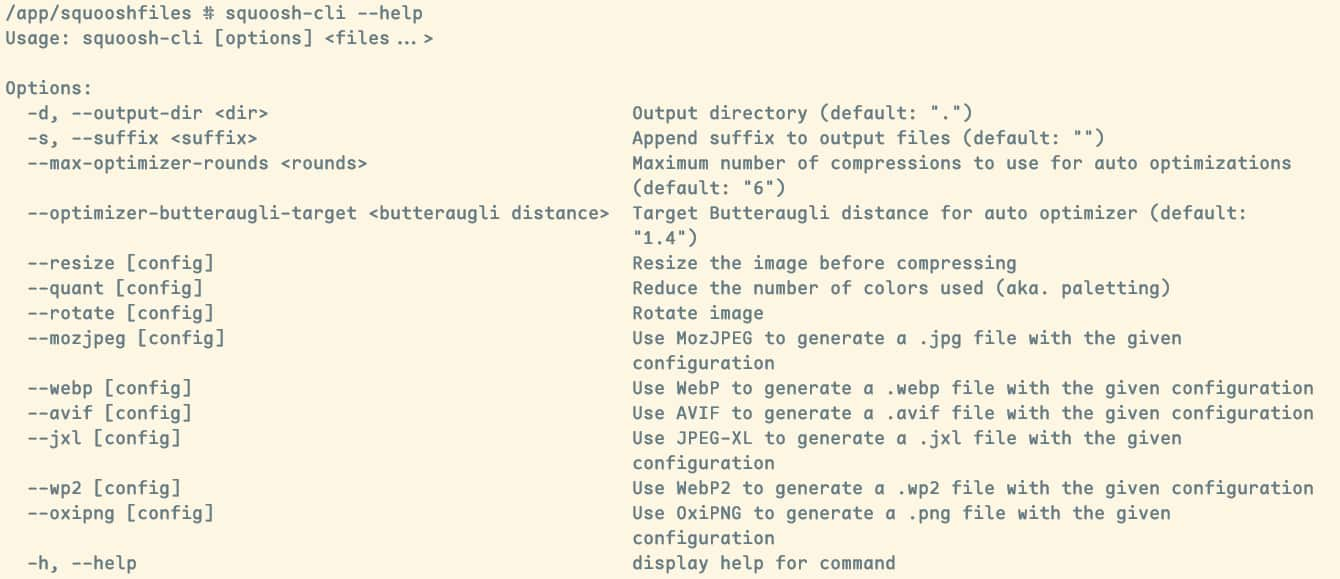
squoosh cli help.jpg

squoosh-cli 最有用的就是批量,另外强大的一点是也能直接复制使用网页上的配置,但可惜的是 https://squoosh.app 官方提供的这个服务没有 Copy npx command 功能了,所以感觉我这个容器镜像创建的刚刚好,自建后刚好满足这个需求。
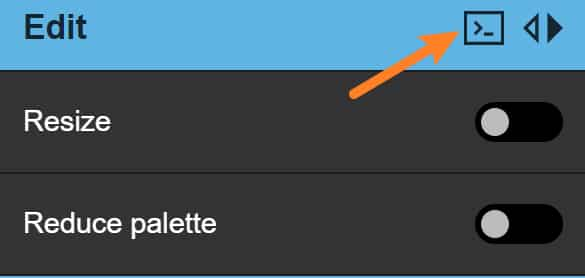
copy npx command.jpg

一个 npx command 类似于下面这样,记录了当前压缩算法和详细压缩配置

npx @squoosh/cli --mozjpeg \
'{"quality":40,"baseline":false,"arithmetic":false,"progressive":true,"optimize_coding":true,"smoothing":0,"color_space":3,"quant_table":3,"trellis_multipass":false,"trellis_opt_zero":false,"trellis_opt_table":false,"trellis_loops":1,"auto_subsample":true,"chroma_subsample":2,"separate_chroma_quality":false,"chroma_quality":75}'

一个重要的插曲,解决报错 TypeError: Cannot read properties of undefined (reading 'writeText')

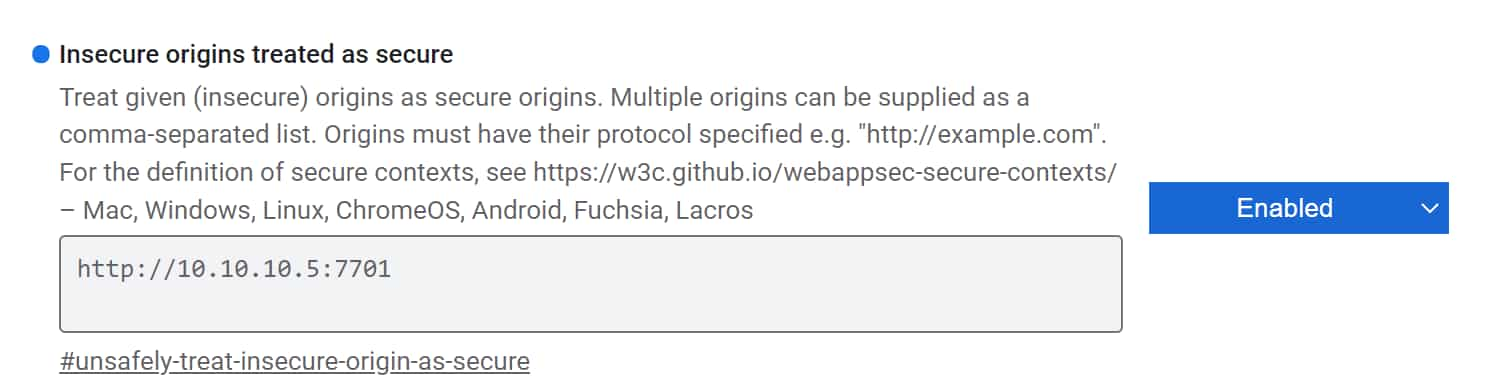
这是 Chrome 限制了非安全网站的 API 使用,在非安全网站上 block 了 navigator.clipboard 的 api 使用权限,所以无法拷贝 npx 命令出来。下面解决这个问题。

open chrome,type chrome://flags/ in address bar, then find item Insecure origins treated as secure, type http://10.10.10.5:7701 then enable it and relaunch your chrome.

Chrome 在此处认为的安全的网站

  • 必须 https
  • 或 localhost
  • 或 127.0.0.1

所以我们有必要加个白名单,这样好操作。

insecure origins.jpg

ps: http://10.10.10.5:7701 是我 squoosh 的运行环境地址。如果有多个地址需要设“白名单”,使用英文逗号隔开它们即可。

/home/dk/squooshfiles 创建目录 0805,然后把要批量压缩的照片拷贝进去(我一般是 iPhone 拍摄,使用 Documents 将照片复制到 debian 11 上,走 samba),接下来就是批量压缩了。

使用 squoosh-cli 替换掉 npx 拷贝出来的命令中的 npx @squoosh/cli,然后执行

# squoosh-cli --mozjpeg '{"quality":40,"baseline":false,"arithmetic":false,"progressive":true,"optimize_coding":true,"smoothing":0,"color_space":3,"quant_table":3,"trellis_multipass":false,"trellis_opt_zero":false,"trellis_opt_table":false,"trellis_loops":1,"auto_subsample":true,"chroma_subsample":2,"separate_chroma_quality":false,"chroma_quality":75}' \
-d output \
-s -dk-compressed \
*.jpg

解释

  • mozjpeg 是最常用的压缩算法了,综合来说最推荐。(具体各种算法还没有研究
  • quality 就是压缩质量了,在网页端可以直接预览压缩后的效果
  • -d 设置输出目录
  • -s 设置一个输出的文件名后缀,默认是空字符串
  • 最后的 files,可以使用简单的通配符,比如 *.jpeg 只压缩当前目录下的所有 jpeg 扩展名图片

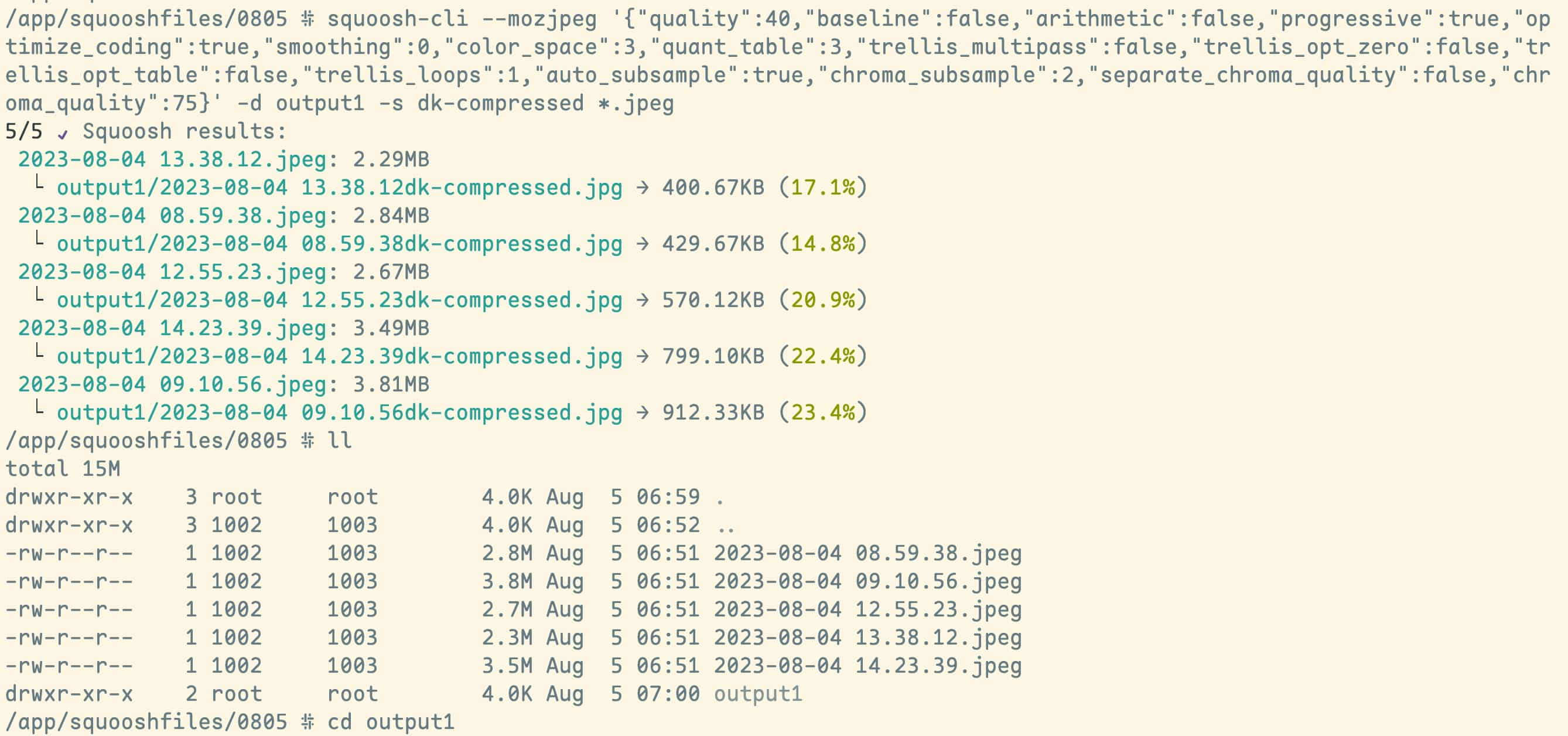
批量压缩成功。

squoosh results.jpg

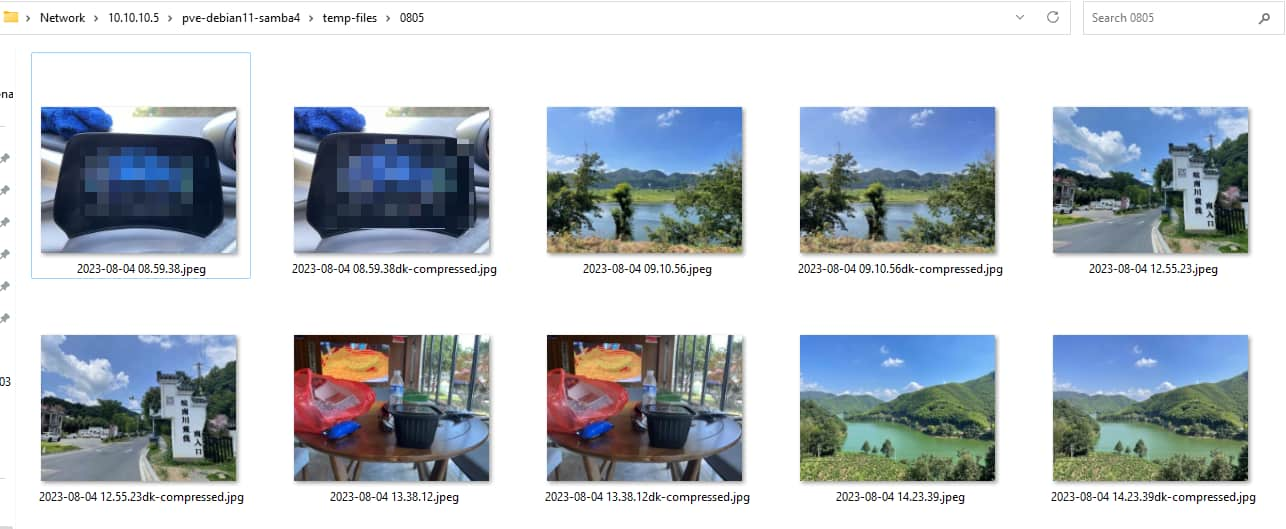
在 win 本地通过 samba4 挂载后的预览,非常方便。

overview.jpg

把图片从 output1 路径中拷贝出来一份,对比原有图片和有损压缩后的效果,非常赞

最后感谢 squoosh 项目,写博客压缩图片利器,完全免费开源,非常推荐各位博主使用。

由于我使用 dk 这个用户访问 samba,对应路径的 user and group 都设置成了 dk,然而上述压缩图片的命令是用 root 用户执行的,在 win 笔记本上挂载 samba 之后不能删除其中的文件也无法创建文件夹(就是没有写权限),后面我就优化了一下,在容器中也创建同样的用户和组,容器中所有的操作都在 dk 用户下执行。

# 查看宿主机这边 dk 这个用户的 uid 和 gid 都是 1000,用户名和组名都是 dk,可以使用 id dk 这个命令查看

# 容器里的 adduser addgroup 命令都是 busybox 封装的非完整版

# 创建 gid 是 1000 的组 dk
# addgroup -g 1000 dk

# 创建 uid 是 1000 的用户 dk,并设置组 dk,在交互式命令行中设置用户 dk 的密码是 123456
# adduser -G dk -u 1000 dk

# 切换到 dk 这个用户操作
# su - dk

ps: 如果不熟悉 adduser addgroup 命令,请事先看看帮助文档再执行命令

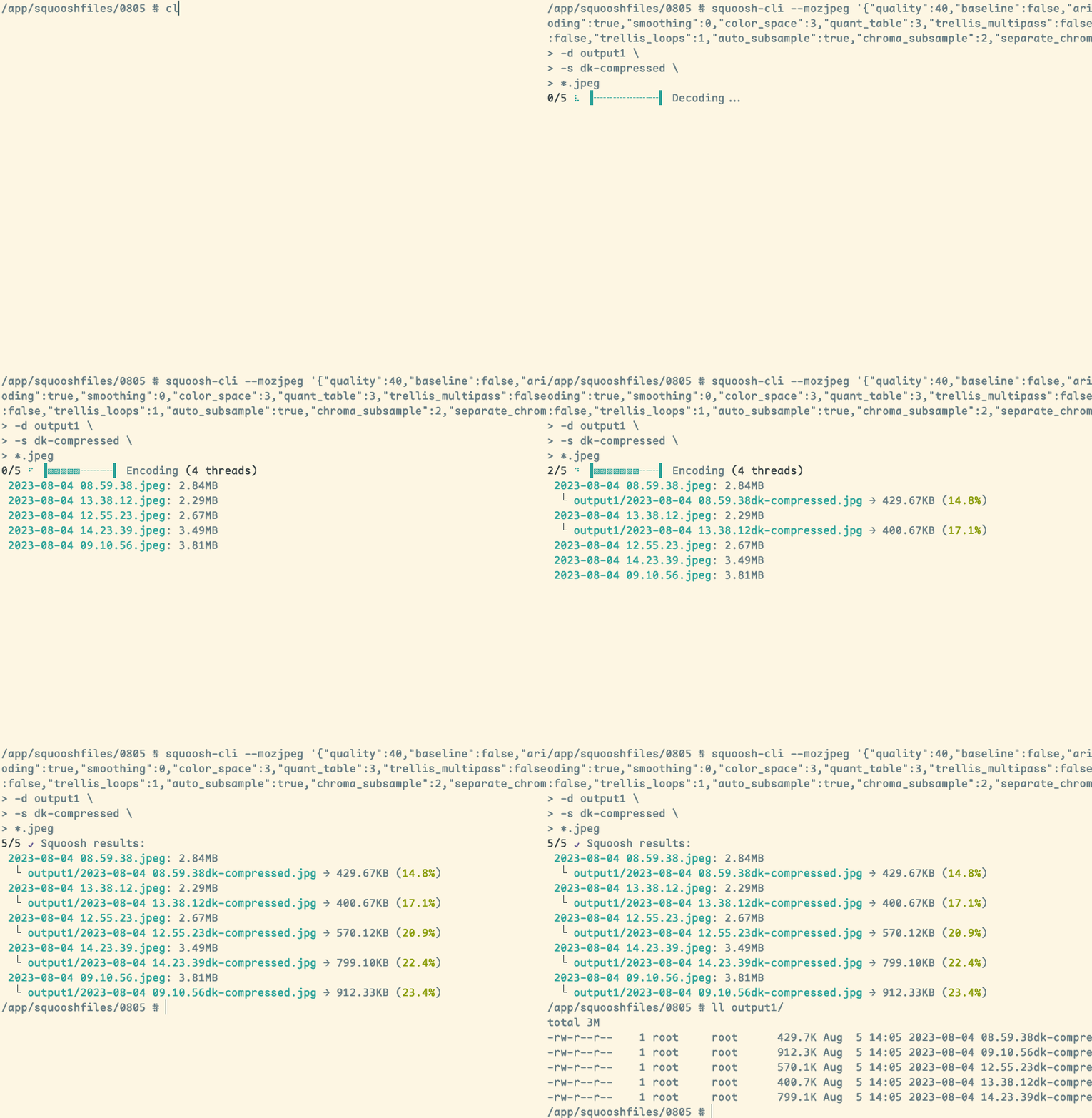
动图演示