





warning: 这篇文章距离上次修改已过1736天,其中的内容可能已经有所变动。
更新
2021-08-24 12:34:36 update
官方的 bitwardenrs docker image 移步了。最新的是:https://hub.docker.com/r/vaultwarden/server
原来的 https://hub.docker.com/r/bitwardenrs/server is deprecated
原文
首先docker的安装没什么好说的,我本次是在centos7 vps上进行的安装。web服务器是nginx。bitwardenrs和bitwarden的区别你也肯定知道,不知道搜一下就行了,我们选择拉取 bitwardenrs 镜像。
Bitwarden官方推荐使用Docker镜像安装,但是Bitwarden 服务器使用 .Net 开发,如果使用 Docker 来部署,镜像体积过大;此外它使用 MSSQL 数据库,部署这个数据库对服务器配置要求比较高。
而bitwarden_rs是第三方开发的Bitwarden安装镜像。bitwarden_rs采用 Rust 实现了 Bitwarden服务器,这个实现更进一步降低了对机器配置的要求,并且 Docker 镜像体积很小,部署非常方便。此外,官方服务器中需要付费订阅的一些功能,在这个实现中是免费的。测试在512MB内存上机子完美运行bitwarden_rs。
以上引用来自:戳我
1.拉取bitwardenrs镜像
docker pull bitwardenrs/server:latest2.直接通过 docker run 创建镜像
你也可以通过 docker-compose 进行管理,还能更好的保存运行参数。但我保存了 docker run 命令且图便宜就 docker run 了。
docker run -d --name bitwardenrs -v /docker/volume/bitwardenrs:/data/ -p 85:80 -p 3012:3012 -e WEBSOCKET_ENABLED=true bitwardenrs/server:latest第一次创建这个容器请不要加 -e SIGNUPS_ALLOWED=false 参数,这个参数是禁止新用户注册的。
-v /docker/volume/bitwardenrs:/data/参数中,前者/docker/volume/bitwardenrs是host中持久化数据的路径,后者/data/是container中数据保存路径-p 85:80 -p 3012:3012服务监听端口一般使用80,你可以使用lsof -i:80查看你的系统80端口是否有被占用,如果有使用其他端口。如果要显示通知,则加上-e WEBSOCKET_ENABLED=true,并且多映射一个端口-p 3012:3012- 其他参数比如邮件通知相关的、日志记录文件路径相关的,可以按照你的喜好增加
--name bitwardenrs将该容器取名为 bitwardenrs
我就这些了。
3.配置前置代理nginx 配置ssl
server
    {
    listen 443 ssl http2;
  # certs sent to the client in SERVER HELLO are concatenated in ssl_certificate
    proxy_ssl_server_name on;
    # ssl on;
    server_tokens off;
    ssl_certificate    /etc/letsencrypt/live/hellodk.cn/fullchain.pem;
    ssl_certificate_key    /etc/letsencrypt/live/hellodk.cn/privkey.pem;
    ssl_session_timeout 1d;
    #ssl_session_cache shared:SSL:50m;
    ssl_session_tickets off;

    # intermediate configuration. tweak to your needs.
    ssl_protocols TLSv1 TLSv1.1 TLSv1.2;
    ssl_ciphers 'ECDHE-ECDSA-CHACHA20-POLY1305:ECDHE-RSA-CHACHA20-POLY1305:ECDHE-ECDSA-AES128-GCM-SHA256:ECDHE-RSA-AES128-GCM-SHA256:ECDHE-ECDSA-AES256-GCM-SHA384:ECDHE-RSA-AES256-GCM-SHA384:DHE-RSA-AES128-GCM-SHA256:DHE-RSA-AES256-GCM-SHA384:ECDHE-ECDSA-AES128-SHA256:ECDHE-RSA-AES128-SHA256:ECDHE-ECDSA-AES128-SHA:ECDHE-RSA-AES256-SHA384:ECDHE-RSA-AES128-SHA:ECDHE-ECDSA-AES256-SHA384:ECDHE-ECDSA-AES256-SHA:ECDHE-RSA-AES256-SHA:DHE-RSA-AES128-SHA256:DHE-RSA-AES128-SHA:DHE-RSA-AES256-SHA256:DHE-RSA-AES256-SHA:ECDHE-ECDSA-DES-CBC3-SHA:ECDHE-RSA-DES-CBC3-SHA:EDH-RSA-DES-CBC3-SHA:AES128-GCM-SHA256:AES256-GCM-SHA384:AES128-SHA256:AES256-SHA256:AES128-SHA:AES256-SHA:DES-CBC3-SHA:!DSS';
    ssl_prefer_server_ciphers on;

    # HSTS (ngx_http_headers_module is required) (15768000 seconds = 6 months)
    add_header Strict-Transport-Security max-age=15768000;

    # OCSP Stapling ---
    # fetch OCSP records from URL in ssl_certificate and cache them
    ssl_stapling on;
    ssl_stapling_verify on;

    server_name     bitwarden.hellodk.cn;
    client_max_body_size 128M;
    location / {
        proxy_set_header  Host  'bitwarden.hellodk.cn';
        proxy_pass http://127.0.0.1:85;
        proxy_redirect off;
        proxy_set_header X-Real-IP $remote_addr;
        proxy_set_header X-Forwarded-For $proxy_add_x_forwarded_for;
}
    location /notifications/hub {
        proxy_pass http://127.0.0.1:3012;
        proxy_set_header Upgrade $http_upgrade;
        proxy_set_header Connection "upgrade";
  }

    location /notifications/hub/negotiate {
        proxy_pass http://127.0.0.1:85;
  }

}
其中我申请的ssl 证书已经过期了,反正现在我的网站主页以及seafile用的都是这个“过期”证书,但是都通过cloudflare反代以及cdn加速使用了他们的证书,我反而更轻松了。
ssl_certificate    /etc/letsencrypt/live/hellodk.cn/fullchain.pem;
ssl_certificate_key    /etc/letsencrypt/live/hellodk.cn/privkey.pem;
上面这两个证书已经过期了
可以再配一个 http 自动跳转到 https 的 server 块,其实我发现不配置也能正确跳转,可能是 cloudflare 帮我们做过了相关配置
server {
    listen       80;
    server_name  bitwarden.hellodk.cn;
    rewrite ^ https://$http_host$request_uri? permanent;    #强制将http重定向到https
    server_tokens off;
}
4.配置cloudflare代理 cdn加速
在 cloudflare.com 的dns面板中 新增一个dns A记录,然后设置名称和代理ip,后面将代理状态打开,过一会儿刷新页面就可以使用 cloudflare的免费的ssl证书了,具体要等多久我不确定。尽管我的 letsencrypt证书已经过期,但网站通过cloudflare的证书可以正常使用,证书的有效期还更长,岂不美滋滋,只不过证书不够个性化,hhhh
5.容器启动,注册用户,导入chrome数据 (.csv文件)
容器启动后,访问网站,注册用户。
chrome 打开 chrome://settings/passwords 在 Saved Passwords 右边三个竖向排列的三个点,点击,然后Export passwords...,将 .csv 文件下载到本地
然后从bitwardenrs的Tools➡️️Import Data,选择 chrome csv,再选择文件导入,大功告成。
6.禁止新用户注册
一般自建bitwarden服务器是供个人使用,我们在注册完自己的账号后,都选择关闭注册功能,防止他人注册。
需要用到上文中的-e SIGNUPS_ALLOWED=false 参数重新启动容器。但是不能直接重新 docker run,因为会提示你这个同名容器已经存在。
但不用担心,刚刚我们已经注册了用户了,数据库信息已经持久化到/docker/volume/bitwardenrs 这个宿主机目录中了。所以正确的步骤是
停止容器
docker container stop bitwardenrs然后remove容器
docker container rm bitwardenrs再重新 docker run 启动容器,这一次要加上-e SIGNUPS_ALLOWED=false参数
docker run -d --name bitwardenrs -v /docker/volume/bitwardenrs:/data/ -p 85:80 -p 3012:3012 -e SIGNUPS_ALLOWED=false -e WEBSOCKET_ENABLED=true bitwardenrs/server:latest这时候服务已经起来了,登录首页,发现创建账户的按钮还在,我们点击进去尝试注册用户,看到如下报错
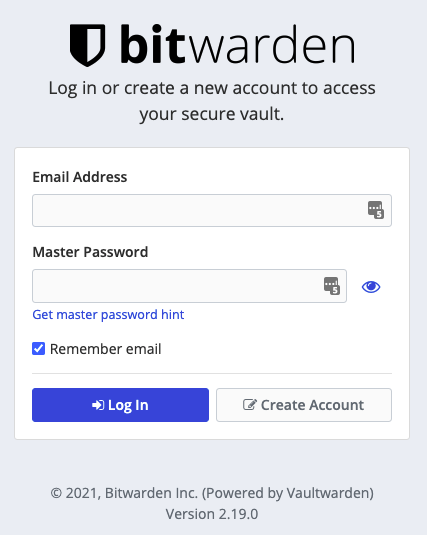
添加了
-e SIGNUPS_ALLOWED=false参数了但注册按钮依然存在
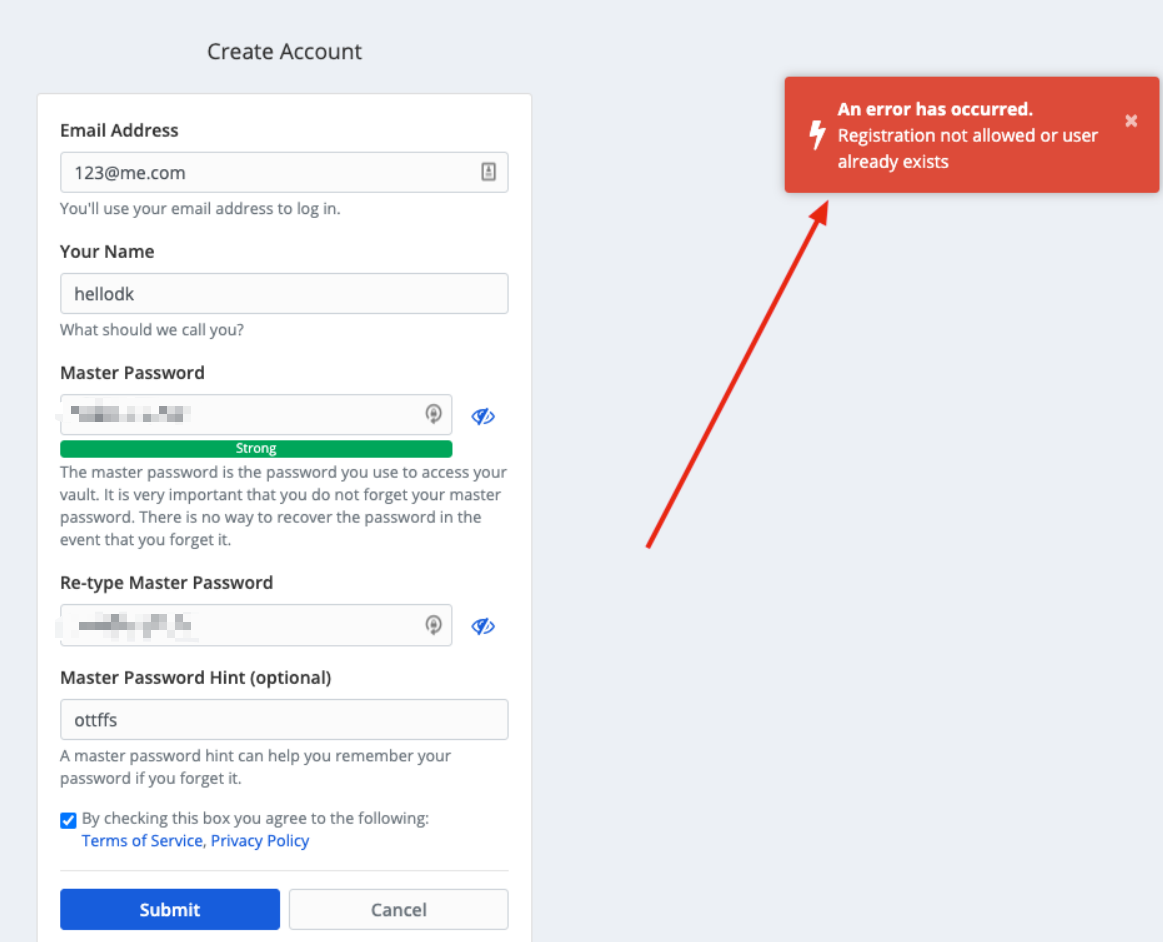
尝试注册新用户每次都提示
An error has occurred. Registration not allowed or user already exists,说明这个参数生效的,后端接口阻止了新用户注册
虽然功能实现上达成目的了,但我希望隐藏掉这个功能入口,直接让用户不知道这个功能存在,不让他尝试(虽然通过url还是能进入,但是你可以接着在nginx上做文章。后面我也忘了url是什么了,所以无所谓啦)
说干就干。
7.隐藏首页注册按钮
通过 docker exec -it bitwardenrs bash 进入容器
我们需要编辑的是这个文件 /web-vault/index.html (这个文件在 bitwardenrs 容器中,所以是先进入容器然后再找这个文件,你在宿主机是几乎不可能找得到的……)
在 body 的结束标签(即</body>)和 html 的结束标签(即</html>)之间,添加下面js代码
<script type="text/javascript">
  setInterval(()=>{
    var s = document.querySelectorAll("body > app-root > app-frontend-layout > app-login > form > div > div > div > div > div:nth-child(5) > a");
      if(s && s[0]){
         s[0].style.display = 'none';
      }
},100);
</script>以上代码的含义是每隔100毫秒执行一次,通过获取dom元素(首先需要判断对象是否存在),获取到对应的a标签,就是注册按钮,将其display属性的值设为none,这样它就不会显示了。如下图所示

保存退出。然后执行exit退出容器。
接着重启容器
docker container restart bitwardenrs然后客户端那边清除缓存后再次访问网站首页测试,成功达成预期目标。见下图,只有登录按钮了~
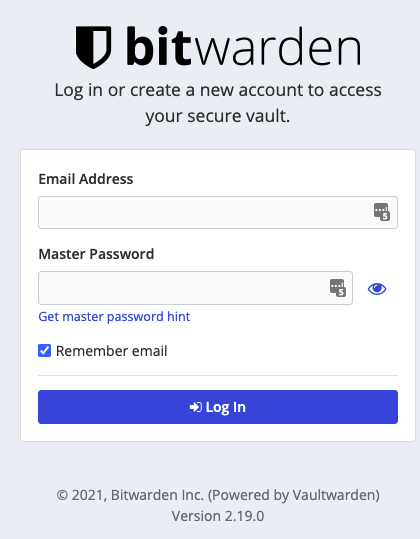
如果你访问网站首页还是原本的样子,建议先使用chrome自带的网站数据clear功能清除掉缓存数据,然后再对该网页按下F12,打开其审查元素,再对左上角刷新按钮右键选择Empty Cache and Hard Reload功能重新加载这个页面,应该可以了吧~~~ 有效果了吧
bitwardenrs 针对所有平台(几乎)都有实现客户端,可以安装 chrome extension 了,可以安装 iOS app、Android app 了。
尽情使用它吧~
听说 bitwardenrs 的 send 功能也很不错哦
end.