



惯性聚合 高效追踪和阅读你感兴趣的博客、新闻、科技资讯
阅读原文 在惯性聚合中打开

推荐订阅源

有赞技术团队
有赞技术团队
V
V2EX
Jina AI
Jina AI
钛媒体:引领未来商业与生活新知
钛媒体:引领未来商业与生活新知
宝玉的分享
宝玉的分享
S
SegmentFault 最新的问题
量子位
Engineering at Meta
Engineering at Meta
Forbes - Security
Forbes - Security
H
Hackread – Cybersecurity News, Data Breaches, AI and More
B
Blog
I
Intezer
V
Vulnerabilities – Threatpost
NISL@THU
NISL@THU
P
Proofpoint News Feed
cs.CL updates on arXiv.org
人人都是产品经理
人人都是产品经理
The Cloudflare Blog
博客园 - 三生石上(FineUI控件)
Google DeepMind News
T
Tenable Blog
Know Your Adversary
Know Your Adversary
Cisco Talos Blog
Cisco Talos Blog
D
Darknet – Hacking Tools, Hacker News & Cyber Security
Scott Helme
Scott Helme
Stack Overflow Blog
Stack Overflow Blog
博客园 - 【当耐特】
S
Securelist
T
Tailwind CSS Blog
Simon Willison's Weblog
Microsoft Security Blog
博客园_首页
P
Privacy International News Feed
K
Kaspersky official blog
T
Tor Project blog
L
LINUX DO - 热门话题
Apple Machine Learning Research
T
The Exploit Database - CXSecurity.com
Security Latest
Security Latest
酷 壳 – CoolShell
酷 壳 – CoolShell
C
Cybersecurity and Infrastructure Security Agency CISA
T
Threat Research - Cisco Blogs
G
GRAHAM CLULEY
Last Week in AI
Last Week in AI
L
LangChain Blog
C
Cisco Blogs
freeCodeCamp Programming Tutorials: Python, JavaScript, Git & More
N
Netflix TechBlog - Medium
博客园 - 叶小钗
I
InfoQ

Allen Hua 的网络博客

由于 Linux 桌面没有一个好用的天气程序就写了一个跨平台的CheckitoutWeather 给 caesium-image-compressor 图片压缩程序构建了 Linux AppImage v2.8.5 最新版 debian13(debian trixie)安装了nvidia闭源驱动后从x11切换到wayland的方法 山间摩旅追风,偶遇一场绚烂晚霞 最近使用debian系统的一些心得 机械革命无界14Pro笔记本debian forky成功驱动内置扬声器和麦克风 记录 typecho 1.2.0 升级到 1.3.0 过程 开发了一款openwrt插件:文本剪贴板 解决机械革命笔记本内屏高刷240Hz闪屏问题 使用 Java 写了一个局域网端口扫描器 - Allen Hua 的网络博客 openwrt使用外置根extroot机制扩展根分区大小 - Allen Hua 的网络博客 将机场ss节点批量转换成ss字符串链接批量添加到passwall - Allen Hua 的网络博客 给机械革命钛钽plus换屏:NY2换成NZ2 - Allen Hua 的网络博客 记录一次pve宿主机和上面的debian虚机无故down机事件 - Allen Hua 的网络博客 给图床部署cdn腾讯云的edgeone并排查Cache-Control max-age 3600的问题 - Allen Hua 的网络博客 从高山草甸到徽派古村:武功山反穿与皖浙赣自驾行记 - Allen Hua 的网络博客 增程器就是充电宝?别被忽悠了 - Allen Hua 的网络博客 浦口龙虎巷扫街,记录人间真实 博客图片压缩方案更新|AVIF|WebP|MozJPEG|标准JPEG Windows 电脑使用 Obs Studio 录制各个网站视频/桌面画面教程 为typecho博客添加latex支持 新能源汽车之纯电车使用交流慢充和直流快充的充电损耗对比 2025年3月更新全国5A景区名录 2025最新查看小米/红米手机电池健康度和循环次数方法 完美解决 seafile FILE_SERVER_ROOT 配置导致的内网外网不能同时访问和上传下载的问题 纯css实现typecho博客文章文字spoiler剧透效果 我对Typecho Facile主题的一些修改,图片懒加载优化,样式定制 2024年8月我的宜昌 - 重庆 - 川西小环线自驾旅行分享 2022年打卡南京市区人防工程纳凉点 2024年带着A7C2+腾龙28-200 再次来到红山森林动物园 入手a7c2第一个变焦镜头腾龙28-200体验分享 使用 exiftool 方便快捷写入图片的 exif metadata 使用JavaScript抓取易车销量排行榜数据到一个页面上展示 使用JavaScript脚本快速获取B站观看历史记录页面的视频标题和URL 入门三脚架推荐|云腾VCT-668配合索尼A7C2+FE 35mm F1.8 第一次夜景出片 Windows 11 Docker Desktop 更换默认C盘存储路径,释放C盘空间 雨游钟山——雨天带着索尼A7C2去钟山拍照 带上A7C2第一次扫街,分享今天拍的一些片子 再次为尼,买了人生第二台相机——索尼A7C2和FE 35mm F1.8 定焦镜头 更新 link-cleaner v1.1.0 适配linux桌面环境 使用自定义JavaScript脚本功能禁止memos最新版默认打开的链接预览功能 debian 11升级 docker ce 版本和 docker-compose 版本 机械革命无界14 Pro 安装 debian testing/trixie/sid 驱动扬声器,外部耳机,外接显示器过程分享 不借助 mirror 仓库,为docker engine daemon添加 proxy 访问 docker hub,解决国内公开的docker mirror 仓库不再可用了的问题 徒步江苏镇江句容九连尖 macOS 安装 proxychains-ng 并借助局域网 socks5 代理使用 Google Earth Pro 修复一块 18 年 12 月买的二手 4TB 机械硬盘 iCloud 在 Windows 下很流氓,用 taskkill 干掉它 2023 年 12 月 Spotify 彻底被墙,我在比亚迪车机上安装 surfboard 挂代理听歌 利用 proxychains 让 Windows10/11 上的 Google Earth Pro 通过代理正常访问 湖州安吉天荒坪盘山公路和杭州临安浙西天路之旅 Redmi K70 首发开箱和拍照体验 Review Android 13+ 通过 Shizuku + Language Selector 给特定应用设置独立语言 我的 2023 Spotify Wrapped 听歌总结 压缩剪贴板内图片并立即写入剪贴板,减轻服务器存储压力 【Allen Hua 翻唱】山阴路的夏天和一个人的北京 初涉录音设备,记录我购买声卡和麦克风的曲折经历以及第一首翻唱陶喆——流沙 soul power 版本(low quality) 特种兵旅行之马鞍山一日游 给我的 .com 域名续期以及转移域名(GoDaddy 到 Cloudflare) 看《下辈子我再好好过》第三季 使用油猴脚本干掉B站web首页的浏览器插件警告信息 闯进我平静生活的三只猫 在远离中短视频几天之后 [可能是]最好的压缩图片程序,使用 squoosh-cli 批量压缩图片 再次出发,自驾徽州天路和黄山之行 nginx设置referer配置个人图床的防盗链功能 微博注销记 第一次4+2旅行,骑行皖南川藏线 让 rime 输入法用上颜文字 使用 nginx 获取自己的公网 IP 地址 2023 年 618 买了一台机械革命笔记本,但很不愉快 聊聊我晚睡的习惯和早点洗澡悟出来的原因 配置 ShadowsocksR Plus+ 的服务端,在外访问家中服务 部署一个 memos 作为个人微博站点和备忘录 我的听歌软件 Spotify 和网易云的故事 | 导出网易云的歌单再导入到 Spotify 我问 ChatGPT 为何印度人痔疮发病率低 使用 immich 来管理家庭照片 | 升级 immich 1.52.0 添加 typesense 容器 在 OpenWrt 上搭建 nfs server 利用 cron 和 curl 自动模拟登录馒头,防止账号被 ban 更新 Mattermost 服务端版本,由 7.4.0 更新到 7.8.0 获取 Seafile 分享的文件直链 你是科技产品偏执狂吗?一张不同种类互联网用户日常使用产品的分级图片 记录我的 V2EX 账号被封 不通过插件给 Typecho 博客添加图片灯箱功能(fancybox js 实现) 为 Typecho 博客添加 favicon.ico(网页标签小图标) OpenWrt 修改登录页面默认展示的 root 用户名信息,保护隐私 米家智能插座 3 上手初体验 互联网上为了保护隐私我们能做些什么?分享我的想法和我写的 link-cleaner tplink 10280, wan 无法访问 lan 下的 dhcp 主机,换上 padavan 解决两台路由器 lan-wan 级联,两台路由器下面的电脑互访 机械革命自带键盘总是自动乱按,拆机拔掉排线,完美解决烦恼 做了一个 squoosh docker 镜像,写博客贴图直接在本地压缩文件,安全且高效 nginx 常规端口和非常规端口的 http redirect to https 记一次 OpenWrt luci 显示正在“收集数据”,使用公网 IP nginx 反向代理遇到的 Uncaught TypeError: Cannot read properties of null (reading 'wan') 问题 OpenWrt 安装并配置腾讯云动态 dns dnspod tencent ddns 浅谈文件传输/共享协议|内网共享文件协议选择|自建公网文件管理同步和共享方案推荐 解决 webdav 连接 seafile 无法重命名文件等操作造成的 SeafDAV: MOVE returns 502 Bad Gateway 错误 Linux 删除当前目录下的隐藏文件 OpenWrt 安装 4.4.2 版本的 qbittorrent-nox Docker 构建多架构镜像实战 构建 amd64 和 arm64 架构的兰空图床镜像 构建 arm64 架构和 amd64 架构的兰空图床 docker 镜像
记一次 nginx 配置,让 home.to:8080 访问的服务 通过 pt.to 这个域名来访问
Allen Hua · 2020-04-15 · via Allen Hua 的网络博客
阅读量:5417

warning: 这篇文章距离上次修改已过2138天,其中的内容可能已经有所变动。

一开始不论怎么配置 /opt/etc/nginx/nginx.conf 总是不生效,在 /opt/etc/nginx/vhost/qbit.conf 下配置了 Hello World 的静态文件也不能访问。后来终于想到了 80 端口被其他服务占用的可能

这是在 openwrt 系统下,很多程序都是“阉割版”,使用 lsof -i:80 或者 lsof -i tcp:80 查看不出任何有用的信息,找不到“罪魁祸首”。最终使用 netstat 命令找到了占用 80 端口的程序:

root@softRouter:~# netstat -tunlp |grep 80
tcp        0      0 0.0.0.0:80              0.0.0.0:*               LISTEN      29131/uhttpd
tcp        0      0 :::80                   :::*                    LISTEN      29131/uhttpd

那么开始实现目的吧

1. 对 uhttpd 服务进行处理

# 停掉 uhttpd 服务
/etc/init.d/uhttpd stop

# 启用 uhttpd 自启 (按理说 already enabled)
/etc/init.d/uhttpd enable

2. 修改 uhttpd 服务的配置文件,修改其服务端口 vim /etc/config/uhttpd

把 listen 的端口号 改成 非 80 端口(没有被其他服务或程序占用即可) 我这里改成了 88

root@softRouter:~# cat /etc/config/uhttpd

config uhttpd 'main'
    list listen_http '0.0.0.0:88'
    list listen_http '[::]:88'
    list listen_proxy '127.0.0.1:8000'
    list listen_https '0.0.0.0:443'
    list listen_https '[::]:443'
    option home '/www'
    option rfc1918_filter '0'
    option max_requests '3'
    option max_connections '100'
    option cert '/etc/uhttpd.crt'
    option key '/etc/uhttpd.key'
    option cgi_prefix '/cgi-bin'
    list lua_prefix '/cgi-bin/luci=/usr/lib/lua/luci/sgi/uhttpd.lua'
    option script_timeout '60'
    option network_timeout '30'
    option http_keepalive '20'
    option tcp_keepalive '1'
    list index_page 'cgi-bin/luci'
    option ubus_prefix '/ubus'

config cert 'defaults'
    option days '730'
    option bits '2048'
    option country 'ZZ'
    option state 'Somewhere'
    option location 'Unknown'
    option commonname 'Openwrt Koolshare mod'

实际上,uhttpd 服务是 openwrt 默认的管理页面使用的 web 服务器,默认占用 80 端口

uhttpd是openwrt上默认的Web服务器,支持CGI,lua脚本,以及静态文件的服务。它是一个精简的服务器,一般适合作为路由器这样的嵌入式设备使用,或者Web服务

3. 配置 pt.to 这个域名解析到 10.10.10.1

修改 /etc/dnsmasq.hosts 此处可以参见我的另一篇文章——使用 DNSmasq 部署家庭网络的公共 dns 和个性化的局域网内的 dns 域名服务:https://hellodk.cn/post/124

我目前修改好的 dnsmasq.hosts 文件如下

root@softRouter:~# cat /etc/dnsmasq.hosts
127.0.0.1 localhost

::1     localhost ip6-localhost ip6-loopback
ff02::1 ip6-allnodes
ff02::2 ip6-allrouters

10.10.10.1 home.to
10.10.10.2 k2p.to
10.10.10.3 tp.to
10.10.10.1 cloud.to
10.10.10.1 pt.to
10.10.10.1 router.to
10.10.10.1 blog.to

然后重启 dnsmasq 服务:

/etc/init.d/dnsmasq restart

4. nginx 相关配置

贴上 nginx 的主配置文件:

root@softRouter:~# cat /opt/etc/nginx/nginx.conf
user root root;
pid /opt/var/run/nginx.pid;
worker_processes auto;

events {
    use epoll;
    multi_accept on;
    worker_connections 1024;
}

http {
    charset utf-8;
    include mime.types;
    default_type application/octet-stream;

    sendfile on;
    tcp_nopush on;
    tcp_nodelay on;
    keepalive_timeout 60;

    client_max_body_size 8192m;
    client_body_temp_path /opt/tmp/;
    client_header_buffer_size 1048576k;
    large_client_header_buffers 4 32k;

    gzip on;
    gzip_vary on;
    gzip_proxied any;
    gzip_min_length 1k;
    gzip_buffers 4 8k;
    gzip_comp_level 2;
    gzip_disable "msie6";
    gzip_types text/plain text/css application/json application/x-javascript text/xml application/xml application/xml+rss text/javascript application/javascript image/svg+xml;

    include /opt/etc/nginx/vhost/*.conf;
}

从中看出,nginx 的 main 块、event 块 和 http 块已基本定义好,还有 server 块和 location 块放在了 /opt/etc/nginx/vhost/ 下的 .conf 文件里定义的,我新建了/opt/etc/nginx/vhost/qbit.conf 文件,下面是其内容:

root@softRouter:~# cat /opt/etc/nginx/vhost/qbit.conf
server {
    listen 80;
    server_name pt.to;

    location / {
      proxy_pass http://127.0.0.1:8080;
      index index.html index.php;
    }

}

目前就只这么简单,主要利用的是 nginx 的 proxy_pass 功能,把 软路由上8080 端口对应的服务反向代理了

检测 nginx 配置文件语法 并 重载 nginx 配置:

root@softRouter:~# nginx -t
nginx: the configuration file /opt/etc/nginx/nginx.conf syntax is ok
nginx: configuration file /opt/etc/nginx/nginx.conf test is successful
root@softRouter:~# nginx -s reload

我的 onmp 环境下 启动 nginx 的命令是:

root@softRouter:~# onmp nginx start
Nginx started.

这时去浏览器访问 pt.to:
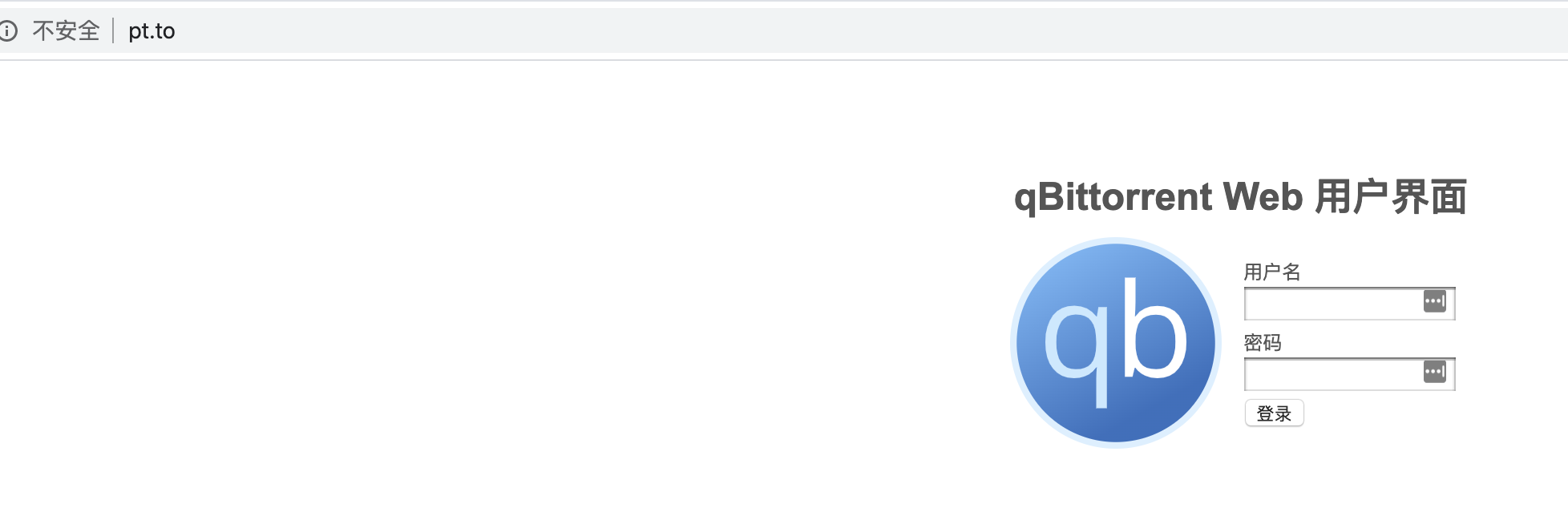
image.png

访问 pt.to 成功

总结:nginx 功能非常强大,配置项也是众多且复杂,需要持续学习和持续实践。
引用一部分 https://www.runoob.com/w3cnote/nginx-setup-intro.html 页面上的内容:

...              #全局块

events {         #events块
   ...
}

http      #http块
{
    ...   #http全局块
    server        #server块
    { 
        ...       #server全局块
        location [PATTERN]   #location块
        {
            ...
        }
        location [PATTERN] 
        {
            ...
        }
    }
    server
    {
      ...
    }
    ...     #http全局块
}

nginx 主配置文件 nginx/nginx.conf 的一些介绍:

  1. 全局块:配置影响nginx全局的指令。一般有运行nginx服务器的用户组,nginx进程pid存放路径,日志存放路径,配置文件引入,允许生成worker process数等。

  2. events块:配置影响nginx服务器或与用户的网络连接。有每个进程的最大连接数,选取哪种事件驱动模型处理连接请求,是否允许同时接受多个网路连接,开启多个网络连接序列化等。

  3. http块:可以嵌套多个server,配置代理,缓存,日志定义等绝大多数功能和第三方模块的配置。如文件引入,mime-type定义,日志自定义,是否使用sendfile传输文件,连接超时时间,单连接请求数等。

  4. server块:配置虚拟主机的相关参数,一个http中可以有多个server。

  5. location块:配置请求的路由,以及各种页面的处理情况。

最后特别感谢 msn 和我一起定位问题解决问题 ?

本文分享到这里,end.