





同样,像大多数游戏那样,取决于自己的水平与倾向,构建自己的网上公开博客也有不同方式、不同难度可选。限于本屁卡的半吊子水平,本文只介绍比较熟悉的 Hexo 博客程序搭建过程,分为 Easy 和 Normal 模式,Hard 和 Hell 模式就留待大佬们自己钻研了~
标准个人网站构建方式。
另外小白不建议贪便宜,或到 namecheap、godaddy 等网站购买域名。如果采用本文两种模式的建议,直接上腾讯云一站购齐,一个 QQ 号管理全部资源岂不美哉?
域名购买很简单,输入自己心仪的域名后,如果未被注册,直接付款下单注册即可,为了以后省事建议直接实名认证(各省通管局要求)。
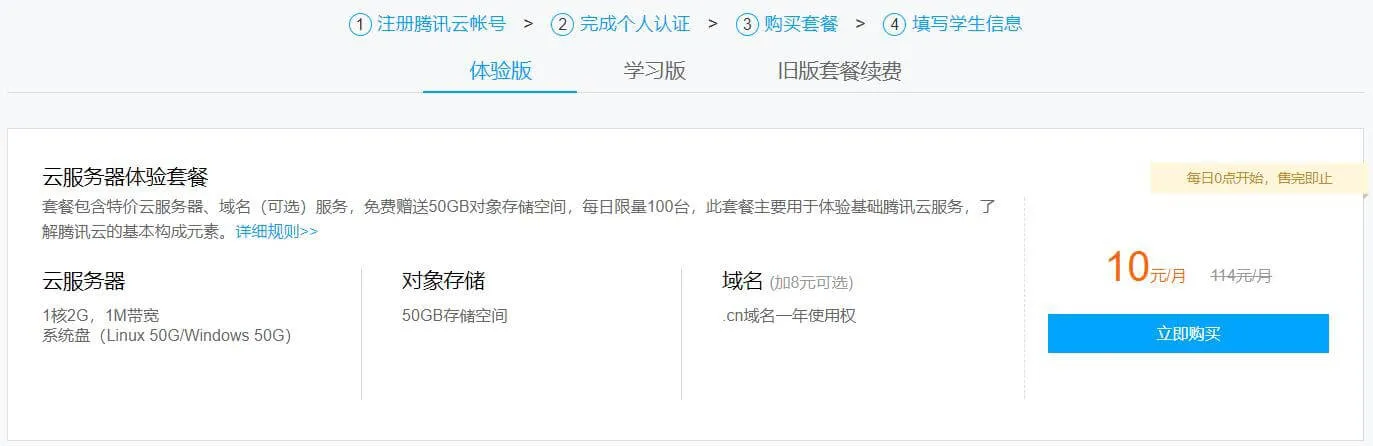
本人目前仍在使用腾讯云 + 校园计划提供的 1 元 / 月 1 核 1G 1M 带宽的学生机(已绝版),日常运行 私人 OneDrive 网盘公开网页端、百度贴吧自动签到 两个 PHP 程序和一个 PHP 博客 —— Typecho(无内容,仅作熟悉 PHP 博客用),目前支持通过实名认证、学生认证后购买的最便宜的云服务器是 10 元 / 月(1 核 2G 1M,加 8 元送.cn 域名一年)。
要是还是装一个 Windows Server RC 就没 b 可装了不是?所以这时候需要一个 putty 或者 xshell 来执行相关终端操作,另外在云服务器上搭建久负盛名的 Wordpress、Typecho 或小众的 Ghost 等 PHP 类博客程序,则需要稍微了解一些 PHP 基础,搭建网站首页(如本屁卡的网站引导首页),则需要了解一丢丢 HTML 和 CSS 基础。
基于静态博客程序 Hexo 的经济、方便、简单的个人网站部署方式。注:按照下列教程从无到有建立个人博客网站一共需要约 1-5 个小时的耐心操作时间(取决于悟性及基础),请选择空闲较多且心情较好的时候操作~
时间与耐心
域名(非必须,但建议买一个)
需要记住的常用命令与一些基础
举例:
git clone https://xxxxx ## 克隆 Github 或 Coding 仓库到本地进行编辑修改git add . ## 本地仓库产生修改后记录git commit -m "xxxxx" commit 修改项到 deploy_gitgit push origin master 推送修改后整个仓库到自己的 Github 或 Coding 仓库npm npm install xxxxx --save 安装 Hexo 静态博客及其配套模块所需的常用命令hexo new "xxxxx" Hexo 博客新建一篇标题为 xxxxx 的空日志hexo g 基于当前本地博客内容生成可上传到网站的 HTML 树形目录(Public 文件夹)hexo d 推送刚刚生成的 Public 文件夹到所设置的仓库hexo clean 清除生成的 Public 文件夹和缓存,避免产生修改后重新生成新的 Public 文件夹时出现一些奇怪的问题# 多级标题,** 加粗,<br> 不影响缩进的换行, 插入图片,[链接文字](链接网址) 插入超链接,> 引用等,具体可参考Markdown 编辑器语法指南)测试安装情况
完成上两个步骤以后在左面右键鼠标,选择「Git Bash Here」项,这时会出现一个 类似 CMD 的批处理窗口,输入命令 node -v ,若出现 v 8.11.xx 等版本号字样,再输入 npm -v 若出现 v 5.6.0 等版本号字样表示安装完成,若显示未识别的命令,则检查前两个步骤的安装情况。
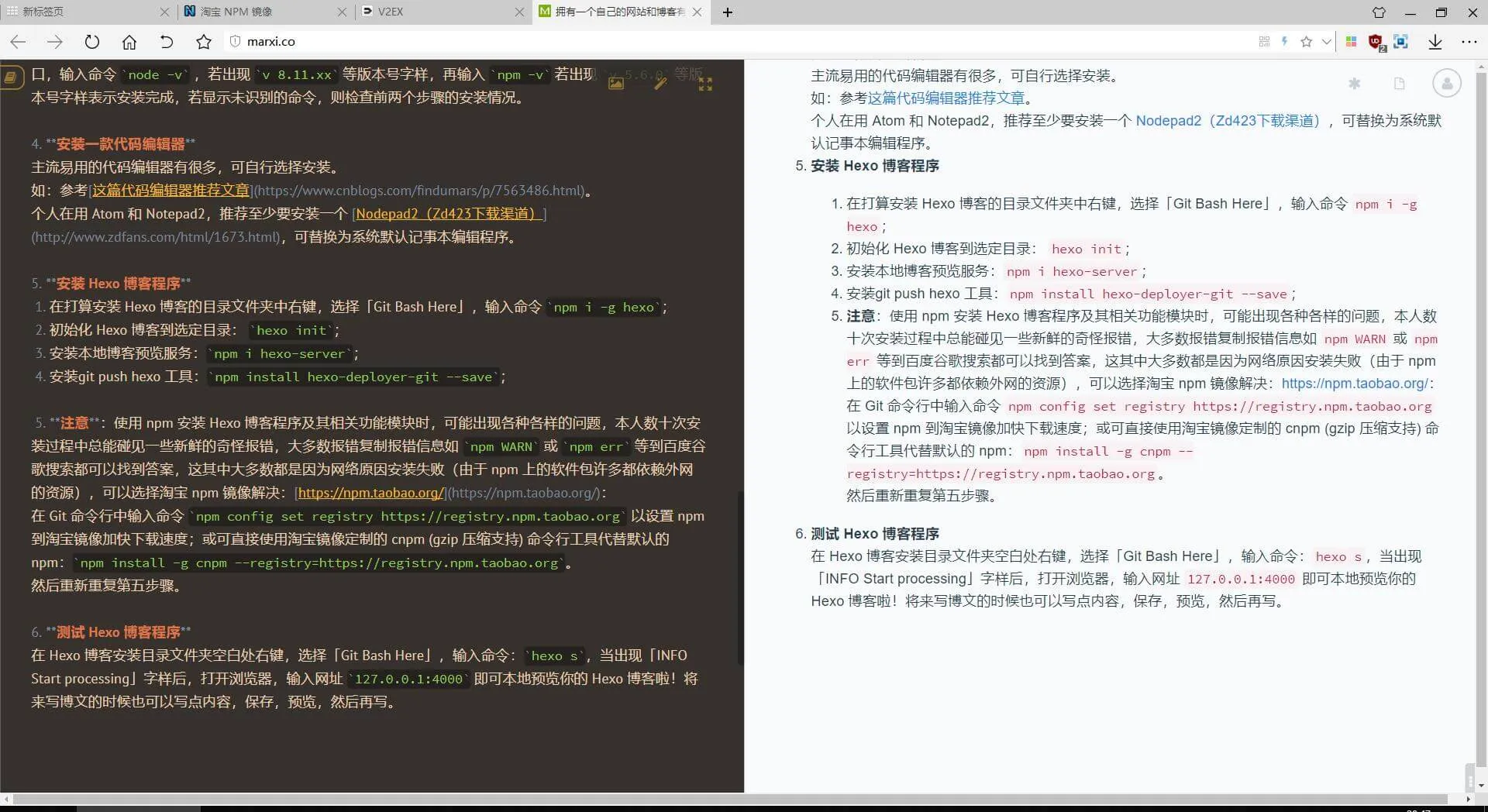
安装 Hexo 博客程序
npm i -g hexo;hexo init;npm i hexo-server;npm install hexo-deployer-git --save;
注意:使用 npm 安装 Hexo 博客程序及其相关功能模块时,可能出现各种各样的问题,本人数十次安装过程中总能碰见一些新鲜的奇怪报错,大多数报错复制报错信息如 npm WARN 或 npm err 等到百度谷歌搜索都可以找到答案,这其中大多数都是因为网络原因安装失败(由于 npm 上的软件包许多都依赖外网的资源)
可以选择淘宝 npm 镜像解决:
在 Git 命令行中输入命令:npm config set registry https://registry.npm.taobao.org 以设置 npm 到淘宝镜像加快下载速度;
或可直接使用淘宝镜像定制的 cnpm (gzip 压缩支持) 命令行工具代替默认的 npm,然后重新安装相关模块。:
npm install -g cnpm --registry=https://registry.npm.taobao.orghexo s,当出现「INFO Start processing」字样后,打开浏览器,输入网址 127.0.0.1:4000 即可本地预览你的 Hexo 博客啦!如果没有样式错乱或奇怪的报错则大功告成!将来写博文的时候也可以写点内容,保存,预览,然后再写。
退出预览则同时按下 CTRL+C 即可。修改 Hexo 博客安装更目录下的 _config.yml 文件,Win 系统未能识别此后缀,打开方式里选择记事本或刚刚安装的代码编辑器(如替换 Notepad2 为系统记事本则可直接用记事本打开),注意编码须为 UTF-8 模式。修改说明可参考文档。
任何 Hexo 操作均可参考 Hexo 官方中文文档(请带点耐心)
如果你注意到了自己安装预览后的博客样式跟本屁卡的不太一样,甚至觉得有点丑(默认主题 landscape 真的挺丑),这时候你可以搜索关键词: Hexo 主题,或访问 Hexo 官方主题列表查看选择自己心仪的主题并按照文档教程下载使用。
大多数优秀主题都集成了许多功能,如 fancybox、站内搜索、评论系统、特殊渲染功能、音视频在线播放模块、访客统计等,需要按照主题要求安装相关支持模块(即插件,如本博客采用的 maupassant 主题需要安装 pug 和 sass 渲染模块),许多资源由于依赖资源被墙,npm 安装其过程非常心酸,最后使用 cnpm 安装则比较顺利。
参考 Hexo 官方文档,在 Hexo 博客安装目录文件夹空白处右键,选择「Git Bash Here」,输入命令 hexo new [文章标题],出现 “INFO Created xxxx.md” 字样表示创建成功,打开博客安装根目录下的 source 文件夹中的 _post 文件夹,则会出现一个 文章标题.md 的文件,可以使用记事本或其他代码编辑打开并编辑,具体语法参考Markdown 编辑器语法指南)。
我个人更喜欢随时随地一点一点写,比如本文的四天写作过程中我分别在家中、医院、路上都写了其中一部分,这时就需要一个可以随时云端保存并读取的 Markdown 编辑器,这里强烈推荐马克飞象(分国际国内版,国内版绑定印象笔记,国际版绑定 Evernote,我选用的是国际版),无需繁琐操作,只需绑定(没有则注册一个)Evernote 笔记账号即可在马克飞象网页端随时编辑,随时保存到云端,写作完成后,只需要全部复制 MD 片区(下图左侧)的内容,粘贴到 hexo new 命令生成的 xxxx.md 文件中保存,然后 hexo g 编译完成后,再上传至托管服务(下面会介绍两种托管服务方式)即可。
非本文写作目的,暂时略过。可自行通过 Hexo 博客官方文档和百度、谷歌等学习进阶操作技巧。
购买域名很简单,以腾讯云为例,首先注册腾讯云账号(直接使用 QQ 登录即可),然后最好先实名认证,可以使用已经绑过银行卡的微信钱包扫码认证。然后打开腾讯云新用户域名注册优惠页,选择一个心仪的域名,加入购物车,填写实名信息,付款购买后即可。
此种方式可用 Pages 提供的三级免费域名,除了 Coding Pages 还有 Gitee(国内)和全球最大的同性交友平台 Gayhub(国外) 也支持静态网站托管,但综合起来仍然推荐 Coding,不仅国内访问速度较快、服务器位于香港,免备案,而且支持自定义域名。
注册一个 Coding.net 账号,创建仓库,在左侧 “代码” 中开启静态 Pages,然后复制仓库地址(下图红框处);
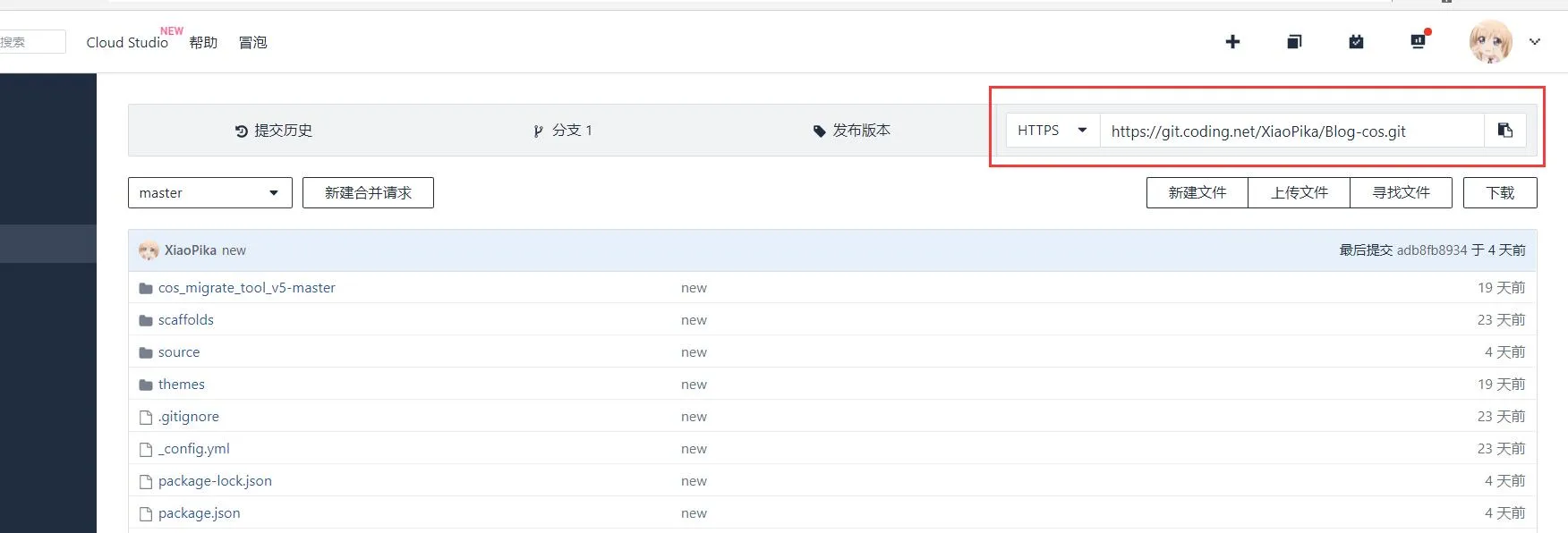
然后修改 Hexo 博客安装根目录下的 _config.yml 文件中的 deploy 项,tpye 填写为 git,repo 地 址填写为刚刚复制的仓库地址,branch 填写为 master(如果没有则不填),保存。
注意:配置 _config.yml 文件中的所有项目,英文半角的「冒号」后均需要有一个空格,否则编译时必报错
进入 Hexo 博客安装根目录,右键选择「Git Bash Here」,输入 hexo g -d,首次推送本地文件到 Coding 仓库需在 Git 命令行中输入账号密码,根据提示输入即可,上传成功会出现 100% …… xxx —> master 等字样,这时浏览器访问 http://[用户名].coding.me/[仓库名] 即可看到和刚刚预览时一模一样的页面。
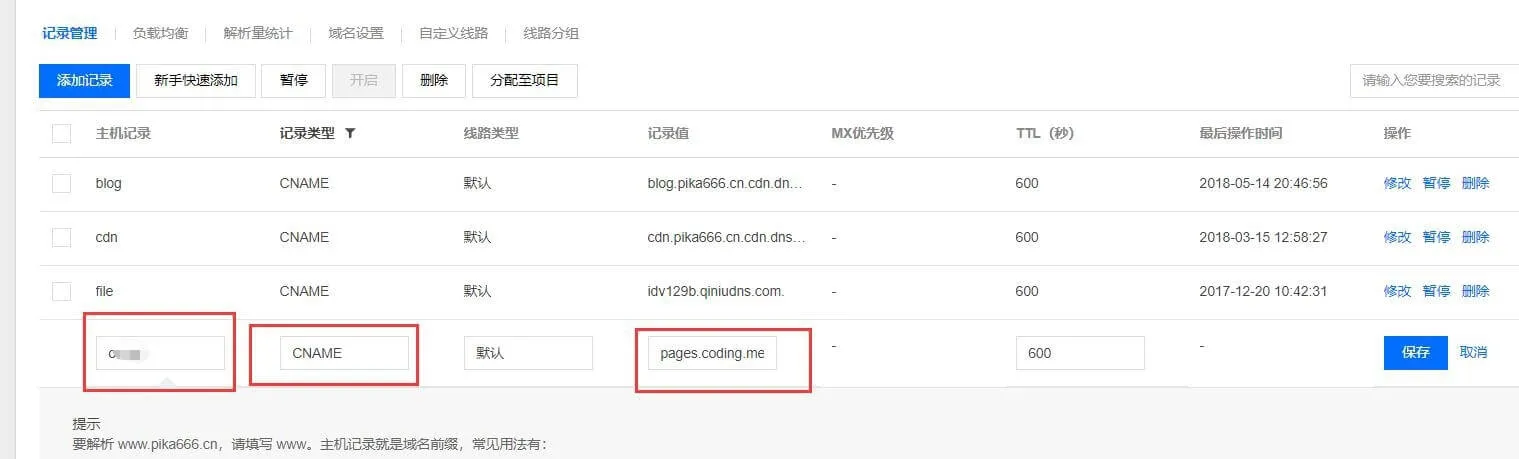
如果有自己购买的域名(以在腾讯云购买的域名为例),可在腾讯云解析控制台选择购买的域名后面的「解析」选项,然后设置解析到 pages.coding.me,然后再在 Coding 的仓库 —> 左侧 “代码” —> 静态 Pages —> 自定义域名中输入相同的前缀域名(下图第一个框,如 www.xxx.xxx 的前缀为 www,不要前缀可在腾讯云的云解析控制台(下图第一个框)填 @,然后 Pages 自定义域名处不填前缀,直接填 xxx.xxx 即可),待解析生效后即可通过访问自定义域名打开你的网站啦!
Coding Pages 支持一键申请并配置 SSL 证书,支持 HTTPS 访问,可在配置 Coding Pages 设置自定义域名处勾选强制 “HTTPS” 访问。
以后每次在本地更改 Hexo 博客内容(如修改博客样式、配置、编辑以前写过的文章、新添加文章等)后都需要在 Hexo 博客安装目中打开 Git 窗口输入命令 hexo g -d (最好在每次执行 hexo g -d 之前先执行一次 hexo clean 避免潜在 BUG)重新推送新生成的内容到 Coding 的仓库和 Pages。
本屁卡的博客和导航页都采用这种方式托管,不受地域限制,访问速度都贼鸡儿快,不像我那台位于广州的学生机,东北地区访问延迟就会高一点。
腾讯云的对象存储 (CoS) 和全球分发网络 (CDN) 非常良心,实名认证的用户每月赠送 10GB 免费流量(作为参考,正常情况下* 本站每月总流量约 30-150MB),完全够用,且即使流量超出了,费用也非常便宜。甚至如果真的不够,还有褥羊毛的办法:腾讯云账号一个身份证号最多可以认证 5 次,也就是说可以一个人注册 5 个腾讯云账号,即可拥有 250GB 免费存储和 50GB 免费月流量,比如我就注册了两个,一个拿来当图床和附件盘,一个拿来托管博客和导航页的静态网站资源。
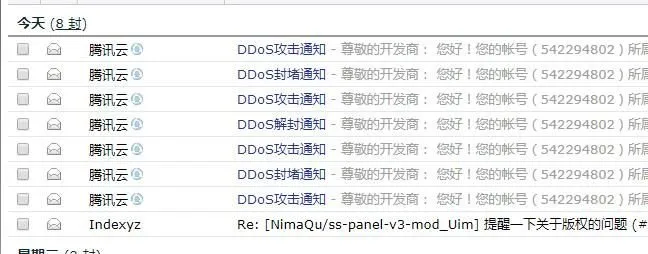
(注*:这里的正常情况指的是网站普通访问状态,上个月本屁卡因为搞事导致自己的博客受到 DDOS,即短时间超大流量访问网站,导致网站瘫痪(腾讯云会监测并暂停受到 DDOS 的机器或服务),并在当天产生了高额的流量(被 D 了没几分钟就被腾讯云监测到了然后暂停了服务,然而即使就几分钟,也消耗完了当月的免费流量并超出了 15GB)和费用(5 元多钱,这半年来花到 CDN 上唯一的一笔费用),这种因为 DDOS 而导致产生高额流量费用的情况可以通过配置 QoS 和流量峰值限额而避免,只不过当初认为自己的小破站不会有人 D 所以偷懒没有设置。)
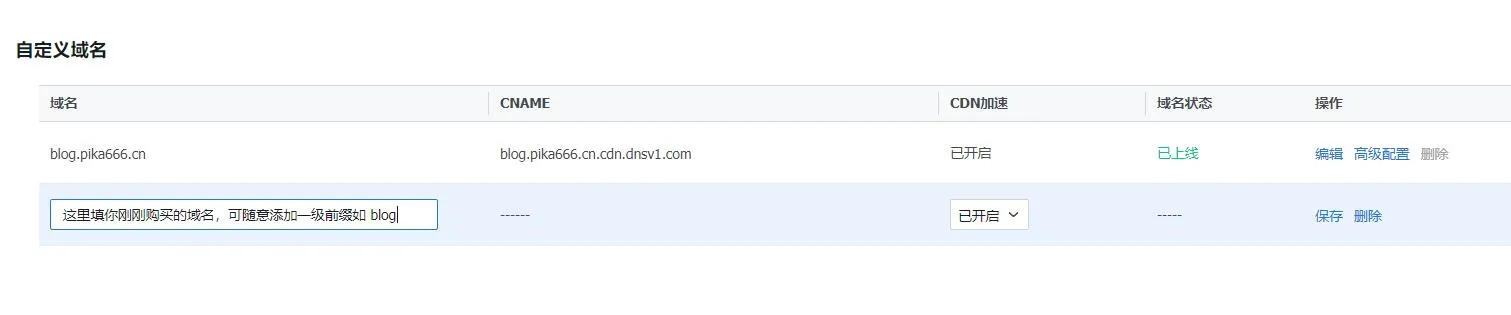
①首先打开腾讯云对象存储控制台,登录刚刚购买域名时创建的腾讯云账号(可用 QQ 登录),点击 “创建 Bucket”,名称随便填,如填个 Blog 即可,地域随便选,反正最后使用 CDN 加速全国访问,存储桶地域不影响访问速度;访问权限为 “公有读私有写”;CDN 加速选择开启,然后确定,等待存储桶初始化完成。
②初始化完成后点击刚刚创建的存储桶名称,进入存储桶设置,顶栏默认选中的是 “文件列表”,切换至 “基础配置”,勾选 “静态网站” 中的 “开启” 和 “Index 索引”,状态码可留至以后再配置,点击保存;然后再切换至 “域名管理”,在底部自定义域名中点击添加,输入你刚购买的域名(如下图),点击保存,然后 CHAME 列会出现一个 xxx.xxx.xxx.cdn.dnsv1.com 记录,复制这条记录,在腾讯云域名云解析的控制台(如图 4)添加 CHAME 解析记录,前缀同你在自定义域名里填的一样(如 blog,如果自定义域名里没填前缀,则在云解析控制台的主机记录项填 @)记录值填刚刚复制的网址,保存。
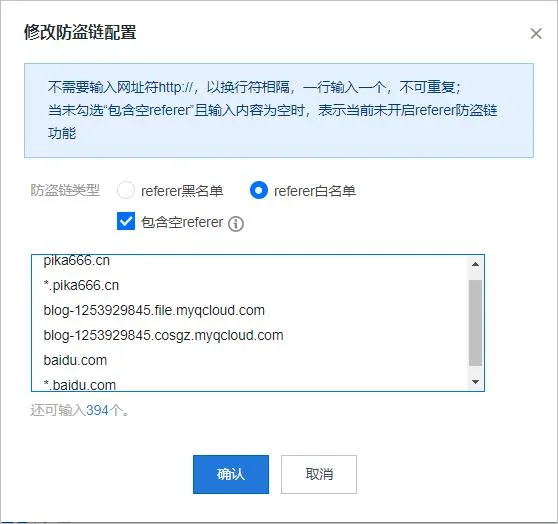
③然后点击自定义域名的 “高级配置” 选项,进入 CDN 配置,首先切换到 “访问控制” 项,防盗链功能可开启(减少可能的站外引用资源(如图片)的流量消耗),防盗链具体配置可以参考下图(其中两个 xxx.myqcloud.com 域名为刚刚配置对象存储 - 域名管理 - 自定义域名页面中的默认域名的第一个和加速域名):
然后开启 “IP 访问限频配置”,单 IP 访问阈值建议设置为 10-30 PS(视网站访问量而定,我设的是 15);然后再切换到 “高级配置” 项,开启 “带宽封顶配置”,封顶阈值建议设置为 10-50Mbps(视网站访问量而定,我设的是 30),勾选 “访问返回 404”,点击确定,可以有效防止网站被 DDoS 而 “破产”。
HTTPS 配置首先需要自行申请 SSL 证书,由于非必须且稍复杂,本文暂时略过,留待将来再折腾吧~
全部配置完毕后需等待 5-10 分钟,CDN 配置生效比较慢(因为 CDN 配置需要同步到全国近百个地域网点服务器)。
④下载安装腾讯云对象存储迁移工具必须的 JAVA 运行库,点击这里访问 JAVA 官方网站,按照下图红框标识选择下载包。
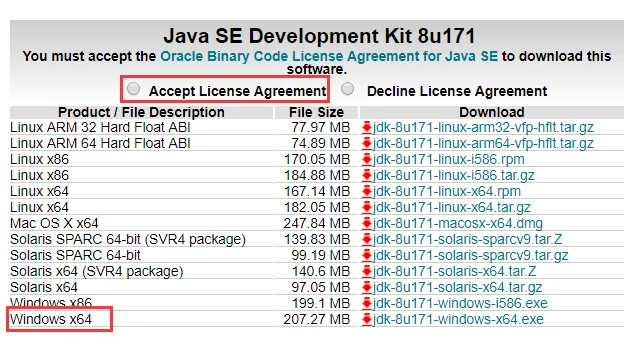
安装过程请参考腾讯云写的文档,注意添加 PATH 的时候粘贴在已有项的后面,不要直接全选粘贴,这样会替换掉已有的 PATH 项目导致 CMD、Git、NodeJS 等命令行工具失效(血的教训,导致我直接重装系统了)。
安装完成后在桌面右键,选择「Git Bash Here」,输入命令 javac 后出现 ?÷?: javac <options> <source files> 及一大堆项目字样即表示安装成功。如果提示未识别的命令,则重新按照上面的文档教程重新安装一遍并设置 PATH 等项目(我当时进行这一步的时候来回安装了五六次才成功)。
⑤点击这里打开腾讯云 COS Migration 工具的 Github 仓库,打开页面有点击右边的绿色按钮 “Clone Or Download”,选择 “Download ZIP”,下载压缩包到本地,然后解压,接下来修改解压出的文件夹中的 conf 文件夹中的 config.ini 文件(建议使用 nodepad2 打开)。
点击这里打开腾讯云 COS Migration 工具的说明文档,根据文档说明配置对象存储上传参数(这个文档写的足够清楚啦),其中参数选择:迁移类型填 type=migrateLocal;secretId 和 secretKey 去腾讯云 API 密钥控制台复制后粘贴到相应等号后面;
bucketName 可复制第③步配置防盗链时加入的对象存储域名前缀(如 blog-xxxxx.cosgz.myqcloud.com,复制 blog-xxxxx 粘贴到 bucketName =后面即可);region 根据文档中 “可用地域” 页面查询到的地域代码(创建对象存储的储存桶 Bucket 时选择的地域),复制粘贴即可;localPath 项 填写为 你的 Hexo 博客安装路径\\Public ,如localPath=F:\\Blog\\public;其他参数项目均使用默认参数即可不用修改。
⑥修改并保存 config.ini 文件后,在 Hexo 博客安装根目录文件夹空白处右键,选择「Git Bash Here」,输入命令 hexo g,等待编译完成后,别急着关闭 Git 窗口,这时根目录里会多出一个 “Public” 文件夹,然后打开刚刚设置完成的 COS Migration 工具文件夹中的 start_migrate.bat 批处理程序,等待上传完成会出现 “ALL_OK” 字样,然后再在刚刚没关闭的 Git 窗口中输入 hexo clean 清空生成的 “Public” 文件夹和其他缓存,方便下次修改内容后重新生成新的 “Public” 文件夹避免和之前的旧文件发生冲突;
然后大功告成!现在就可以访问刚刚你设置的自定义域名打开网站查看效果啦~
以后每次在本地更改 Hexo 博客内容(如修改博客样式、配置、编辑以前写过的文章、新添加文章等)后都需要在 Hexo 博客安装目中打开 Git 窗口输入命令 hexo g,然后打开 COS Migration 工具文件夹中的 start_migrate.bat 批处理程序以重新上传新生成的 “Public” 文件夹,然后输入 hexo clean 收尾。
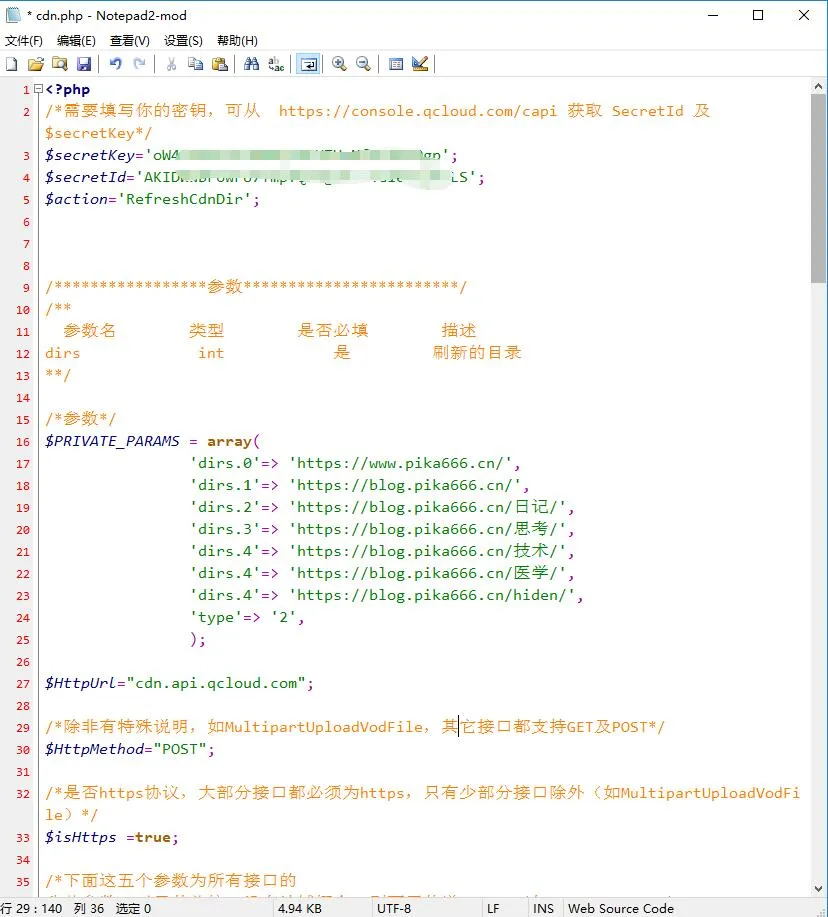
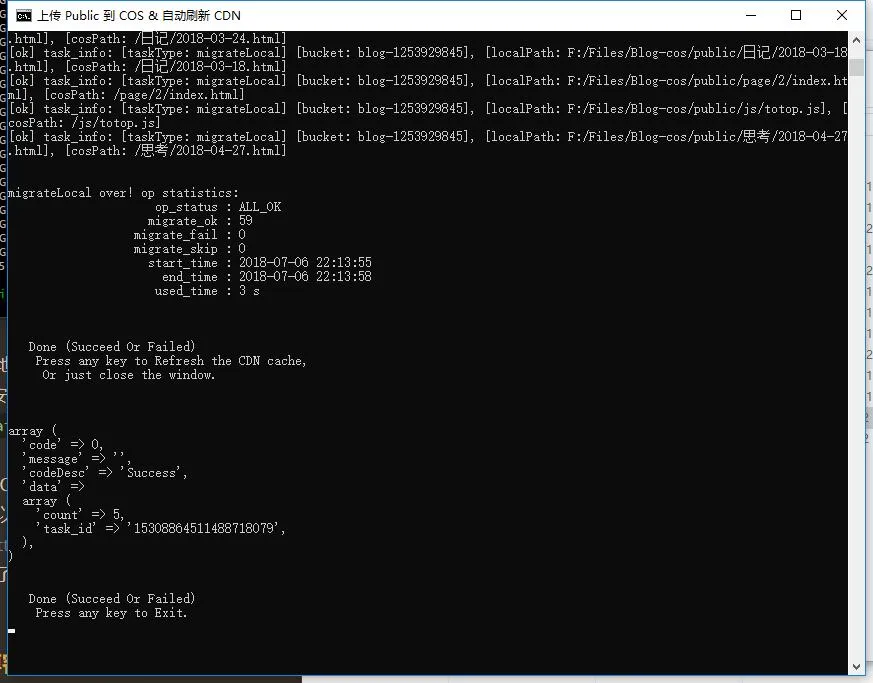
注意:上传到 CDN 的新内容会在几秒内同步完成,但为了节省计算资源,腾讯云 CDN 默认不会随时更新已有的文件,所以覆盖上传的新内容生效时间可能在数分钟内至整整一周不等,如果等不及可以打开 CDN 手动刷新页面选择 “目录刷新”,输入你的博客网址,点击提交;我为了图省事专门搞了一个 PHP 自动刷新脚本在每次上传后自动刷新 CDN,如下图。小白就稍微麻烦点,手动刷新吧~
写完这篇文章以后再来回答在文章标题中提出的问题,我的答案是看起来还真有点复杂,看起来整个过程好像也不像是想象中的那么 “Easy”,感觉行文对小白仍然不够友好…
估计小白看这篇文字看到一半都头疼放弃了,而大佬看这篇文章就像看幼儿园读物一样,在繁忙的实习过程中牺牲了好多休息时间,一共花了四天写作的本文,在结尾的时候才发现好像没什么潜在受众啊,也不知道是图什么……
不知道各位看官觉得难吗?如果有空请在评论区提些意见吧(虽然不一定会改)
小白在按照本篇教程操作时遇到任何问题欢迎与我取得联系~不过在联系我之前务必先阅读:提问的智慧。
着急或多日未回复的话可以 点击这里与我取得即时联系,不着急的则可以在留言区留下疑问等待本屁卡滴回复。
PS:留言时填写邮箱可以收到回复提醒邮件(大概)
此内容由惯性聚合(RSS阅读器)自动聚合整理,仅供阅读参考。 原文来自 — 版权归原作者所有。