


首次安装主题,首页可能空白,请先补充文章内容,按主题教程配置主题功能。
目前 Halo 提供了两种主题安装方式:
{Halo 工作目录}/themes/ 目录下等待 Halo 自动扫描针对第一种安装方式,你可以点击主题管理对话框下方的 安装主题 按钮,在弹出的文件上传对话框中上传主题压缩包。
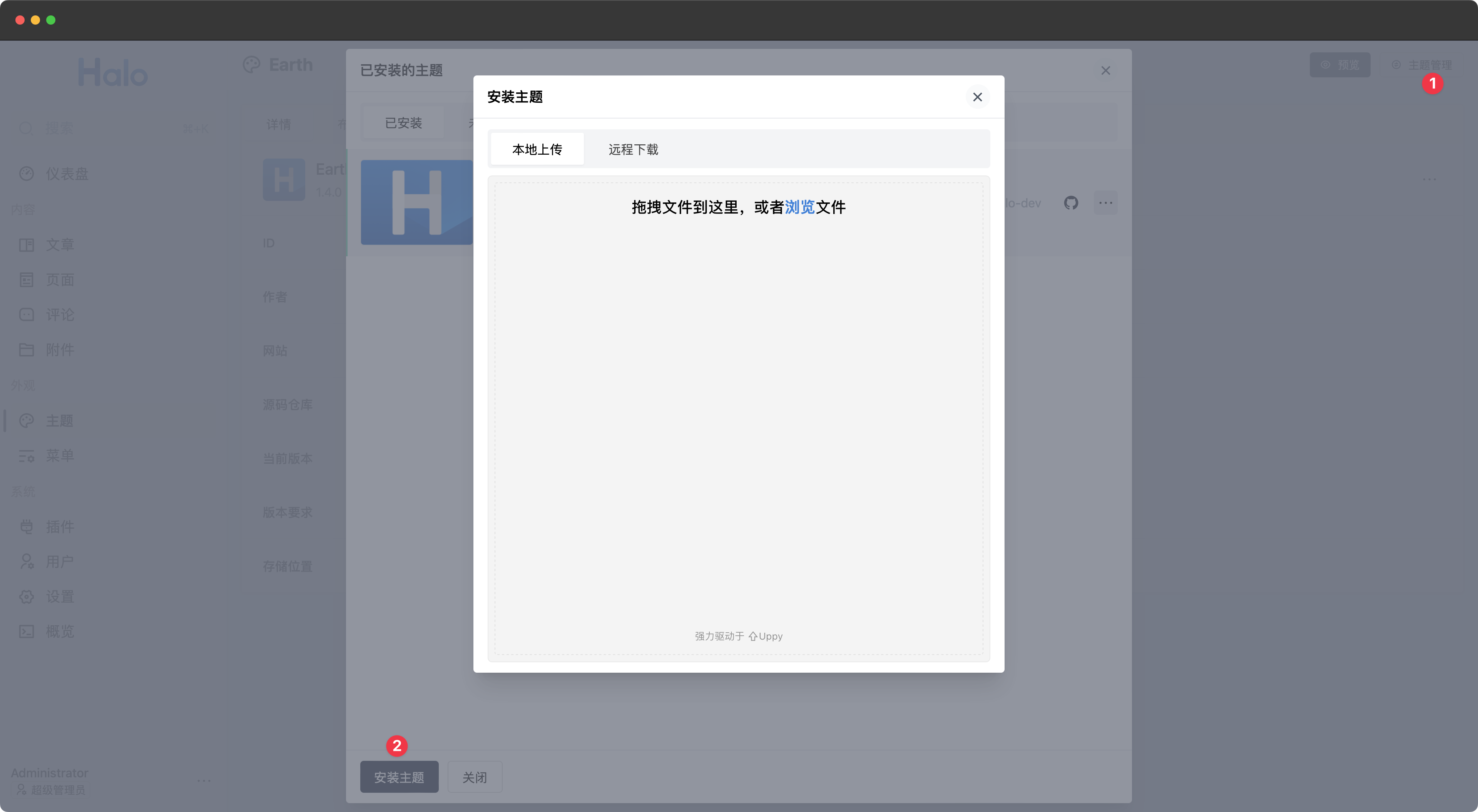
主题安装成功后,便会出现在已安装主题列表中。
针对第二种方式,你需要手动将解压后的主题文件夹拷贝到服务器上的指定目录下,如果主题校验通过,你便可以在主题列表的 未安装 标签页中看到该主题。
之后点击主题所在行后方的 安装 按钮,即可完成该主题的安装。
同样点击主题页面右上方的 主题管理 按钮弹出主题管理对话框。
在弹框中点击选中要切换的目标主题,此时页面返回到主题详情页,点击右上角的 启用 按钮即可将当前主题切换为实际使用的主题。
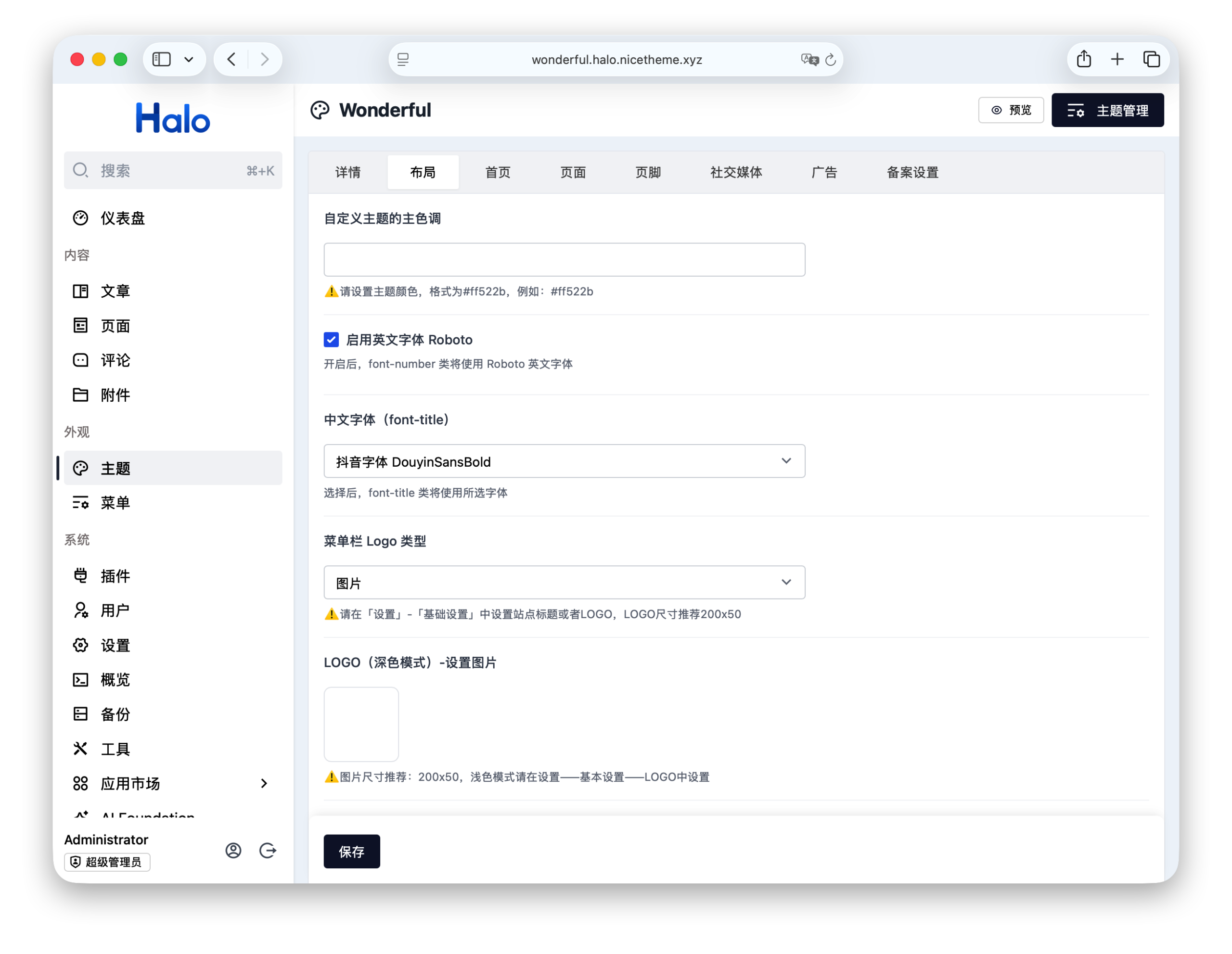
主题页面默认显示出了当前主题的详细信息,在详细信息标签页后方的标签页,即为主题提供的相关设置。
Wonderful 主题提供了全局、首页、页面、页脚、社交媒体、广告及备案设置共7组配置项。
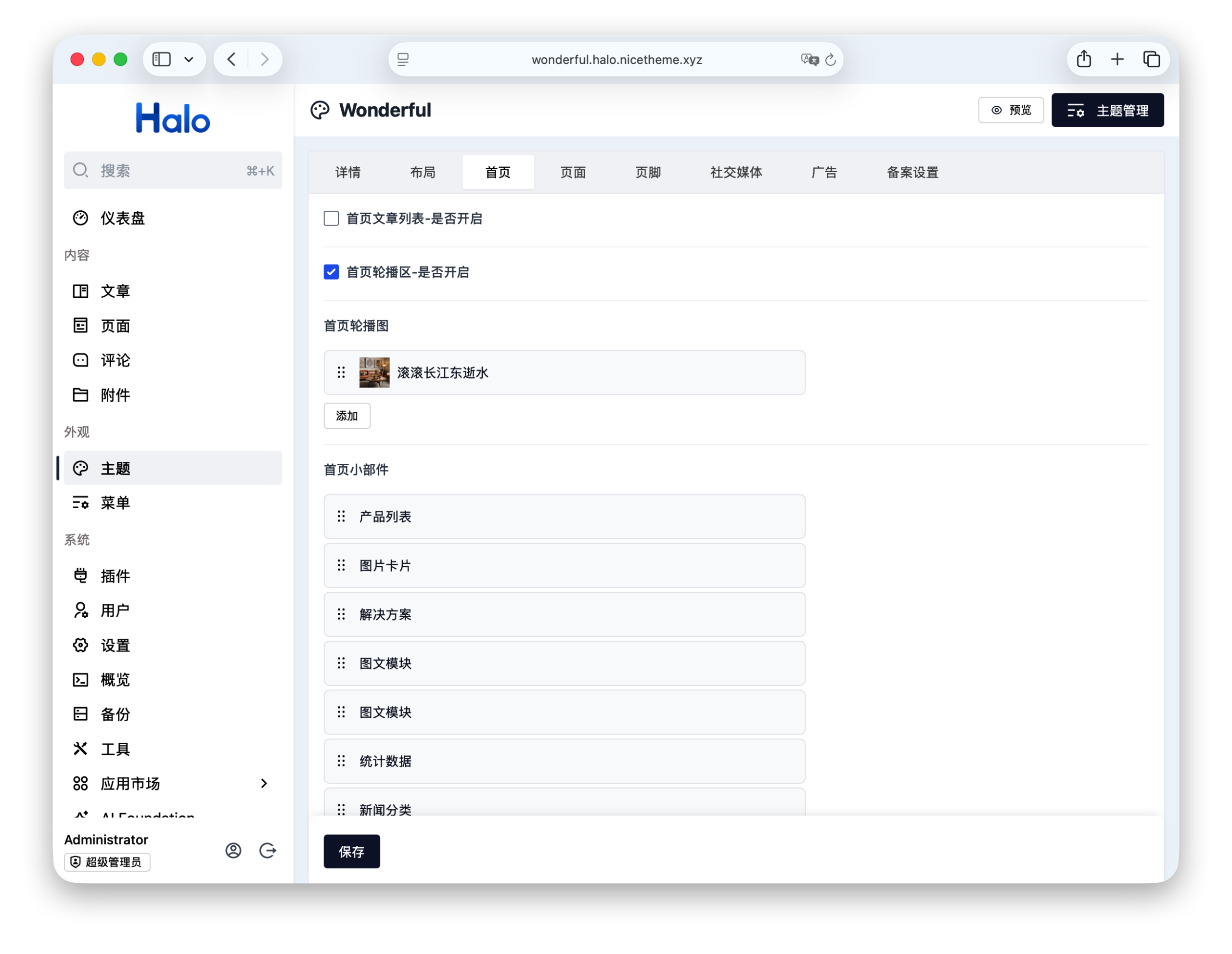
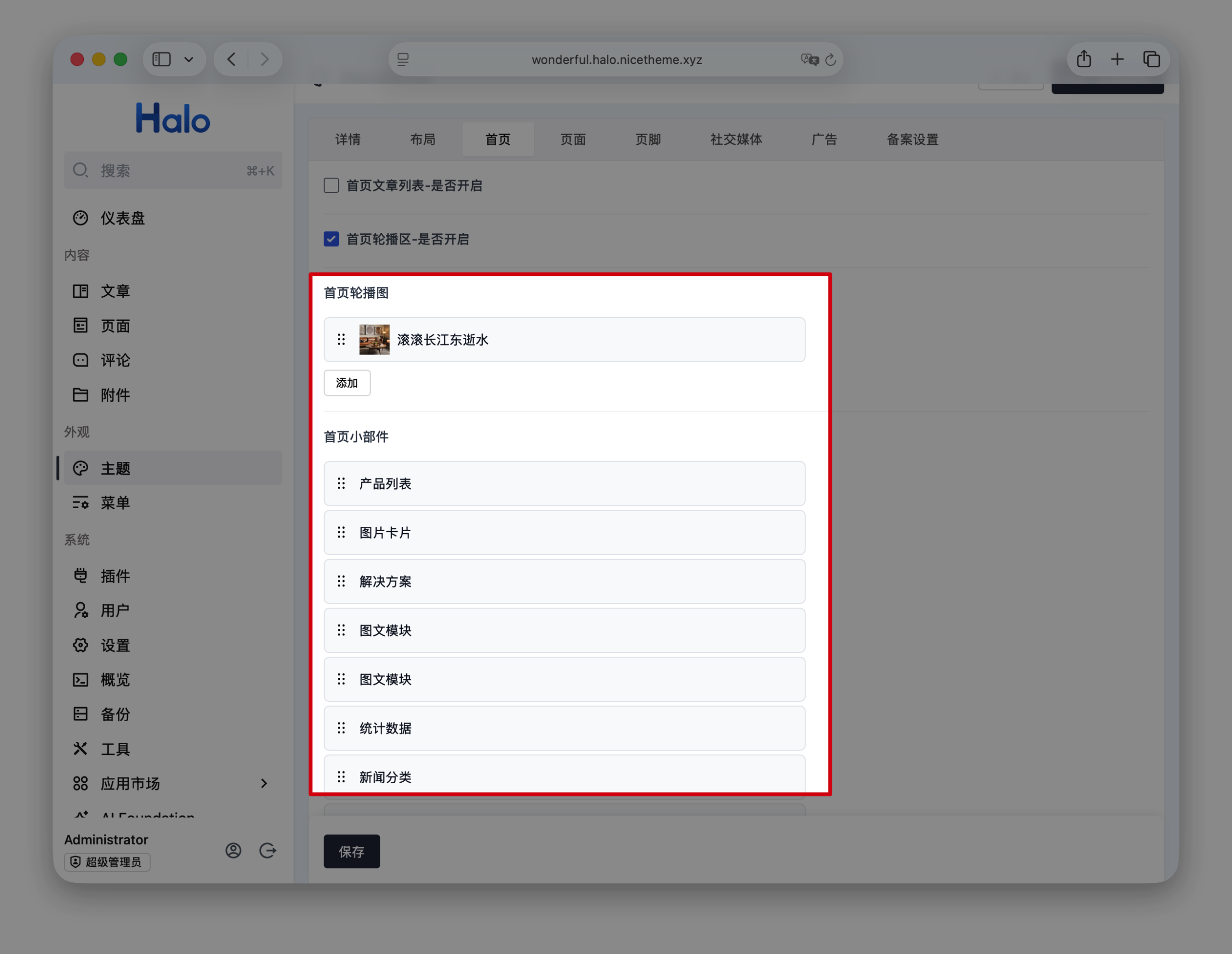
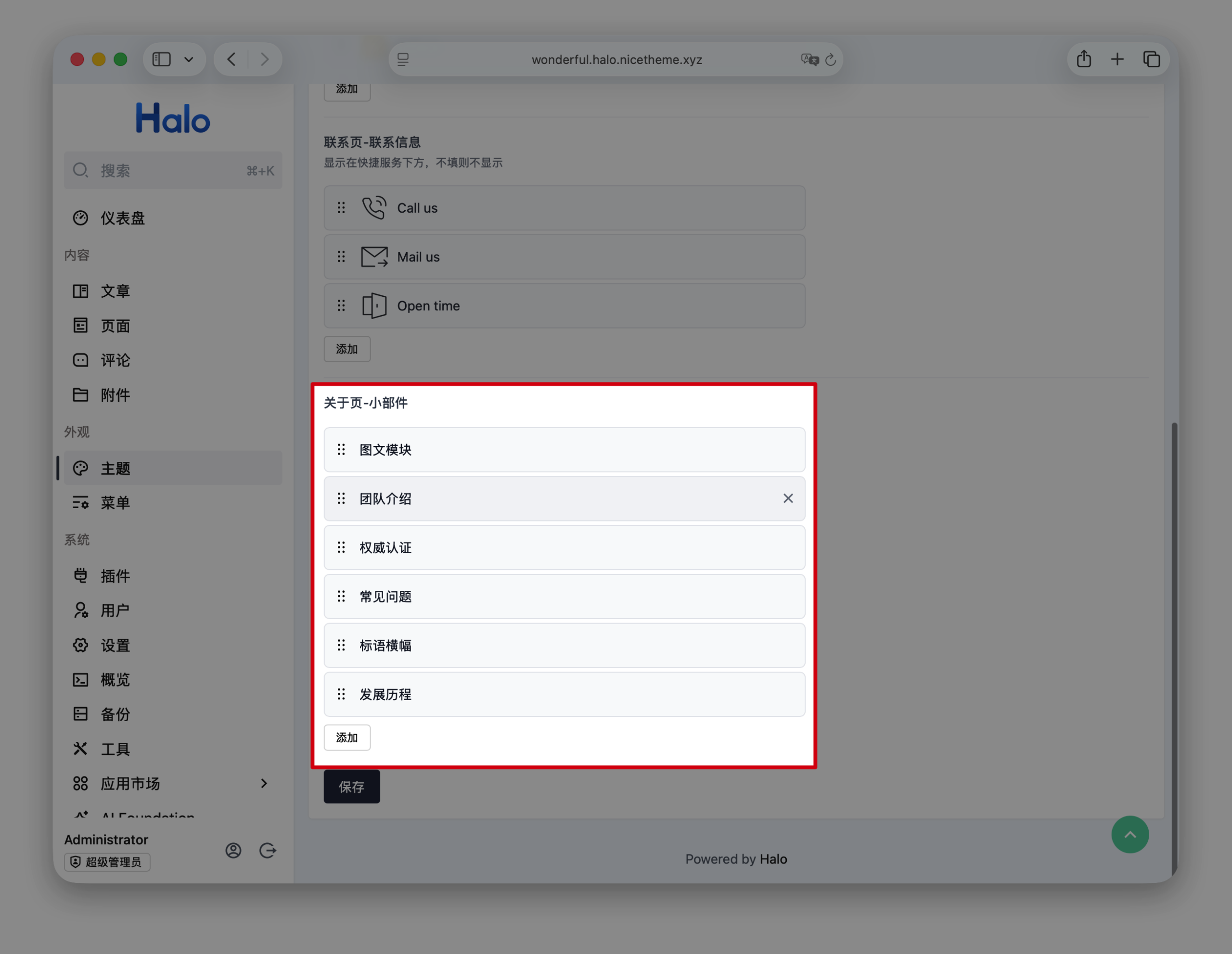
首页的模块,都是由下图的小部件组成,可自定义使用。
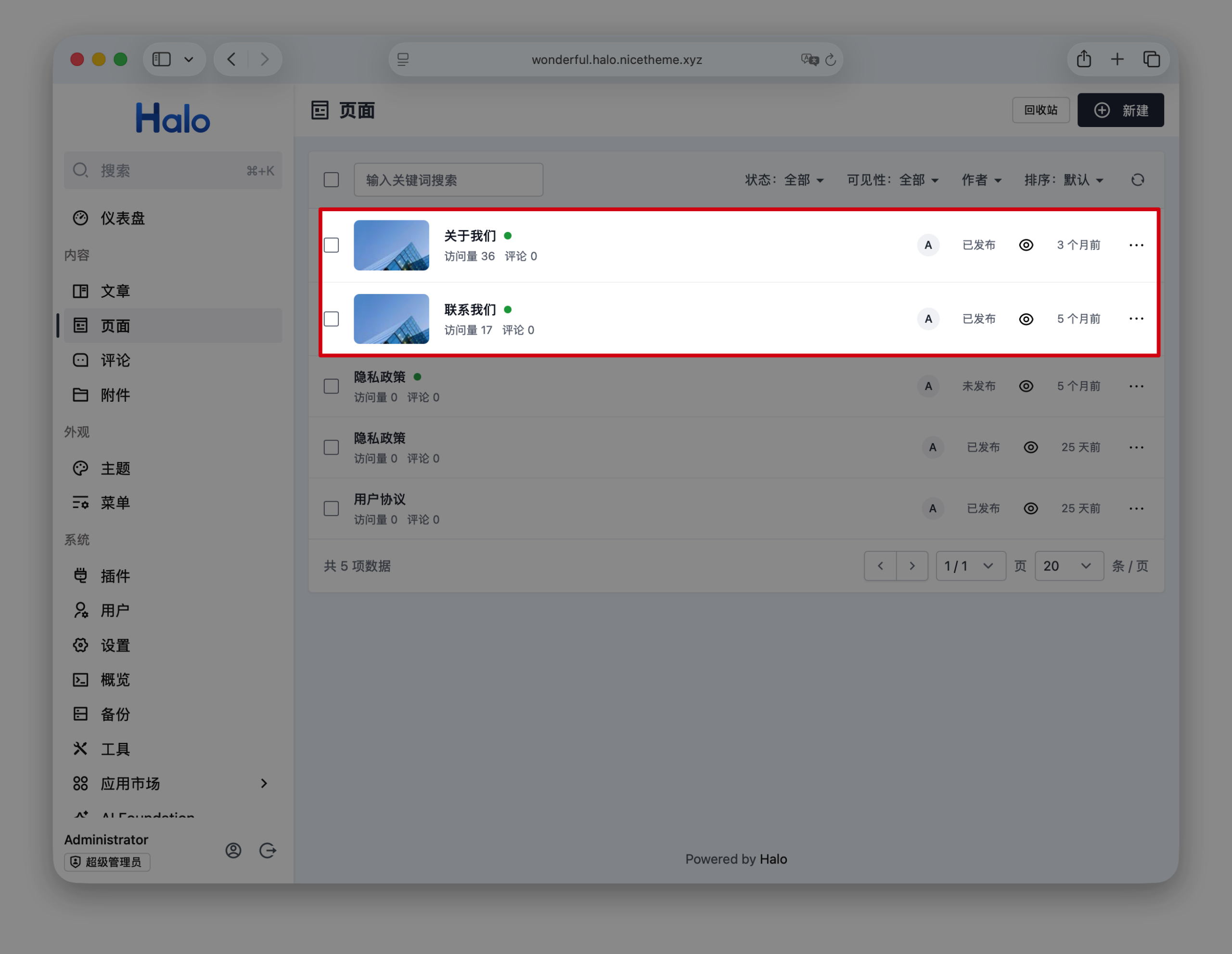
页面方面,需要新建2个。分别是关于我们和联系我们,如下图。
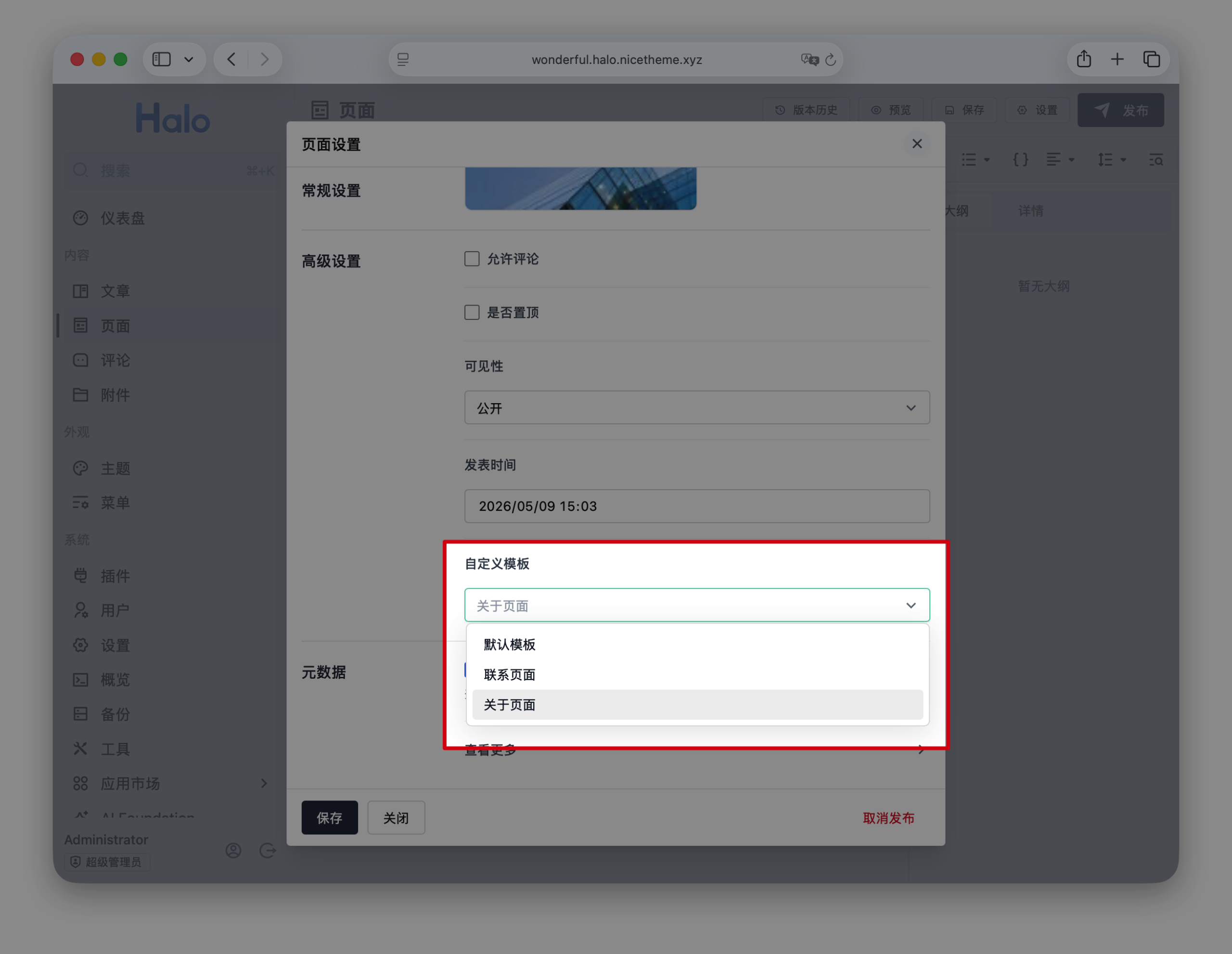
在页面模版中,选择对应的页面模版。
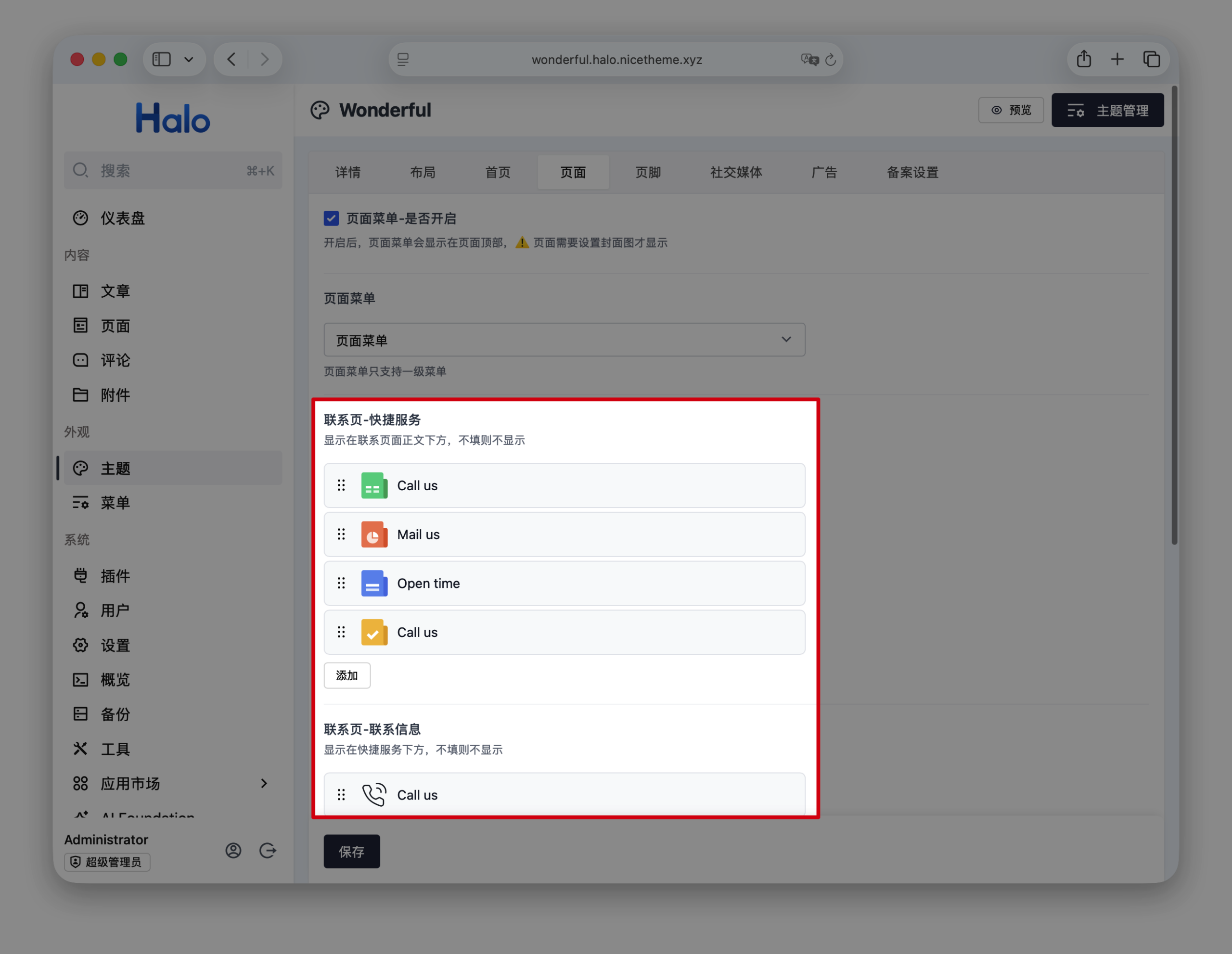
对应的模块,在主题设置——页面中进行设置,如下图。
为更快设置你的网站,可导入我们官方的主题设置数据。
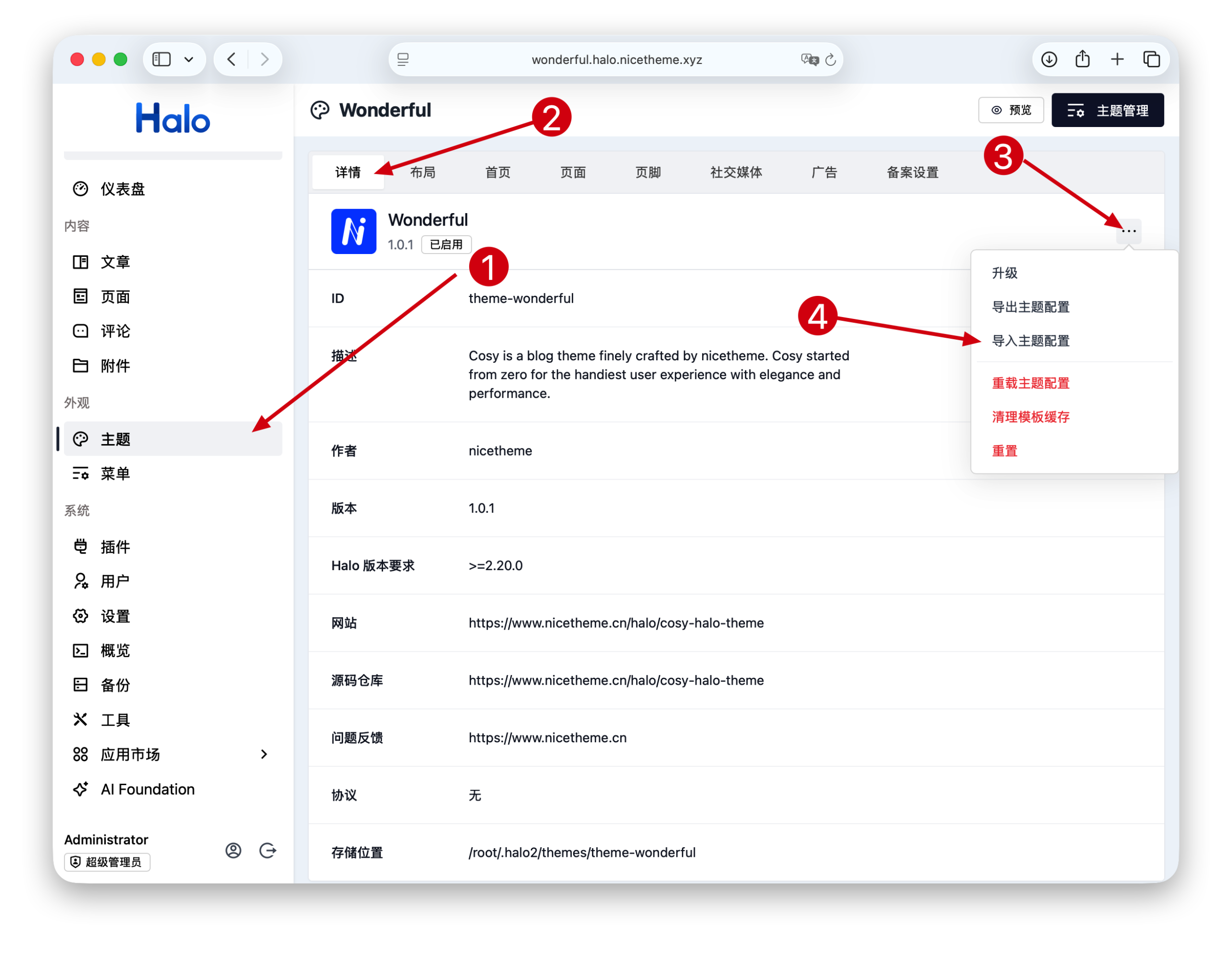
点击主题详情页右上角的 ··· 更多操作按钮,选择其中的 升级 选项即可上传新的主题包对当前主题进行升级更新。
如果当前主题提供的设置项发生变化,可以通过 ··· 更多操作中的 重载主题配置 选项对主题配置项进行更新。

请查看官方详细的文章发布教程:https://docs.halo.run/user-guide/posts
我们分别为文章分类、链接分组、菜单项增加「图标」字段,比如可在分类名称前添加对应的图标

图标支持主题自带的iconfont图标,可把主题包下载到本地,解压在本地电脑中,根据路径:theme-alright/templates/assets/plugins/iconfont ,找到iconfont的文件夹,使用浏览器打开里面的demo_index.html文件,即可看到图标列表以及对应图标的代码。

输入图标代码时,需要在按这个格式进行填写,请务必加上iconfont 加上图标代码(如icon-lightning_line)
iconfont icon-lightning_line
如果你使用图库插件,我们增加了图库图片的元数据字段,可以让用户在点击图片的时候,跳转到指定的网址,扩展了图库的使用范围。

1、如何插入百度站长数据统计代码?Halo 管理后台——设置——代码注入,选择其中一个插入,见下图。
2、欢迎主题用户加入用户微信群,和其他用户一同交流主题使用心得。在官网「我的订单」中,找到订单,点击「微信交流群」,扫码加入即可。微信群仅限主题订单购买者进群,请勿邀请其他人进群。

主题兼容的插件功能,需使用插件后才有对应的模块。
代码高亮插件,开启后,如下图填写即可实现

图片点击放大使用的插件,开启后,按下图填写「内容页面匹配」:.post-content
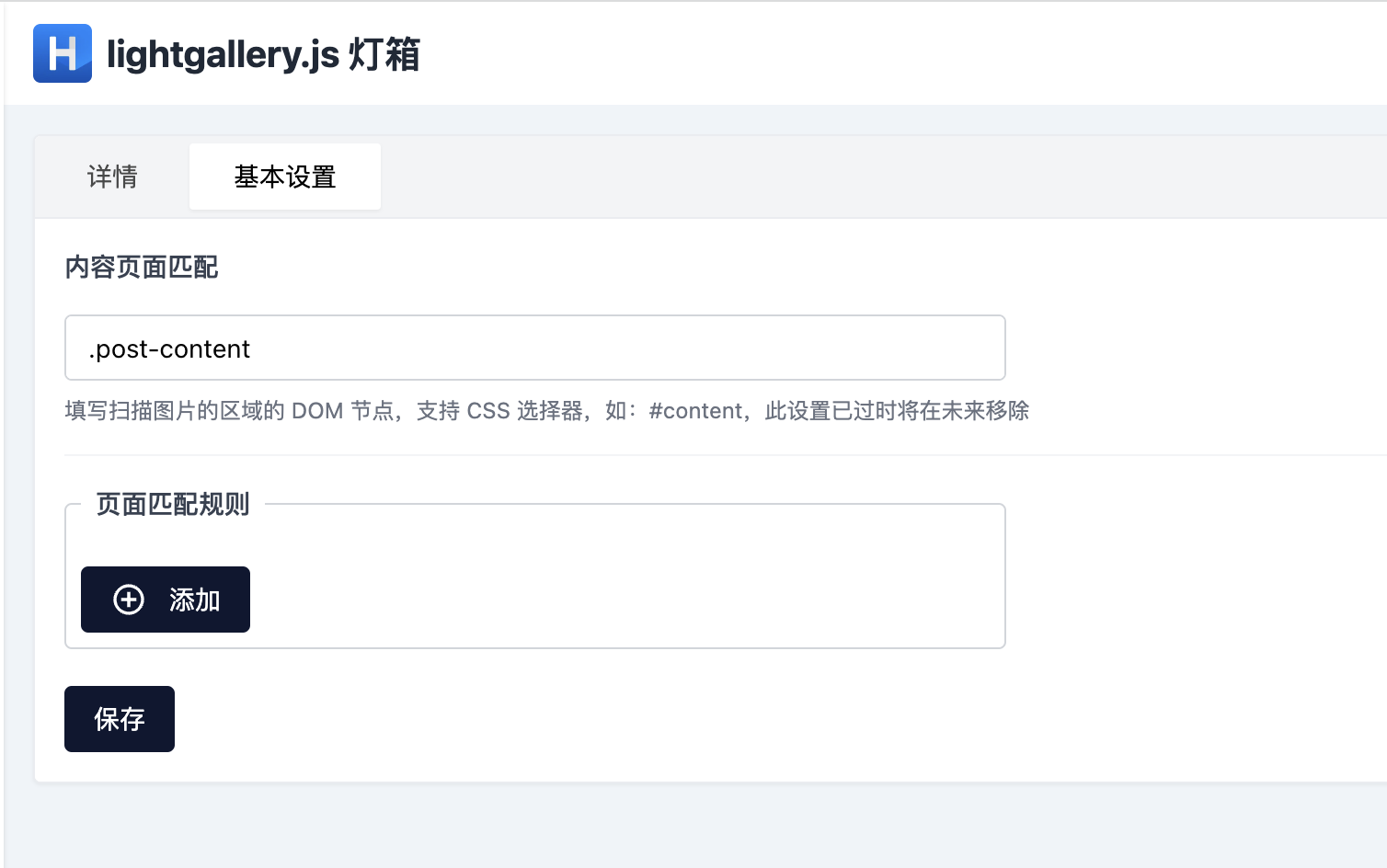
插件具体使用说明,请查看插件的说明文档。nicetheme 暂不提供操作文档。
此内容由惯性聚合(RSS阅读器)自动聚合整理,仅供阅读参考。 原文来自 — 版权归原作者所有。