








从 Web 界面到命令行(CLI),管理者对网站的操控一直在追求更高的效率。除了让 AI Agent 通过 CLI 管理网站,Halo 还提供了另一条更省事的路:MCP。
你不需要在本地装 Node、装 CLI、配 Skills,只要在 Halo 后台启用一个插件、生成一个访问密钥,就能让 Codex、Claude Code、WorkBuddy 这些 AI 客户端直接读写你的网站内容。
这篇文章按场景介绍 Halo MCP Server 插件的用法,并在最后和 CLI + Skills 方案做个对比,帮你判断哪种更适合自己。
什么是 MCP
MCP(Model Context Protocol,模型上下文协议)是一个开放标准,定义了 AI 客户端和「工具提供方」之间的通信方式。简单说,它让 AI 不再只会聊天,而是能调用外部程序提供的工具去完成实际任务。
对 Halo 来说,MCP Server 插件就是那个「工具提供方」。它把网站的操作,如搜文章、写文章、发文章、管分类标签、审核评论、传附件封装成一组标准工具,暴露在 https://你的域名/mcp 端点上。这个端点经过任何支持 MCP 的客户端连接,AI 就「看懂」了你的网站能做什么、怎么做。
和之前介绍过的 CLI + Skills 方案不同,MCP 的服务端跑在 Halo 里,是插件的一部分。这意味着你不需要在本地维护任何运行环境,配置量也小得多。
快速开始
准备工作只有三步,都在浏览器里完成。
第一步:安装并启用插件
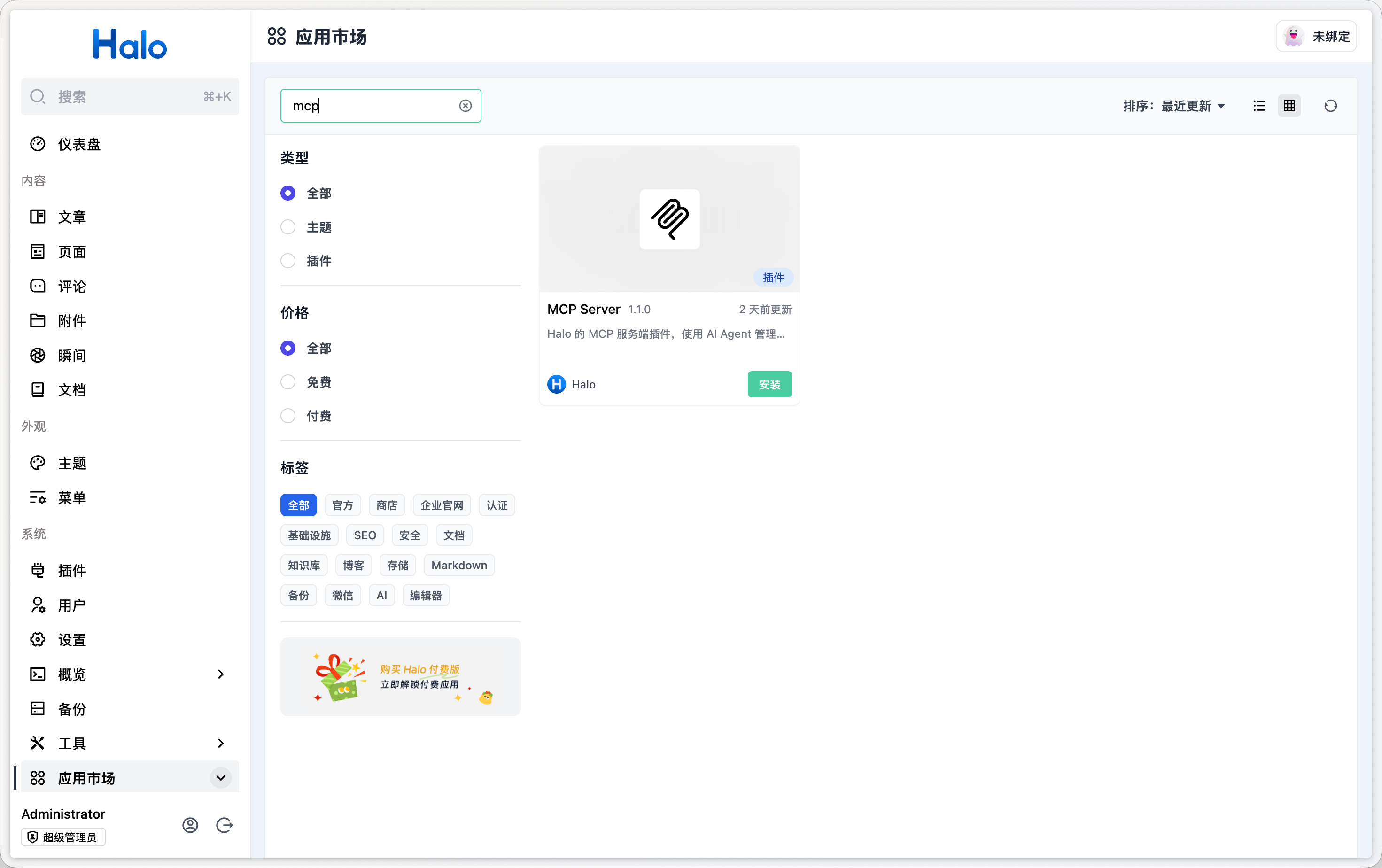
在 Halo 控制台打开「插件 → 应用市场」,搜索「MCP Server」,安装并启用。需要 Halo 2.26.0 或更高版本。
第二步:创建访问密钥
打开「工具 → MCP 服务」,创建一个访问密钥。创建时勾选这个密钥可以调用的工具——比如只想让 Agent 写文章,就只勾文章相关的工具,评论、附件一概不给。
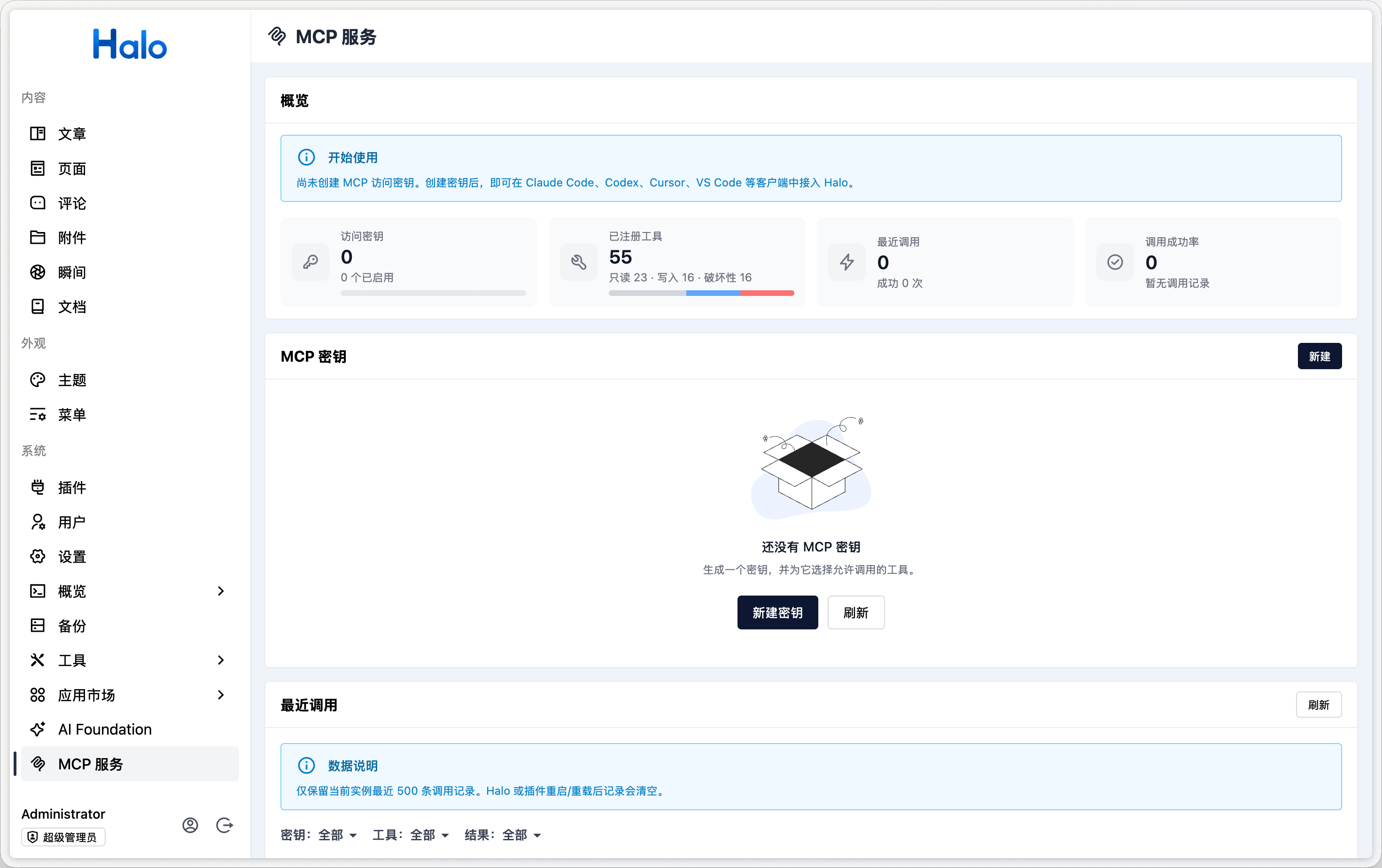
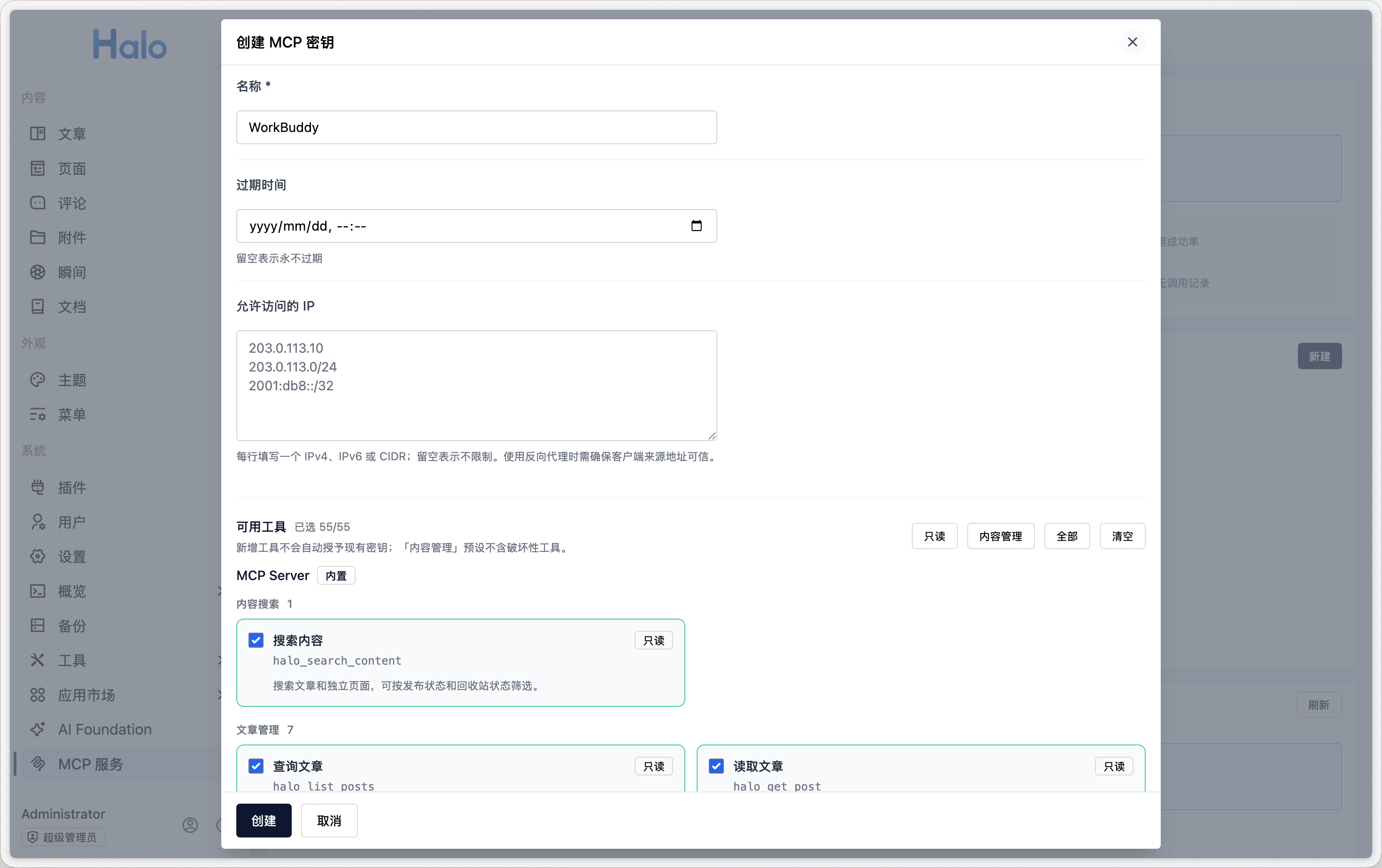
密钥只会在创建或轮换后显示一次,记得当时就复制保存。这个入口只有超级管理员能看到。
第三步:配置客户端
复制页面上给出的配置片段,粘到你的 AI 客户端里。以 WorkBuddy 为例,打开 WorkBuddy 的连接器配置,添加 Halo 的 MCP 配置:
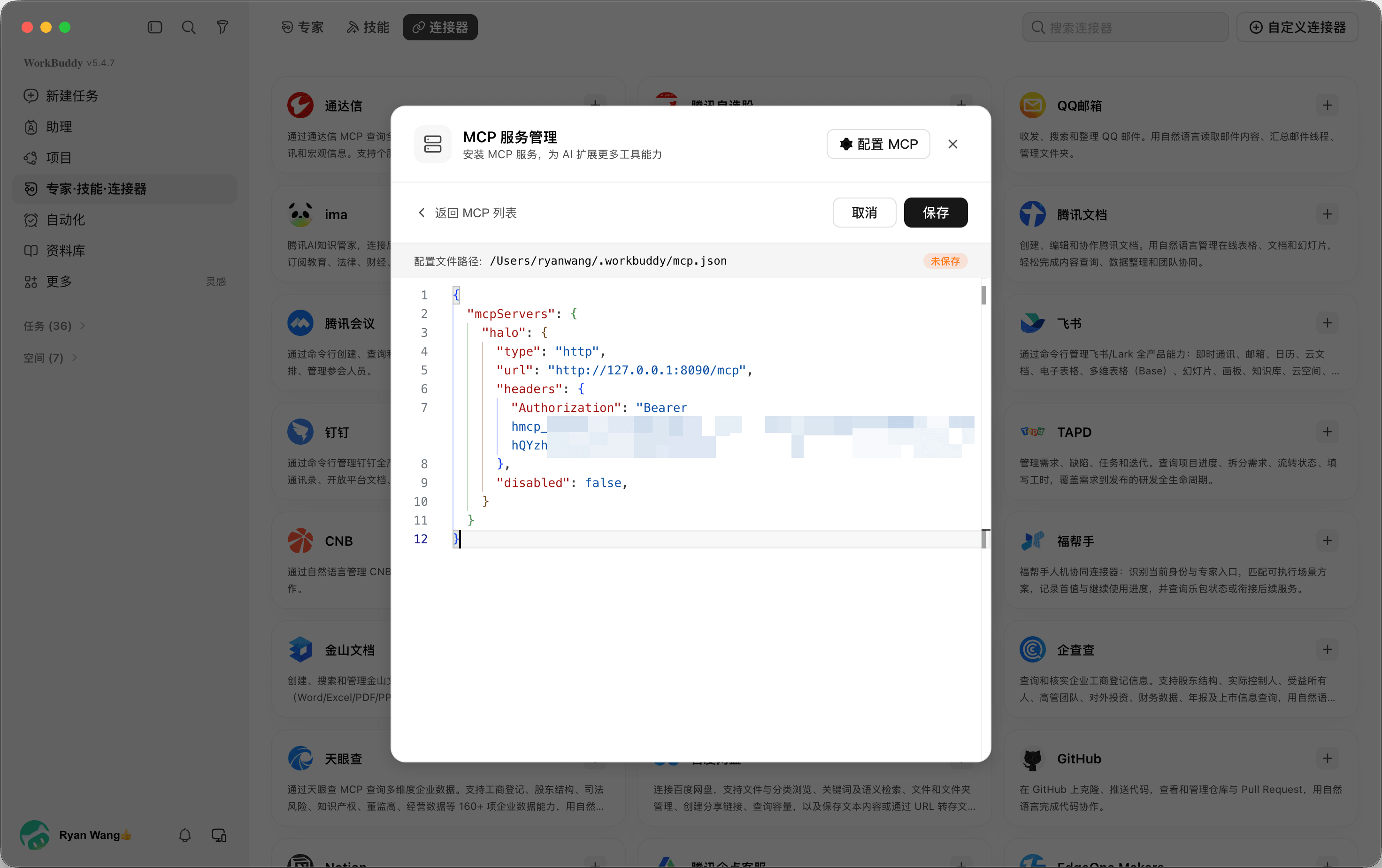
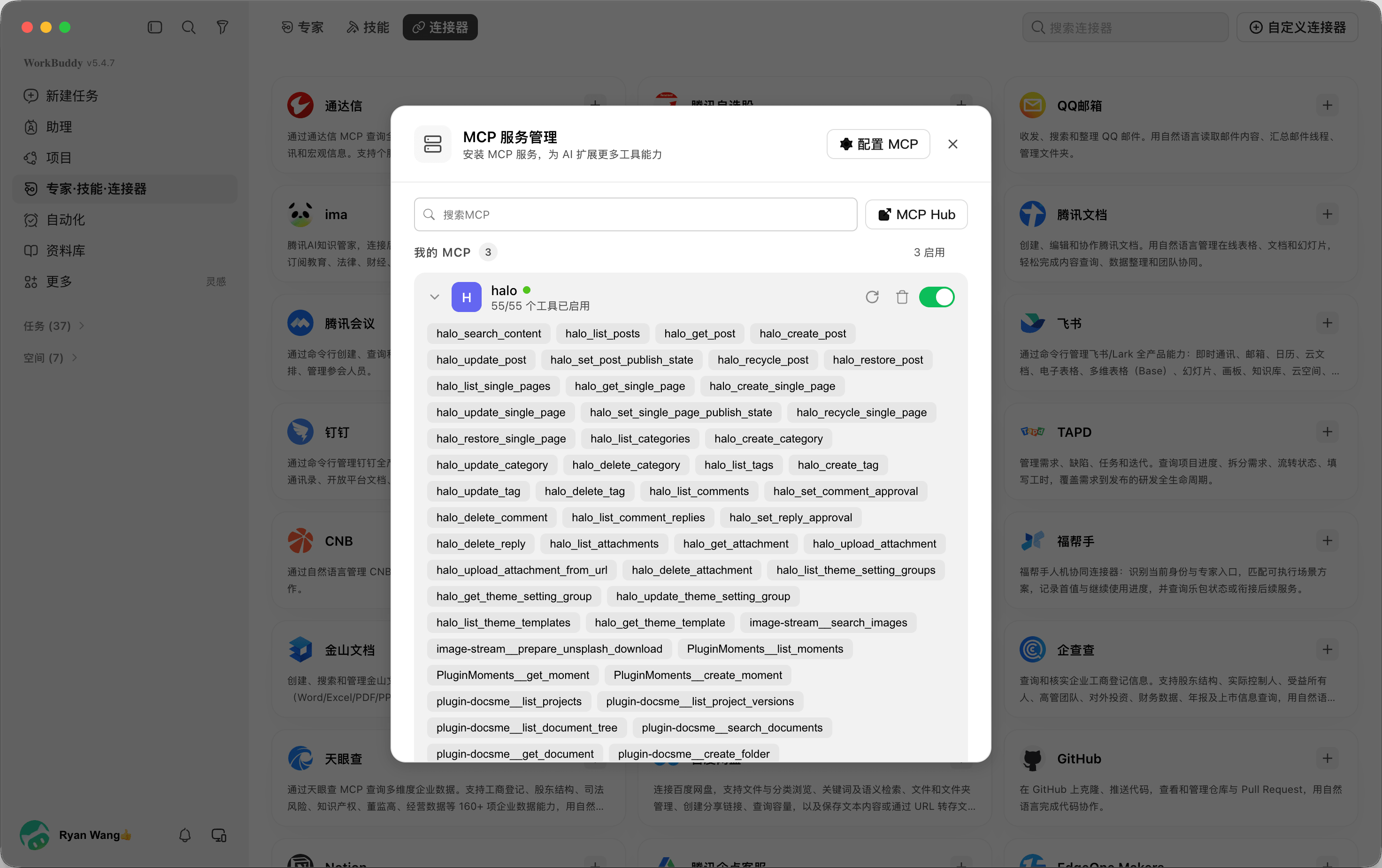
⚠️ 需要注意,出于安全考虑,通常不推荐将 Token 直接放在 MCP 配置文件中,建议在配置之前查询你所使用的 Agent 是否支持通过环境变量或者其他更安全的方式配置 MCP 认证 Token。
配好之后,Agent 就知道你的 Halo 站点能做什么了。下面用几个场景演示实际效果。
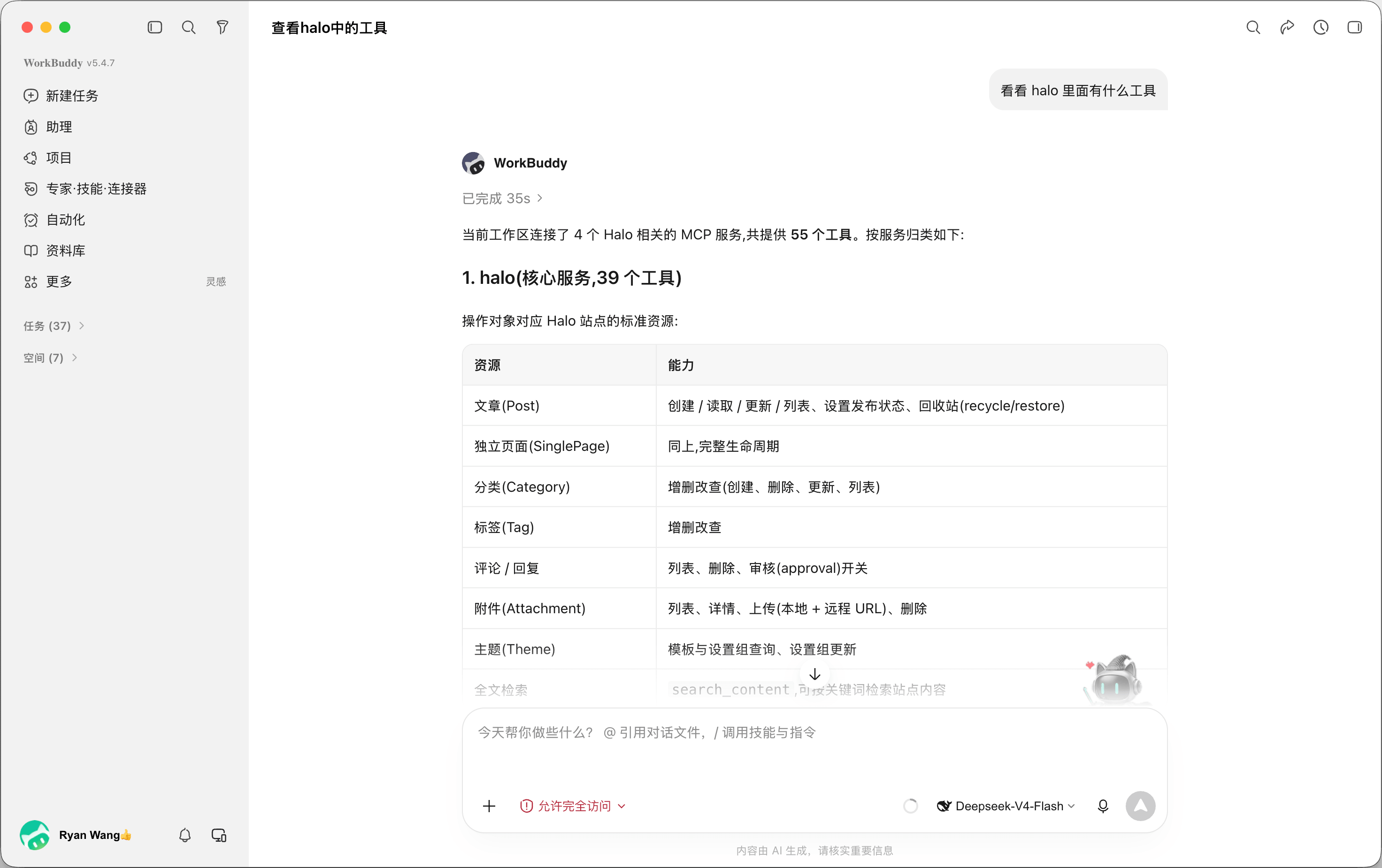
场景一:SEO 检查并修复最近的文章
让 Agent 找出最近的几篇文章,检查标题、摘要、别名这些对 SEO 有影响的字段,发现问题就顺手改掉。
列出我最近发布的 10 篇文章,检查每篇的标题是否过长、摘要是否缺失或为空、别名(slug)是否合理。把发现的问题整理成清单,并直接修复可以自动修的部分。
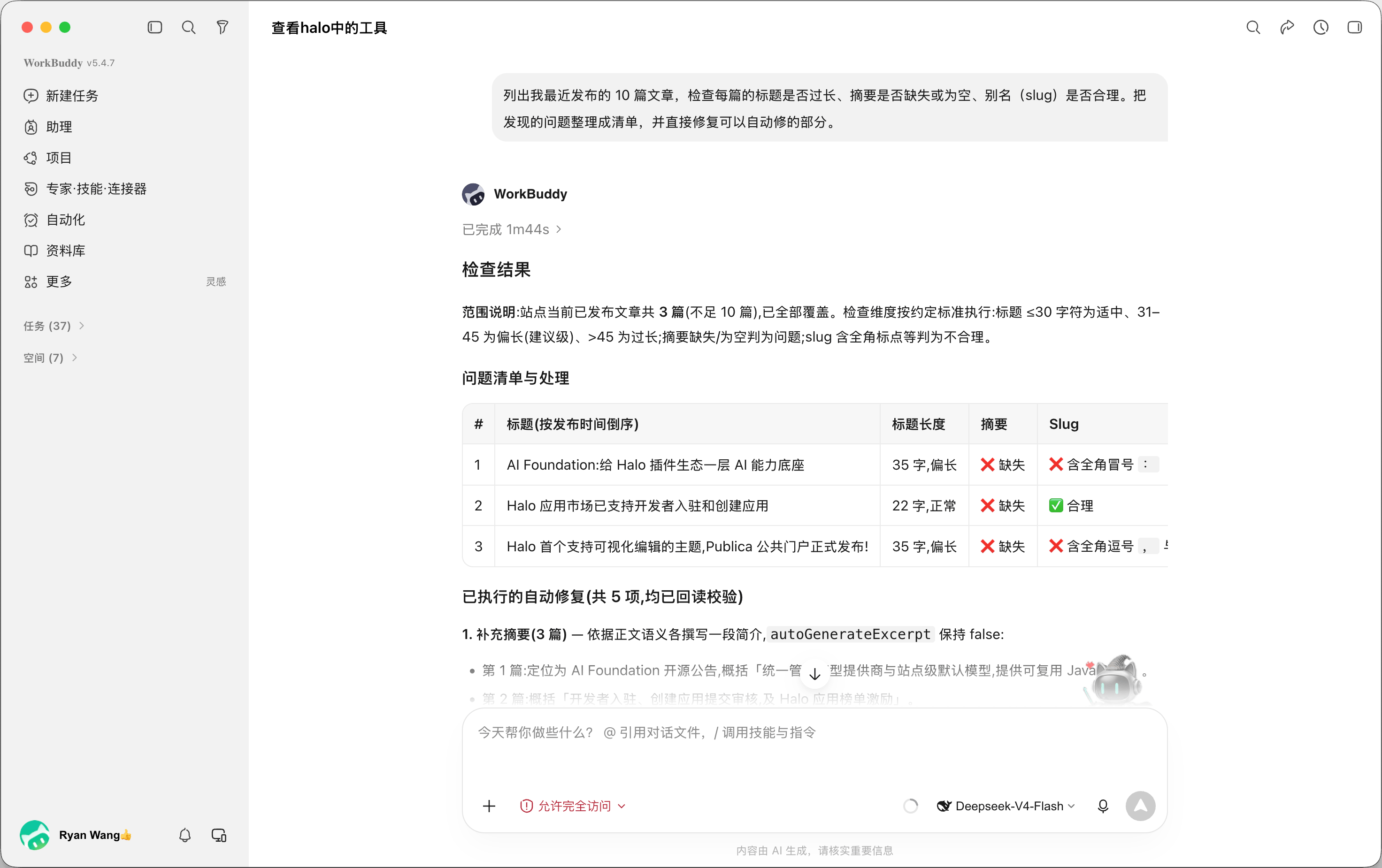
场景二:让 Agent 管理 Docsme 文档
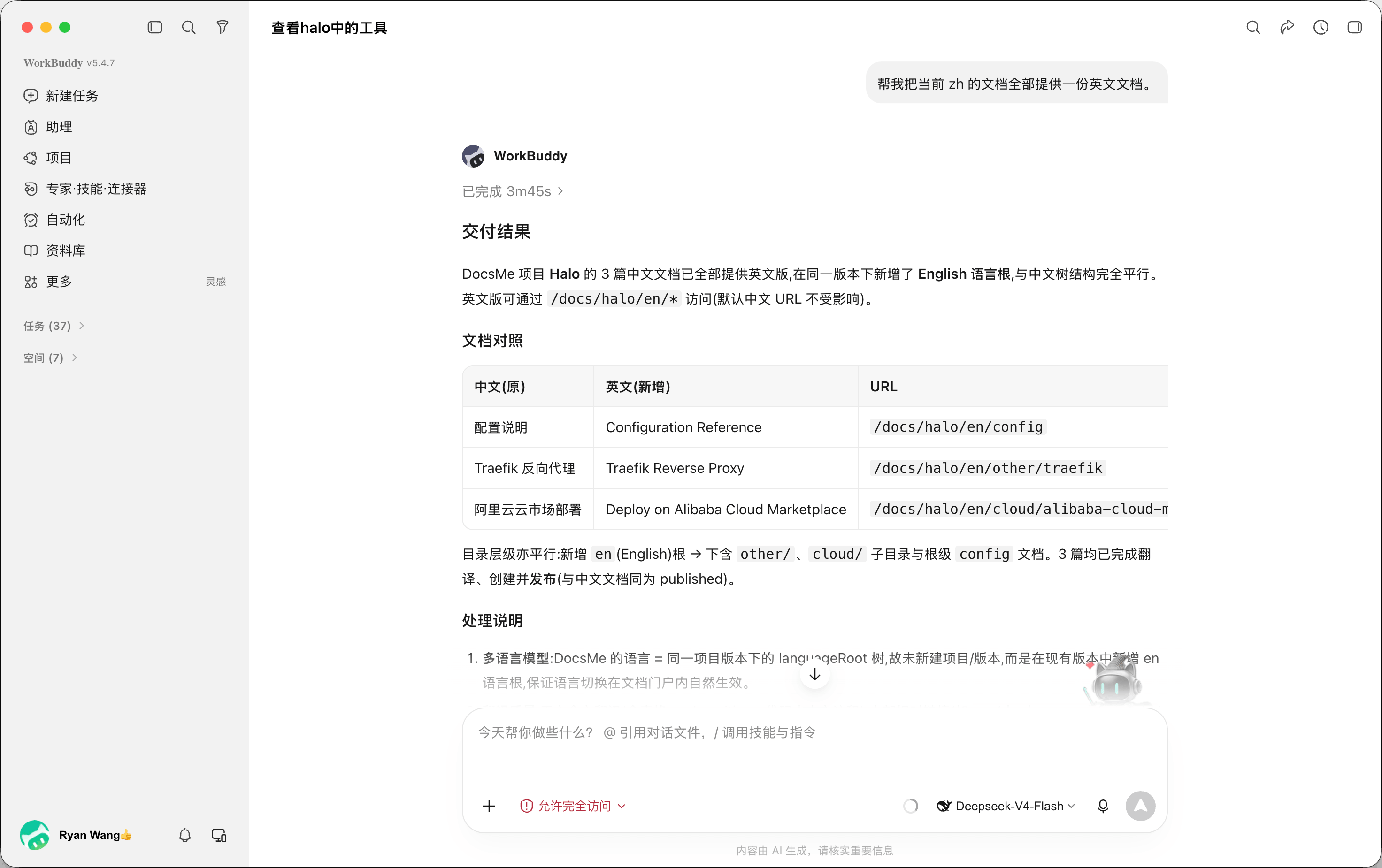
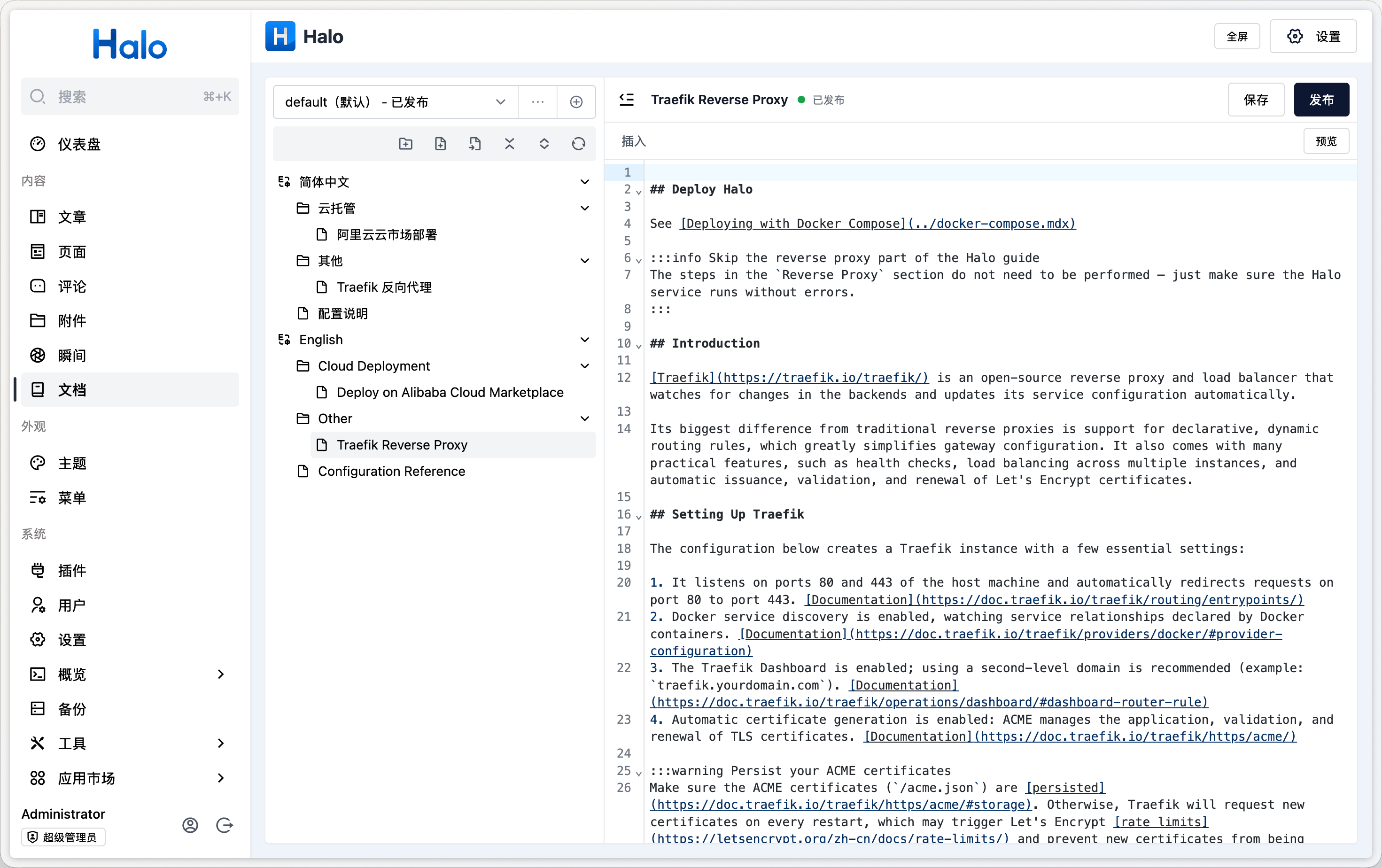
如果你用 Docsme 维护项目文档,Agent 能做的就不止写文章——它可以跨文档项目、跨语言、跨版本地创建和编辑文档条目。Docsme 适配了 MCP Server,装好后 Agent 就能直接操作这些文档。
帮我在「产品文档」项目里新建一篇「快速开始」的说明,结构参考项目里已有的「安装指南」,正文写清楚三步:安装插件、创建密钥、配置客户端。写完后先存为草稿,等我确认再发布。
场景三:审核并回复评论
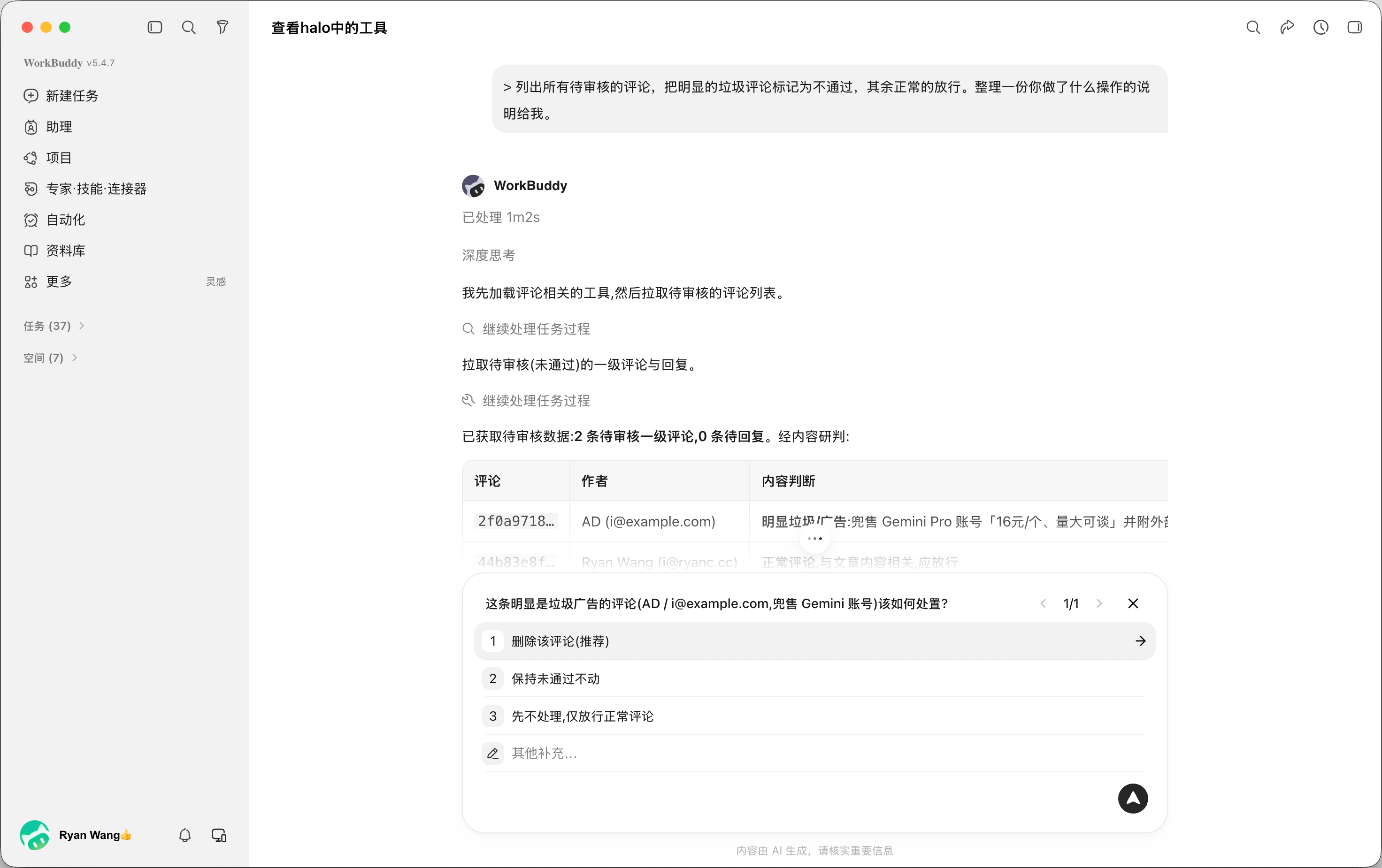
新评论堆积在后台,让 Agent 先过一遍,广告和无意义内容直接驳回,正常评论放行。
列出所有待审核的评论,把明显的垃圾评论标记为不通过,其余正常的放行。整理一份你做了什么操作的说明给我。
场景四:协助修改主题配置
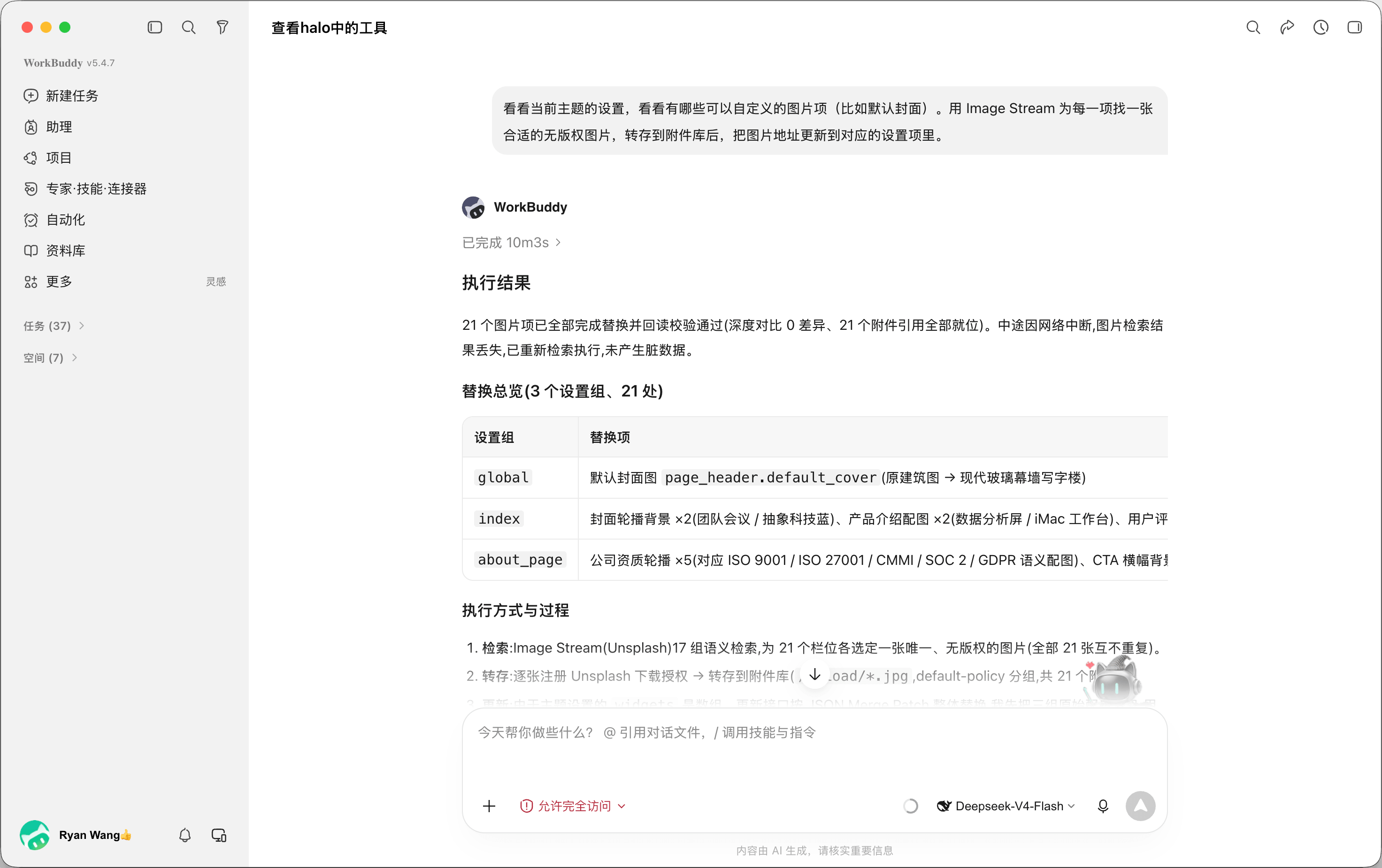
主题的设置项(比如站点 Logo、默认封面、社交分享图)也可以通过 MCP 调整。找图这一步还能交给 Image Stream 插件——它贡献的 MCP 工具能在 Unsplash、Pixabay、Pexels 搜索无版权图片并转存到附件库,Agent 找好图后直接填进主题设置里。
读取当前主题的设置,看看有哪些可以自定义的图片项(比如 Logo、默认封面)。用 Image Stream 为每一项找一张合适的无版权图片,转存到附件库后,把图片地址更新到对应的设置项里。
这个「插件贡献工具」的机制,正是 MCP 方案相比 CLI 的核心差异之一,下面展开讲。
MCP 与 CLI + Skills,怎么选
配置成本:服务端驱动 vs 本地端驱动
MCP 运行在 Halo 服务端,完全零本地环境依赖。用户无需在电脑上配置 Node.js 或安装任何命令行工具,跨设备使用门槛极低。而 CLI 跑在本地终端,依赖本地工程环境,换一台设备就需要重新配置与维护。
权限控制:工具粒度 vs 角色粒度
MCP 与 CLI 均可实现权限管控。CLI 依赖系统的 RBAC 权限体系,通过 Token 绑定用户角色来控制 API 级别的读写权限;MCP 则在此基础上进一步下沉到工具粒度,支持按单个业务意图授权,同时提供 IP 白名单与密钥轮换机制。
可扩展性:服务端统一暴露 vs 本地更新扩展
MCP 的能力集由服务端统一管理。当 Halo 启用新插件(且插件适配了 MCP 接口)后,只需编辑密钥选中更新的功能,AI 即可使用最新能力。而 CLI 的命令集是静态的,新增能力必须依赖 CLI 本身的发版升级或手动安装本地扩展。
可观测性:服务端审计 vs 本地无痕
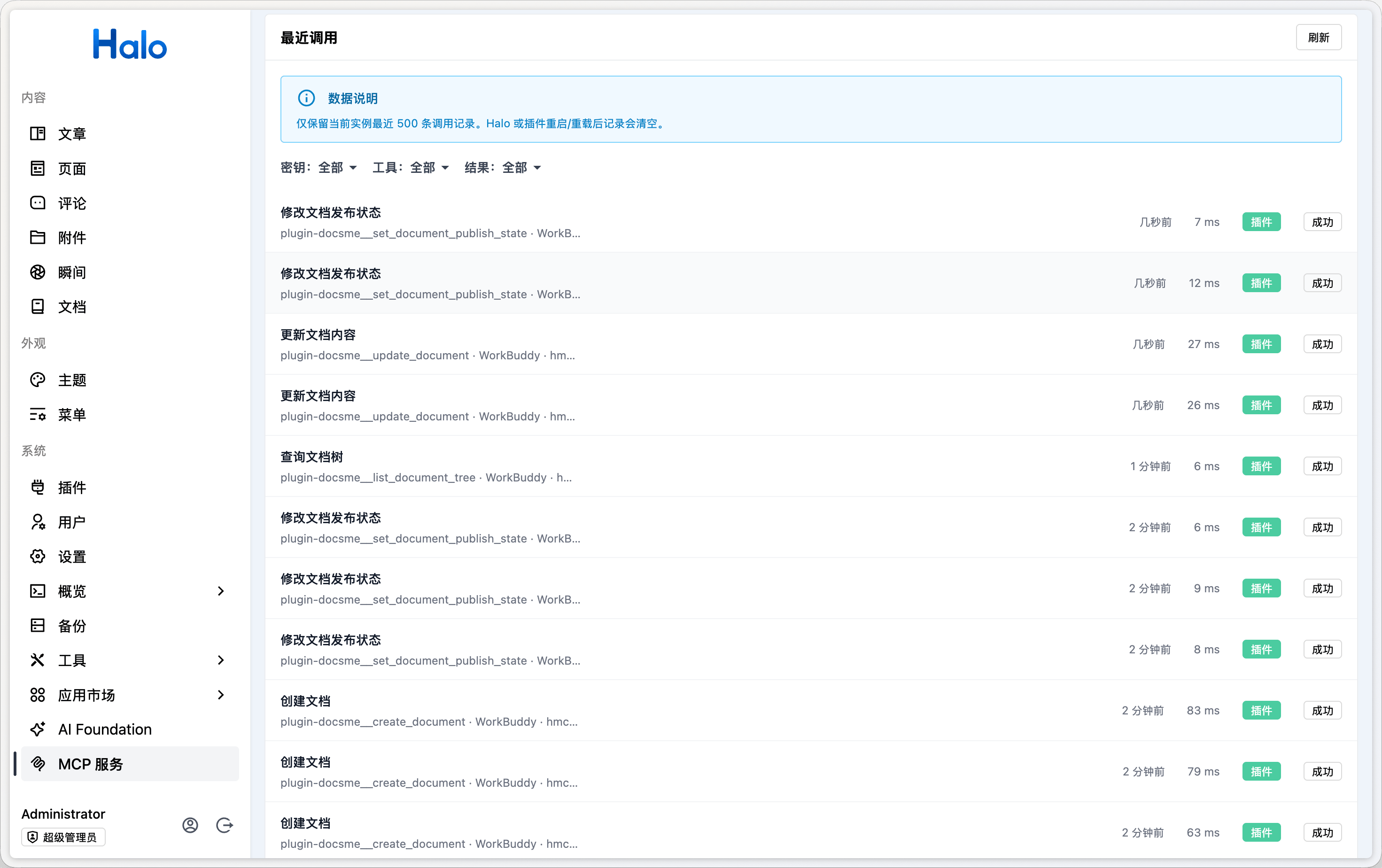
MCP 的每次工具调用都会实时记录在 Halo 服务端后台,支持追溯调用时间、来源插件与执行 Agent。CLI 的指令全在本地终端运行,服务端只能记录到普通的 API 请求日志,无法将离线终端的链式操作轨迹进行集中审计。
能力覆盖:业务治理 vs 系统级运维与本地编排
Halo MCP 当前聚焦于文章、评论、页面等站点业务与插件生态管理。CLI 的覆盖范围更广,除了日常内容外,还深入到主题安装切换、系统全量备份与插件强制升级等底层运维,同时能结合本地 Shell 与文件系统进行工程化编排(如批量处理本地 Markdown 文件)。
总结下来,追求配置简单、权限可控、能随插件扩展的,选 MCP;需要本地编排、覆盖主题备份等更全操作的,选 CLI + Skills。 两者并不互斥,同一个网站完全可以同时用。
安全提醒
MCP 把网站操作暴露在了网络上,以下是需要特别注意的事项:
- 为每个客户端创建专用的最小权限密钥,别共用一把,更别把密钥提交到代码仓库或写进日志。
- 生产环境务必启用 HTTPS,密钥走 HTTPS 传输才安全。
- IP 白名单是附加防护,不能替代 HTTPS 和最小权限授权。
- 默认不允许浏览器直连请求(带
Origin头会被拒),请用 MCP 客户端或 Inspector 连接。
有了 MCP,还需要 CLI 吗?
依然需要。两者不是“新旧替代”,而是“场景互补”。
MCP 是跑在 Halo 进程内部的业务接口,擅长高频的内容运营与跨插件业务协作;而 CLI 运行在本地或运维终端,拥有宿主机与底层系统的绝对控制权。当站点崩溃、前台网页无法打开时,服务端 MCP 会随之失效,此时 CLI 依然是恢复备份与底层运维的保底手段。
那么,什么时候用哪个?
选 MCP 的场景:
- 日常内容运营与治理:批量修改文章分类、SEO 摘要提取、智能审核评论。
- 跨插件业务联动:结合 Image Stream 自动找图、结合 Docsme 管理项目文档。
- 轻量化与多端协作:不想在本地折腾环境,希望在不同设备上通过 AI 快速管理网站。
- 团队安全与可观测要求:需要按工具粒度授权,并审计 AI Agent 的历史调用轨迹。
选 CLI 的场景:
- 本地工程化编排:直接读取本地磁盘上的批量 Markdown 文件并进行格式清洗与导入导出。
- 主题与代码工程开发:本地修改主题代码,结合 VS Code 或 Git 实现自动化热重载(Hot Reload)。
- 系统级灾备与运维:站点恢复、全量数据库备份、强制升级或卸载故障插件。
- CI/CD 流水线:配合 GitHub Actions 或 Shell 脚本执行跨系统的自动化部署任务。
开发者生态
虽然 CLI 在技术上具备扩展能力,但由于第三方插件更新频繁且依赖复杂的本地环境,统一集成会带来极高的版本错配风险与维护包袱。因此,官方 CLI 在后续将专注于提供 Halo 主核心程序(Core) 能力,涵盖文章发布、评论管理等原生系统功能,以及系统级维护、故障恢复与全量备份。
Halo MCP 协议则完全面向社区开放,我们鼓励开发者按照 Provider 标准接口将插件功能封装为 MCP Tool。给自己的 Halo 插件接入 MCP 工具,具体教程可以参考仓库里的插件工具 Provider 接入指南。
结语
MCP Server 当前内置的工具覆盖了文章、独立页面、分类、标签、评论、附件和主题设置,日常运营里大部分重复性工作,批量改分类、统一更新摘要、清理垃圾评论、归档旧文章都可以直接描述给 Agent 完成。
MCP 方案的核心价值在于把「让 AI 管理网站」这件事从本地搬到了服务端:配置更简单、权限更可控、能力可以随插件扩展。如果你已经在用 Codex、Claude Code、WorkBuddy 这类客户端,花几分钟在后台装个插件、生成个密钥,就能让 Agent 开始替你管控站点了。
使用中的问题与需求,欢迎到 halo-dev/plugin-mcp-server 提交 Issue。